The new site may take a few minutes to build. Please be patient and stay on the screen while it does.
Guias - Criar uma área de clientes segura
Este artigo foi traduzido automaticamente e pode conter imprecisões.
Ver o original em inglês

Neste guia, vamos mostrar como criar um site protegido por login a partir do qual você pode distribuir seu trabalho para os clientes. Quantas vezes você já recebeu um e-mail urgente de um cliente pedindo imagens que você enviou a ele meses ou até anos atrás? Com a área de clientes segura, queremos resolver isso, oferecendo um único lugar onde os clientes sabem que sempre podem baixar o seu trabalho.
Todos os downloads da área de clientes serão codificados de forma exclusiva para que possam ser rastreados até o usuário que os baixou.
Você pode ver uma demonstração ao vivo de uma área de clientes aqui.
Criar o site
Acesse a tela de sites, clique na aba New site e siga estas etapas:
- Role até o modelo Modern Narrative.
- Escolha a coleção de páginas Client Delivery Site [Switchable].
- Selecione um tema inicial para o modelo (isso pode ser alterado mais tarde).
- Clique em Create.
- Insira um nome para o seu site; pode ser o que você quiser e também poderá ser alterado depois.
- Clique em OK.
Wait for the site to be created
Configurar o texto padrão
Depois que o site for criado, você pode substituir o texto padrão pelas suas próprias informações.
Criar um set para os logotipos dos clientes
- Crie um New set chamado logos dentro do set Content da área de clientes.
- Entre no set Logos.
- Mova o set Logos para o set Assets.
Vamos usar um truque do DPG que permitirá atribuir o logotipo de cada cliente ao seu set específico. Criamos o set dentro de Content para que as imagens tenham todos os perfis de imagem necessários e, em seguida, o movemos para Assets para que fique visível apenas para você.
Enviar logotipos

Você pode encontrar a maioria dos logotipos usando uma pesquisa no Google. Você deve enviar os logotipos como quadrados para evitar que sejam cortados na visualização dos sets. Não se esqueça de dar um título à imagem para que seja fácil encontrá-la na próxima etapa.
Criar sets para cada cliente
- Para cada cliente com quem você trabalha, crie um set dentro do set Content.
- Entre no set que você acabou de criar.
- Clique no ícone no painel Set information e escolha o logotipo correspondente.
É melhor bloquear o set do cliente para evitar exclusão acidental.
Acessar as opções avançadas
Para acessar os recursos de segurança do site, você precisará alterar o Edit mode do site para Standard usando o painel à direita.
Proteger o site
Agora vamos habilitar as opções de segurança para restringir o acesso ao site.
- Ative as chaves Enable log in e User permissions.
- Desative Sign up screen.
- Crie uma Restricted URL que aponte para / com o Authentication method definido como User login.
Criar um login para você mesmo
Com o site protegido, você deve criar um login para si mesmo e visitá-lo. Certifique-se de que seu usuário seja criado com a função admin para que você possa ver todos os sets.Adicionar um projeto
Crie um set para cada um dos seus projetos dentro do set do cliente correspondente.
Adicionar usuários
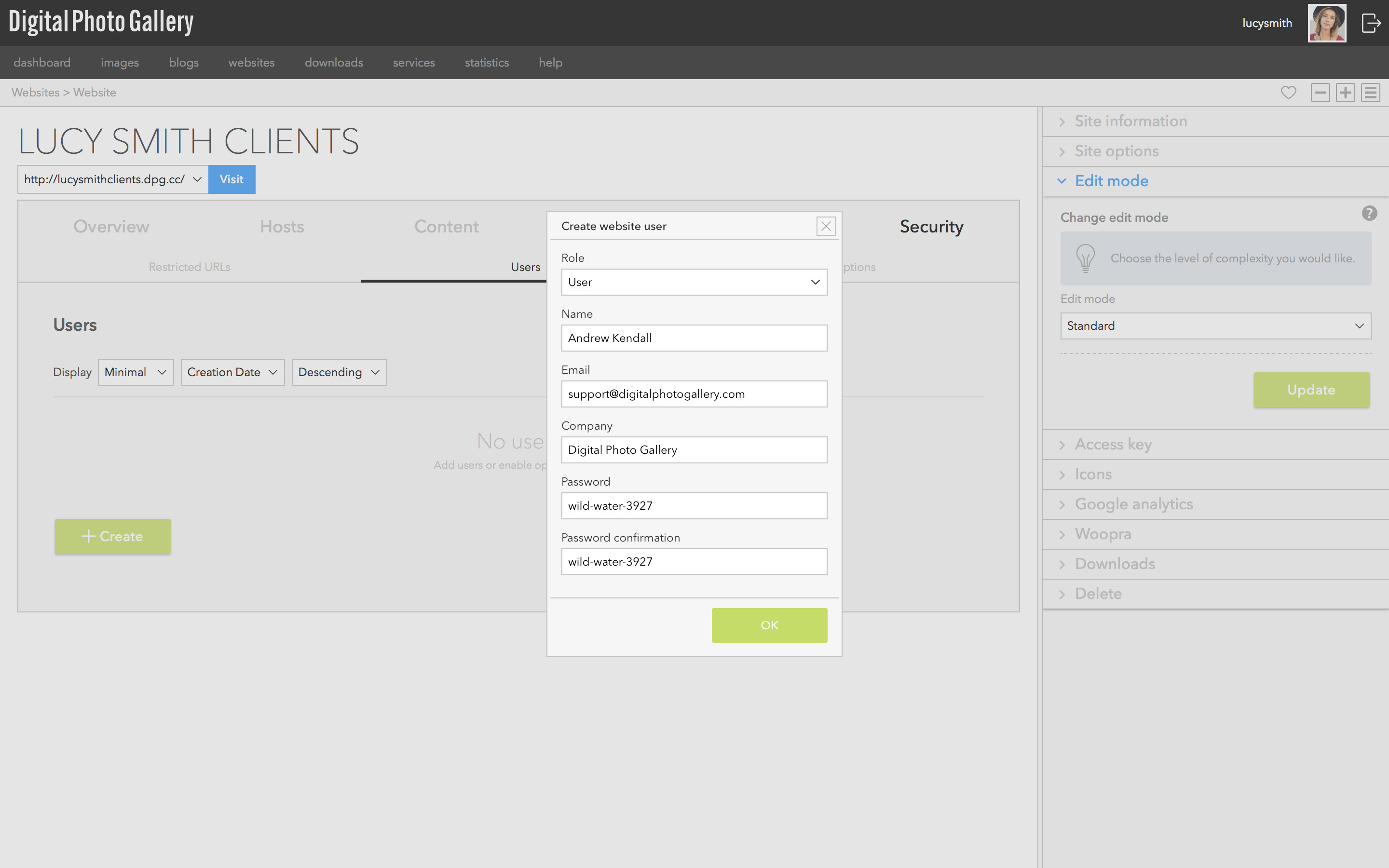
Crie os usuários que devem poder acessar o projeto. Os novos usuários não receberão seus dados de acesso até que você opte por enviá-los usando o botão de envio.
Adicionar o usuário aos sets
Use o painel Set permissions para adicionar o usuário ao set. O usuário precisa ser adicionado tanto ao set do cliente quanto ao set do projeto. Você poderá verificar o que ele pode ver mais tarde.
Enviar suas imagens
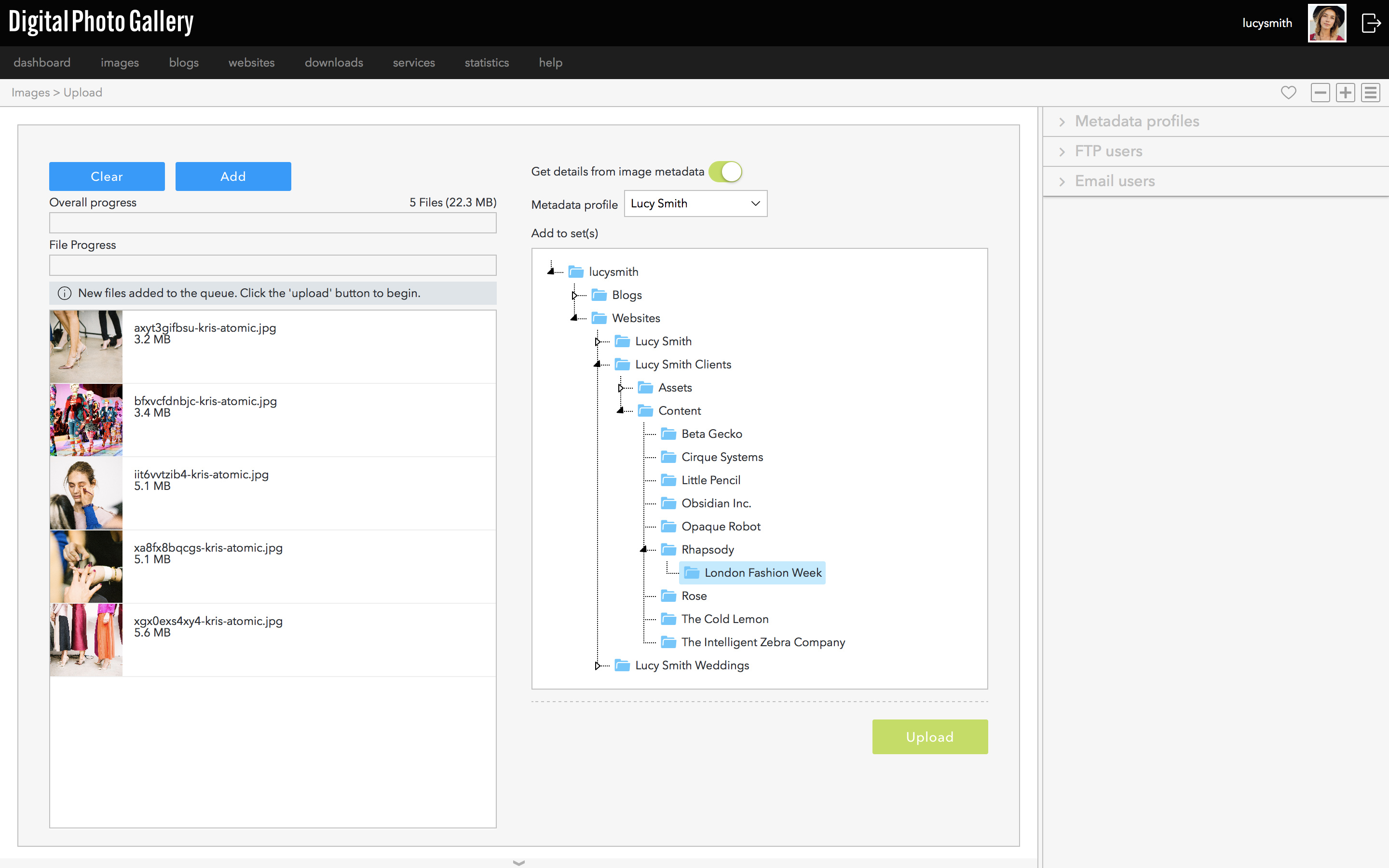
Adicione ou envie suas imagens para o set do projeto.
Verificar o que o usuário pode ver
Acesse a área de clientes e faça login com o usuário administrador que você criou. No canto superior direito, você pode alternar para ver o site como qualquer usuário e verificar o que ele tem permissão para ver.
Enviar ao usuário o seu login
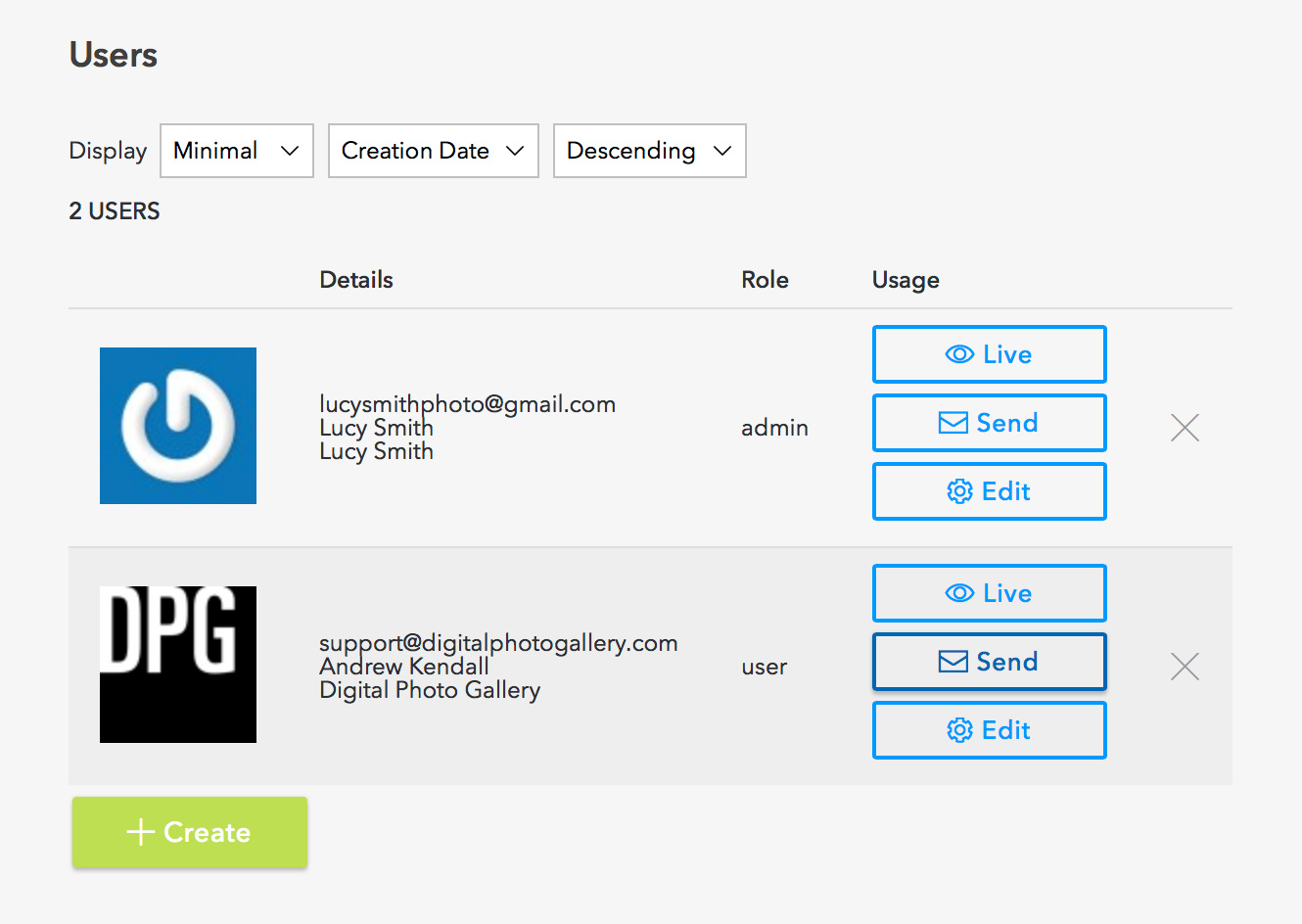
Na seção de segurança do site, clique em Send details para enviar a cada usuário seus dados de acesso.
Adicionar um host público
Antes de lançar seu site, você sempre deve adicionar um host público. Ele é indexado pelos mecanismos de busca e o conteúdo servido a partir de um host público carrega mais rápido nos navegadores do que a partir de um host de teste.
Rastrear downloads
Você pode saber o momento exato em que qualquer imagem foi baixada habilitando nossa integração com o Slack.