La página Gallery de Essential Portfolio está diseñada para ser flexible y fácil de personalizar, de modo que puedas adaptarla a tu propio trabajo. Hemos creado varios estilos de diseño predefinidos para que sea fácil cambiar la apariencia de la galería con un solo clic. Dentro de estos diseños, puedes realizar infinitas personalizaciones que se controlan visualmente mediante controles deslizantes en el Design editor.
La página Gallery tiene tres vistas: Sets View, Index View y Single View. Esta jerarquía te permite presentar tu trabajo en sets por proyecto, estilo o cualquier otra agrupación que elijas. El diseño de cada vista es independiente de los demás, por lo que puedes combinar la apariencia de la galería en cada etapa.
Este artículo pretende ofrecerte una visión general de los diferentes estilos de diseño para cada una de las vistas. Los diseños se definen por las distintas características que cada uno aplica a la galería, como la relación de aspecto de las imágenes o la dirección del flujo masonry.
🎨 Personalízalo: siempre puedes cambiar el número de columnas, el relleno, los estilos al pasar el cursor, los colores y la tipografía de todos los diseños. A continuación, hemos destacado algunos consejos adicionales para sacar el máximo partido de cada estilo. No te preocupes, es muy fácil y no se necesita programación.
Sets View
Usa los sets para dividir tu trabajo en proyectos o categorías y facilitar la navegación a los visitantes. Puedes crear tantos sets anidados como quieras, por ejemplo:
📁Trabajo → 📁Por encargo → 📁Marcas → 📁Bentley.
Hay 6 estilos de Sets View:
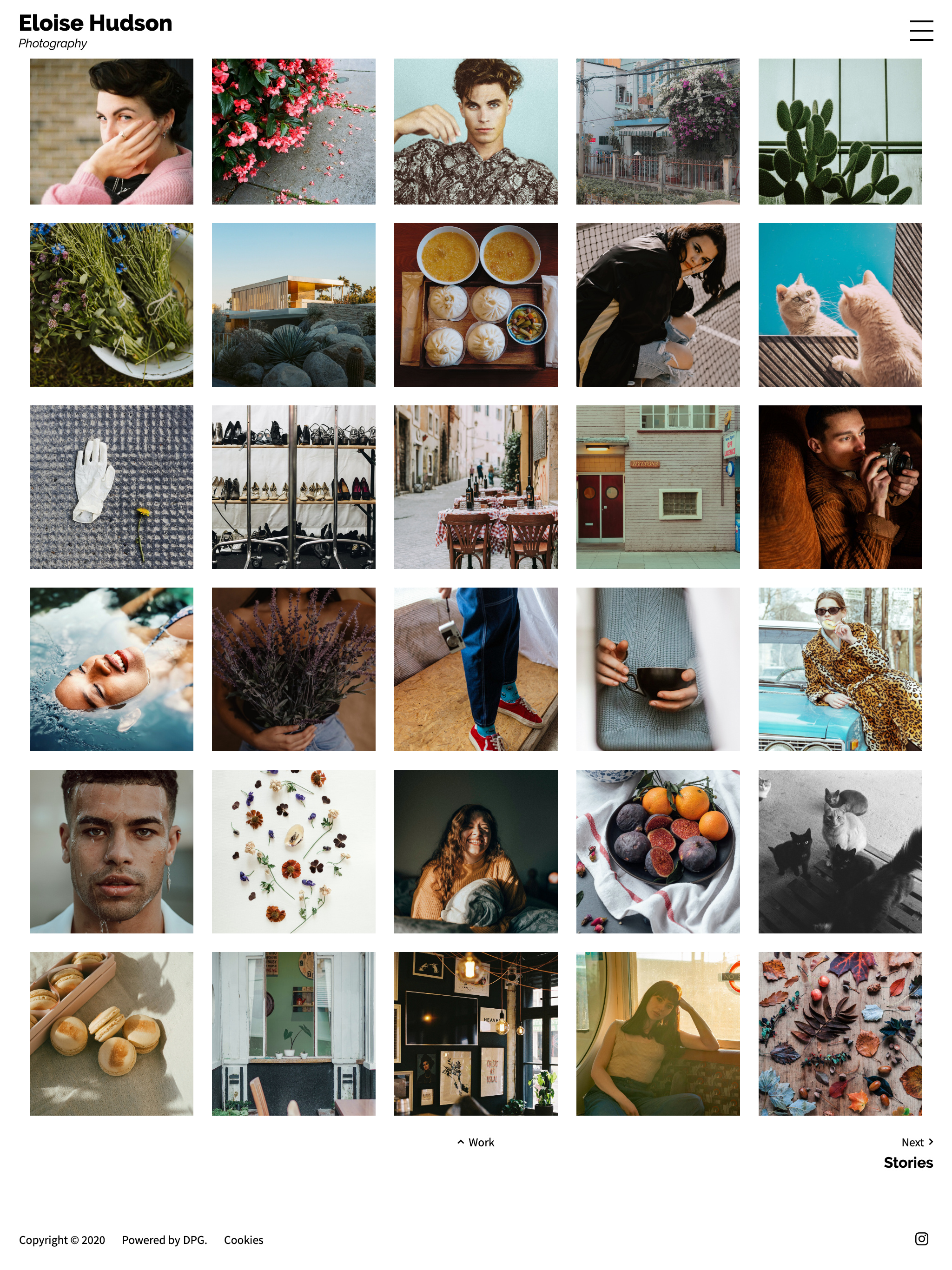
Square Grid
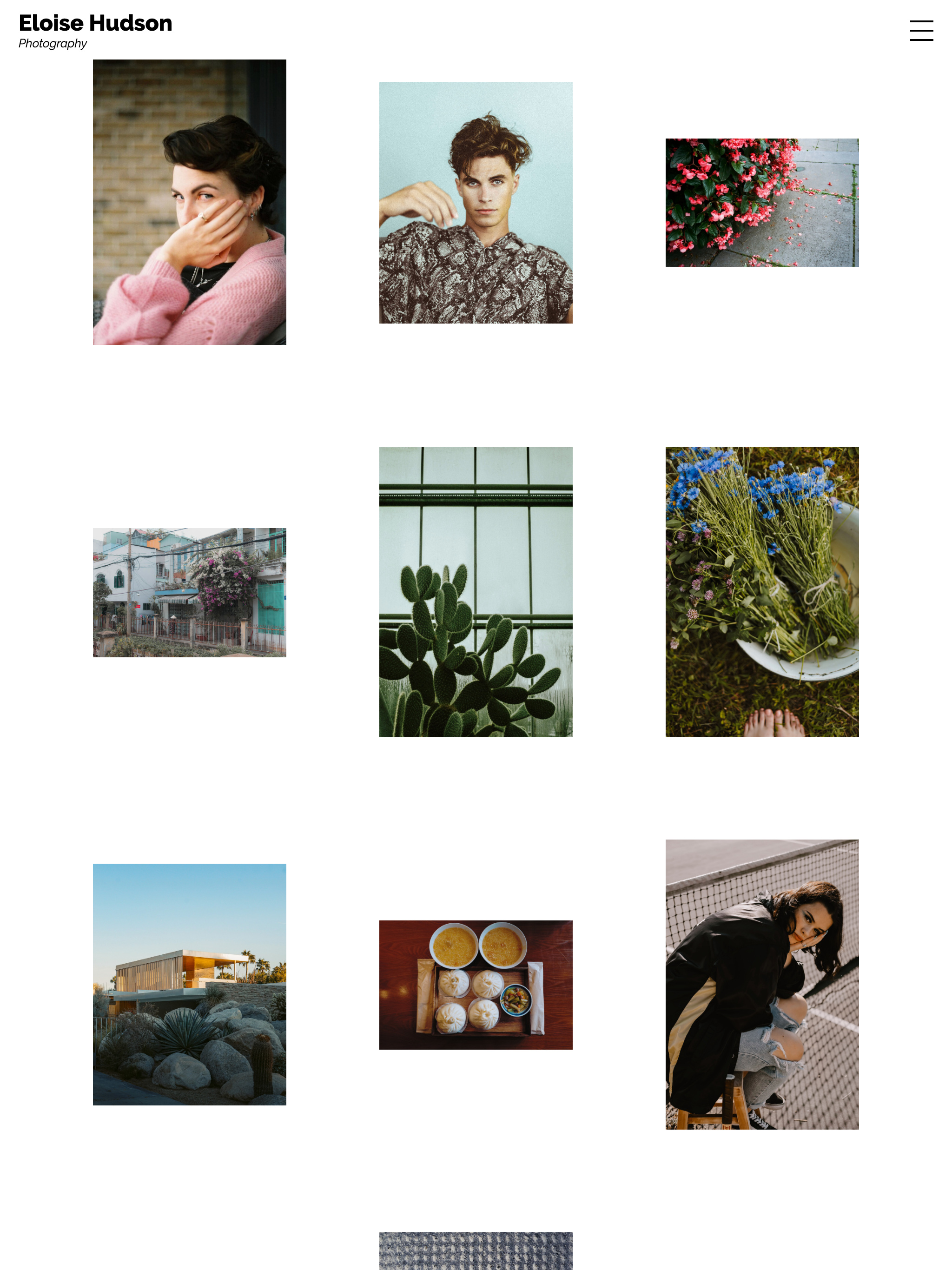
Regular Grid
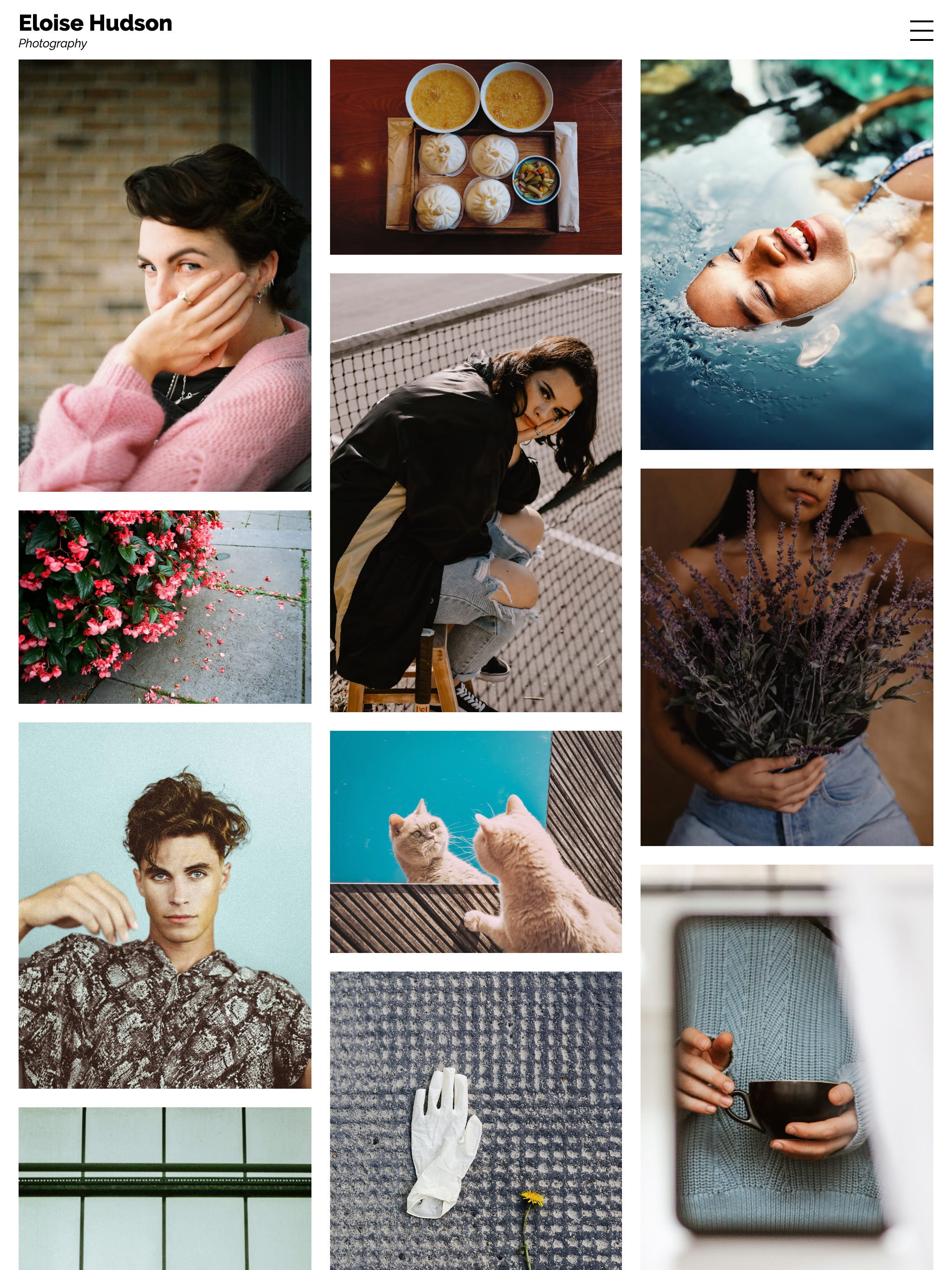
Masonry
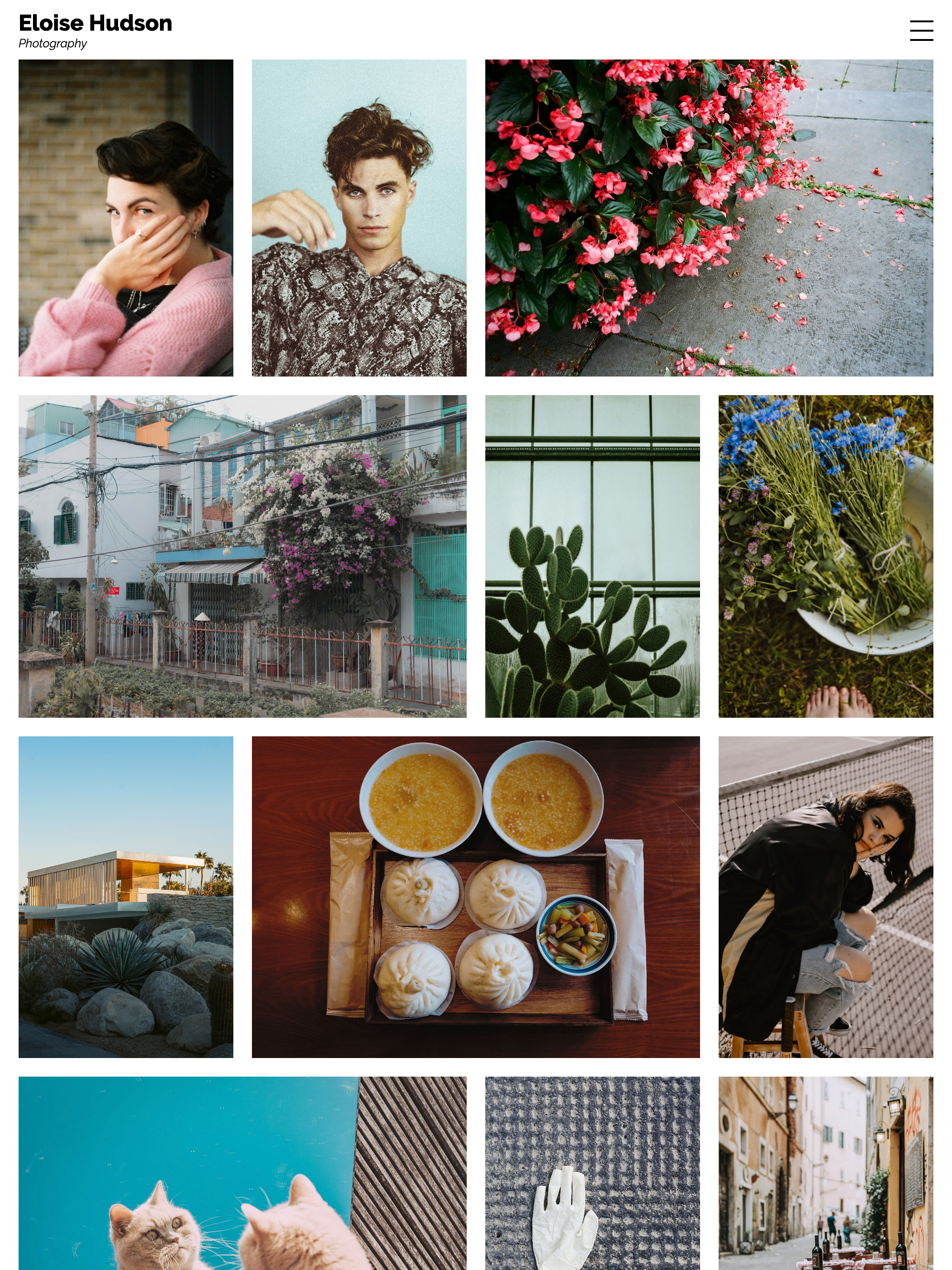
Uniform Grid
List
Slide
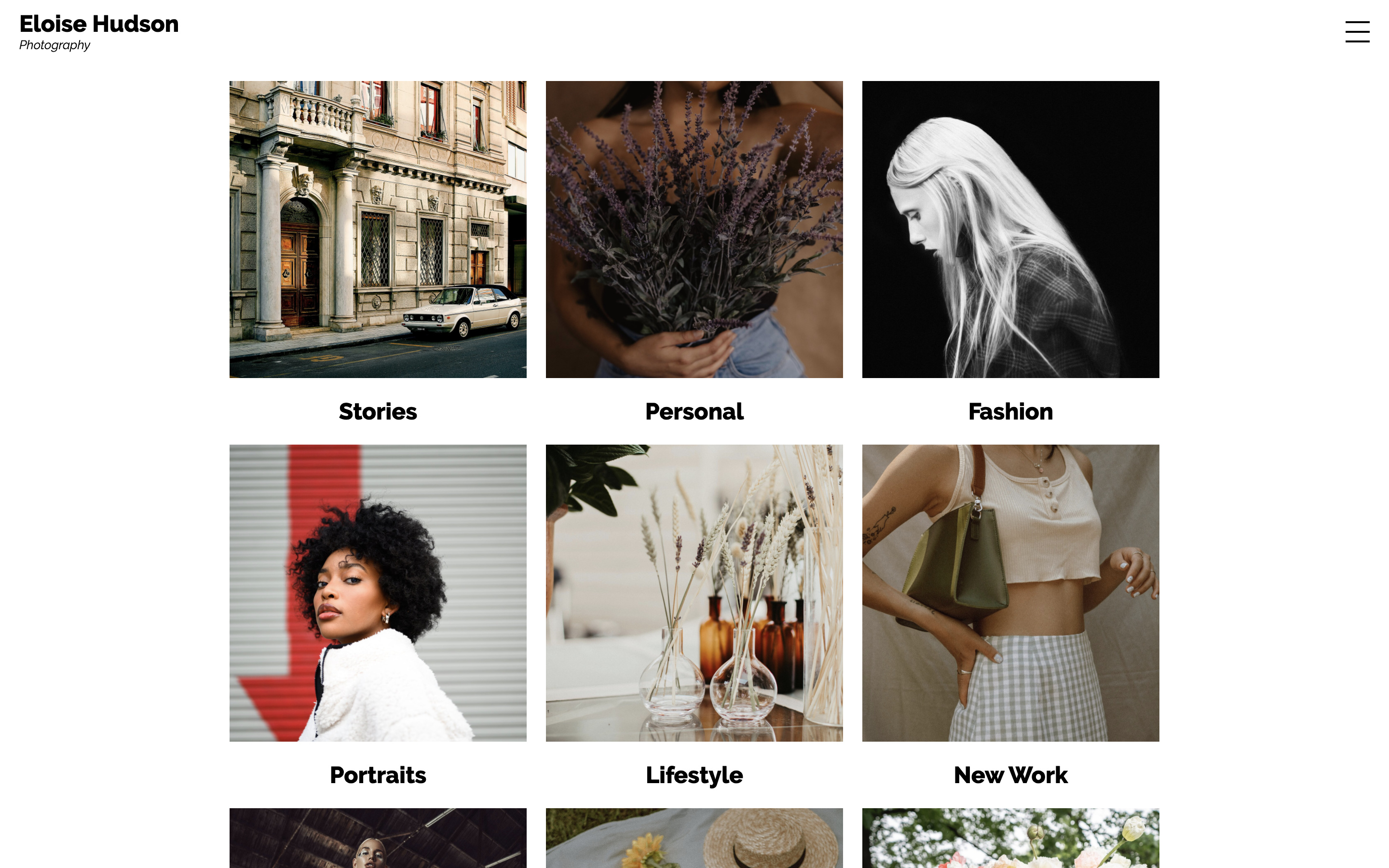
Square Grid
Las Set Covers se recortan en formato cuadrado.
La Set Information puede aparecer debajo o sobre la Set Cover al pasar el cursor.
🎨 Personalízalo: las Set Covers cuadradas grandes en dos columnas crean un aspecto llamativo.
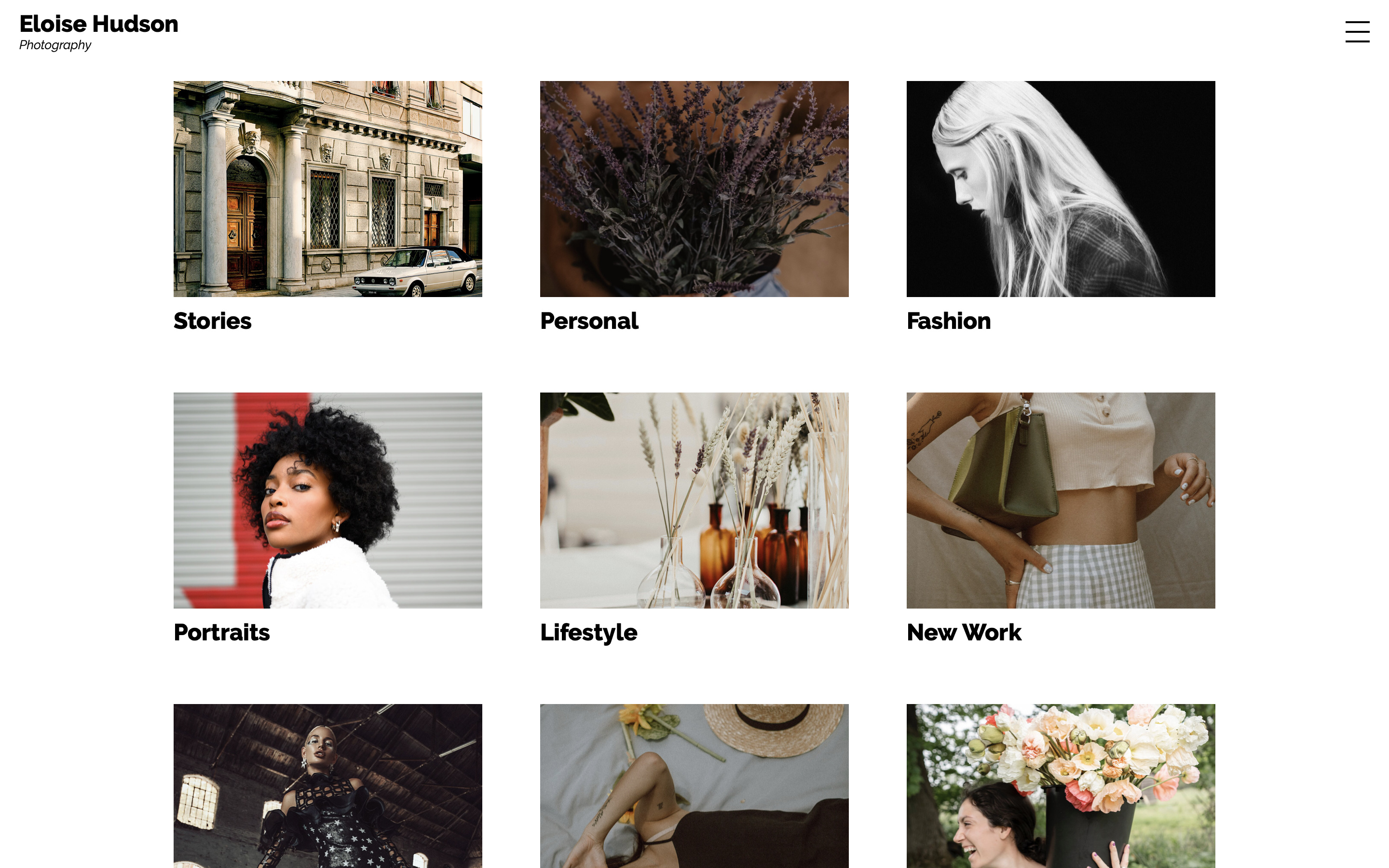
Regular Grid
Las Set Covers aparecen sin recortar, exactamente como la imagen original.
La Set Information puede aparecer debajo o sobre la Set Cover al pasar el cursor.
🎨 Personalízalo: las Set Covers más pequeñas con un relleno amplio crean un aspecto moderno y minimalista.
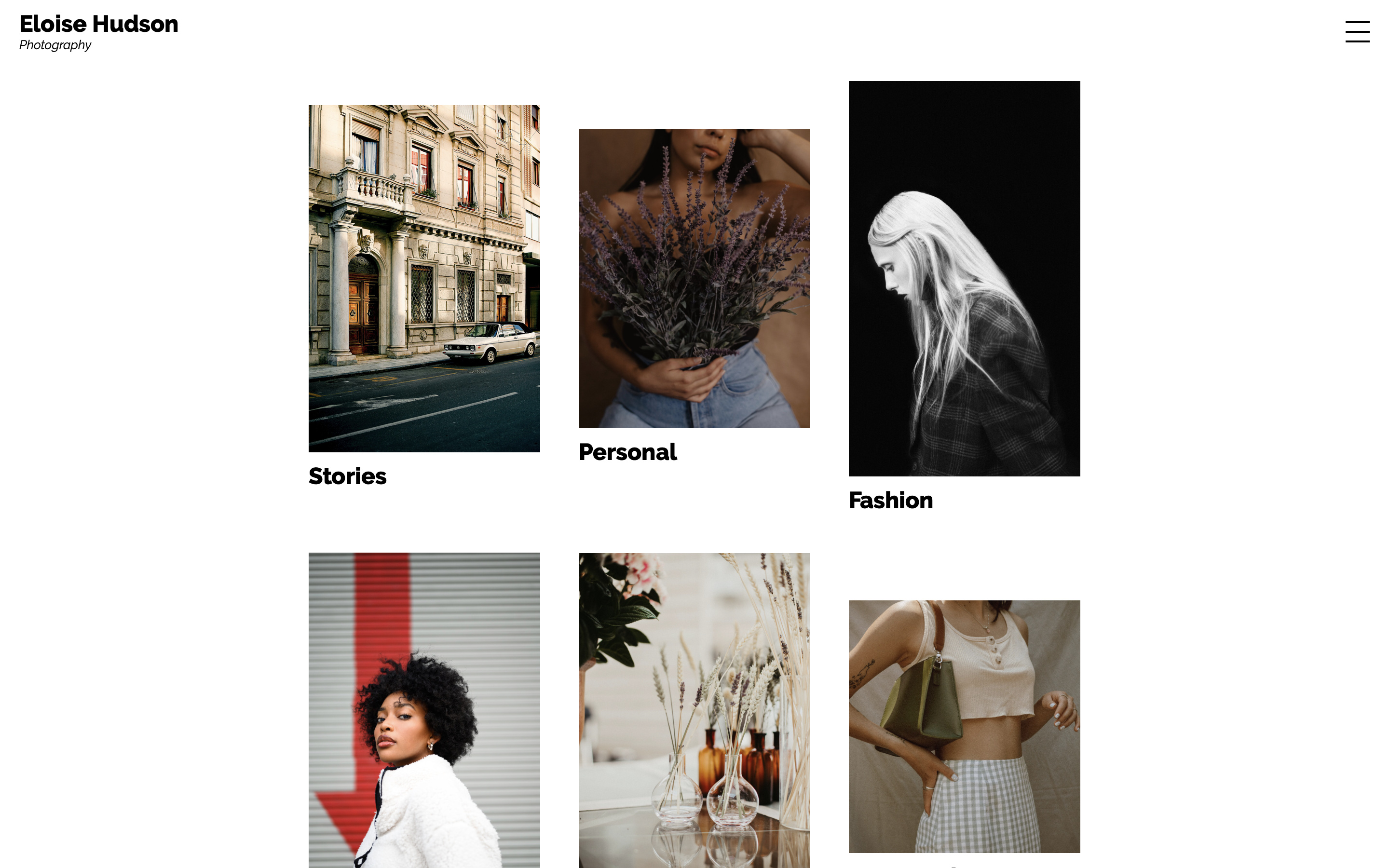
Masonry
Las Set Covers se disponen en mosaico en columnas que fluyen hacia abajo.
La Set Information puede aparecer debajo o sobre la Set Cover al pasar el cursor.
🎨 Personalízalo: las Set Covers grandes sin relleno pueden crear galerías Masonry de gran impacto.
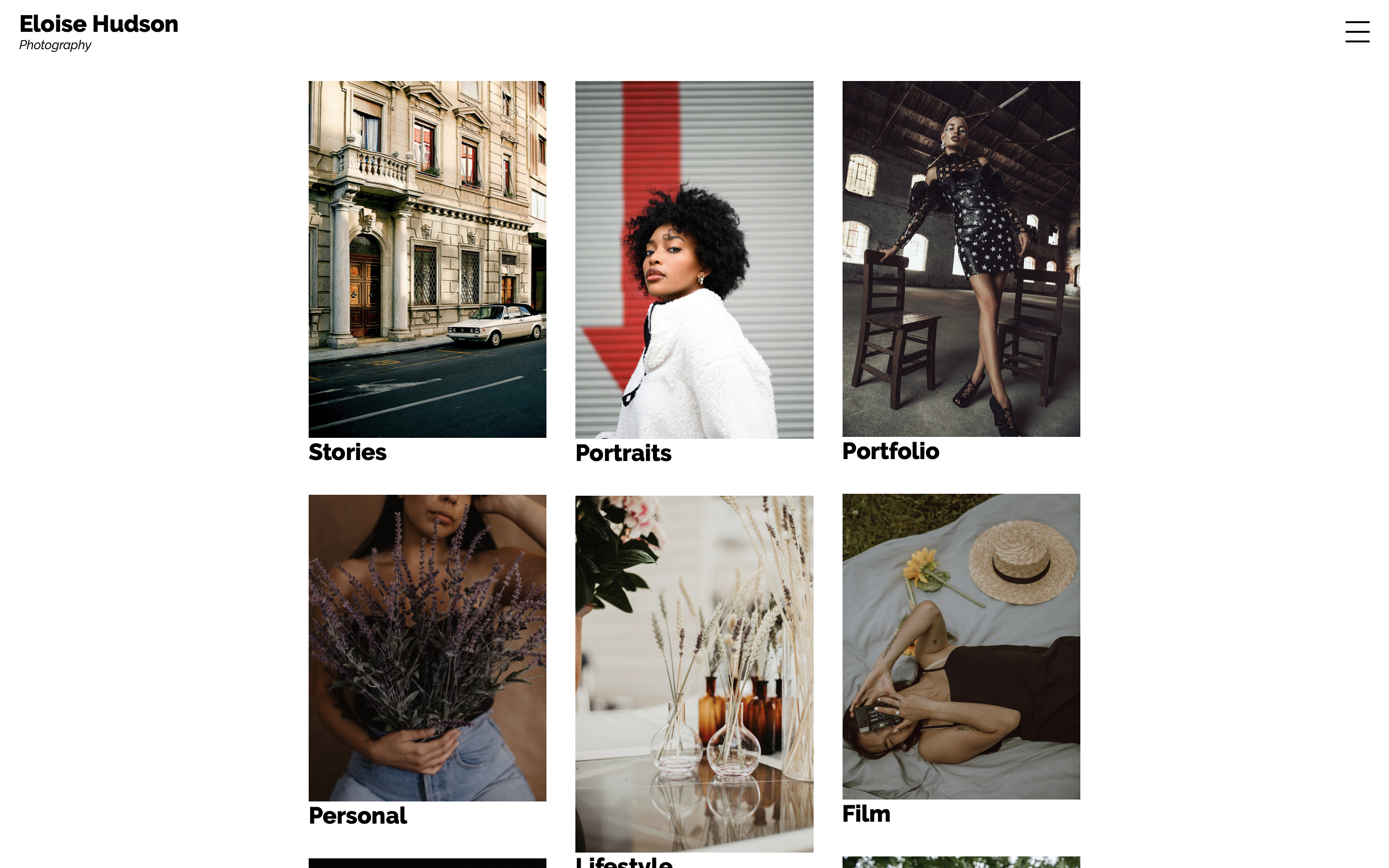
Uniform Grid
Todos los recortes de las Set Covers tienen la misma forma, pero puedes ajustar la relación de aspecto de ese rectángulo. Esto te permite crear Set Covers altas tipo tarjeta o banners estrechos.
La Set Information puede aparecer debajo o sobre la Set Cover al pasar el cursor.
🎨 Personalízalo: reduce el número de columnas a 1 para crear banners anchos a página completa, o aumenta la altura del contenido para crear tarjetas.
List
De forma predeterminada, List muestra tus sets en una lista de texto, con una Set Cover a página completa que aparece al pasar el cursor.
También puedes seleccionar cada uno de los sets y elegir el recorte, la forma y su ubicación en la página de forma individual.
🎨 Personalízalo: oculta las Set Covers por completo para obtener una vista minimalista solo de texto, o experimenta con diferentes posiciones de Set Cover para conseguir un aspecto único.
Slide
Las Set Covers se muestran como banners a página completa, que se deslizan unos sobre otros al desplazarse para crear una vista de sets impactante.
🎨 Personalízalo: opta por una tipografía llamativa para complementar las imágenes de portada.
Index View
La Index view te ofrece una visión más amplia de todo lo que hay en cualquier set. Tanto si quieres mostrar una galería de miniaturas más pequeñas como la imagen grande completa, hay un diseño para ello.
Hay 6 estilos de Index View:
Square Grid
Regular Grid
Masonry
Horizontal Masonry
Stream
Horizontal Scrolling
Square Grid
Perfecto para sets grandes y con mucho contenido, puedes ofrecer a los visitantes muchas opciones con miniaturas cuadradas pequeñas.
La información de la imagen puede mostrarse sobre la imagen al pasar el cursor, u ocultarse.
🎨 Personalízalo: opta por un estilo grande y contundente con menos columnas y un relleno amplio.
Regular Grid
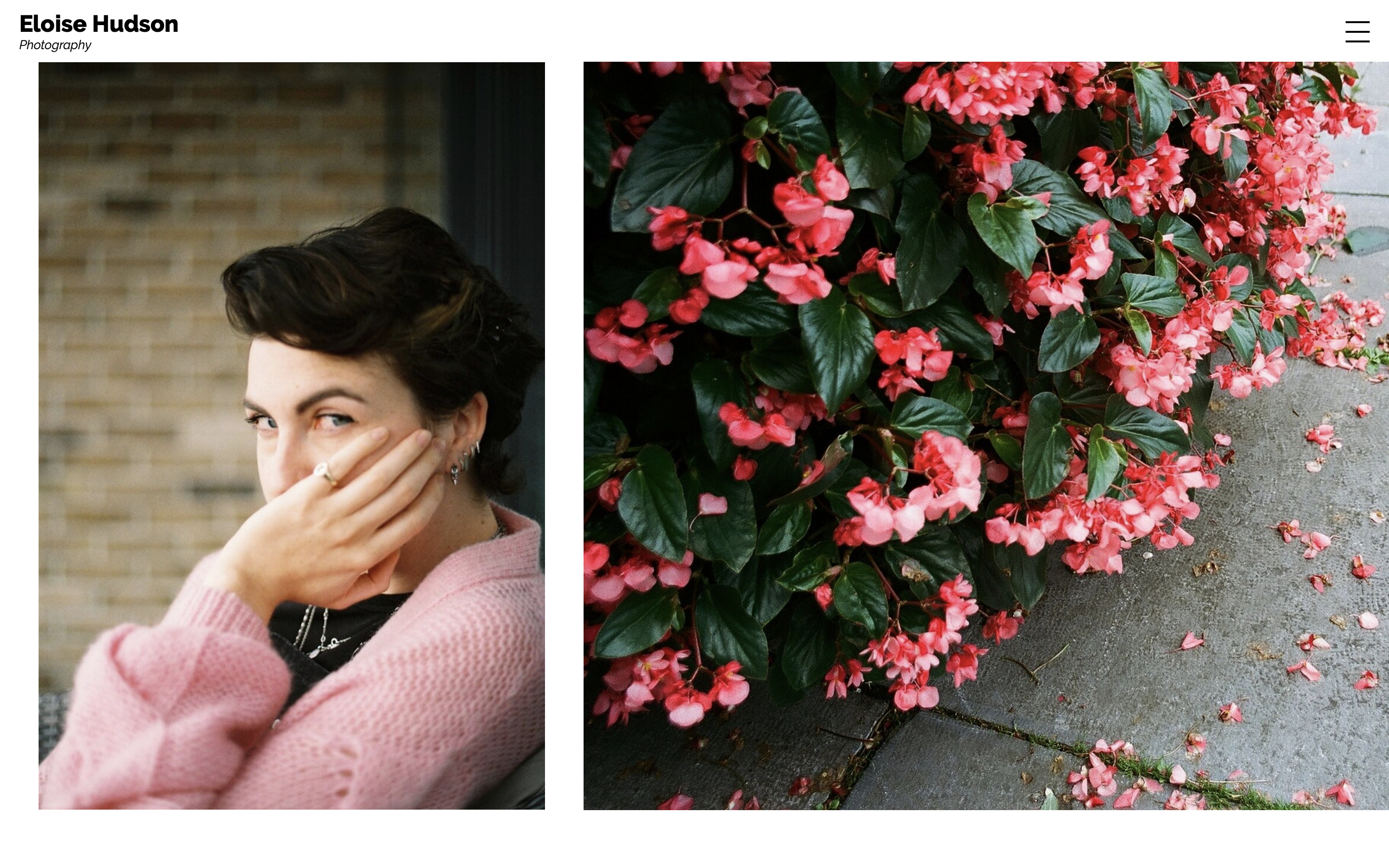
Al igual que en la vista de sets Regular Grid, las imágenes aparecen sin recortar en su relación de aspecto original.
La información de la imagen puede mostrarse debajo, sobre la imagen al pasar el cursor, u ocultarse.
🎨 Personalízalo: cambia el número de columnas y el relleno para crear más espacio negativo y conseguir un aspecto moderno.
Masonry
Al igual que en la vista de sets, la galería Masonry fluye en columnas hacia abajo.
La información de la imagen puede mostrarse debajo, sobre la imagen al pasar el cursor, u ocultarse.
🎨 Personalízalo: elimina todo el relleno y haz que las imágenes ocupen todo el ancho para conseguir una galería impresionante.
Horizontal Masonry
De estilo similar a Masonry, Horizontal Masonry llena las columnas en horizontal en su lugar, por lo que las imágenes con orientación horizontal tienen prioridad.
La información de la imagen puede mostrarse sobre la imagen al pasar el cursor, u ocultarse.
🎨 Personalízalo: este estilo queda genial con imágenes grandes y un diseño llamativo.
Stream
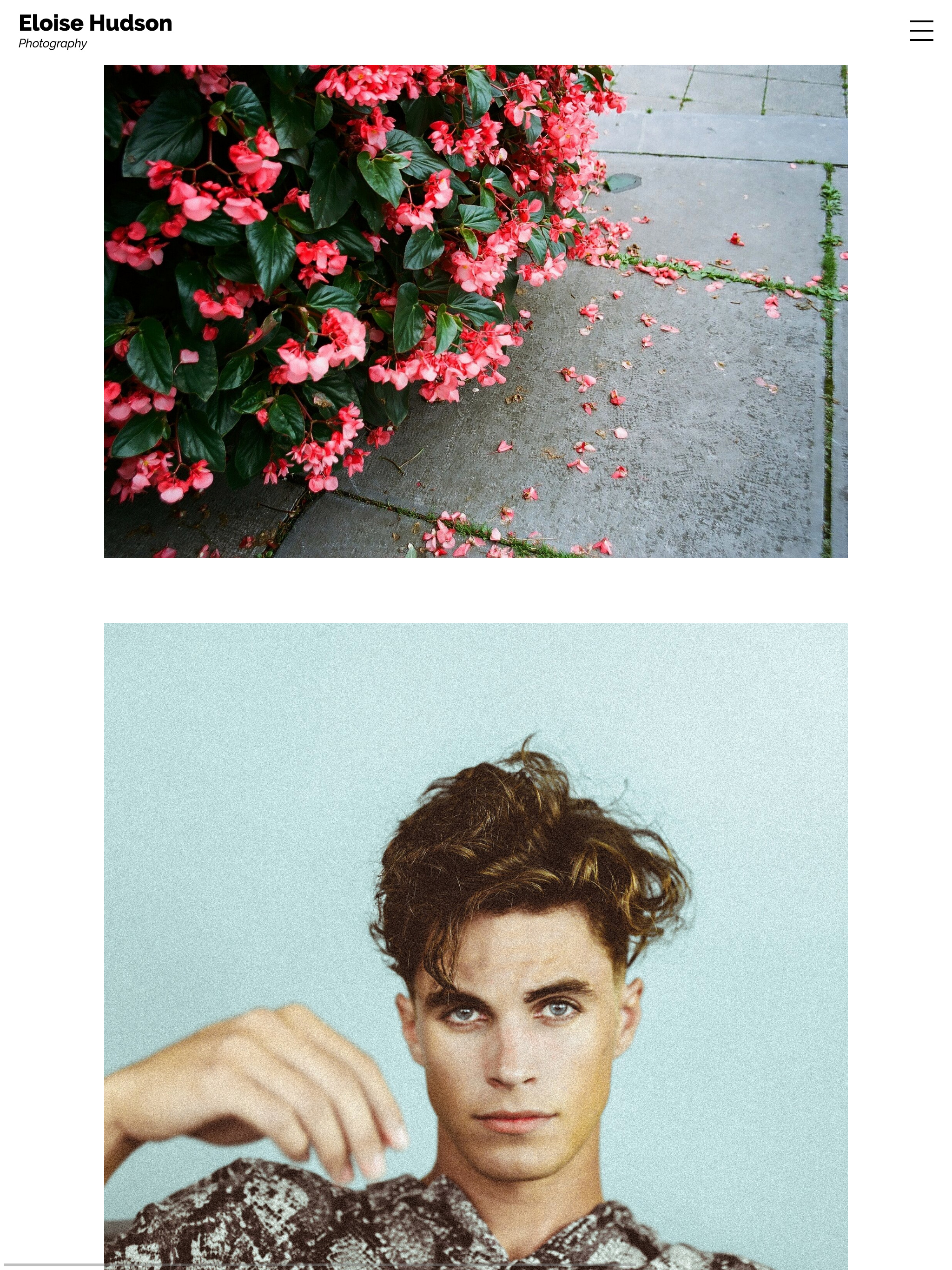
En esta vista las imágenes se muestran completas, en una sola columna con desplazamiento hacia abajo. Es una excelente opción para mostrar historias en orden cronológico.
La información de la imagen se muestra debajo de la imagen.
🎨 Personalízalo: experimenta con el ancho máximo de la columna para hacer que las imágenes grandes sean el foco, o para crear más espacio negativo.
Horizontal Scrolling
El estilo Horizontal Scrolling solo está disponible para los sitios creados a partir del 6 de julio de 2021.
Las imágenes fluyen y se desplazan horizontalmente. Ideal para usar con estilos de encabezado más pequeños o minimalistas y aprovechar todo el ancho del monitor.
La información de la imagen se muestra debajo de la imagen u oculta.
🎨 Personalízalo: limita las imágenes por altura o anchura y añade relleno para crear una galería de miniaturas más pequeñas con desplazamiento lateral, que puede llevar a una single view más grande al hacer clic.
Single View
La Single view pone el foco en la imagen individual. Puedes elegir esta vista para mostrar las imágenes lo más grandes posible sin distracciones, o para ofrecer más información sobre el trabajo con títulos, descripciones, palabras clave y otros metadatos.
Hay 3 estilos de Single View:
Fullscreen
Stacked
Panels
y 2 estilos de lightbox:
Frame
Minimal
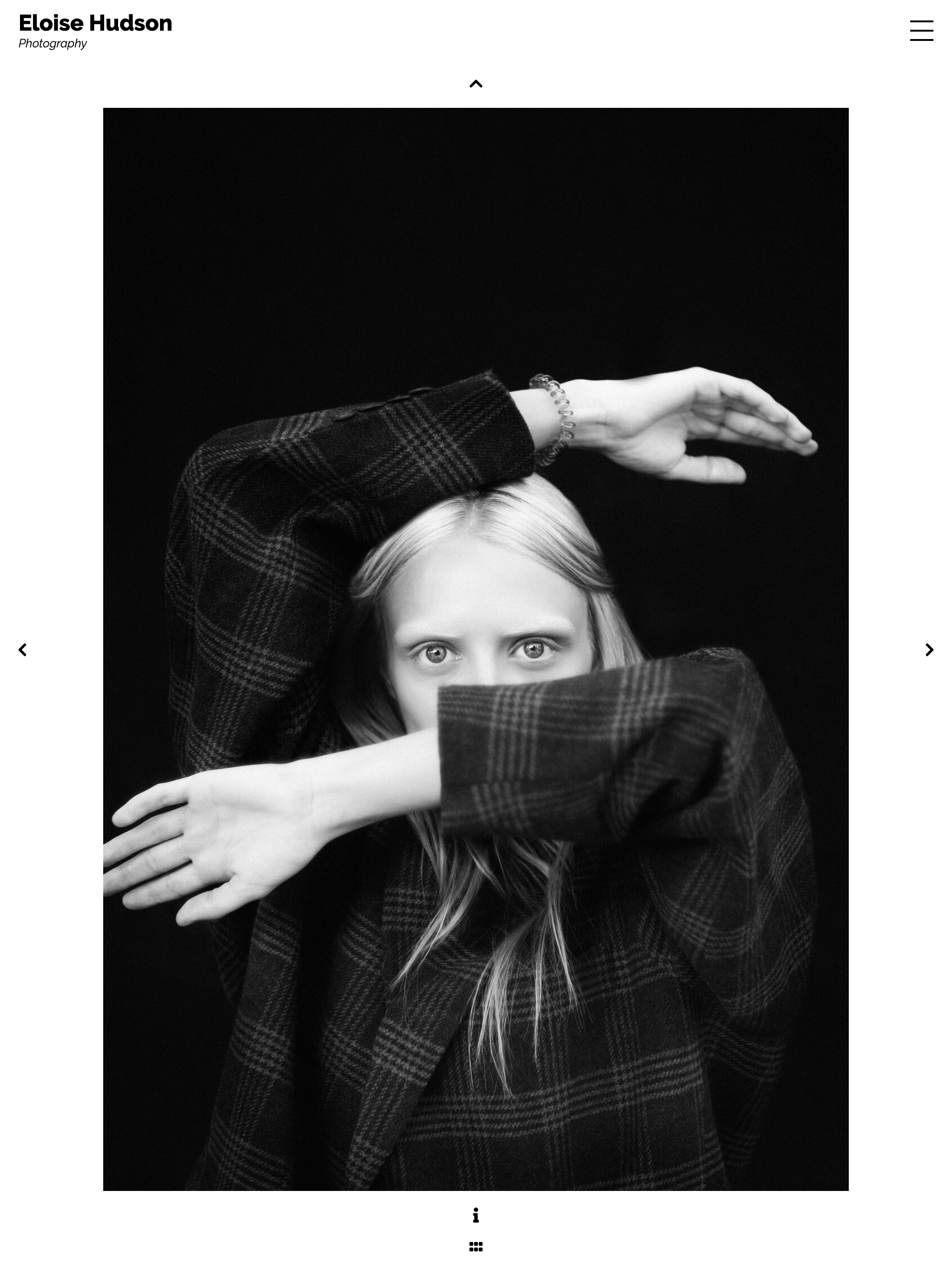
Fullscreen muestra la imagen individual lo más grande posible, con iconos para mostrar la información y las miniaturas.
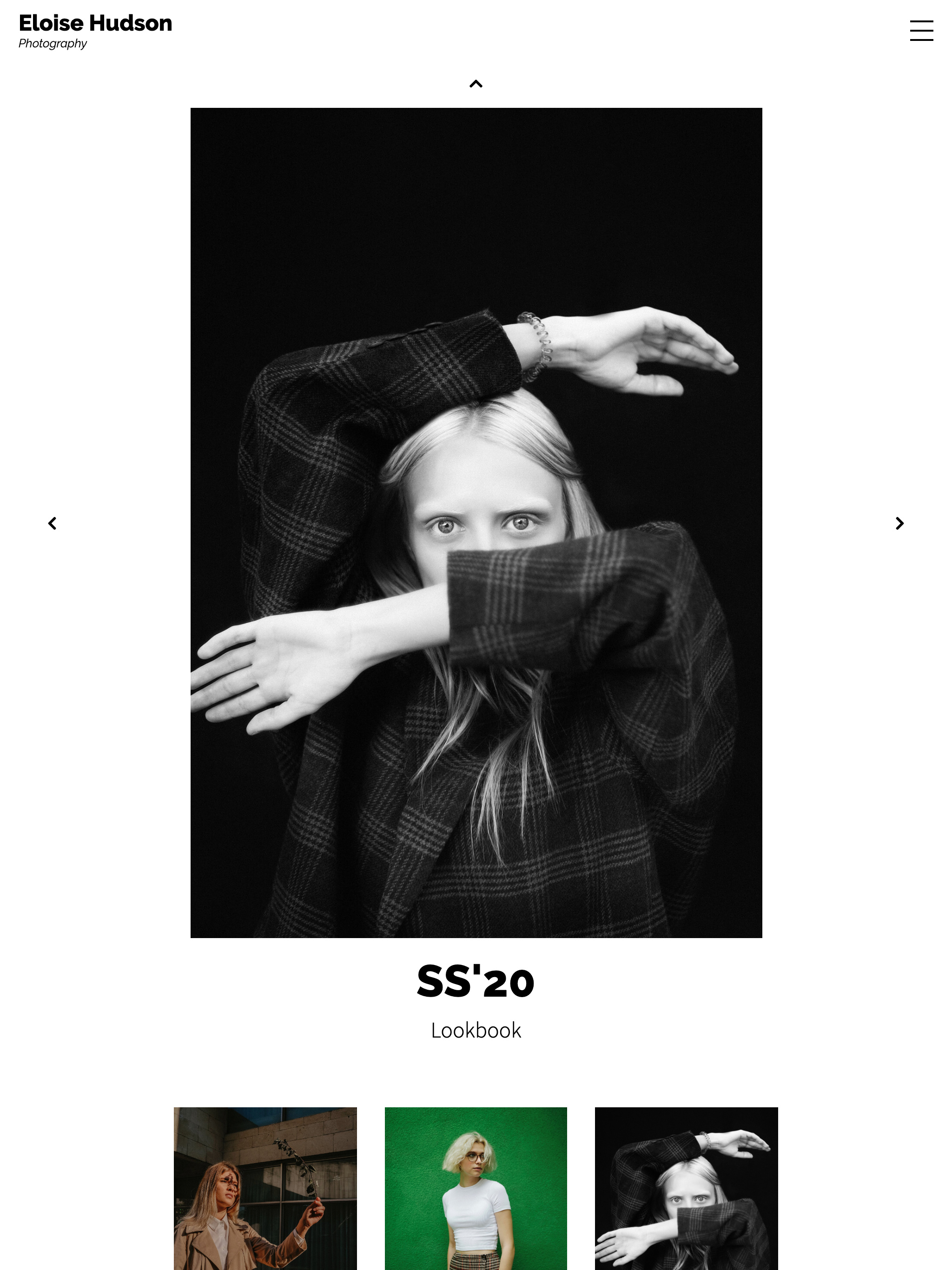
Stacked muestra la imagen con la información y las miniaturas debajo.
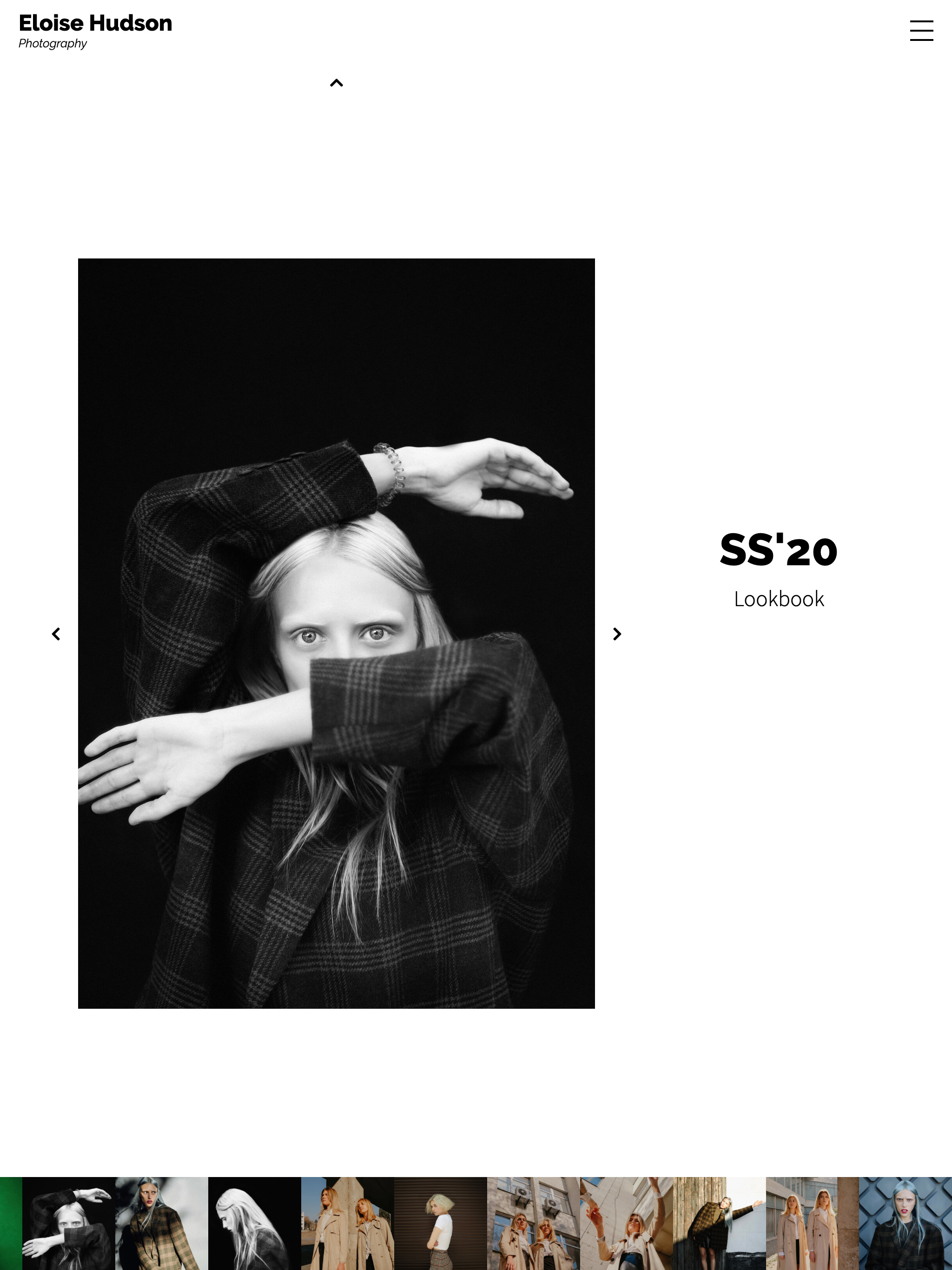
Panels muestra la información en un panel al lado de la imagen, con una fila de miniaturas en la parte inferior de la pantalla.
Single View Lightbox
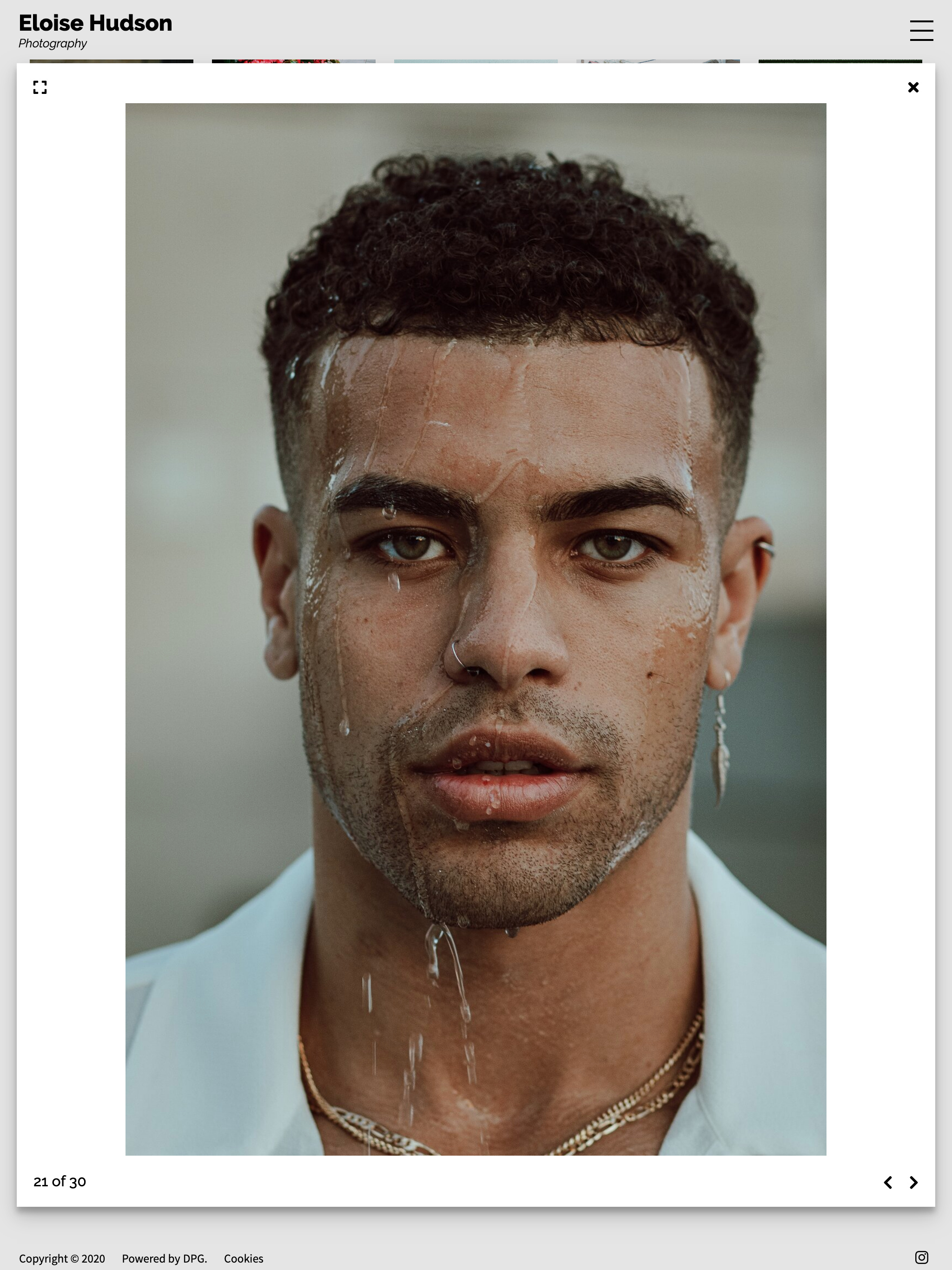
Con el lightbox activado, las imágenes aparecen sobre la index view en lugar de cargarse como una página independiente.
El lightbox Frame te permite mostrar títulos y descripciones, así como la navegación entre imágenes.
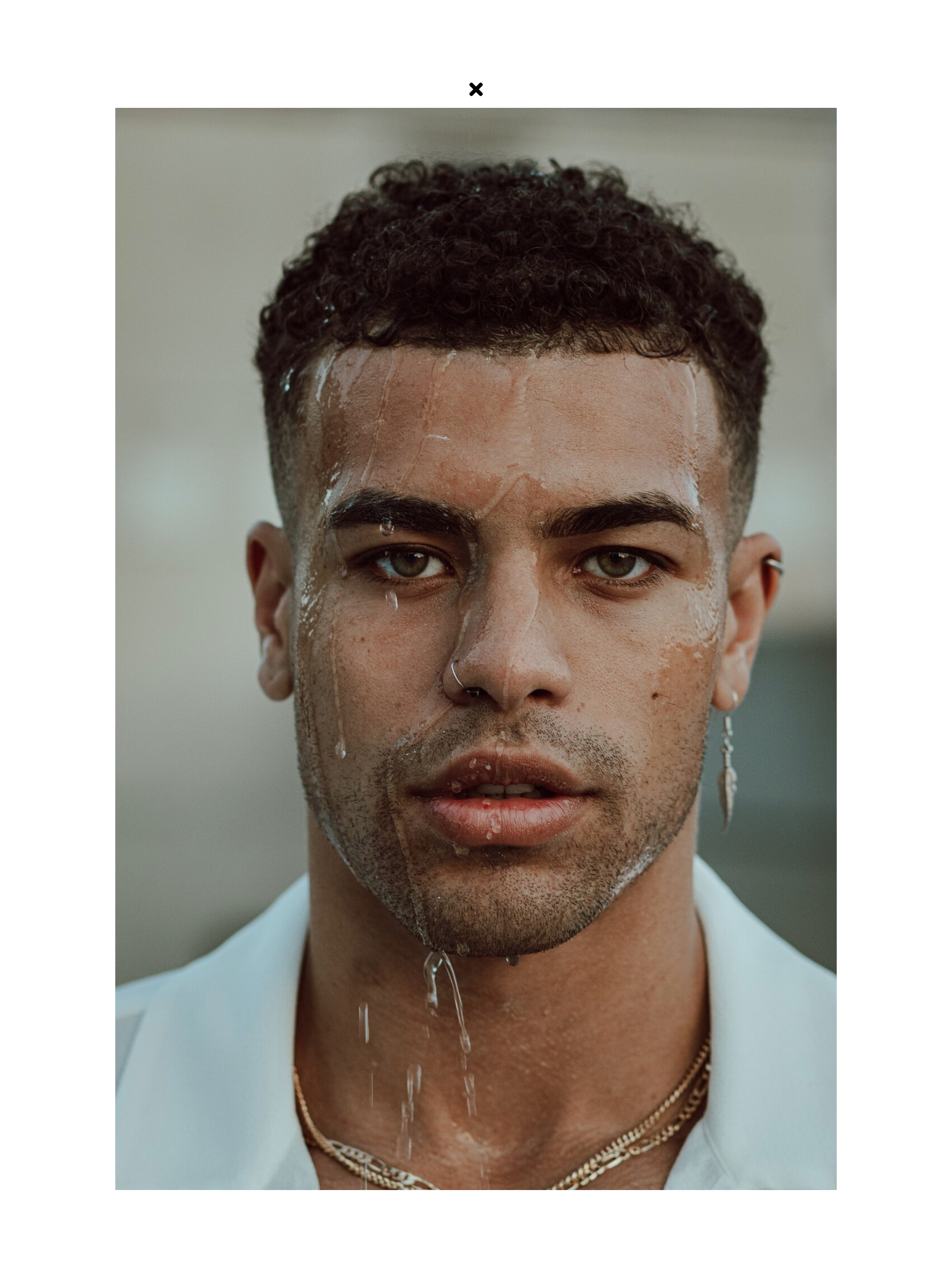
El lightbox Minimal oculta todo excepto la imagen.
🎨 Personalízalo: elige un fondo de lightbox en un color que contraste con el sitio principal (como negro para un tema predominantemente claro y viceversa) para dar a la single view un contexto diferente.