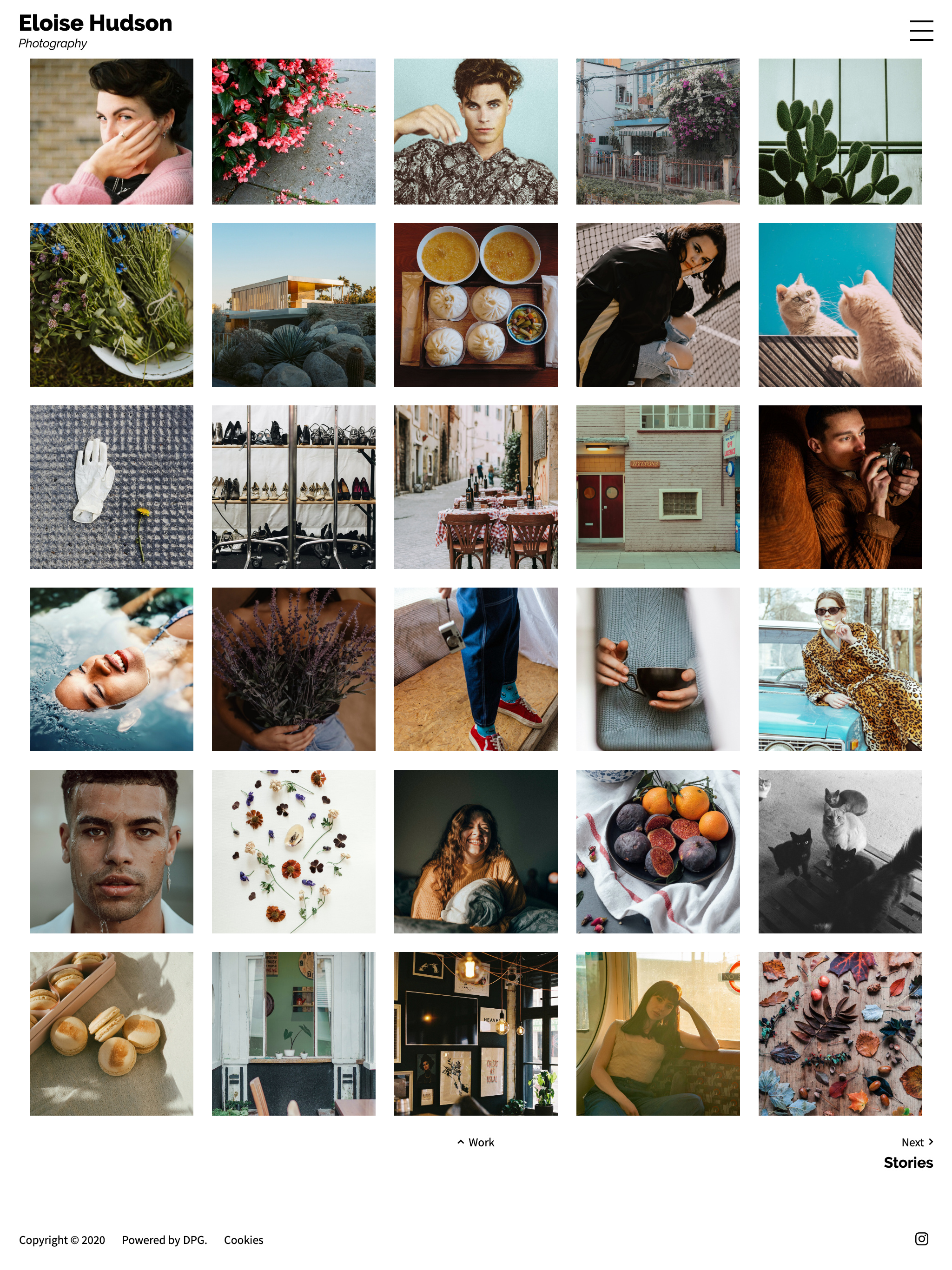
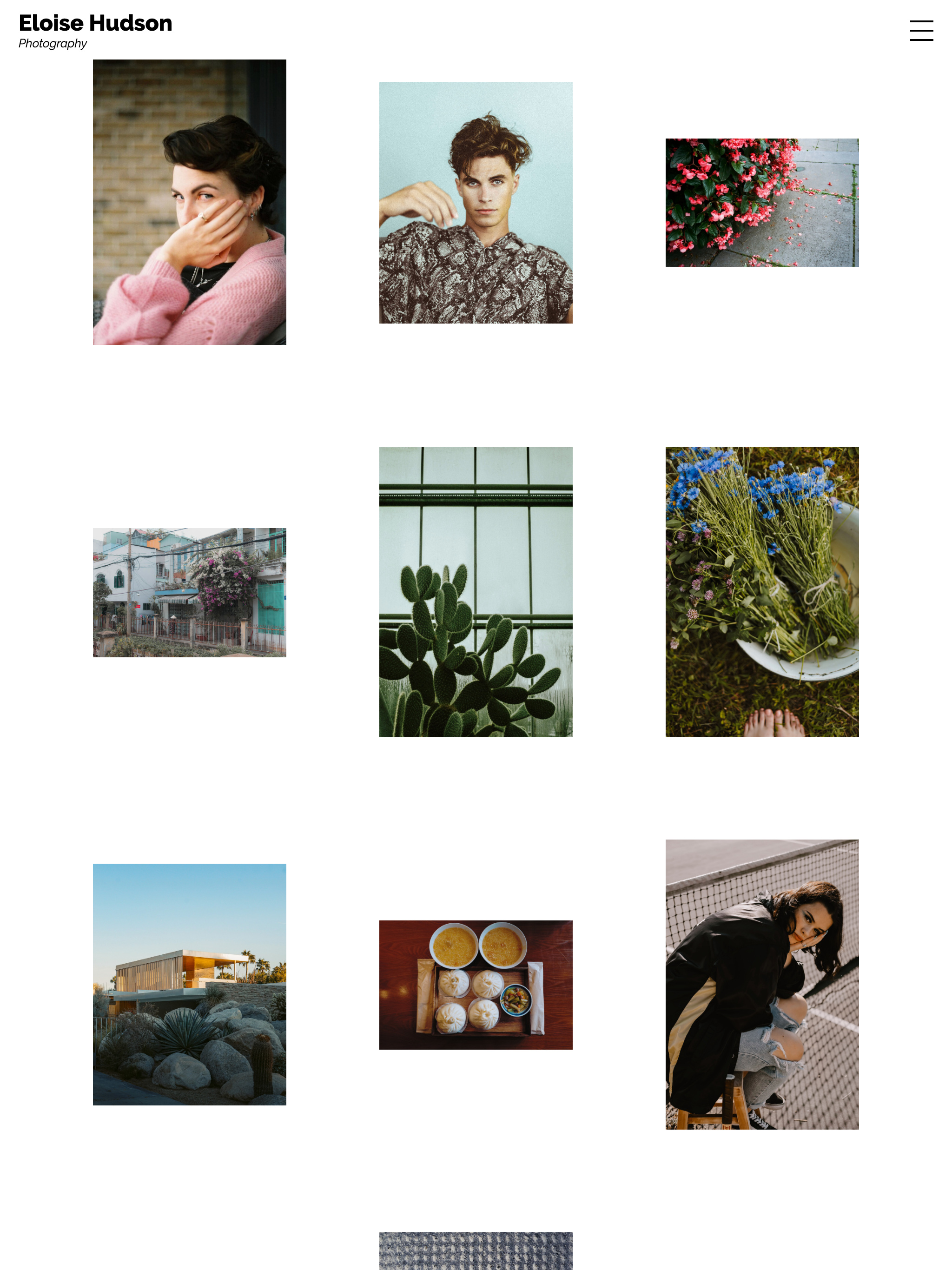
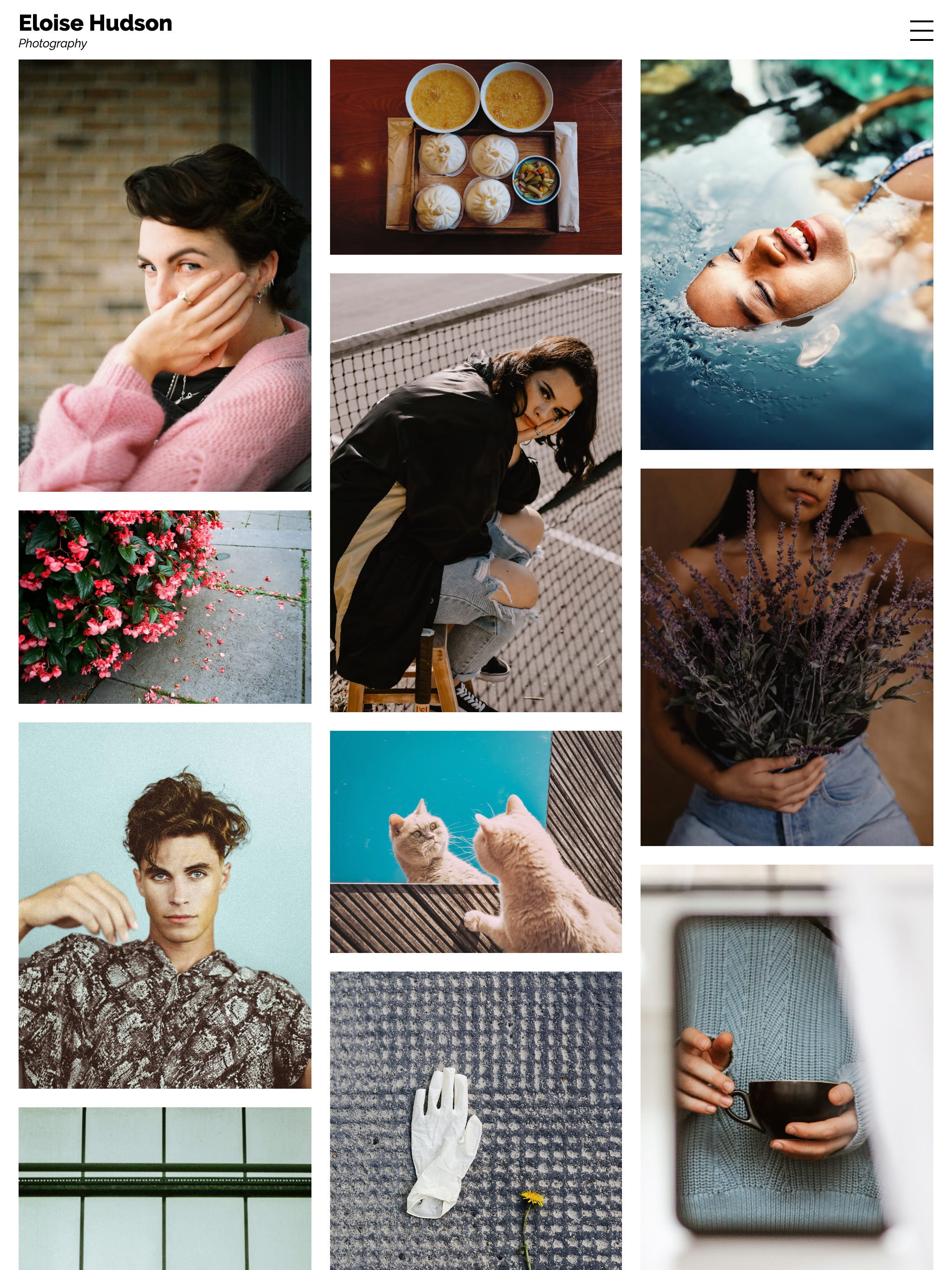
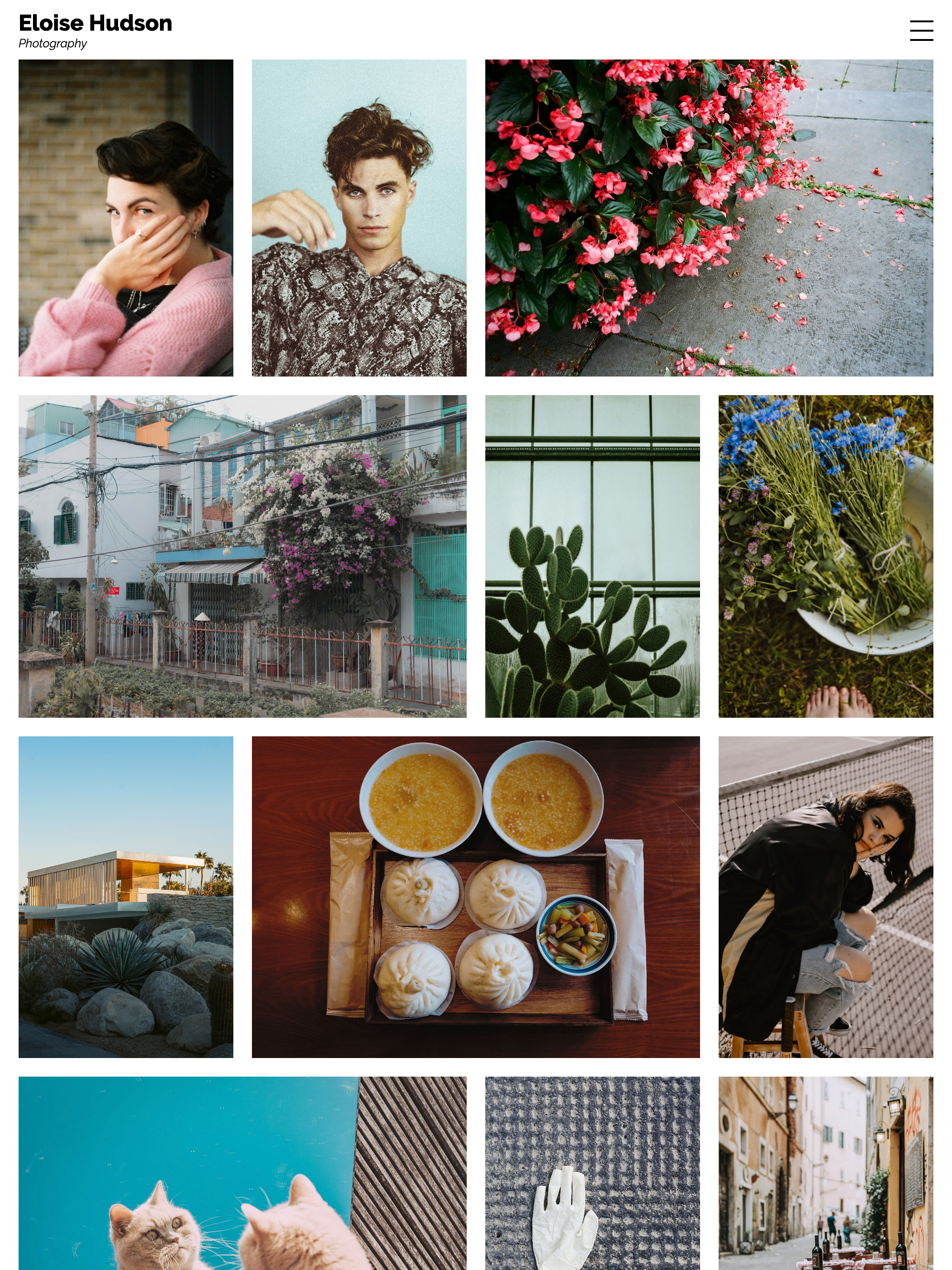
La page Gallery d'Essential Portfolio est conçue pour être flexible et facile à personnaliser afin que vous puissiez l'adapter à votre propre travail. Nous avons créé plusieurs styles de mise en page prédéfinis pour vous permettre de modifier facilement l'apparence de la galerie en un seul clic. Au sein de ces mises en page, vous pouvez réaliser d'innombrables personnalisations contrôlées visuellement par des curseurs dans le Design editor.
La page Gallery comporte trois vues : Sets View, Index View et Single View. Cette hiérarchie vous permet de présenter votre travail en sets par projet, par style ou selon tout autre regroupement de votre choix. La mise en page de chaque vue est indépendante des autres, ce qui vous permet de combiner librement l'apparence de la galerie à chaque étape.
Cet article a pour but de vous présenter un aperçu des différents styles de mise en page pour chacune des vues. Les mises en page sont définies par les différentes caractéristiques que chacune applique à la galerie, comme le rapport hauteur/largeur des images ou la direction du flux masonry.
🎨 Personnalisez-le : vous pouvez toujours modifier le nombre de colonnes, l'espacement, les styles au survol, les couleurs et la typographie de toutes les mises en page. Ci-dessous, nous avons mis en avant quelques conseils supplémentaires pour tirer le meilleur parti de chaque style. Pas d'inquiétude, c'est très facile et aucun code n'est nécessaire.
Sets View
Utilisez les sets pour diviser votre travail en projets ou en catégories afin de faciliter la navigation des visiteurs. Vous pouvez créer autant de sets imbriqués que vous le souhaitez, par exemple :
📁Travail → 📁Sur commande → 📁Marques → 📁Bentley.
Il existe 6 styles de Sets View :
Square Grid
Regular Grid
Masonry
Uniform Grid
List
Slide
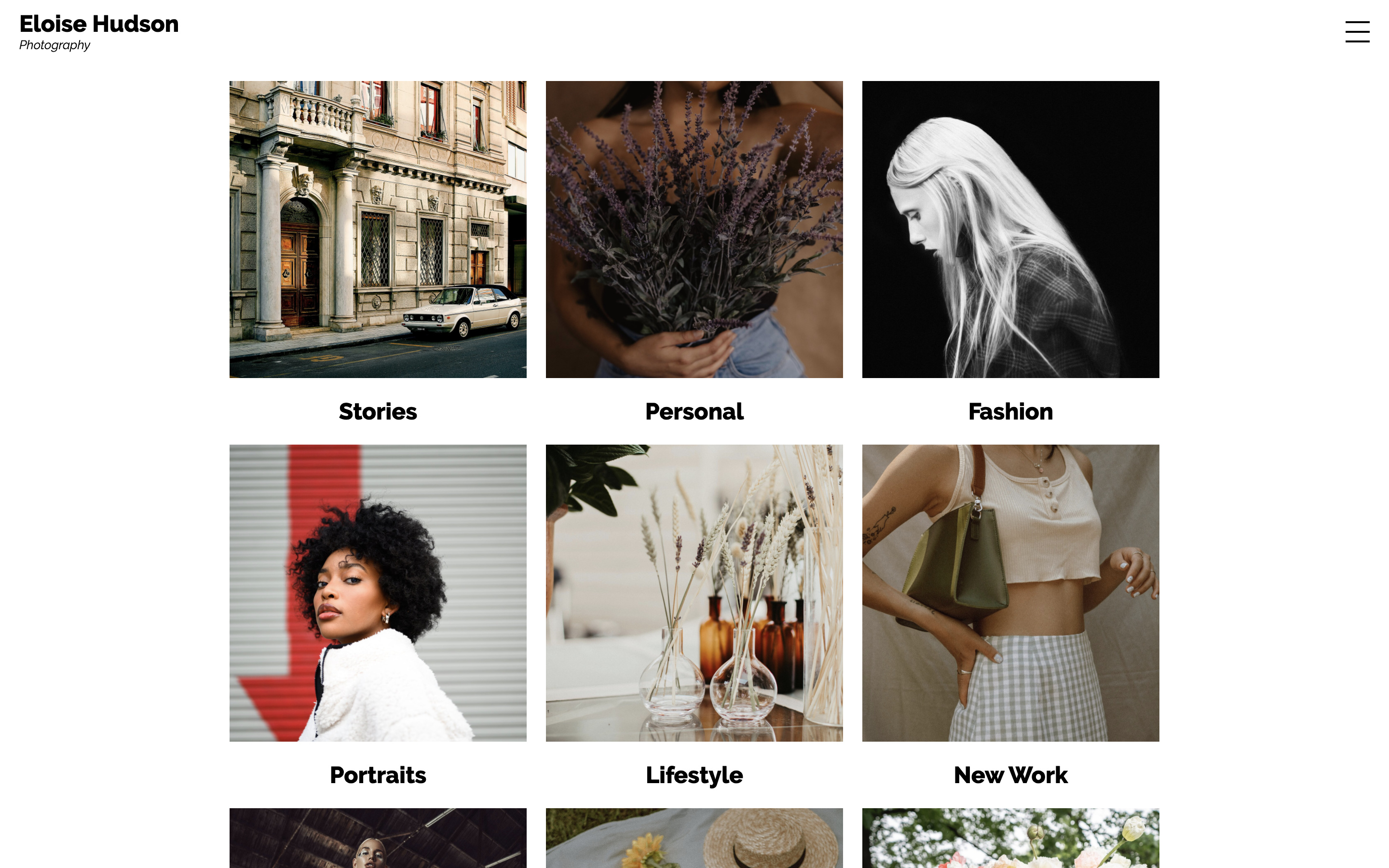
Square Grid
Les Set Covers sont recadrées au format carré.
La Set Information peut apparaître en dessous ou au-dessus de la Set Cover au survol.
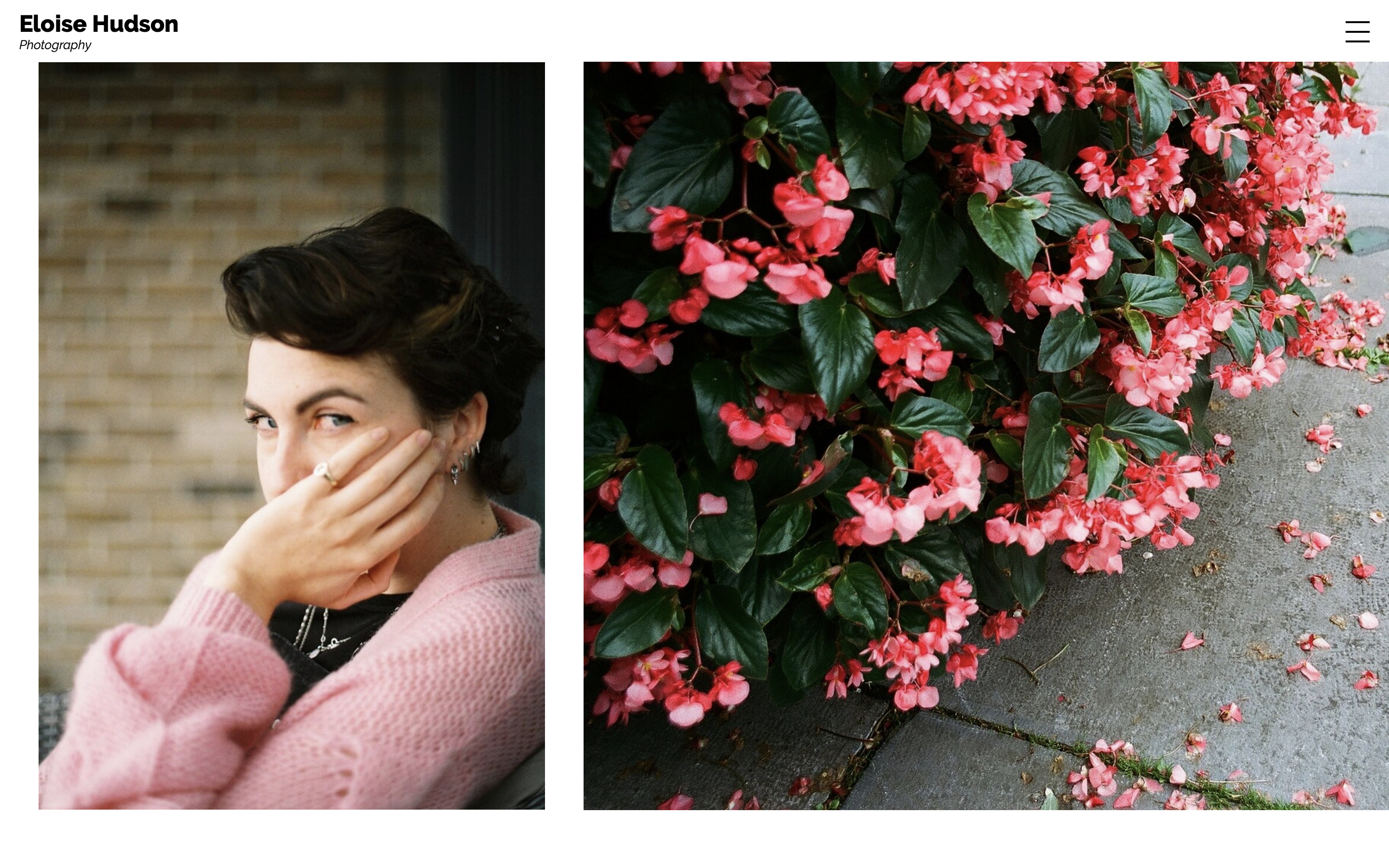
🎨 Personnalisez-le : de grandes Set Covers carrées sur deux colonnes créent un look audacieux.
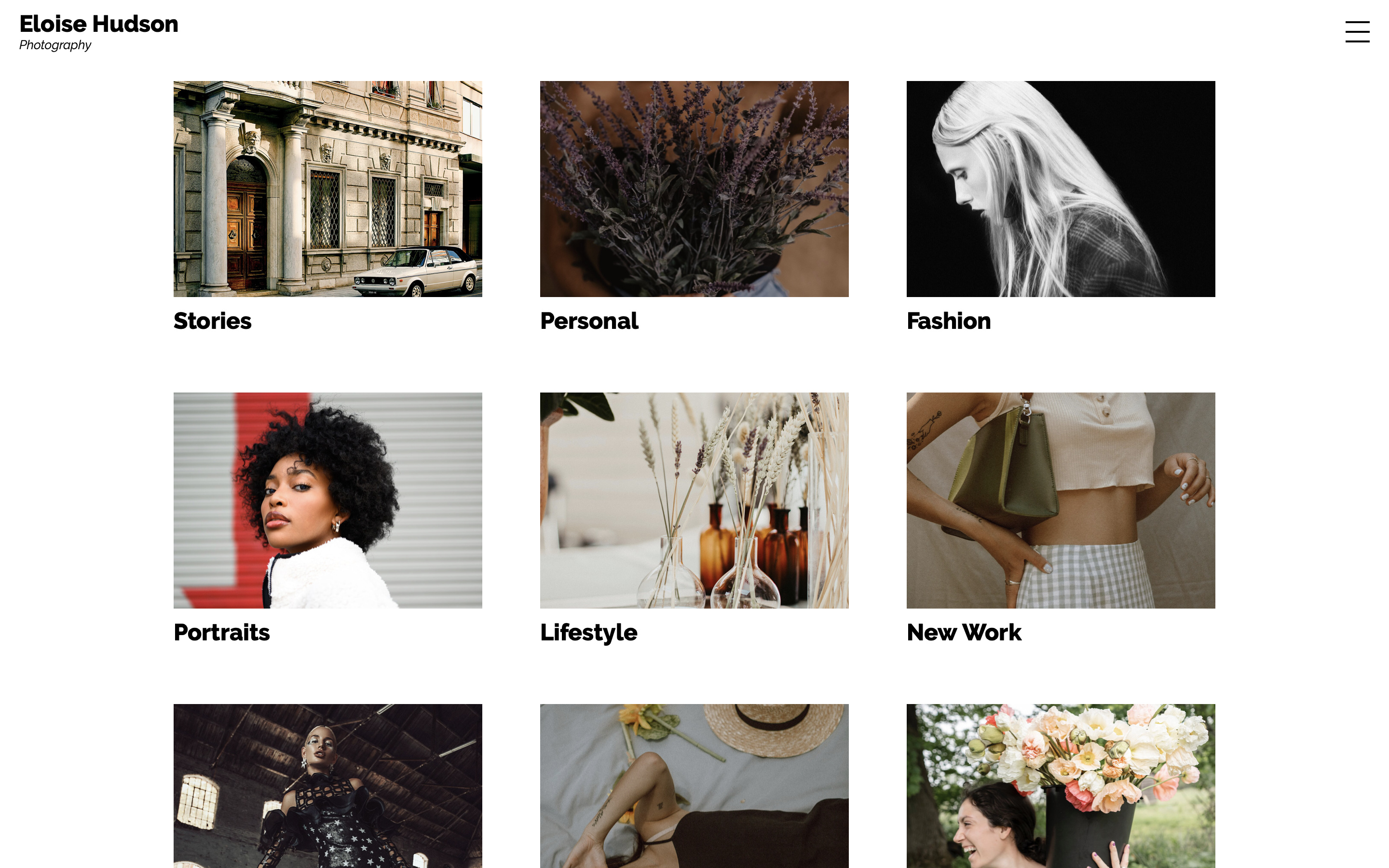
Regular Grid
Les Set Covers apparaissent non recadrées, exactement comme l'image d'origine.
La Set Information peut apparaître en dessous ou au-dessus de la Set Cover au survol.
🎨 Personnalisez-le : de plus petites Set Covers avec un espacement généreux créent un look moderne et minimaliste.
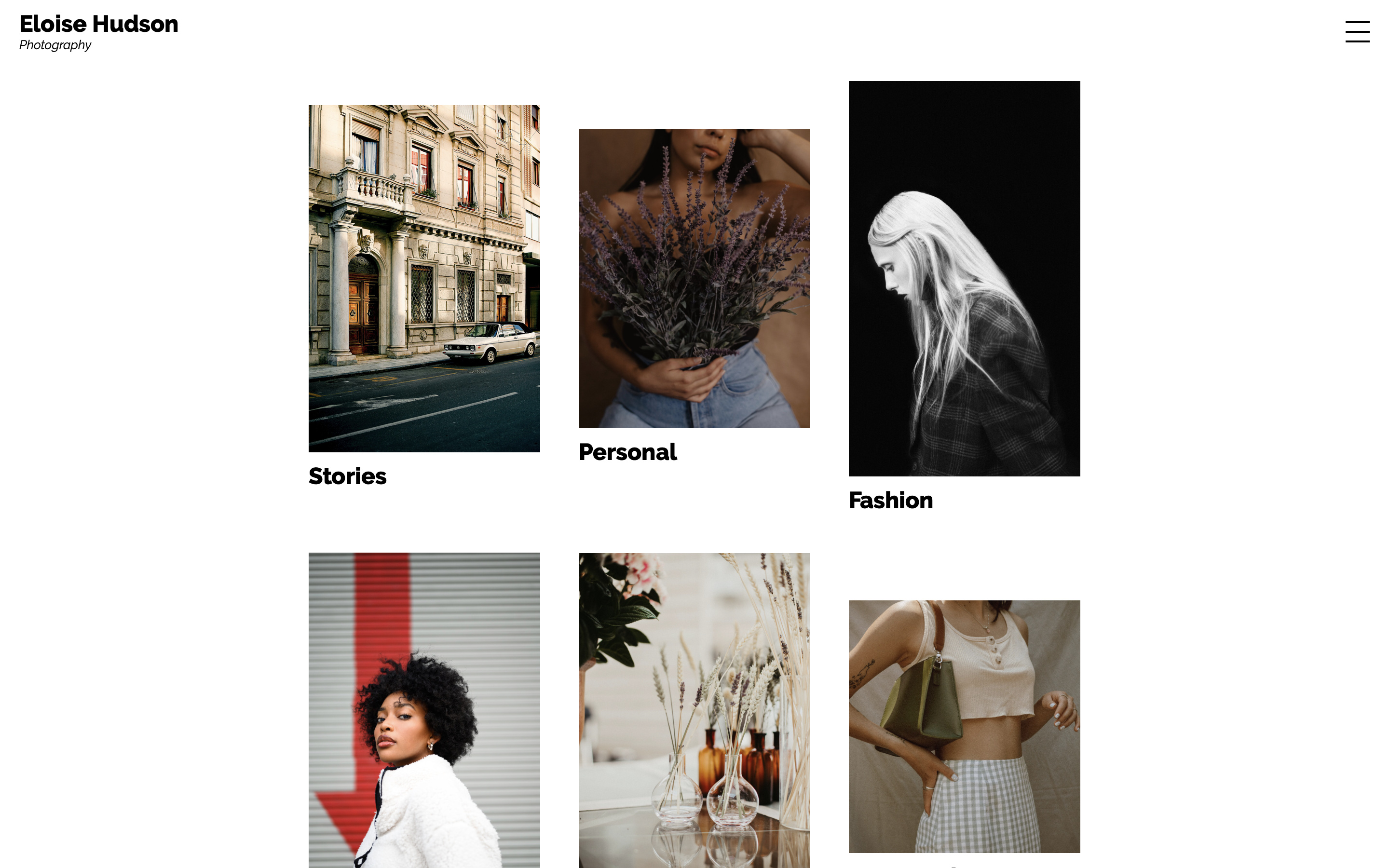
Masonry
Les Set Covers sont disposées en mosaïque dans des colonnes qui s'écoulent vers le bas.
La Set Information peut apparaître en dessous ou au-dessus de la Set Cover au survol.
🎨 Personnalisez-le : de grandes Set Covers sans espacement peuvent créer des galeries Masonry percutantes.
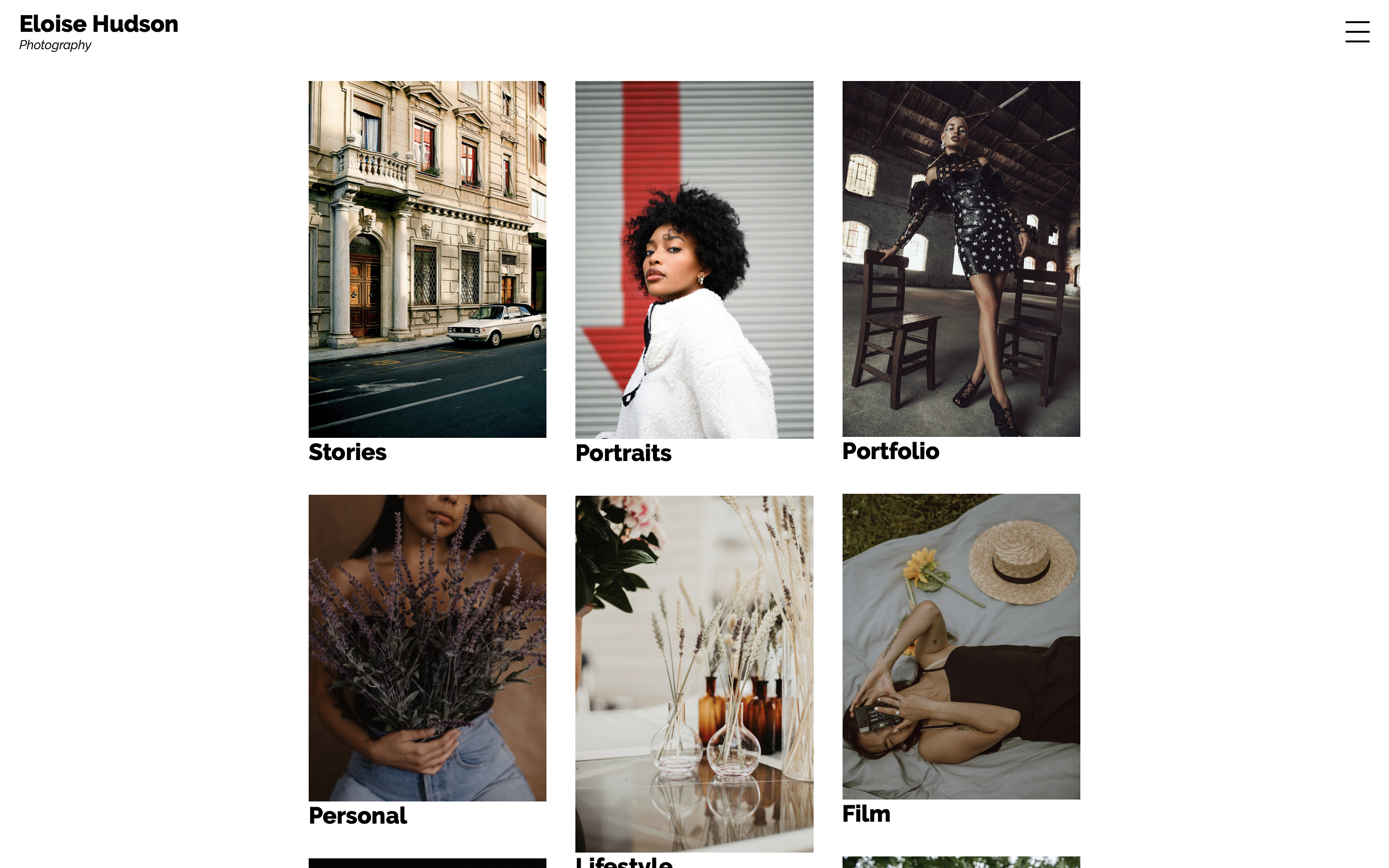
Uniform Grid
Tous les recadrages des Set Covers ont la même forme, mais vous pouvez ajuster le rapport hauteur/largeur de ce rectangle. Cela vous permet de créer des Set Covers hautes de type carte ou des bannières étroites.
La Set Information peut apparaître en dessous ou au-dessus de la Set Cover au survol.
🎨 Personnalisez-le : réduisez le nombre de colonnes à 1 pour créer de larges bannières pleine largeur, ou augmentez la hauteur du média pour créer des cartes.
List
Par défaut, List affiche vos sets sous forme de liste de texte, avec une Set Cover en pleine page qui apparaît au survol.
Vous pouvez également sélectionner chacun des sets et choisir individuellement le recadrage, la forme et son emplacement sur la page.
🎨 Personnalisez-le : masquez complètement les Set Covers pour une vue minimaliste uniquement textuelle, ou expérimentez différentes positions de Set Cover pour un look unique.
Slide
Les Set Covers sont affichées sous forme de bannières pleine page, qui glissent les unes sur les autres lors du défilement pour une vue des sets saisissante.
🎨 Personnalisez-le : optez pour une typographie audacieuse afin de compléter les images de couverture.
Index View
La Index view vous offre un aperçu plus large de tout ce qui se trouve dans un set. Que vous souhaitiez afficher une galerie de plus petites miniatures ou l'image complète en grand, il existe une mise en page adaptée.
Il existe 6 styles d'Index View :
Square Grid
Regular Grid
Masonry
Horizontal Masonry
Stream
Horizontal Scrolling
Square Grid
Parfait pour les sets volumineux et bien remplis, vous pouvez offrir aux visiteurs un large choix avec de petites miniatures carrées.
Les informations de l'image peuvent s'afficher au-dessus de l'image au survol, ou être masquées.
🎨 Personnalisez-le : optez plutôt pour un rendu grand et imposant avec moins de colonnes et un espacement généreux.
Regular Grid
Comme pour la vue des sets Regular Grid, les images apparaissent non recadrées dans leur rapport hauteur/largeur d'origine.
Les informations de l'image peuvent s'afficher en dessous, au-dessus de l'image au survol, ou être masquées.
🎨 Personnalisez-le : modifiez le nombre de colonnes et l'espacement pour créer plus d'espace négatif et obtenir un look moderne.
Masonry
Comme pour la vue des sets, la galerie Masonry s'écoule dans des colonnes vers le bas.
Les informations de l'image peuvent s'afficher en dessous, au-dessus de l'image au survol, ou être masquées.
🎨 Personnalisez-le : supprimez tout l'espacement et affichez les images en pleine largeur pour une galerie époustouflante.
Horizontal Masonry
De style similaire à Masonry, Horizontal Masonry remplit plutôt les colonnes horizontalement, de sorte que les images au format paysage sont privilégiées.
Les informations de l'image peuvent s'afficher au-dessus de l'image au survol, ou être masquées.
🎨 Personnalisez-le : ce style est superbe avec de grandes images et un style audacieux.
Stream
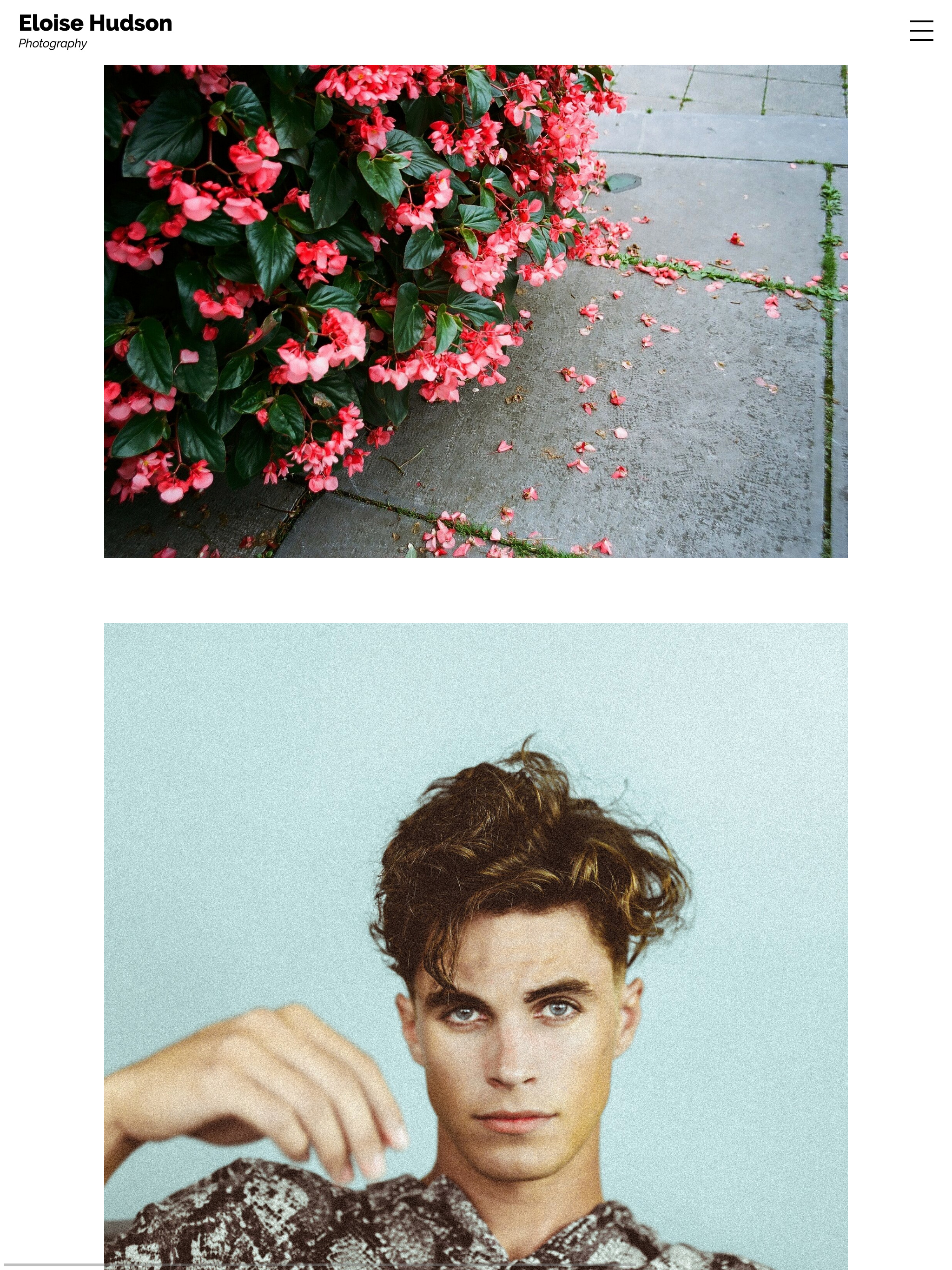
Dans cette vue, les images sont affichées en entier, dans une seule colonne défilant vers le bas. C'est un excellent choix pour présenter des histoires dans l'ordre chronologique.
Les informations de l'image sont affichées sous l'image.
🎨 Personnalisez-le : expérimentez la largeur maximale de la colonne pour faire des grandes images le point focal, ou pour créer plus d'espace négatif.
Horizontal Scrolling
Le style Horizontal Scrolling n'est disponible que pour les sites créés à partir du 6 juillet 2021.
Les images s'écoulent et défilent horizontalement. Idéal à utiliser avec des styles d'en-tête plus petits/minimalistes afin de tirer parti de toute la largeur de l'écran.
Les informations de l'image sont affichées sous l'image ou masquées.
🎨 Personnalisez-le : contraignez les images en hauteur ou en largeur et ajoutez de l'espacement pour créer une galerie de plus petites miniatures à défilement latéral, qui peut mener à une single view plus grande d'un clic.
Single View
La Single view met l'image individuelle à l'honneur. Vous pouvez choisir cette vue pour afficher les images aussi grandes que possible sans distractions, ou pour fournir davantage d'informations sur le travail avec des titres, des descriptions, des mots-clés et d'autres métadonnées.
Il existe 3 styles de Single View :
Fullscreen
Stacked
Panels
et 2 styles de lightbox :
Frame
Minimal
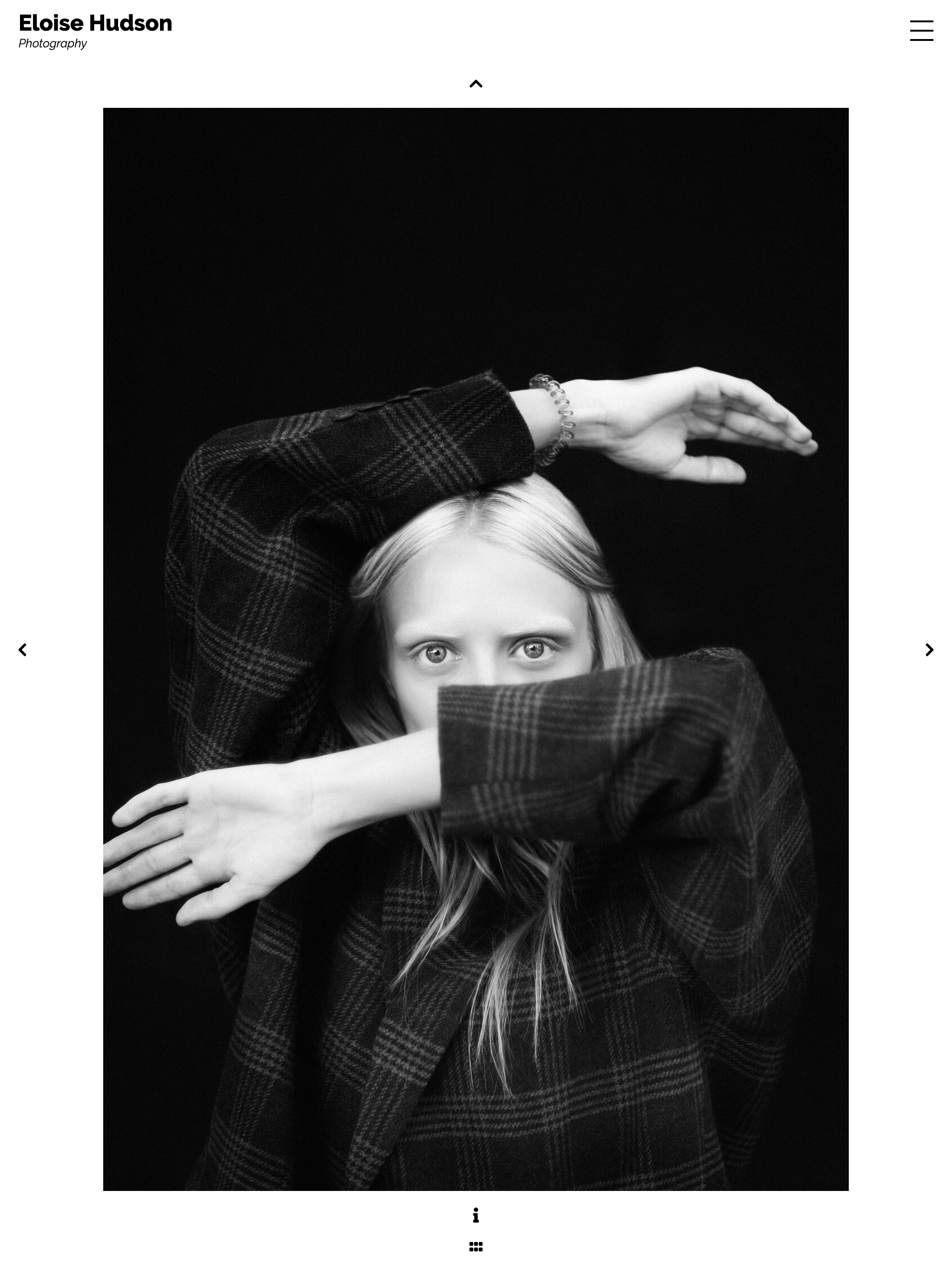
Fullscreen affiche l'image individuelle aussi grande que possible, avec des icônes pour afficher les informations et les miniatures.
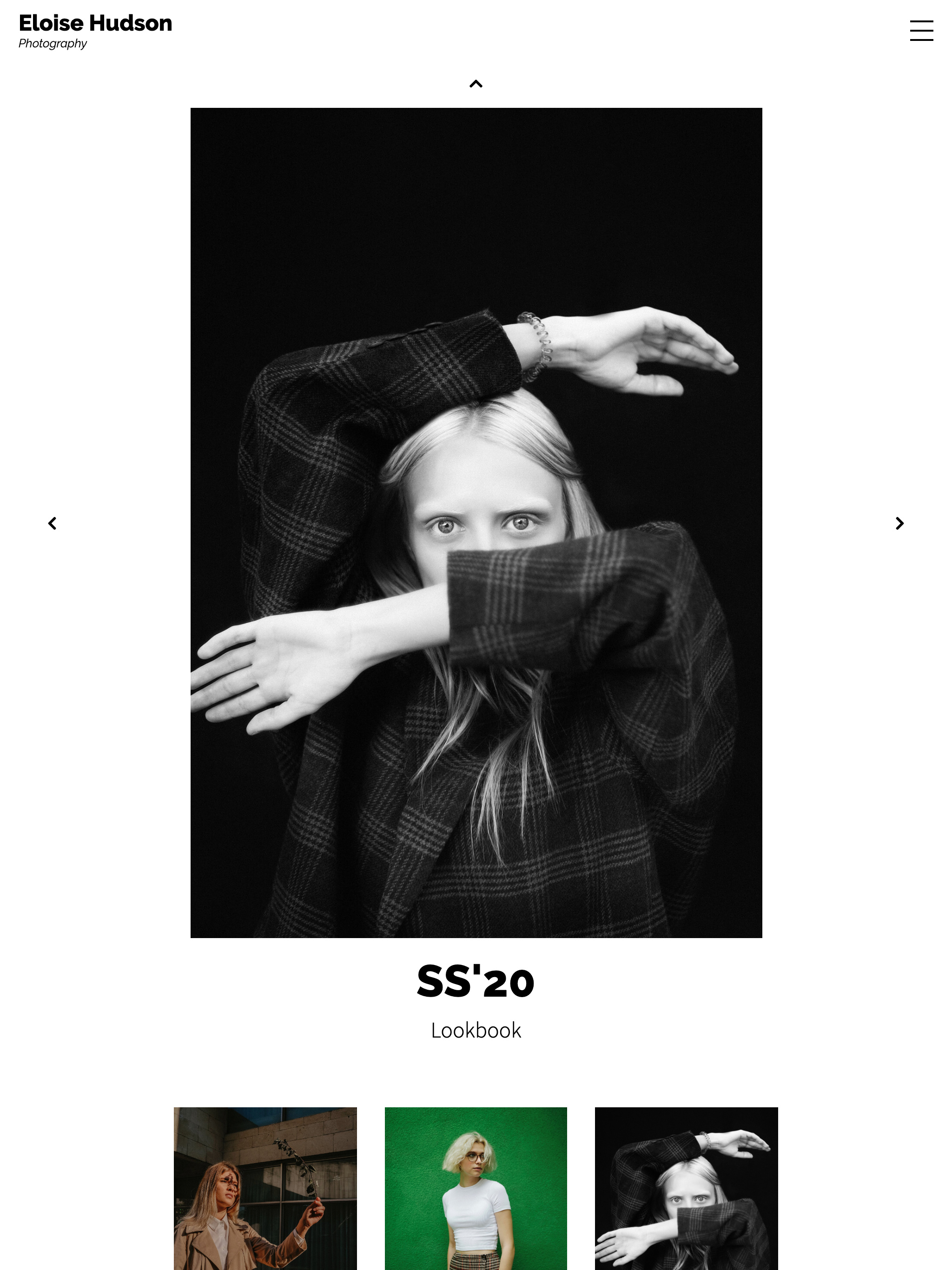
Stacked affiche l'image avec les informations et les miniatures en dessous.
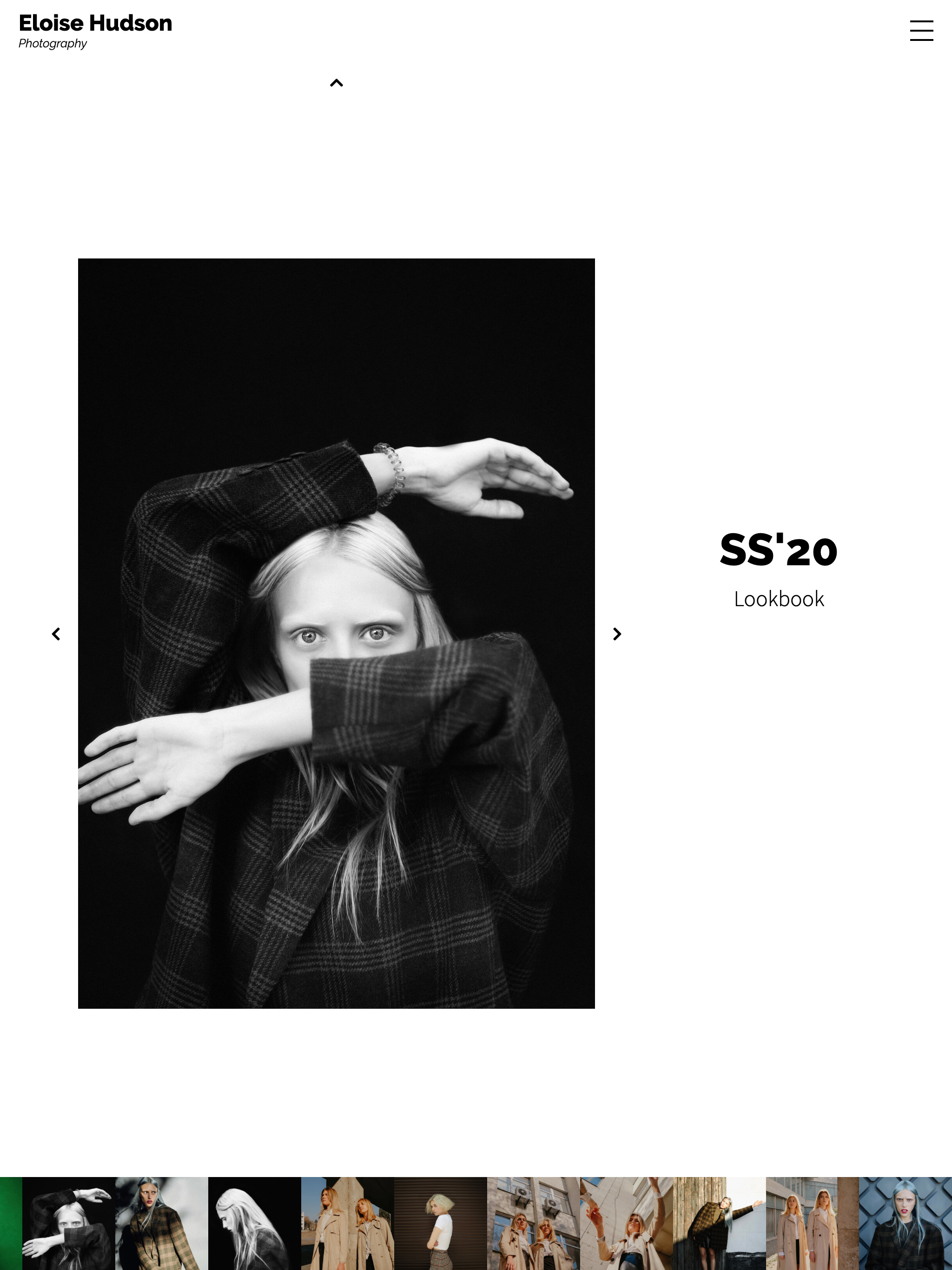
Panels affiche les informations dans un panneau à côté de l'image, avec une rangée de miniatures en bas de l'écran.
Single View Lightbox
Lorsque la lightbox est activée, les images apparaissent au-dessus de l'index view au lieu de se charger en tant que page distincte.
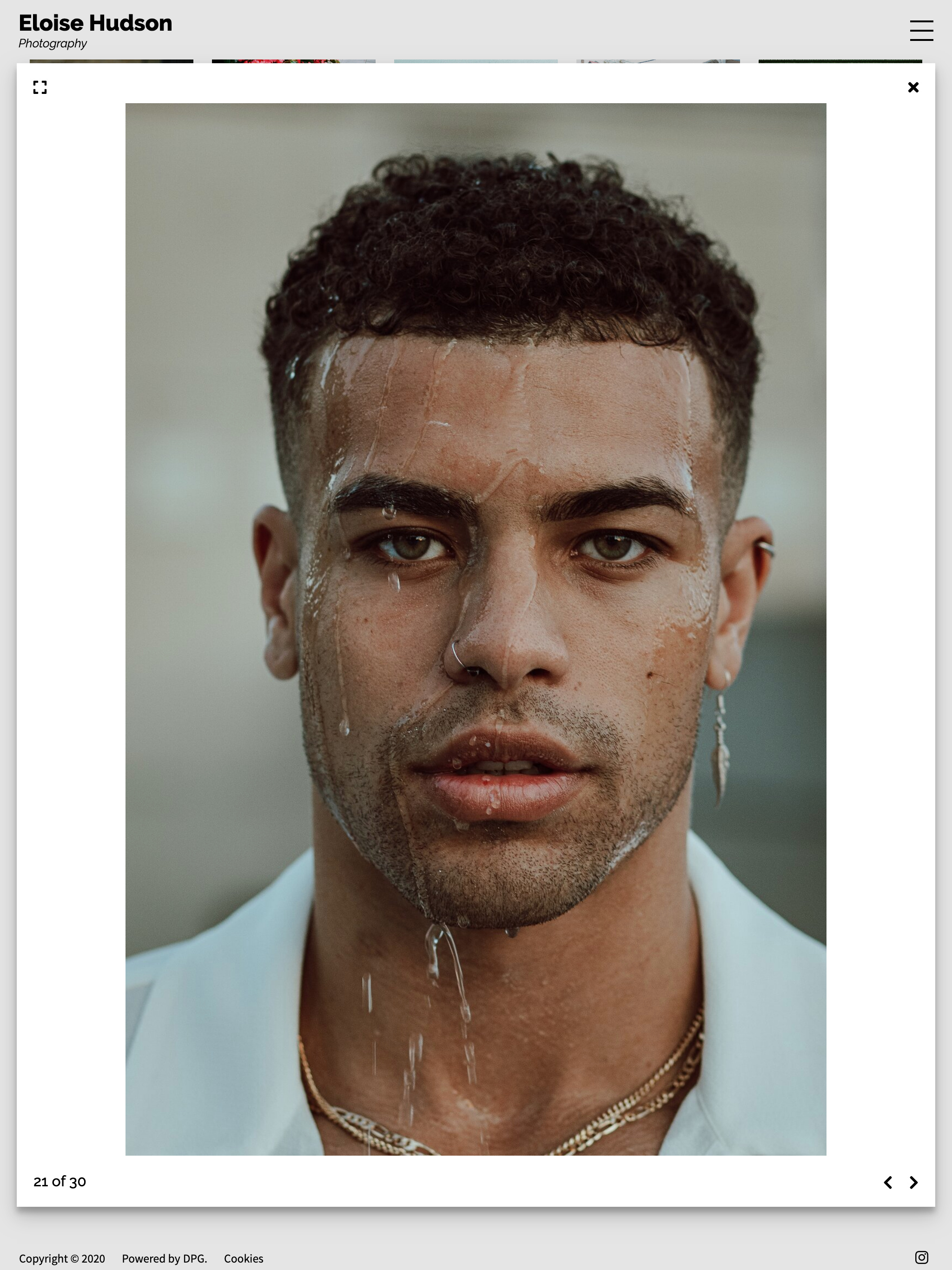
La lightbox Frame vous permet d'afficher les titres et les descriptions, ainsi que la navigation entre les images.
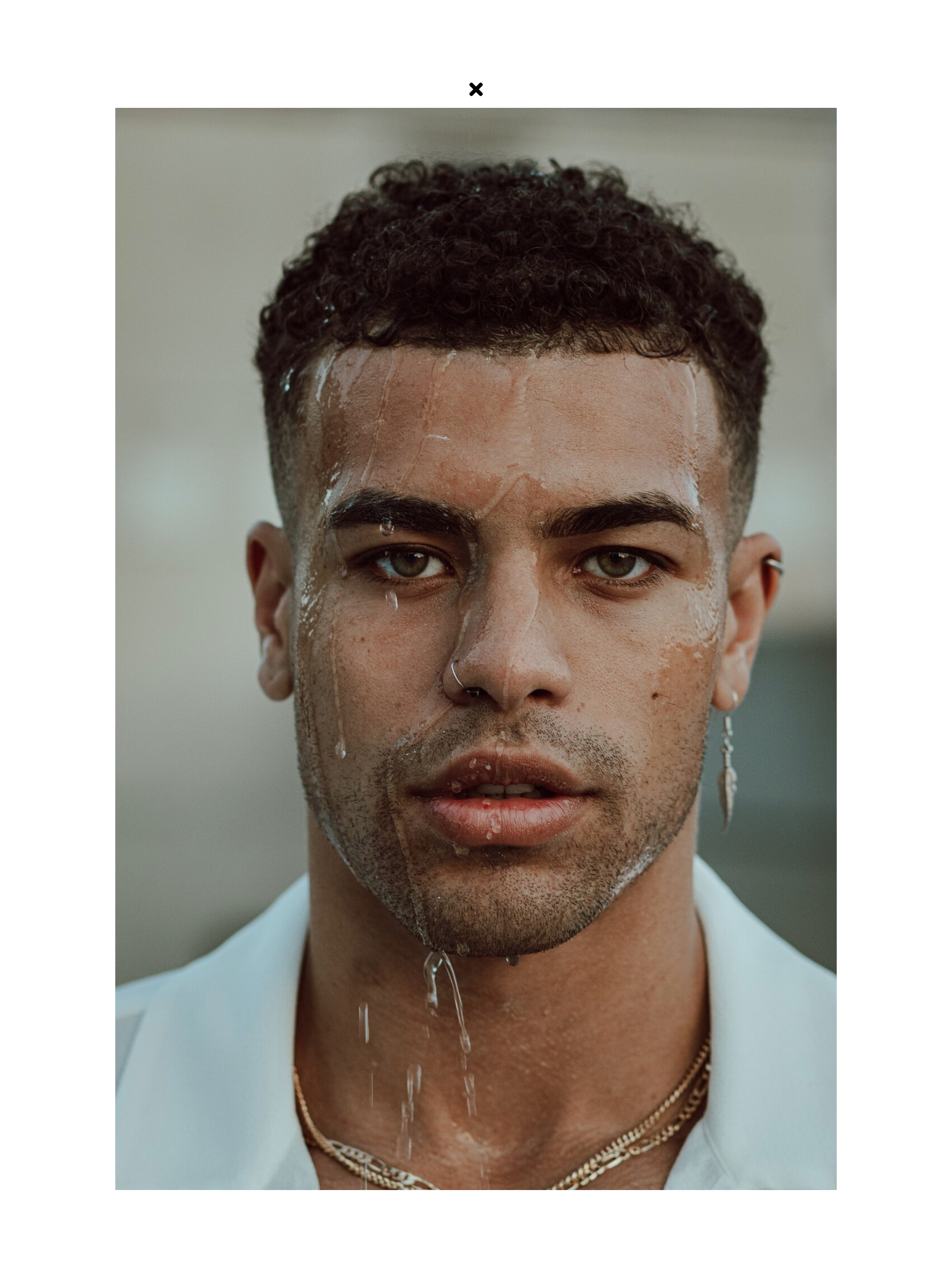
La lightbox Minimal masque tout, à l'exception de l'image.
🎨 Personnalisez-le : choisissez un arrière-plan de lightbox dans une couleur contrastant avec le site principal (comme le noir pour un thème majoritairement clair, et inversement) afin de donner un contexte différent à la single view.