La pagina Gallery di Essential Portfolio è progettata per essere flessibile e facile da personalizzare, in modo da poterla adattare al tuo lavoro. Abbiamo creato diversi stili di layout predefiniti per consentirti di cambiare l'aspetto della galleria con un solo clic. All'interno di questi layout, puoi apportare infinite personalizzazioni, controllate visivamente tramite i cursori nel Design editor.
La pagina Gallery ha tre viste: Sets View, Index View e Single View. Questa gerarchia ti consente di presentare il tuo lavoro in set per progetto, stile o qualsiasi altro raggruppamento tu scelga. Il layout di ogni vista è indipendente dagli altri, quindi puoi combinare l'aspetto della galleria in ogni fase.
Questo articolo intende offrirti una panoramica dei diversi stili di layout per ciascuna delle viste. I layout sono definiti dalle diverse caratteristiche che ognuno applica alla galleria, come il rapporto d'aspetto delle immagini o la direzione del flusso masonry.
🎨 Personalizzalo: puoi sempre cambiare il numero di colonne, la spaziatura, gli stili al passaggio del mouse, i colori e la tipografia per tutti i layout. Di seguito, abbiamo evidenziato alcuni ulteriori suggerimenti per sfruttare al meglio ogni stile. Non preoccuparti, è semplicissimo e non serve programmare.
Sets View
Usa i set per suddividere il tuo lavoro in progetti o categorie e facilitare la navigazione dei visitatori. Puoi creare tutti i set nidificati che vuoi, ad esempio:
📁Lavoro → 📁Su commissione → 📁Marchi → 📁Bentley.
Esistono 6 stili di Sets View:
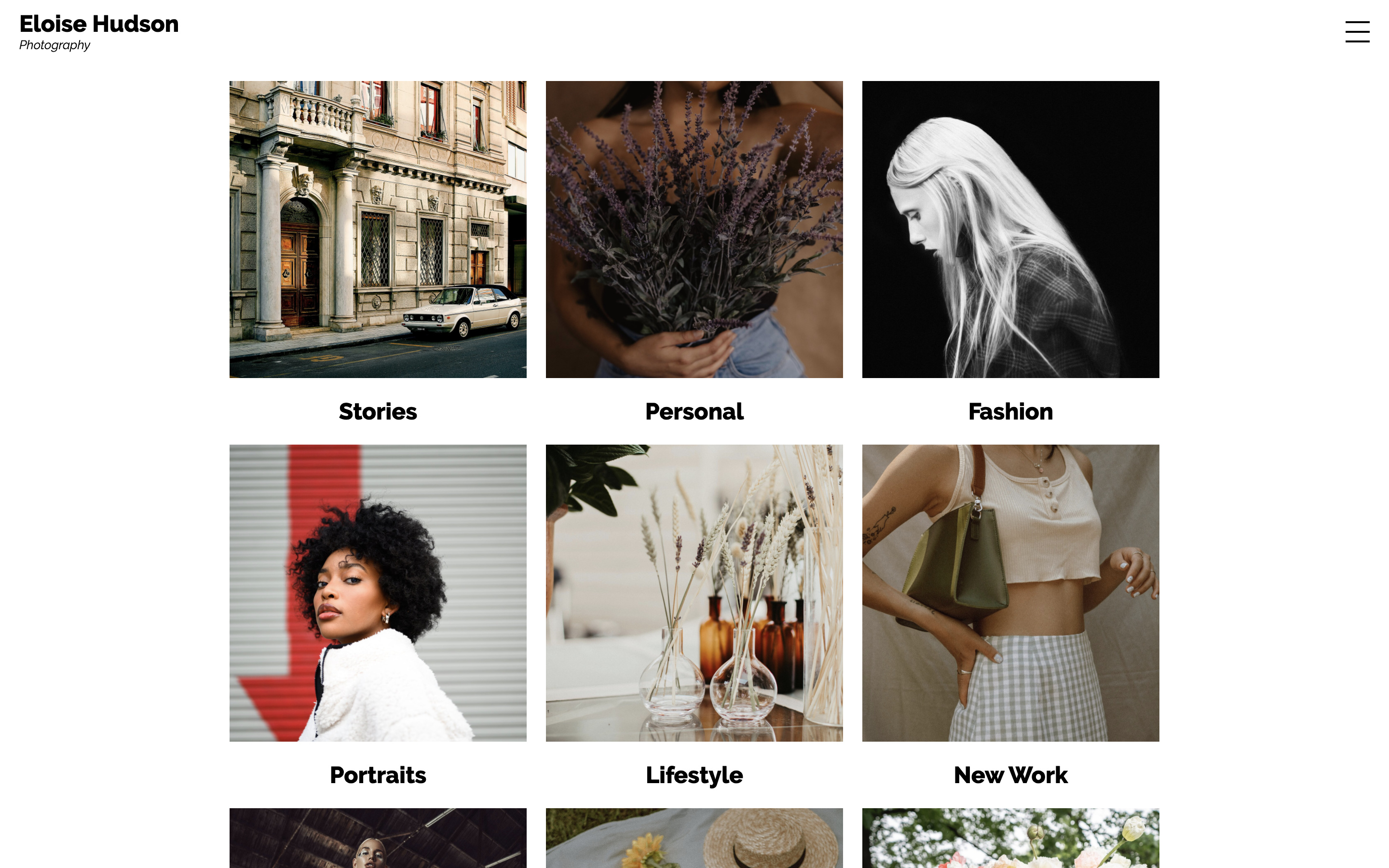
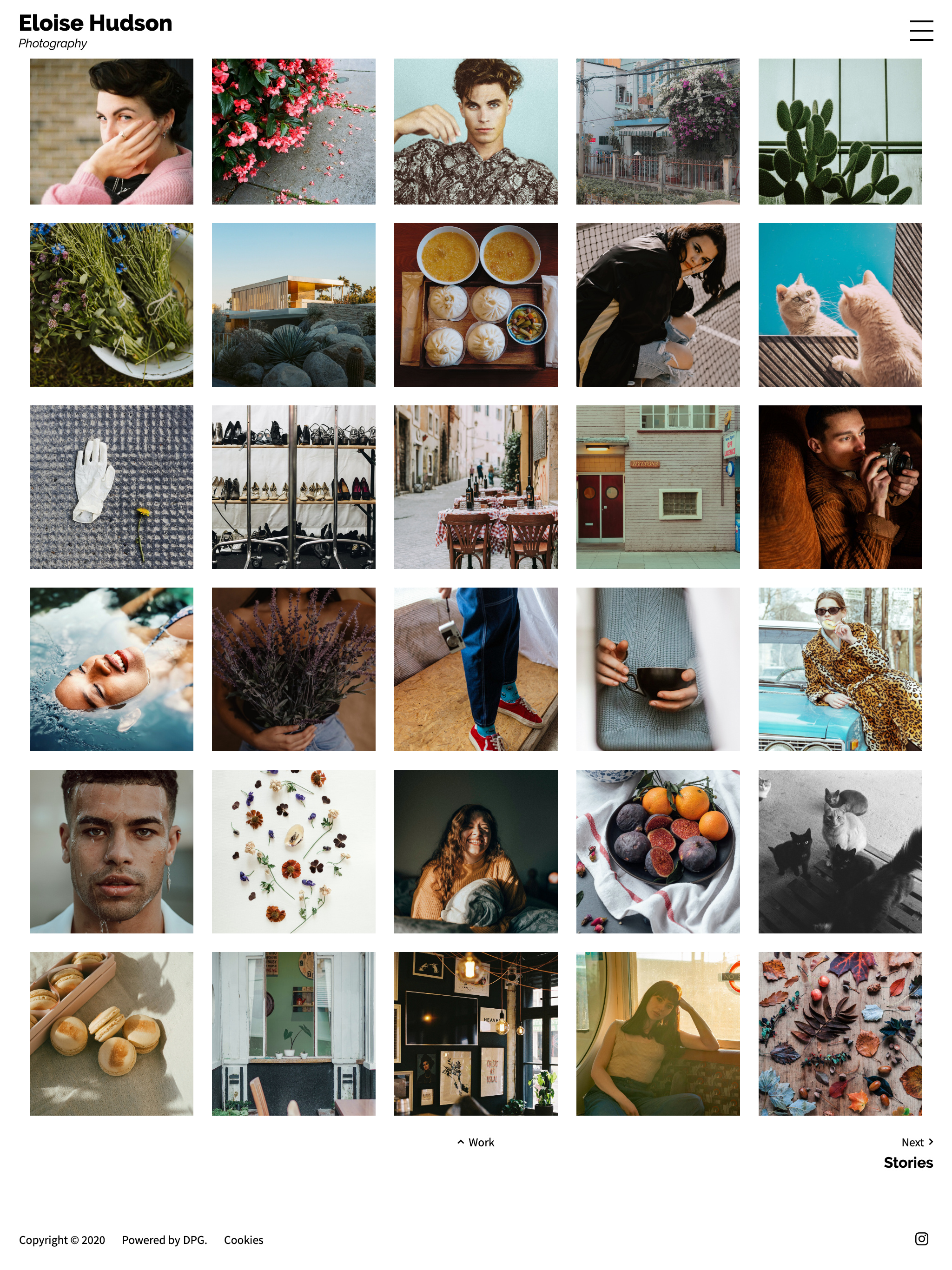
Square Grid
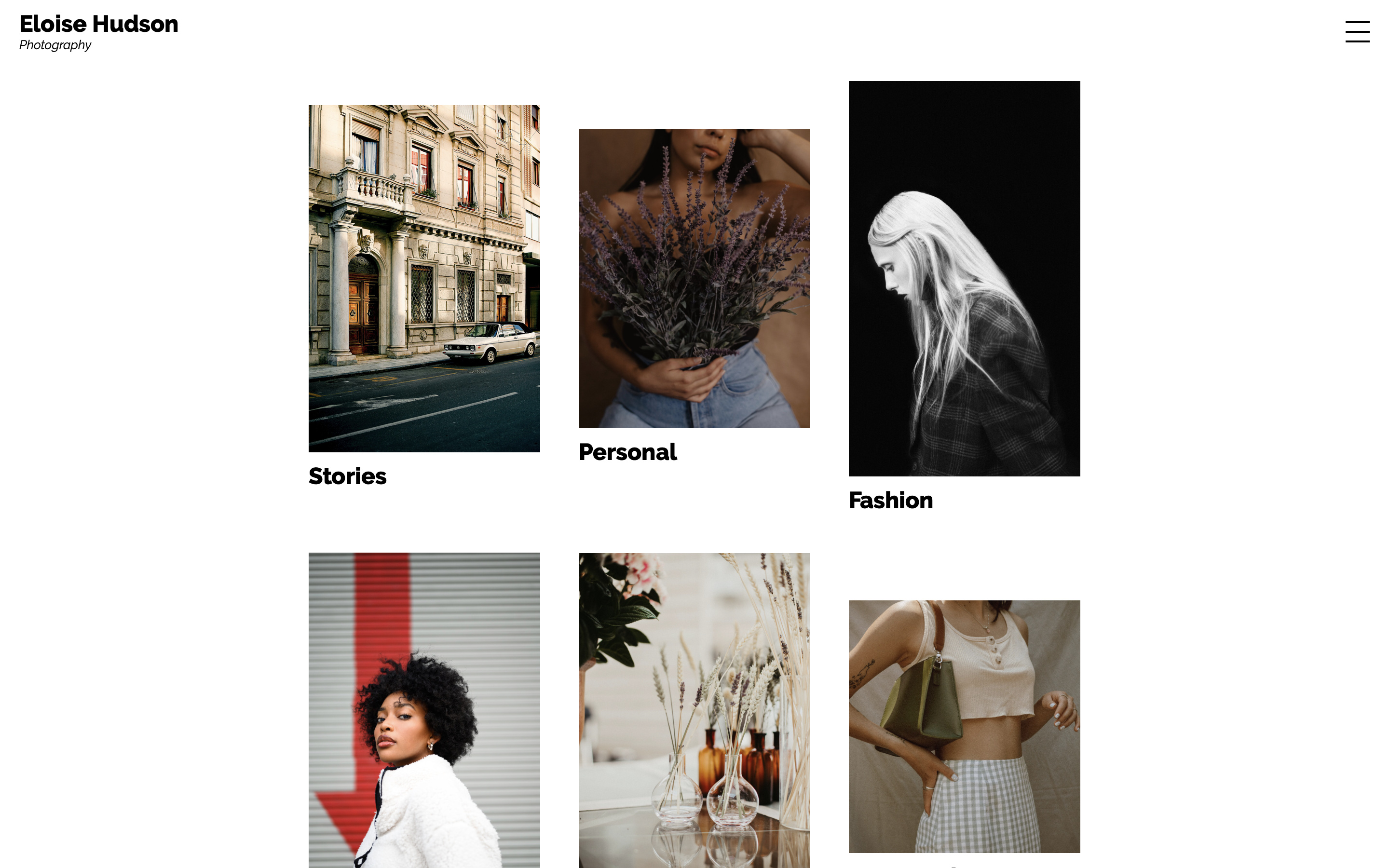
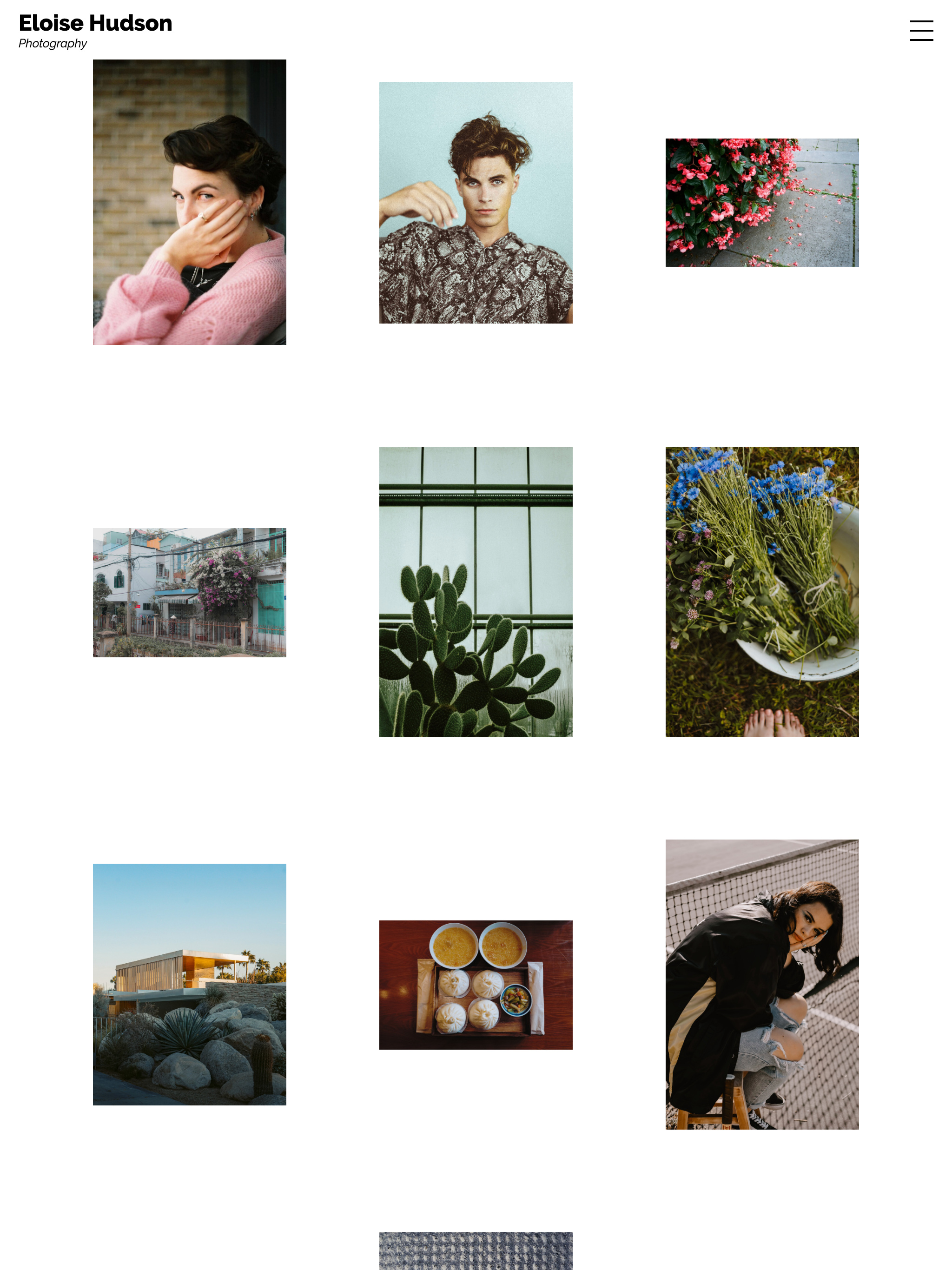
Regular Grid
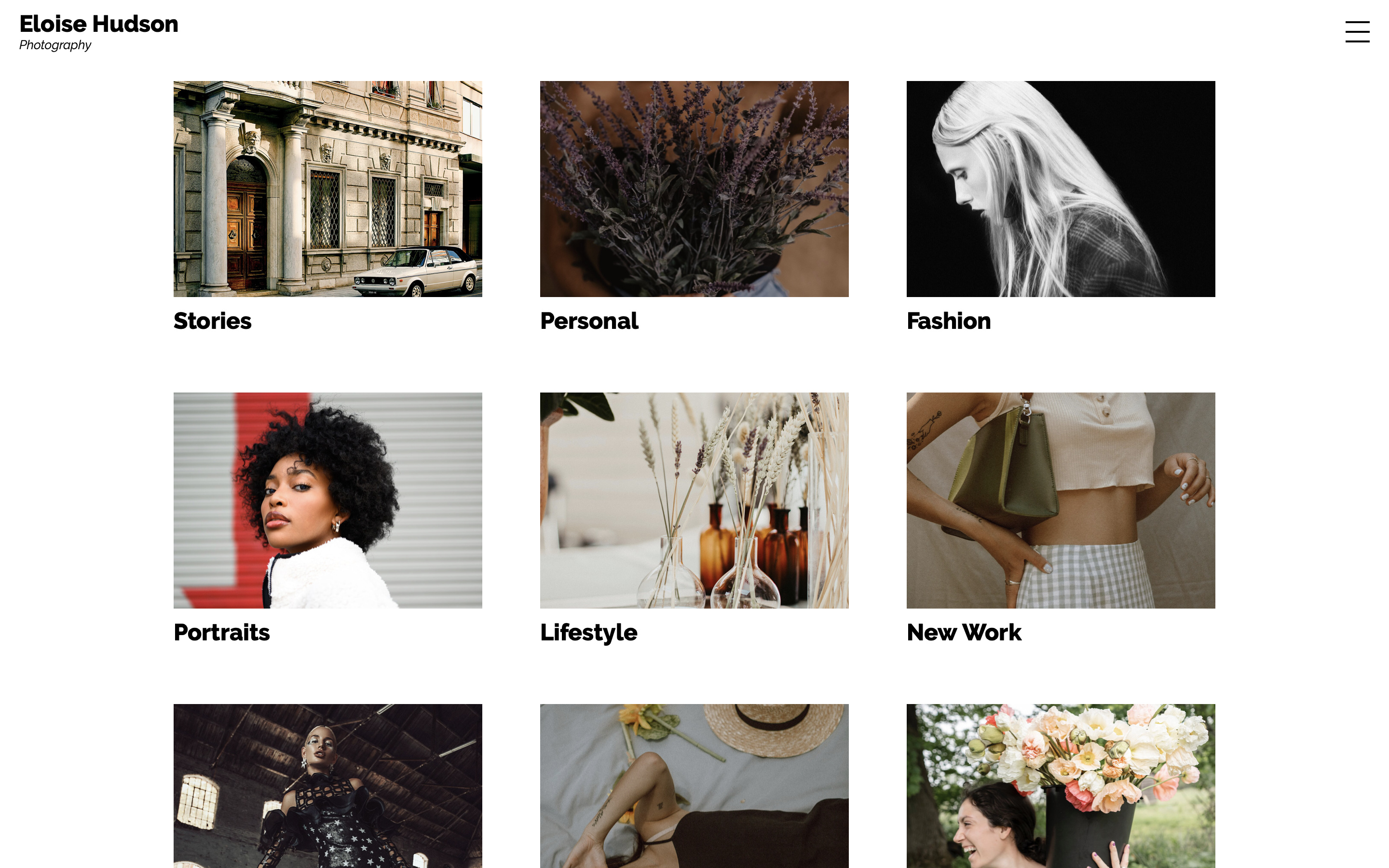
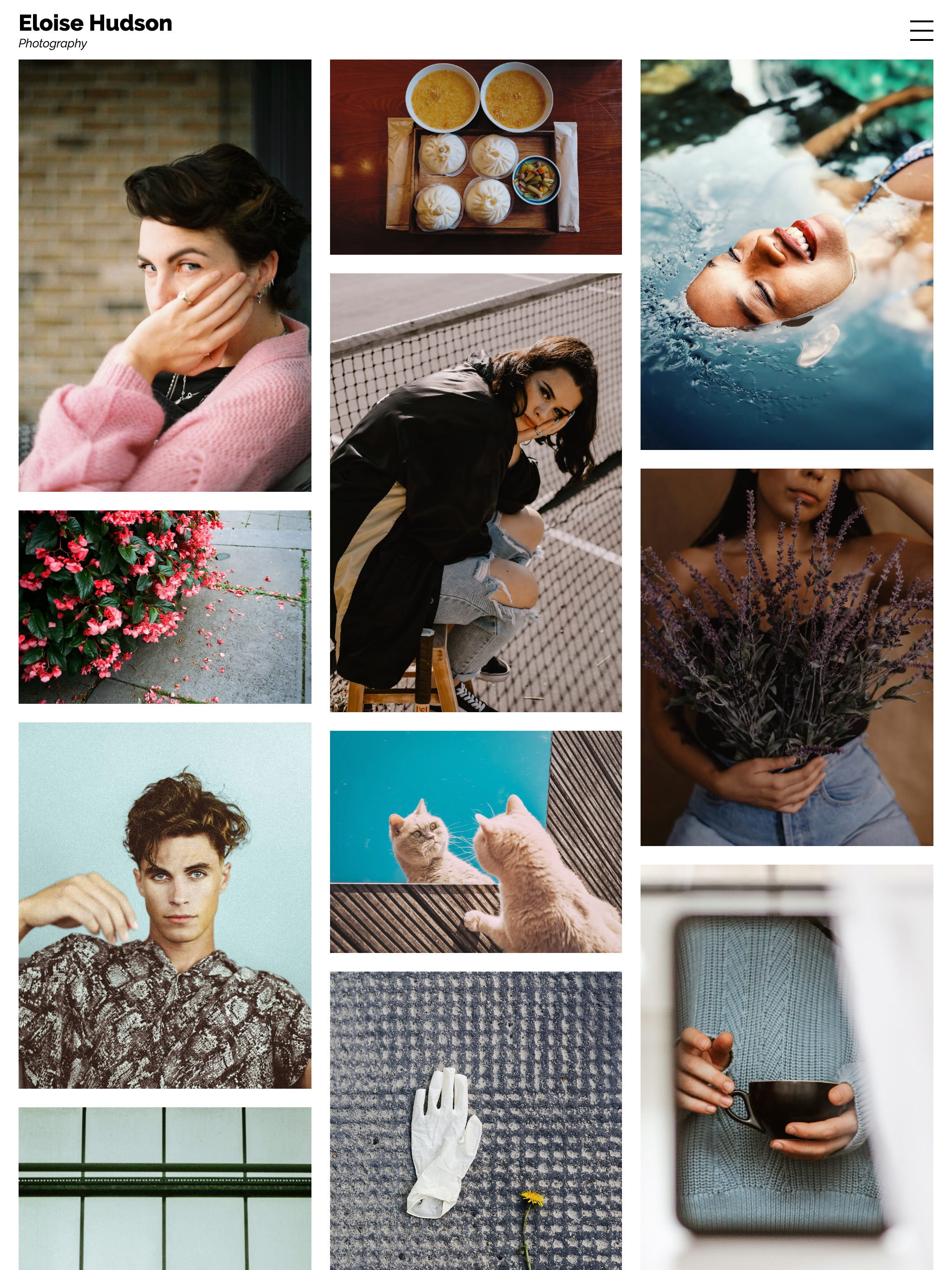
Masonry
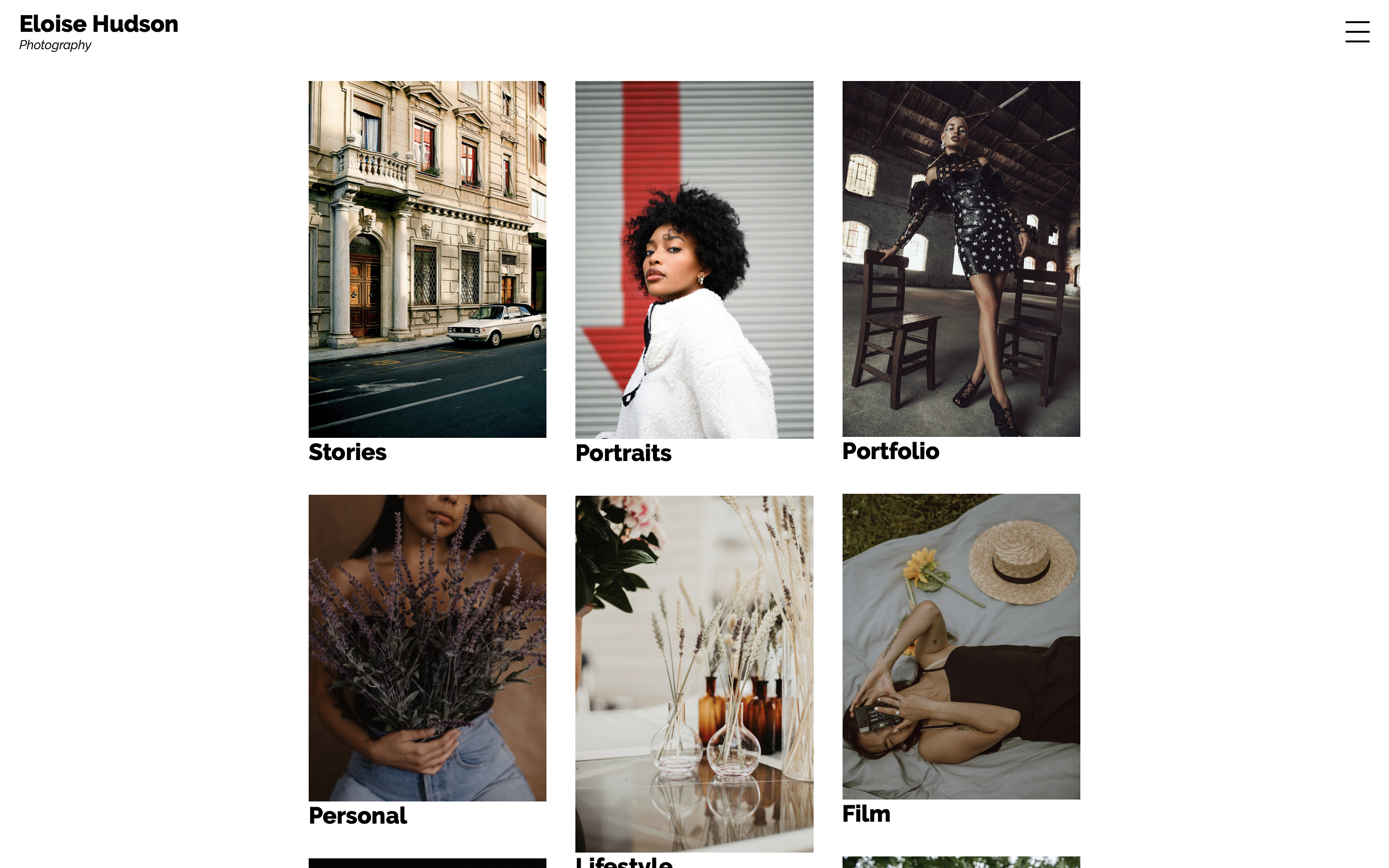
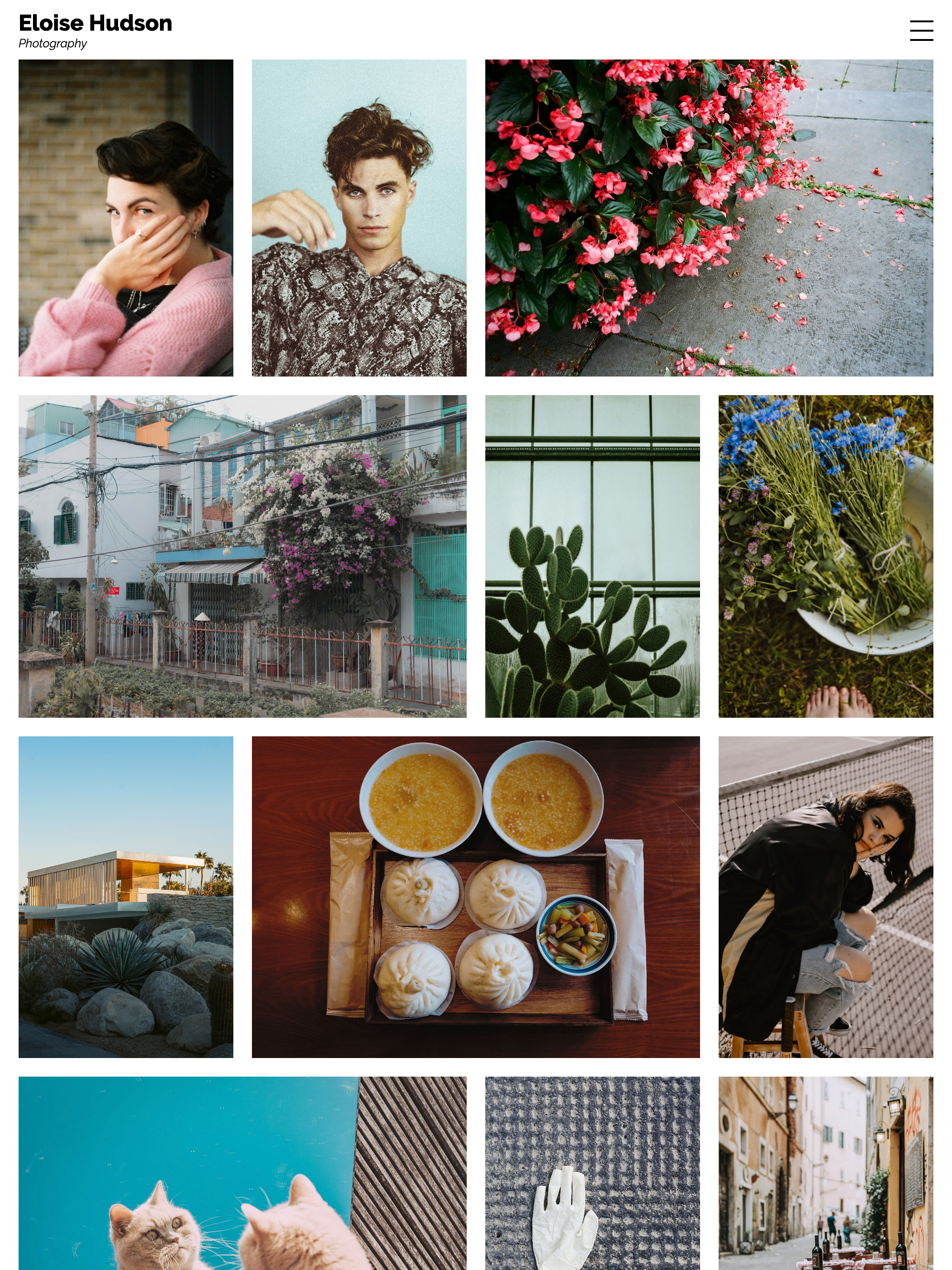
Uniform Grid
List
Slide
Square Grid
Le Set Covers vengono ritagliate in formato quadrato.
La Set Information può apparire al di sotto o sopra la Set Cover al passaggio del mouse.
🎨 Personalizzalo: grandi Set Covers quadrate su due colonne creano un aspetto deciso.
Regular Grid
Le Set Covers appaiono non ritagliate, esattamente come l'immagine originale.
La Set Information può apparire al di sotto o sopra la Set Cover al passaggio del mouse.
🎨 Personalizzalo: Set Covers più piccole con un'ampia spaziatura creano un aspetto moderno e minimale.
Masonry
Le Set Covers sono disposte a mosaico in colonne che scorrono verso il basso.
La Set Information può apparire al di sotto o sopra la Set Cover al passaggio del mouse.
🎨 Personalizzalo: grandi Set Covers senza spaziatura possono creare gallerie Masonry di grande impatto.
Uniform Grid
Tutti i ritagli delle Set Covers hanno la stessa forma, ma puoi regolare il rapporto d'aspetto di quel rettangolo. Questo ti permette di creare Set Covers alte in stile scheda o banner stretti.
La Set Information può apparire al di sotto o sopra la Set Cover al passaggio del mouse.
🎨 Personalizzalo: riduci il numero di colonne a 1 per creare ampi banner a tutta larghezza, oppure aumenta l'altezza del media per creare schede.
List
Per impostazione predefinita, List mostra i tuoi set in un elenco di testo, con una Set Cover a tutta pagina che appare al passaggio del mouse.
Puoi anche selezionare ciascuno dei set e scegliere individualmente il ritaglio, la forma e la sua posizione nella pagina.
🎨 Personalizzalo: nascondi completamente le Set Covers per una vista minimale di solo testo, oppure sperimenta diverse posizioni della Set Cover per un aspetto unico.
Slide
Le Set Covers vengono mostrate come banner a tutta pagina, che scorrono l'uno sull'altro durante lo scorrimento per una vista dei set di grande effetto.
🎨 Personalizzalo: scegli una tipografia decisa per completare le immagini di copertina.
Index View
La Index view ti offre una panoramica più ampia di tutto ciò che è presente in un set. Che tu voglia mostrare una galleria di miniature più piccole o l'immagine grande completa, c'è un layout adatto.
Esistono 6 stili di Index View:
Square Grid
Regular Grid
Masonry
Horizontal Masonry
Stream
Horizontal Scrolling
Square Grid
Perfetto per set grandi e ricchi di contenuti, puoi offrire ai visitatori un'ampia scelta con piccole miniature quadrate.
Le informazioni dell'immagine possono essere mostrate sopra l'immagine al passaggio del mouse oppure nascoste.
🎨 Personalizzalo: opta invece per uno stile grande e corposo con meno colonne e un'ampia spaziatura.
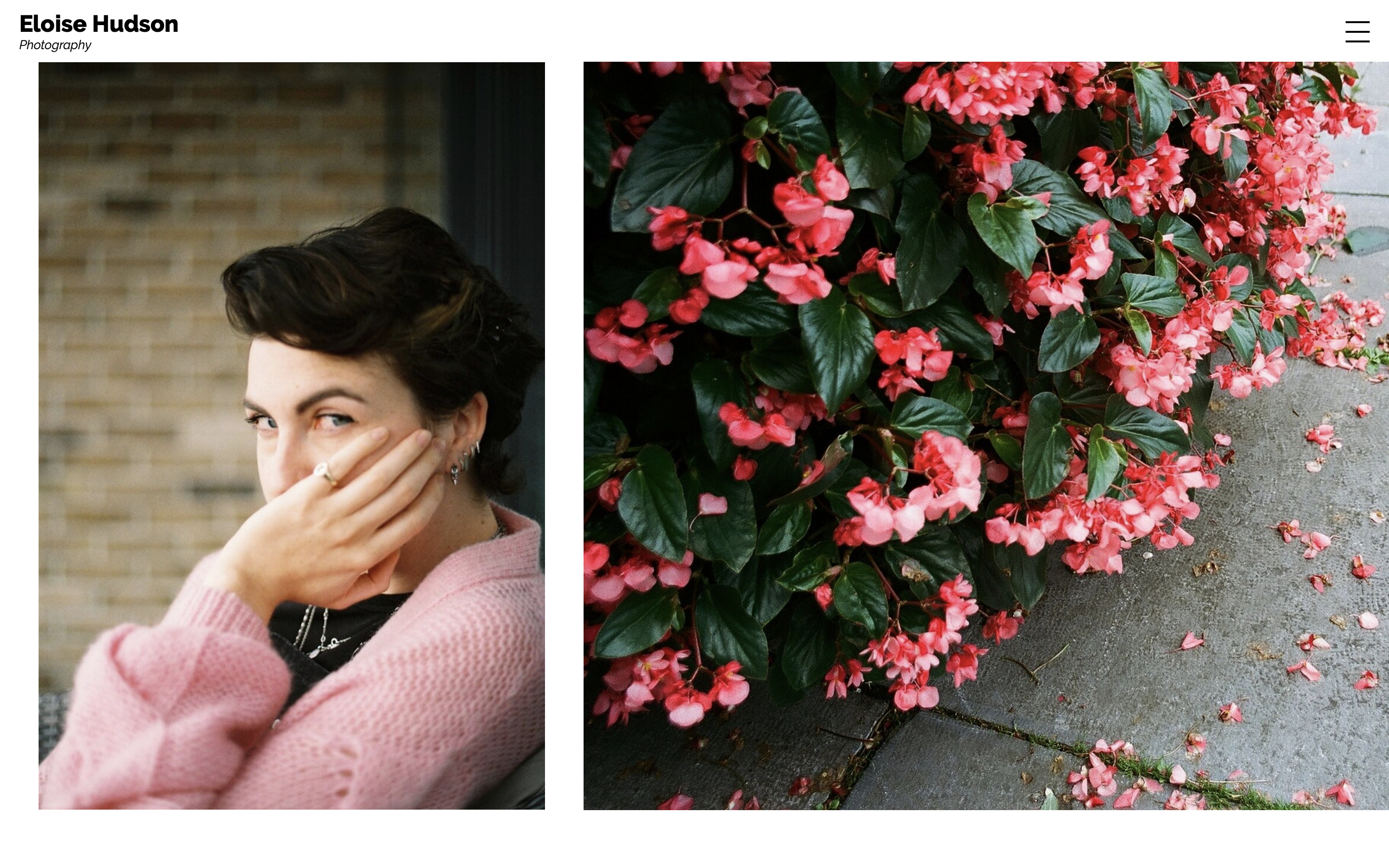
Regular Grid
Come nella vista dei set Regular Grid, le immagini appaiono non ritagliate nel loro rapporto d'aspetto originale.
Le informazioni dell'immagine possono essere mostrate al di sotto, sopra l'immagine al passaggio del mouse oppure nascoste.
🎨 Personalizzalo: cambia il numero di colonne e la spaziatura per creare più spazio negativo e ottenere un aspetto moderno.
Masonry
Come nella vista dei set, la galleria Masonry scorre in colonne verso il basso.
Le informazioni dell'immagine possono essere mostrate al di sotto, sopra l'immagine al passaggio del mouse oppure nascoste.
🎨 Personalizzalo: rimuovi tutta la spaziatura e rendi le immagini a tutta larghezza per una galleria straordinaria.
Horizontal Masonry
Di stile simile a Masonry, Horizontal Masonry riempie invece le colonne orizzontalmente, quindi le immagini con orientamento orizzontale hanno la precedenza.
Le informazioni dell'immagine possono essere mostrate sopra l'immagine al passaggio del mouse oppure nascoste.
🎨 Personalizzalo: questo stile è perfetto con immagini grandi e uno stile deciso.
Stream
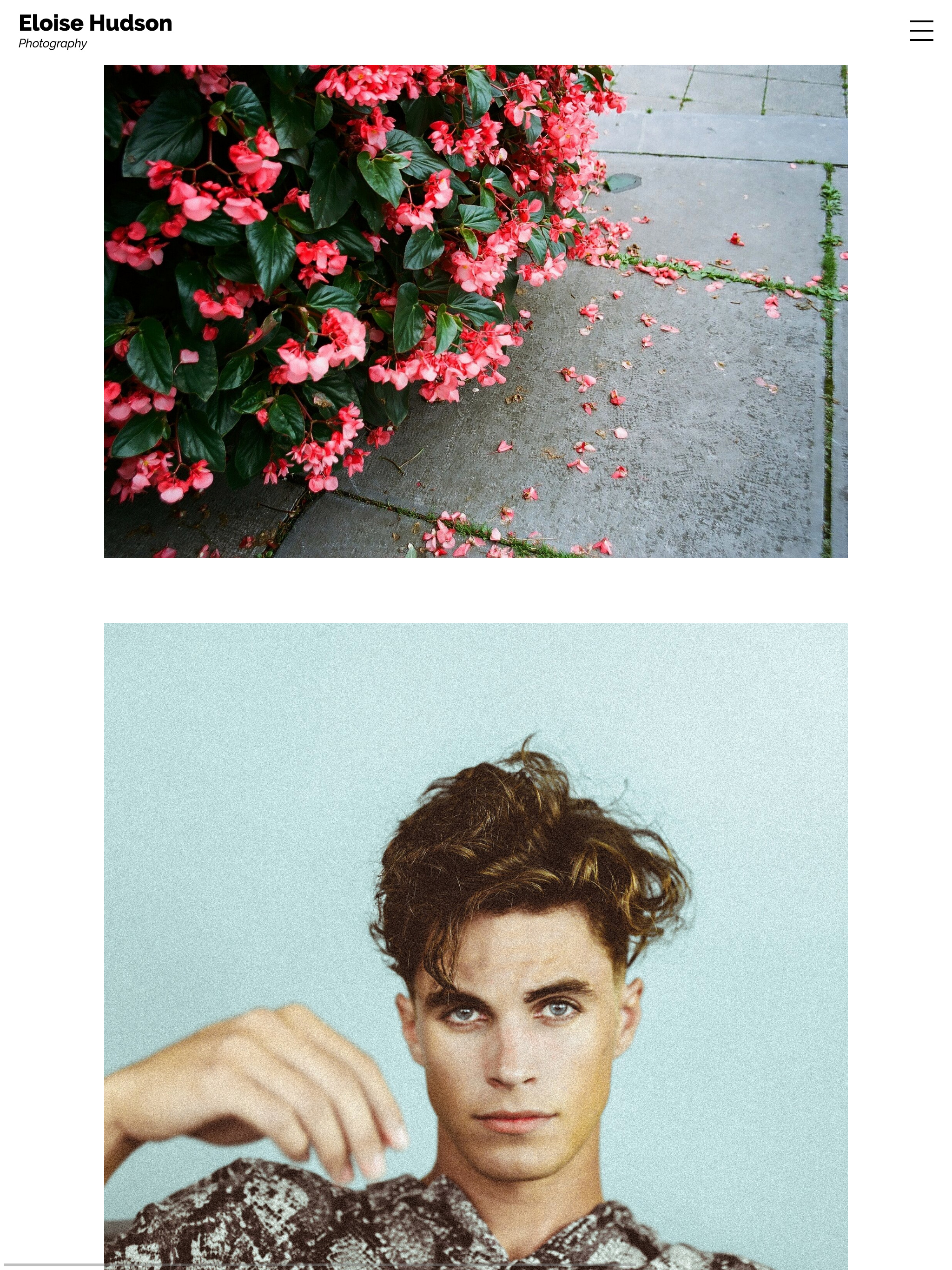
In questa vista le immagini vengono mostrate per intero, in un'unica colonna che scorre verso il basso. È un'ottima scelta per presentare storie in ordine cronologico.
Le informazioni dell'immagine sono mostrate sotto l'immagine.
🎨 Personalizzalo: sperimenta la larghezza massima della colonna per rendere le immagini grandi il punto focale, oppure per creare più spazio negativo.
Horizontal Scrolling
Lo stile Horizontal Scrolling è disponibile solo per i siti creati a partire dal 6 luglio 2021.
Le immagini scorrono e si spostano orizzontalmente. Ideale da usare con stili di intestazione più piccoli/minimali per sfruttare l'intera larghezza del monitor.
Le informazioni dell'immagine sono mostrate sotto l'immagine o nascoste.
🎨 Personalizzalo: vincola le immagini per altezza o larghezza e aggiungi spaziatura per creare una galleria di miniature più piccole con scorrimento laterale, che con un clic può portare a una single view più grande.
Single View
La Single view mette in primo piano la singola immagine. Puoi scegliere questa vista per mostrare le immagini il più grandi possibile senza distrazioni, oppure per fornire più informazioni sul lavoro con titoli, descrizioni, parole chiave e altri metadati.
Esistono 3 stili di Single View:
Fullscreen
Stacked
Panels
e 2 stili di lightbox:
Frame
Minimal
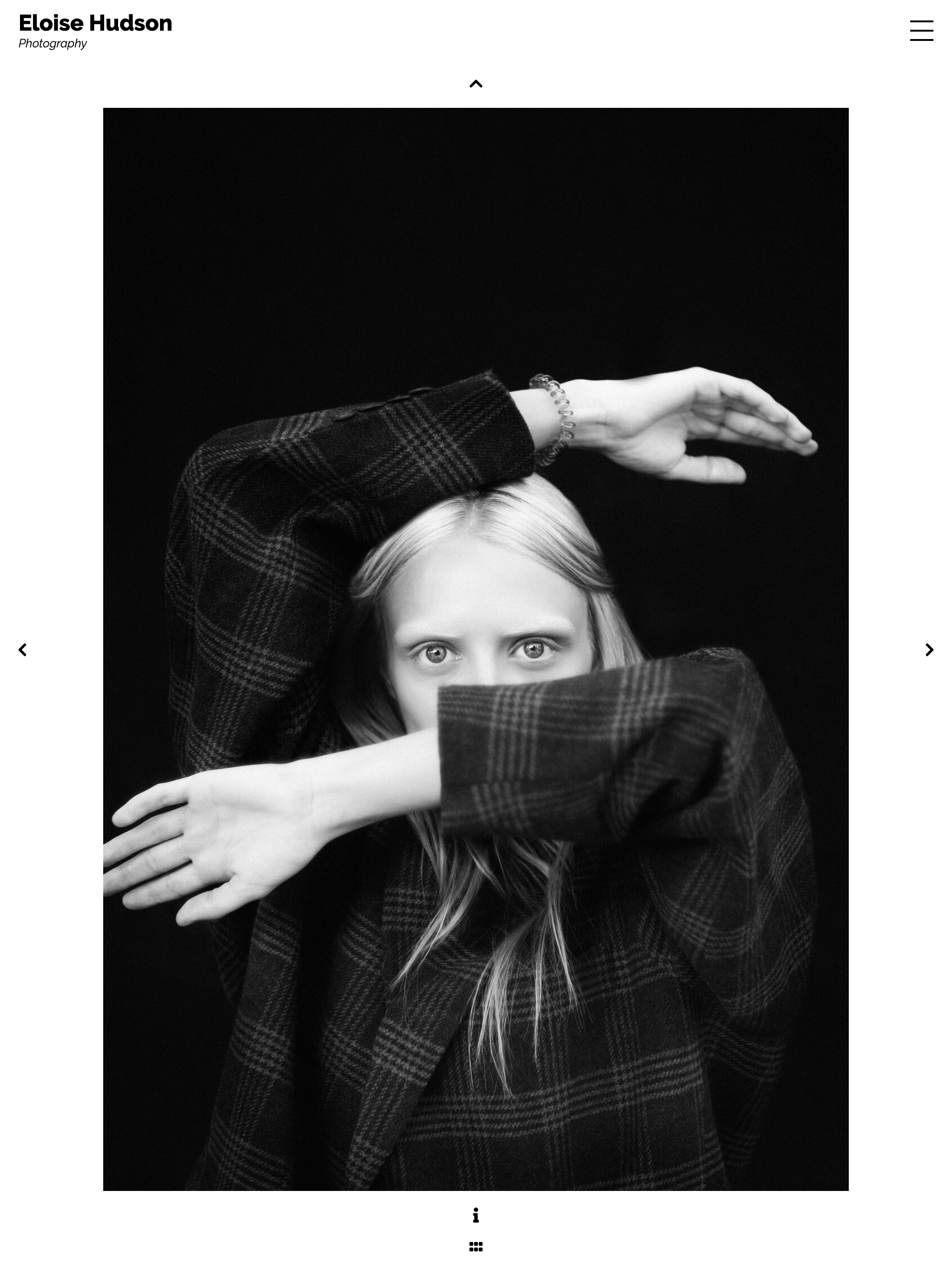
Fullscreen mostra la singola immagine il più grande possibile, con icone utilizzate per mostrare le informazioni e le miniature.
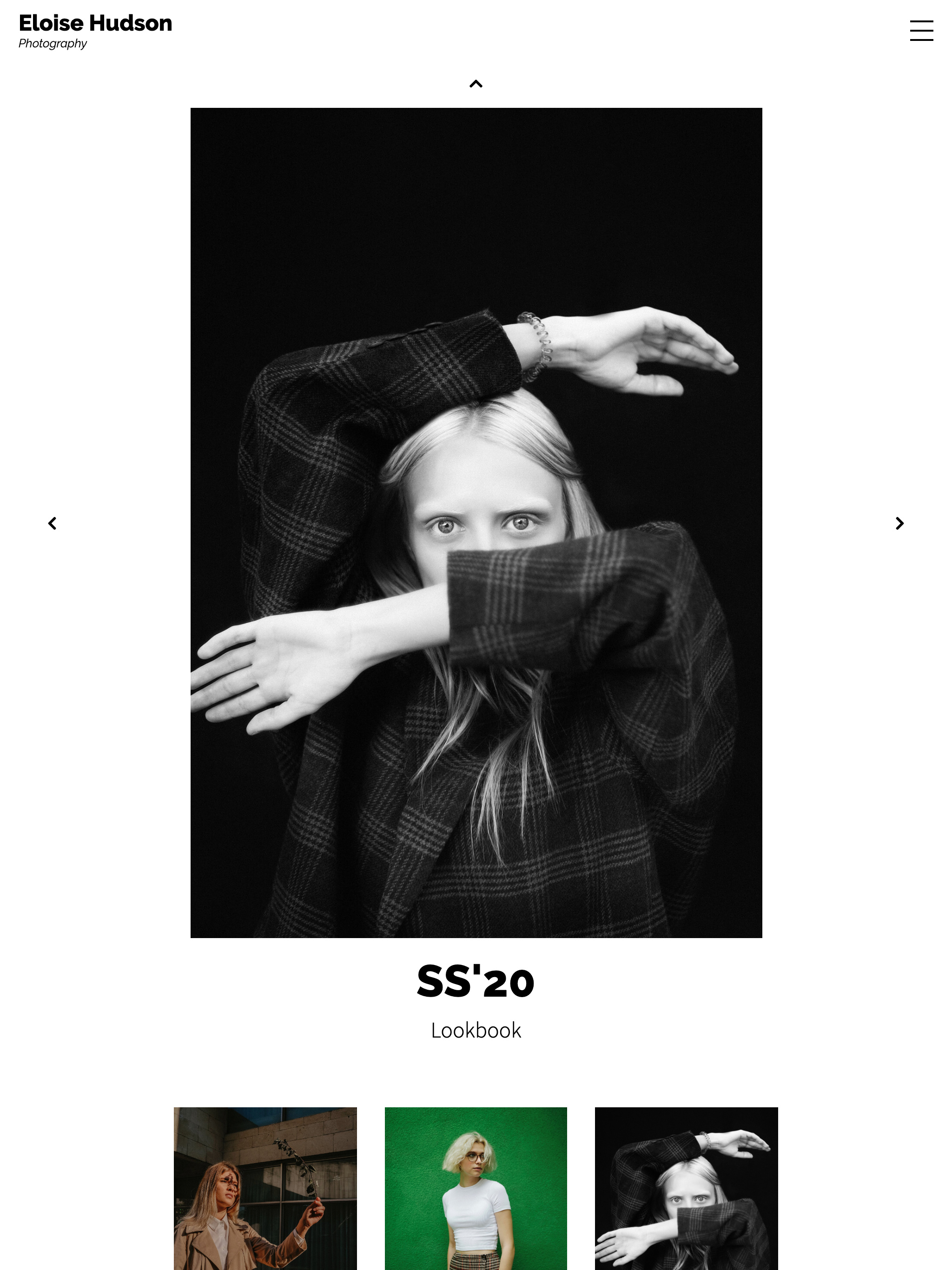
Stacked mostra l'immagine con le informazioni e le miniature al di sotto.
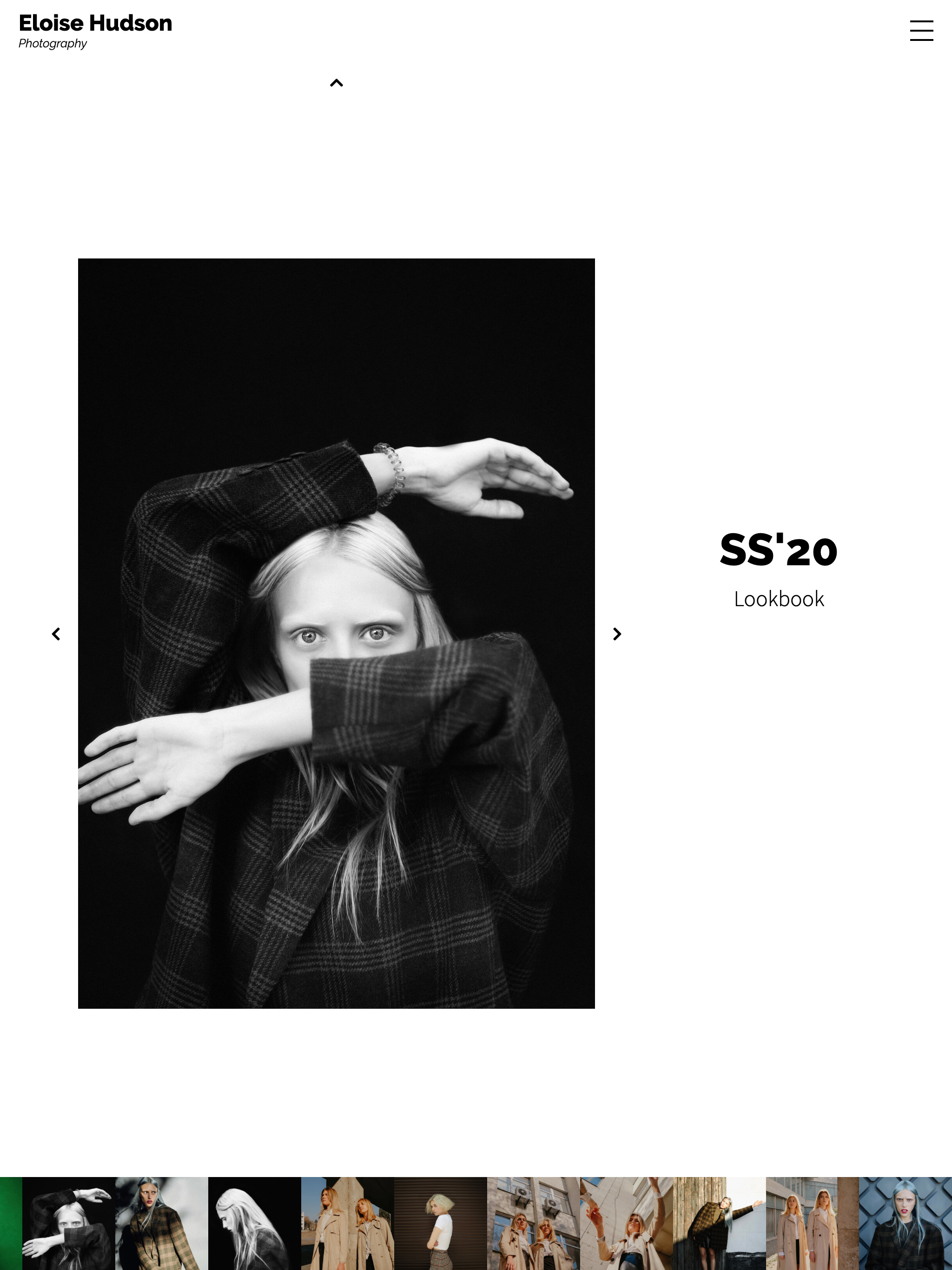
Panels mostra le informazioni in un pannello accanto all'immagine, con una fila di miniature nella parte inferiore dello schermo.
Single View Lightbox
Con la lightbox abilitata, le immagini compaiono sopra la index view invece di caricarsi come pagina separata.
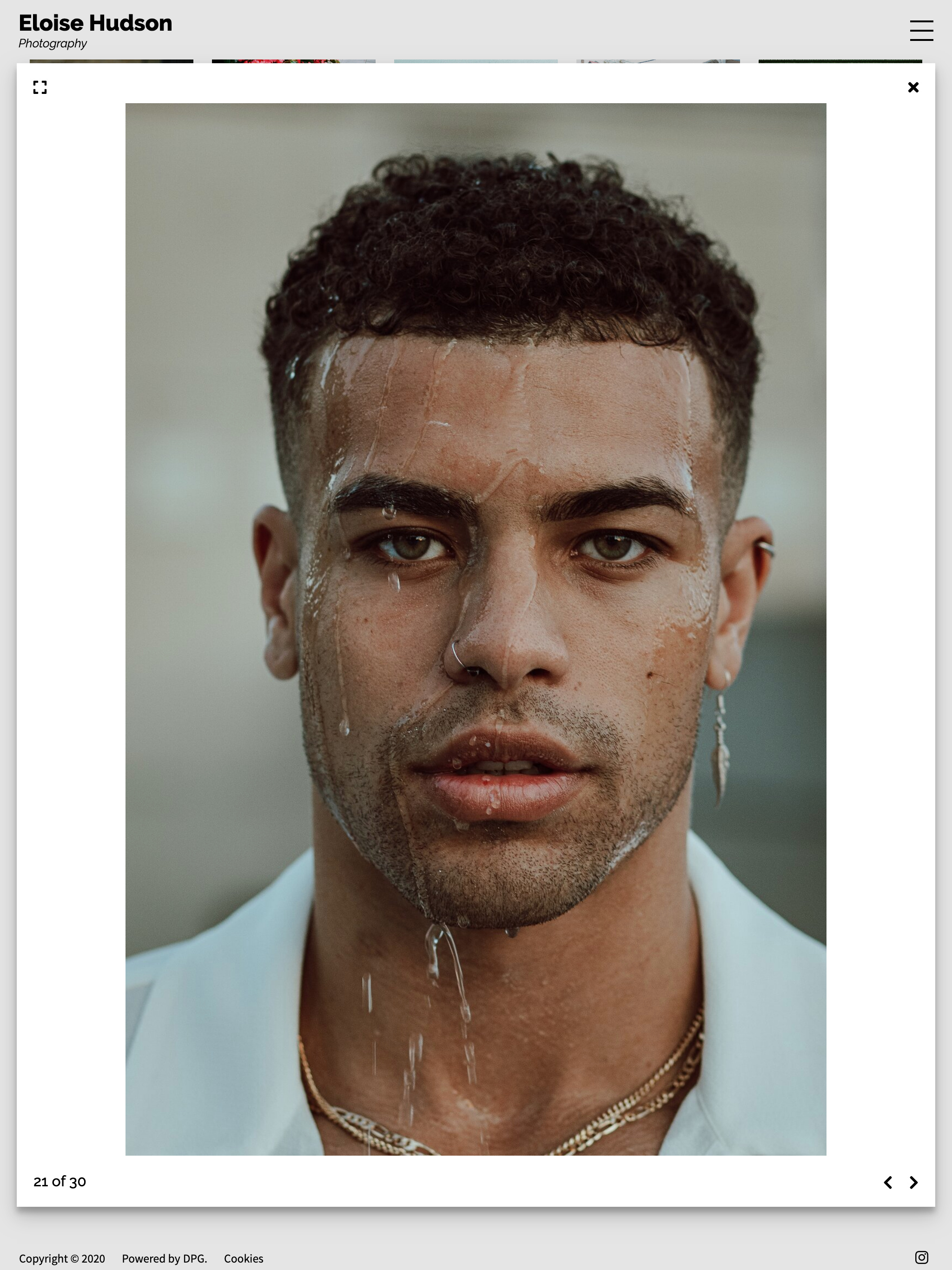
La lightbox Frame ti consente di mostrare titoli e descrizioni, oltre alla navigazione tra le immagini.
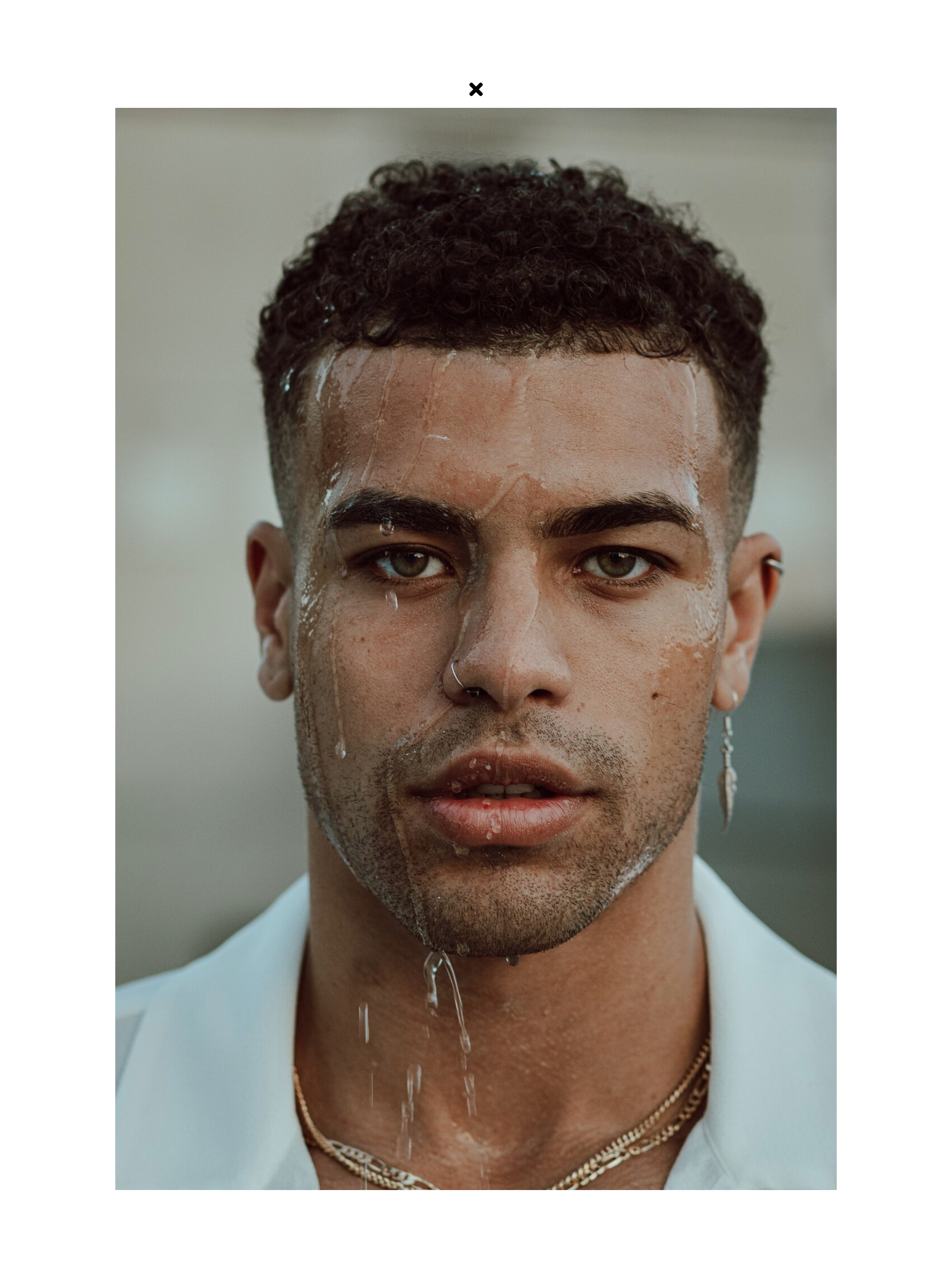
La lightbox Minimal nasconde tutto tranne l'immagine.
🎨 Personalizzalo: scegli uno sfondo della lightbox in un colore che contrasti con il sito principale (come il nero per un tema prevalentemente chiaro e viceversa) per dare alla single view un contesto diverso.