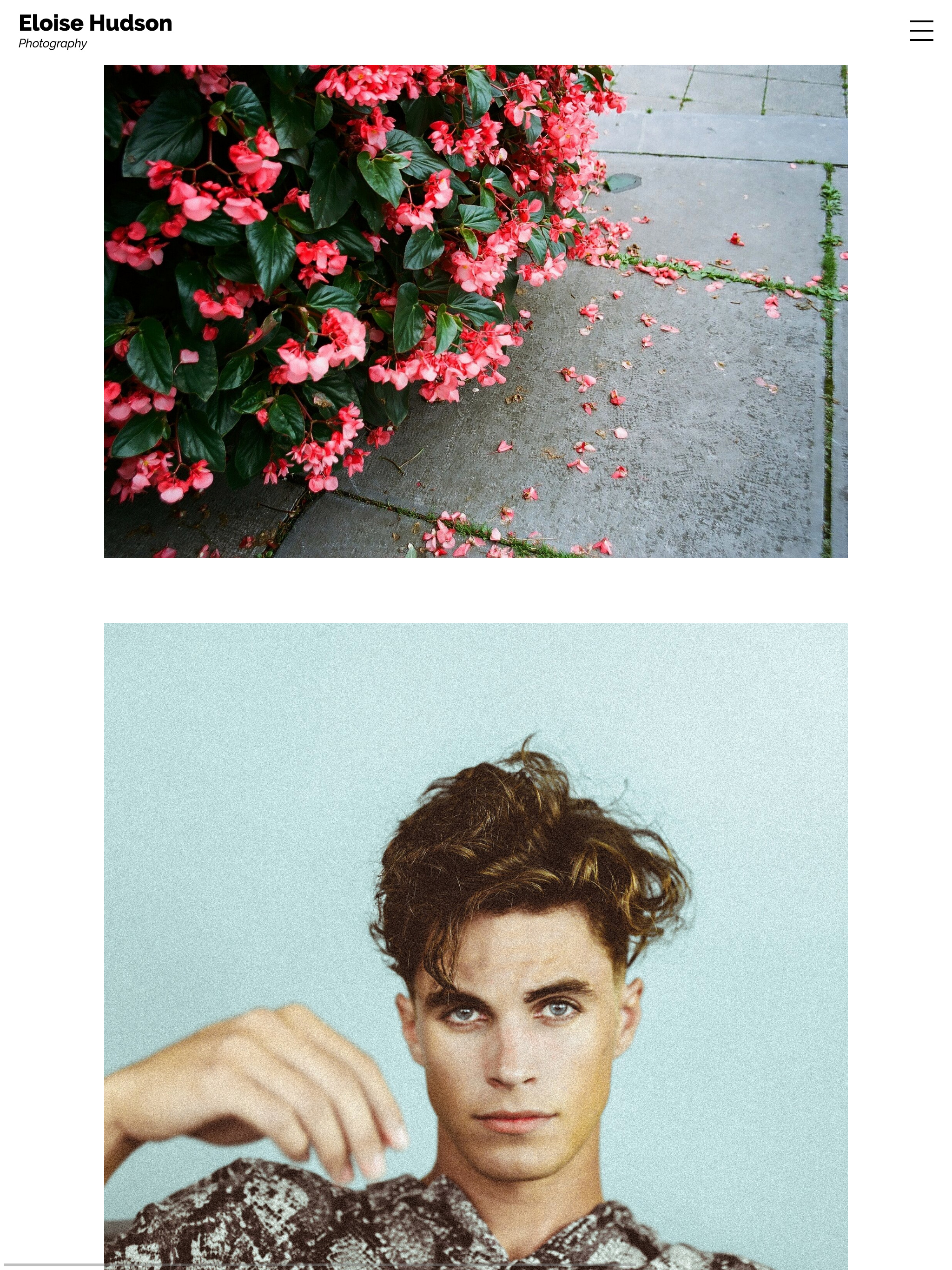
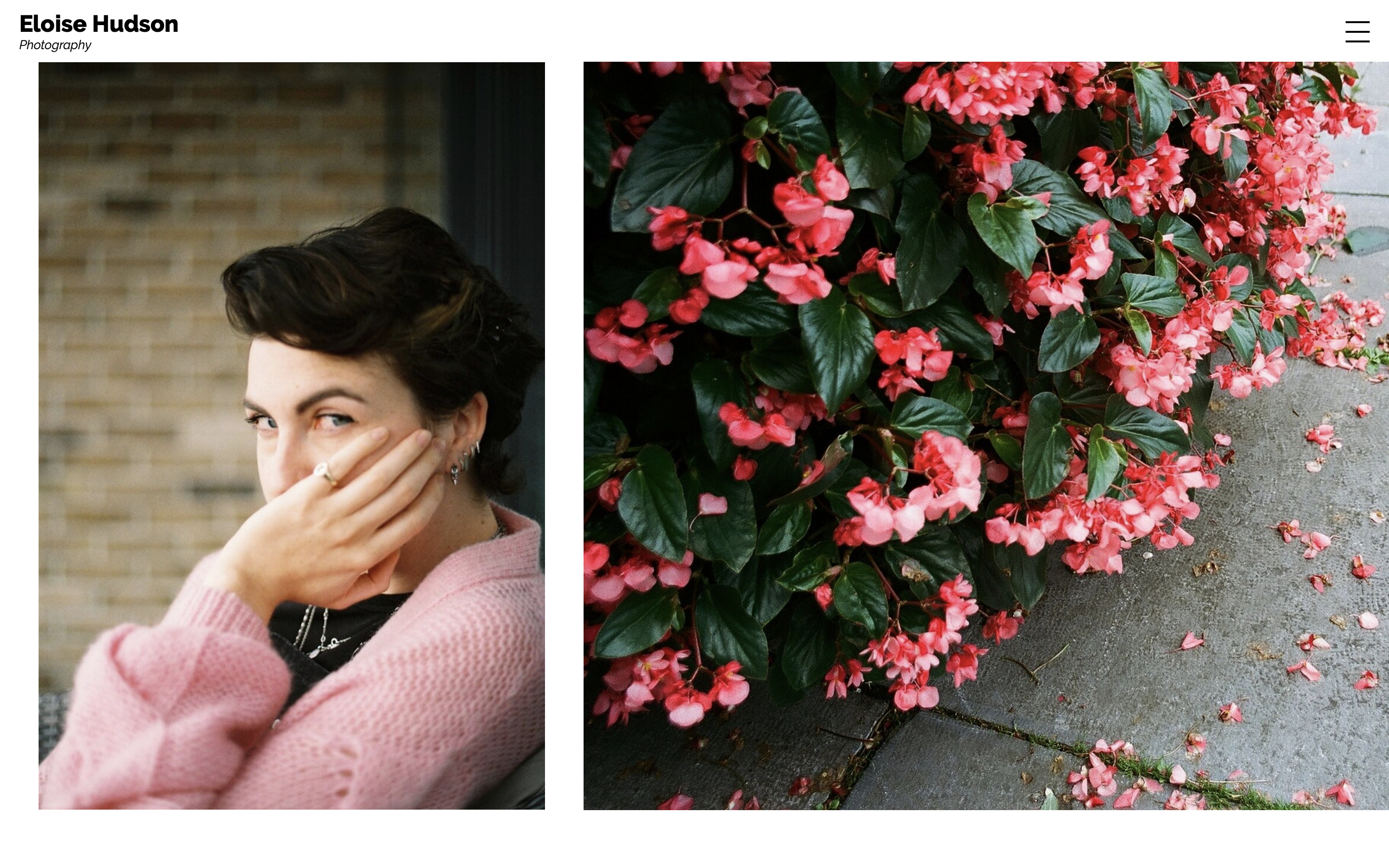
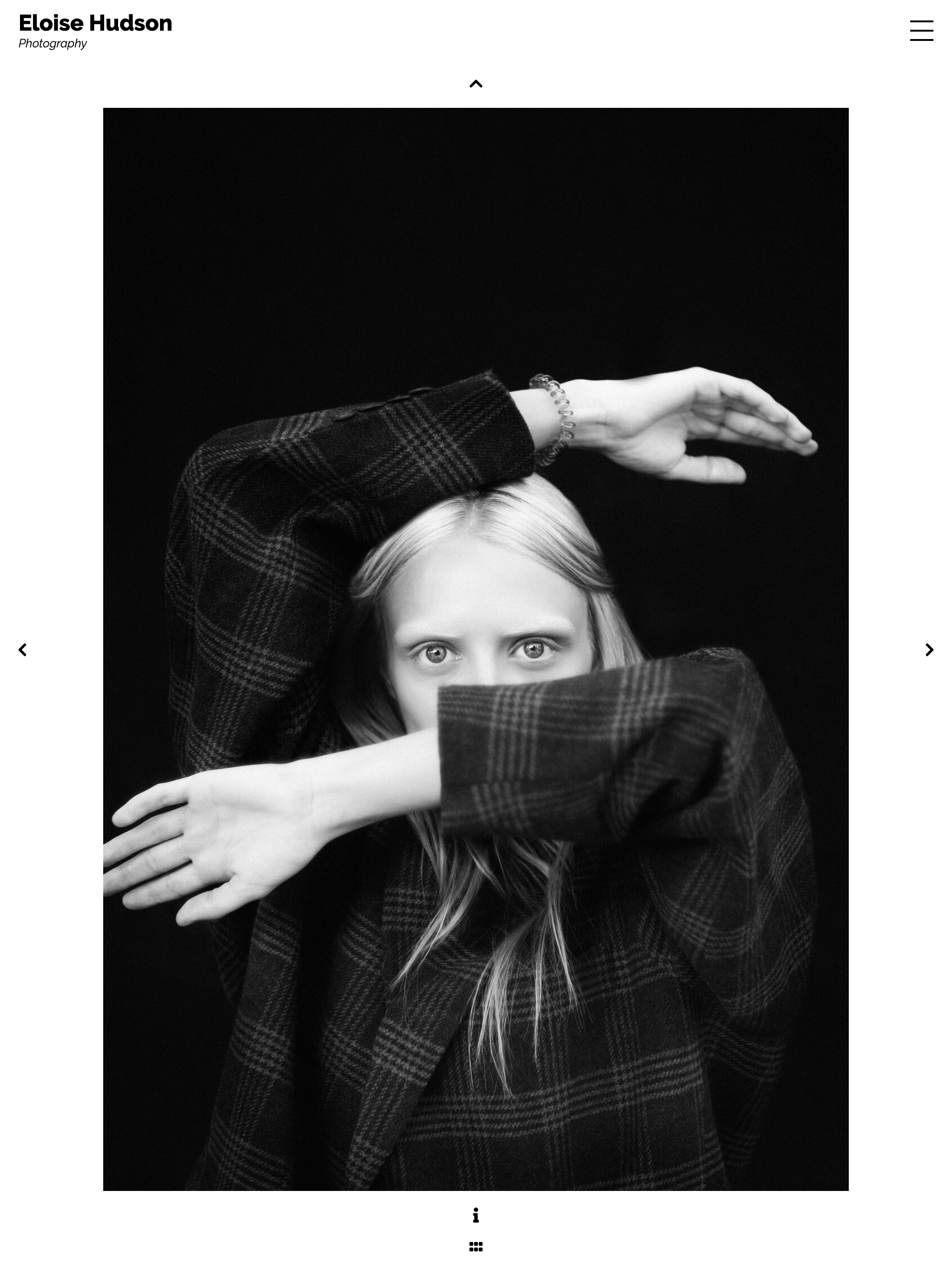
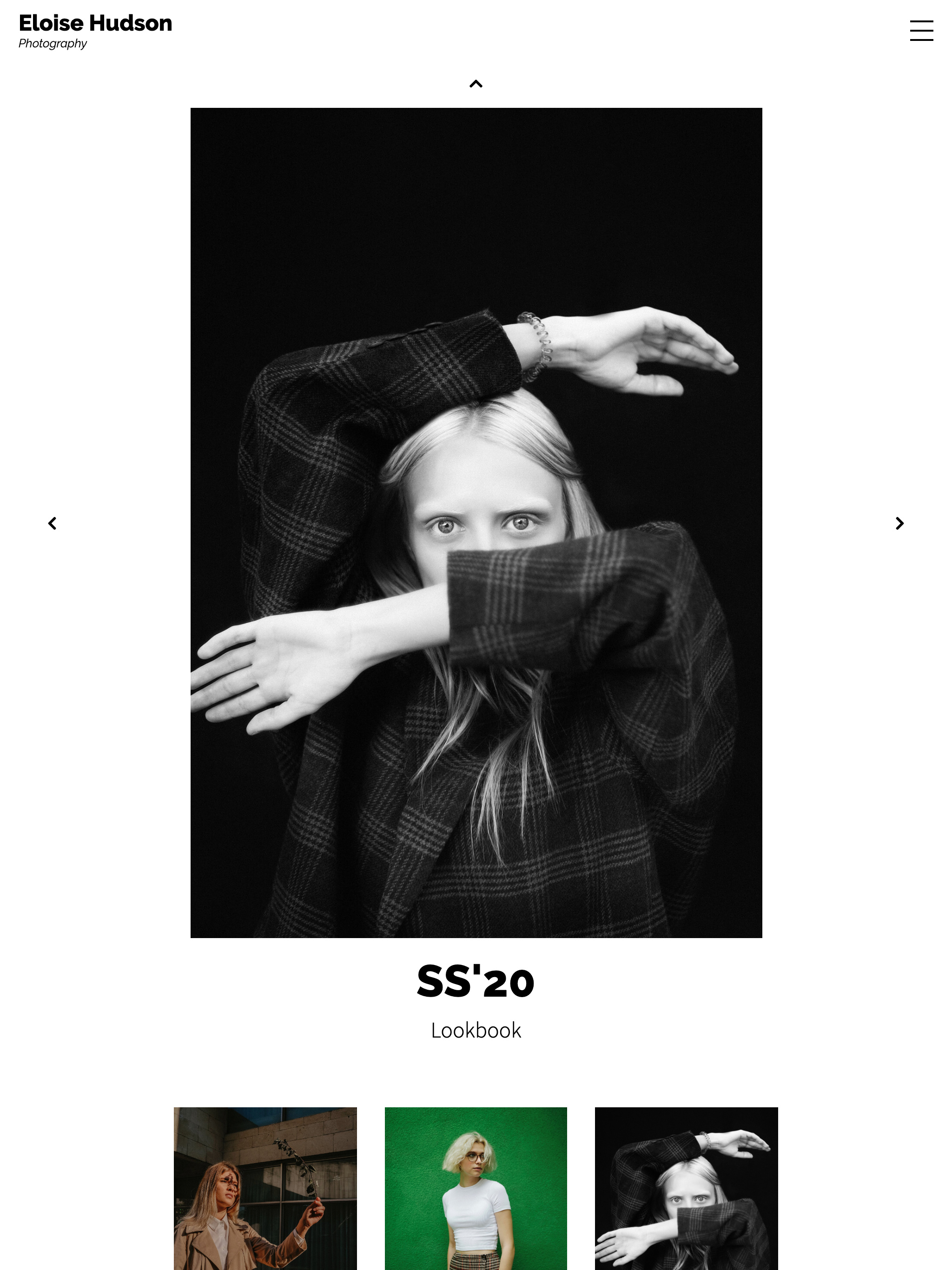
A página Gallery do Essential Portfolio foi projetada para ser flexível e fácil de personalizar, para que você possa adaptá-la ao seu próprio trabalho. Criamos vários estilos de layout predefinidos para facilitar a alteração da aparência da galeria com um único clique. Dentro desses layouts, você pode fazer inúmeras personalizações, controladas visualmente por controles deslizantes no Design editor.
A página Gallery tem três visualizações: Sets View, Index View e Single View. Essa hierarquia permite que você apresente seu trabalho em sets por projeto, estilo ou qualquer outro agrupamento que escolher. O layout de cada visualização é independente dos demais, então você pode combinar a aparência da galeria em cada etapa.
Este artigo tem como objetivo apresentar uma visão geral dos diferentes estilos de layout para cada uma das visualizações. Os layouts são definidos pelas diferentes características que cada um aplica à galeria, como a proporção das imagens ou a direção do fluxo masonry.
🎨 Personalize: você sempre pode alterar o número de colunas, o espaçamento, os estilos ao passar o cursor, as cores e a tipografia de todos os layouts. Abaixo, destacamos algumas dicas adicionais para aproveitar ao máximo cada estilo. Não se preocupe, é muito fácil e nenhum código é necessário.
Sets View
Use os sets para dividir seu trabalho em projetos ou categorias e facilitar a navegação dos visitantes. Você pode criar quantos sets aninhados quiser, por exemplo:
📁Trabalho → 📁Sob encomenda → 📁Marcas → 📁Bentley.
Existem 6 estilos de Sets View:
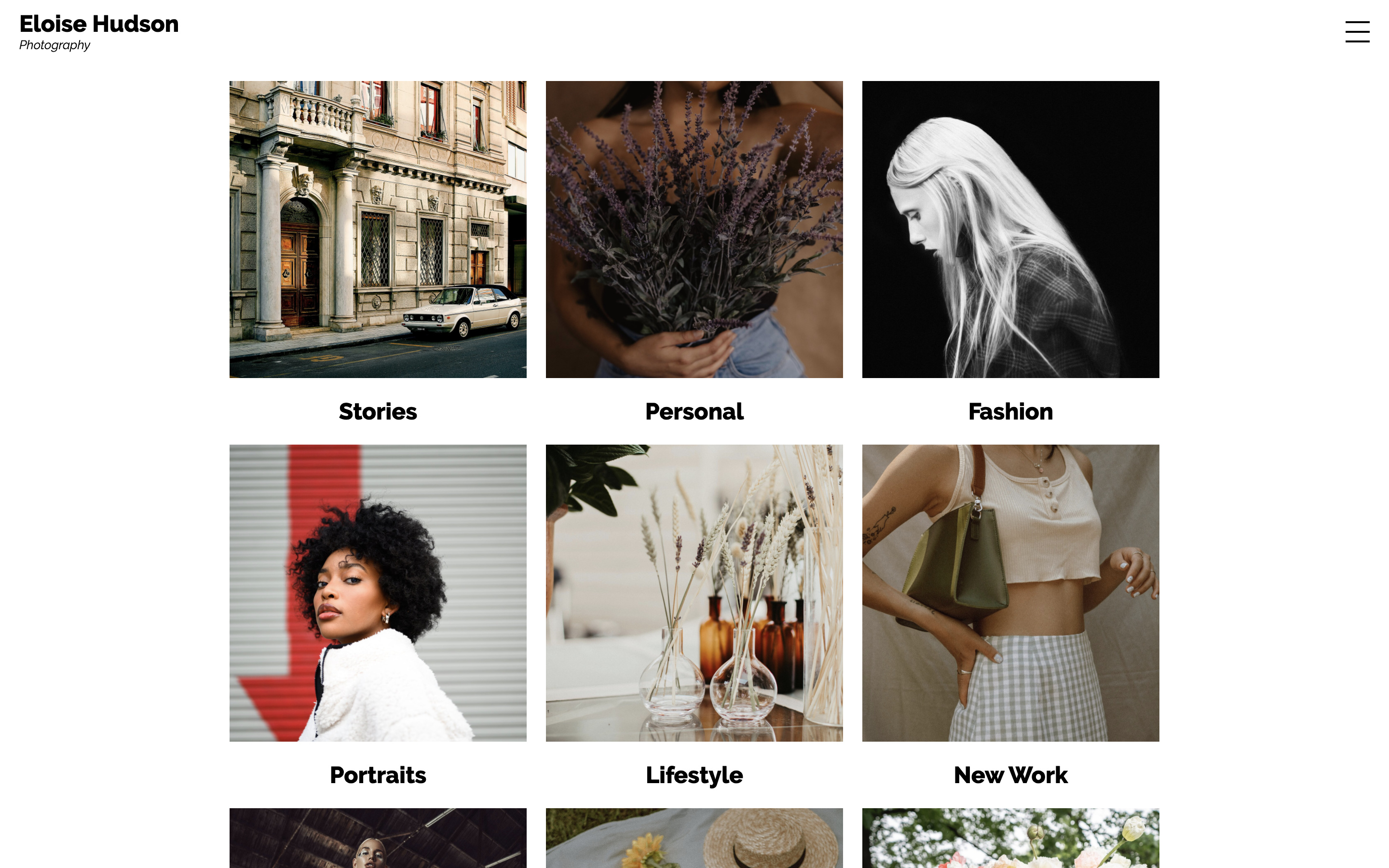
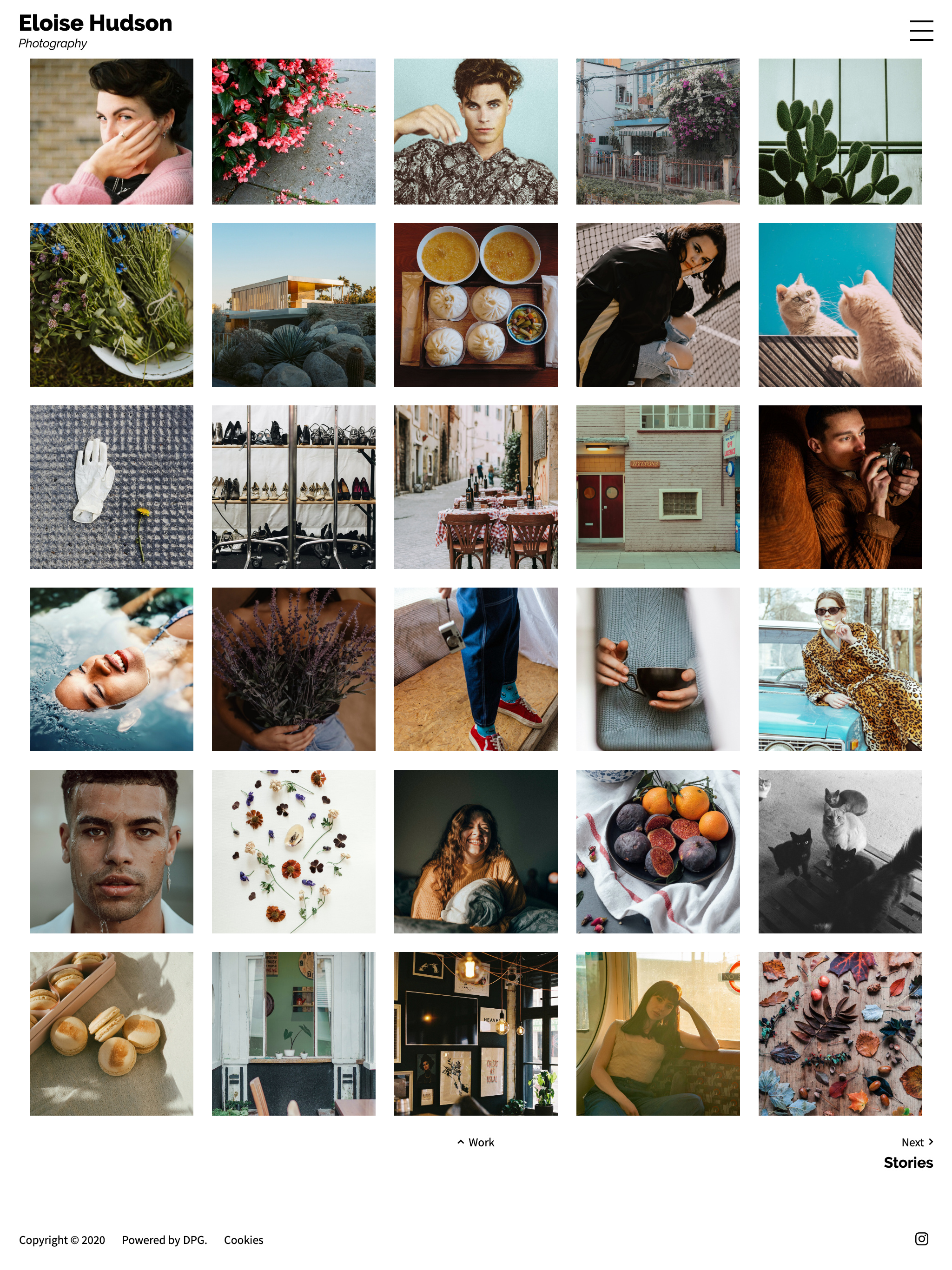
Square Grid
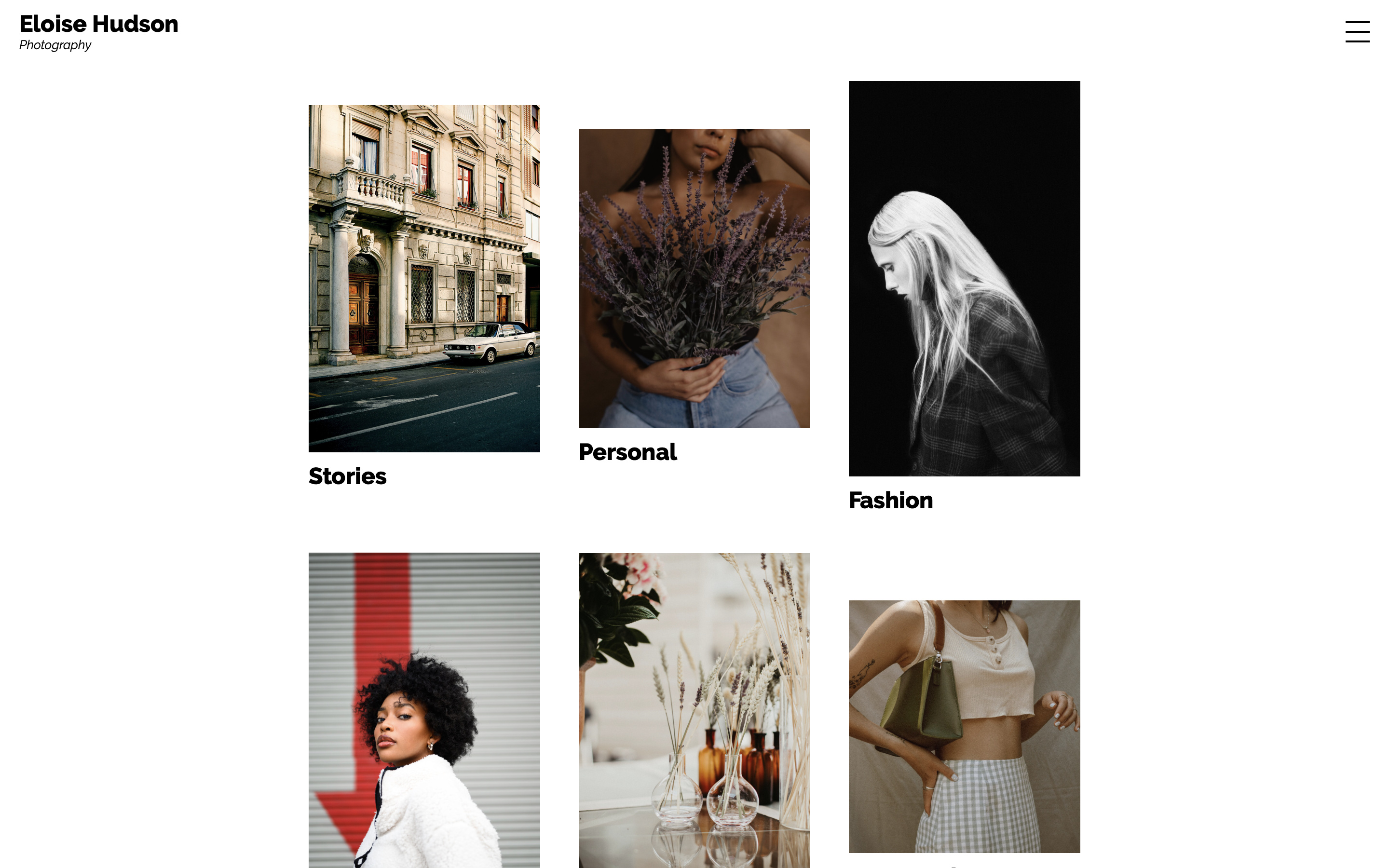
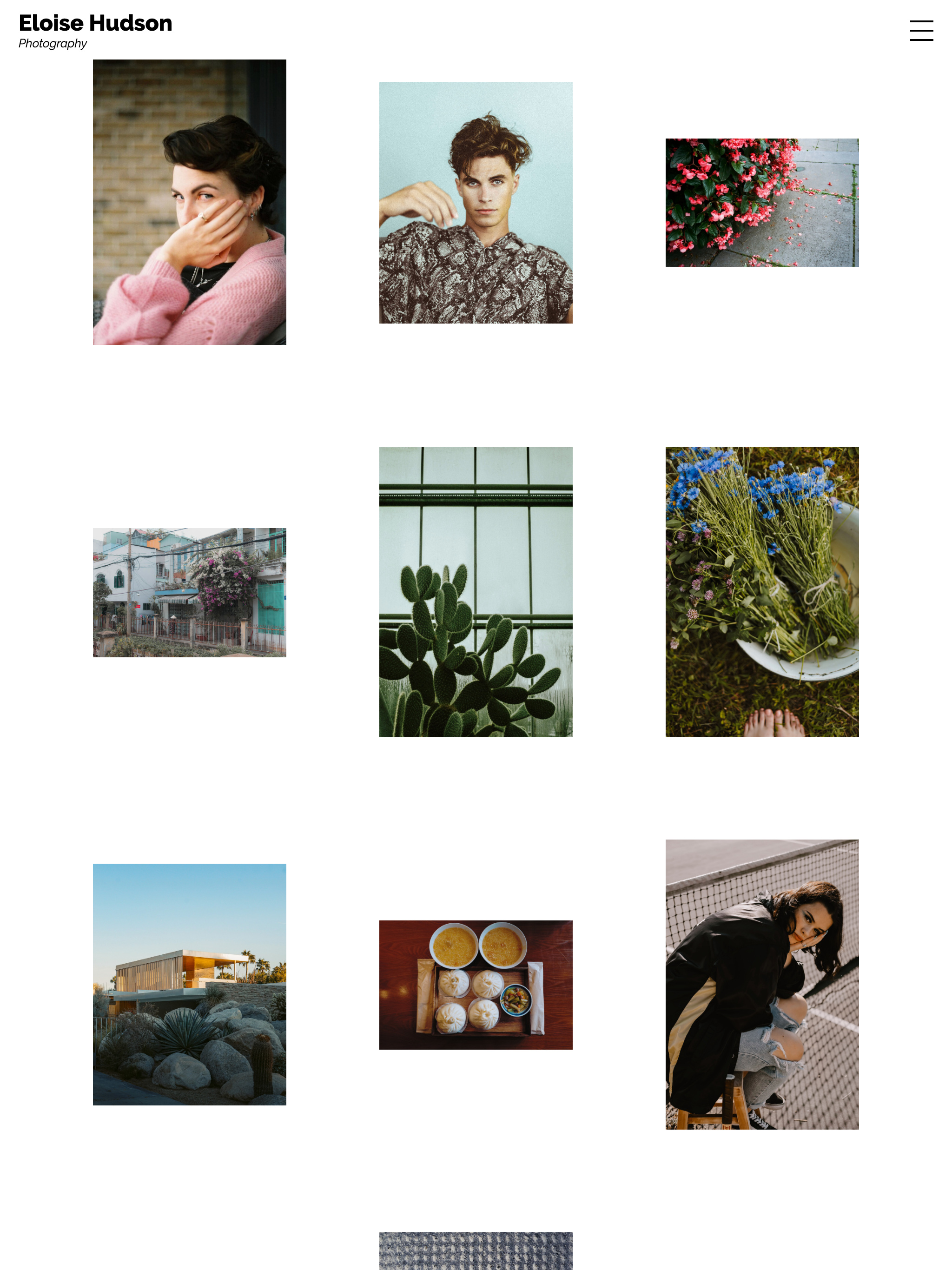
Regular Grid
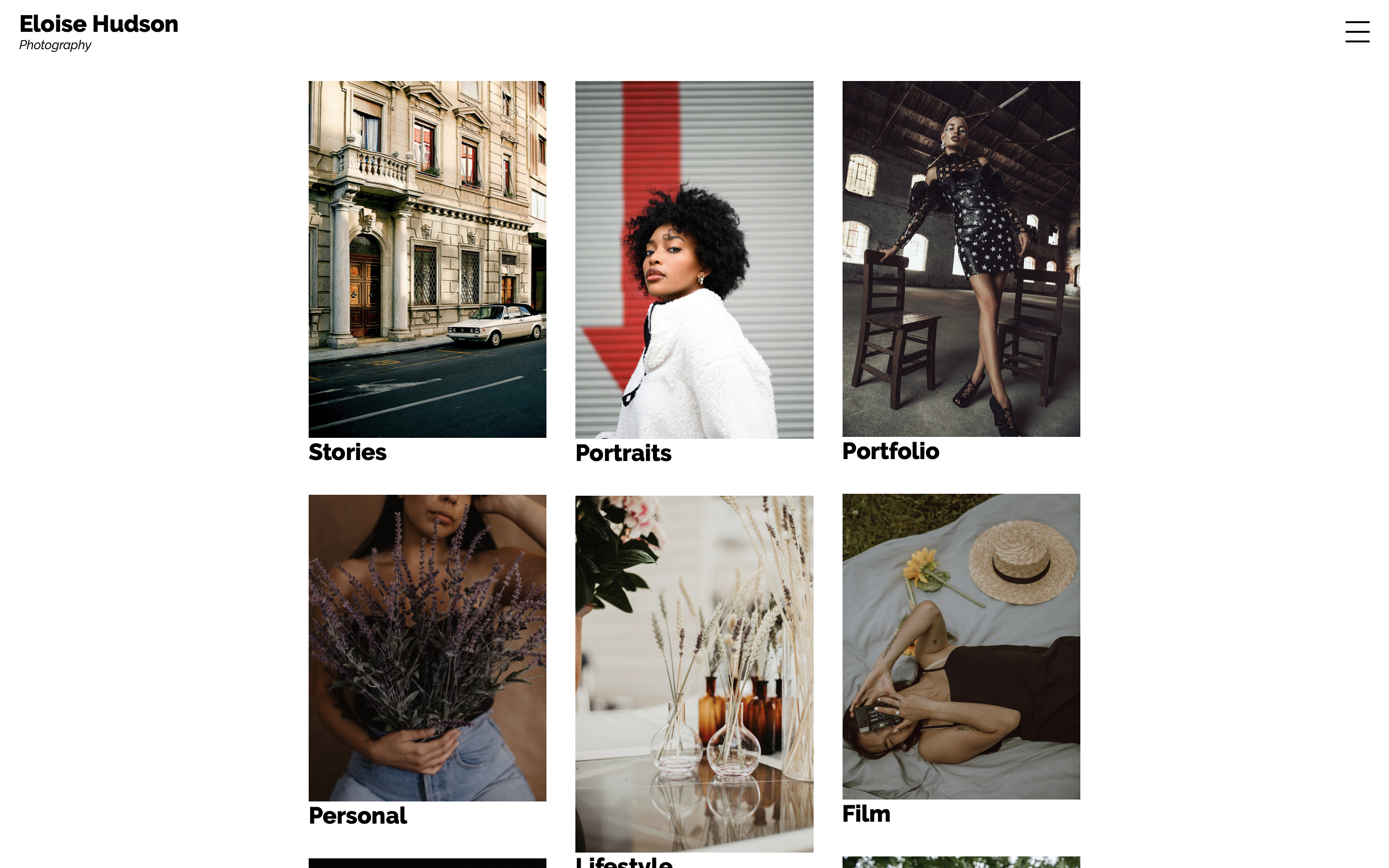
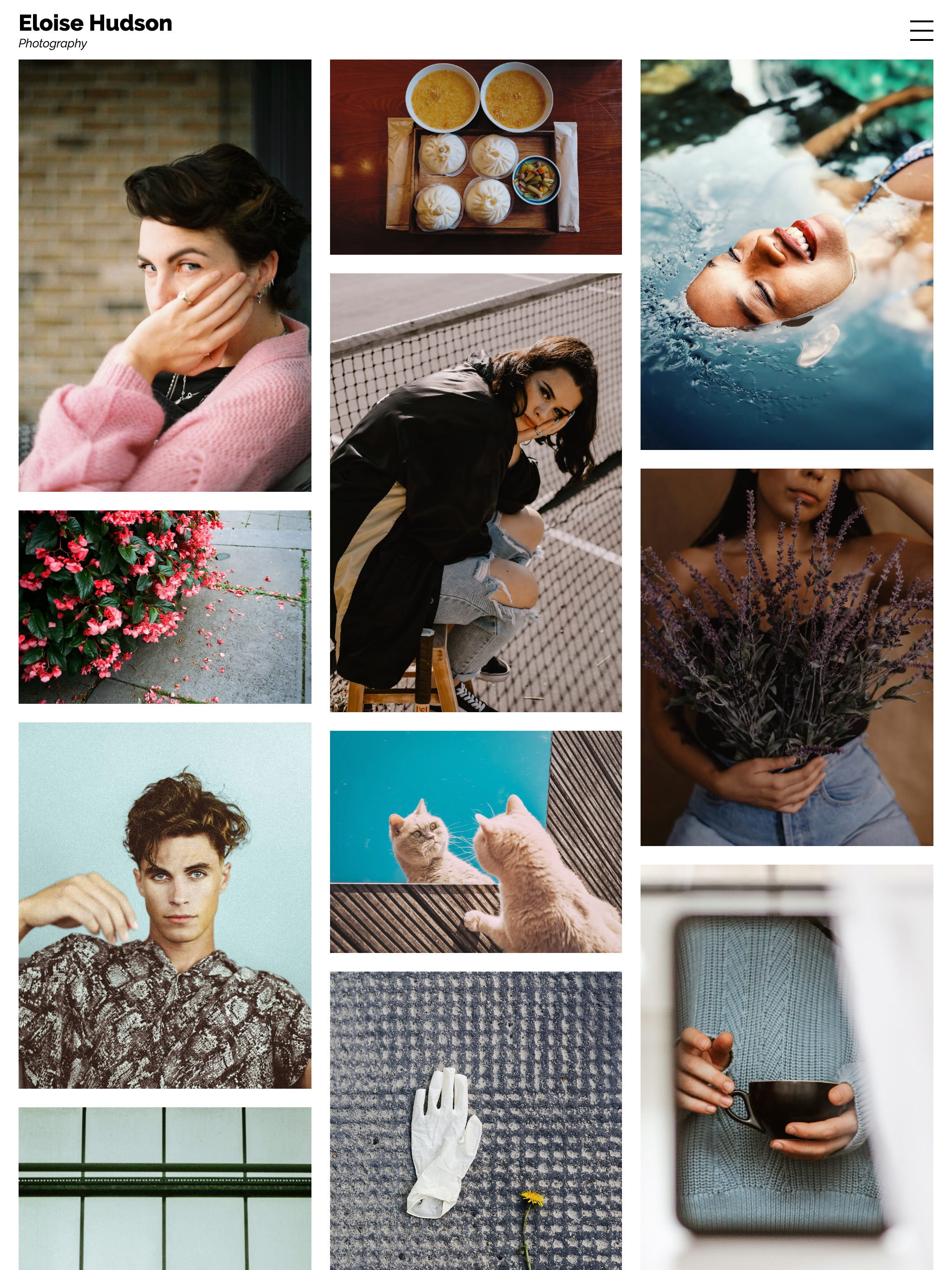
Masonry
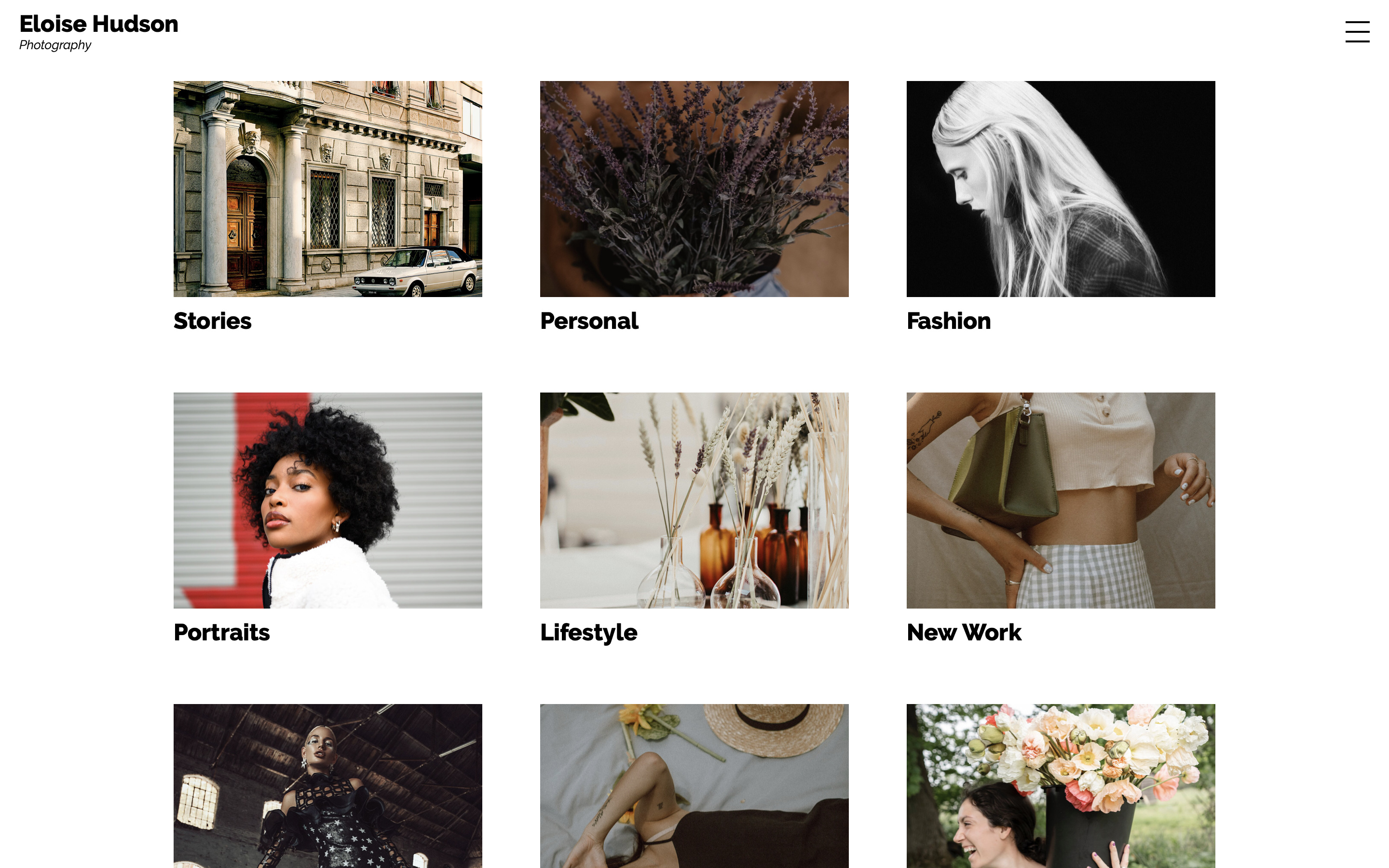
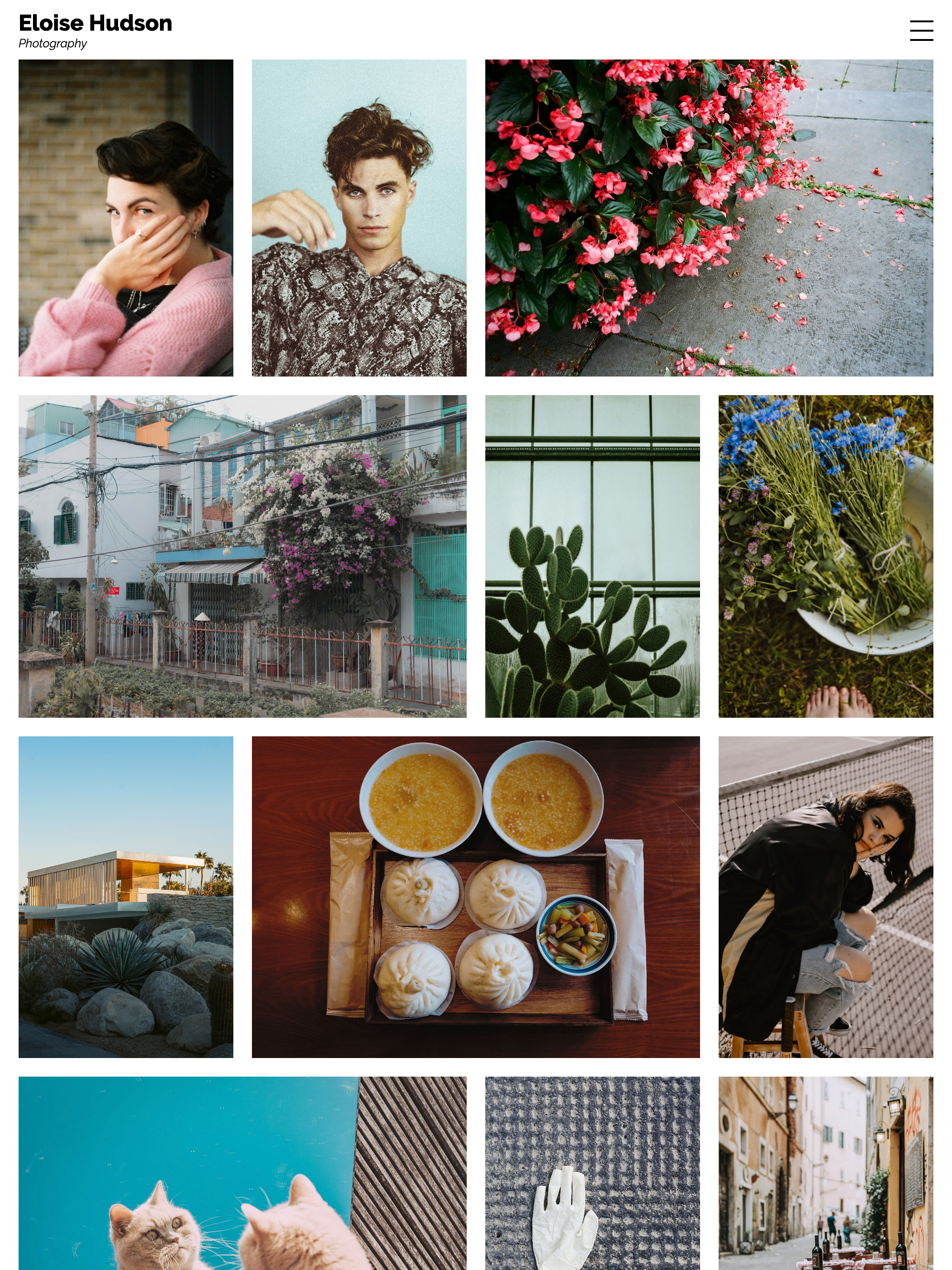
Uniform Grid
List
Slide
Square Grid
As Set Covers são recortadas em formato quadrado.
A Set Information pode aparecer embaixo ou sobre a Set Cover ao passar o cursor.
🎨 Personalize: grandes Set Covers quadradas em duas colunas criam um visual marcante.
Regular Grid
As Set Covers aparecem sem recorte, exatamente como a imagem original.
A Set Information pode aparecer embaixo ou sobre a Set Cover ao passar o cursor.
🎨 Personalize: Set Covers menores com espaçamento generoso criam um visual moderno e minimalista.
Masonry
As Set Covers são dispostas em mosaico em colunas que fluem para baixo.
A Set Information pode aparecer embaixo ou sobre a Set Cover ao passar o cursor.
🎨 Personalize: grandes Set Covers sem espaçamento podem criar galerias Masonry de grande impacto.
Uniform Grid
Todos os recortes das Set Covers têm a mesma forma, mas você pode ajustar a proporção desse retângulo. Isso permite criar Set Covers altas em estilo cartão ou banners estreitos.
A Set Information pode aparecer embaixo ou sobre a Set Cover ao passar o cursor.
🎨 Personalize: reduza o número de colunas para 1 para criar banners largos de largura total, ou aumente a altura da mídia para criar cartões.
List
Por padrão, o List mostra seus sets em uma lista de texto, com uma Set Cover em página inteira que aparece ao passar o cursor.
Você também pode selecionar cada um dos sets e escolher individualmente o recorte, o formato e a posição na página.
🎨 Personalize: oculte completamente as Set Covers para uma visualização minimalista apenas com texto, ou experimente diferentes posições de Set Cover para um visual único.
Slide
As Set Covers são exibidas como banners de página inteira, que deslizam uns sobre os outros ao rolar para criar uma visualização de sets impactante.
🎨 Personalize: aposte em uma tipografia marcante para complementar as imagens de capa.
Index View
A Index view oferece uma visão mais ampla de tudo o que há em qualquer set. Se você quiser mostrar uma galeria de miniaturas menores ou a imagem grande completa, há um layout para isso.
Existem 6 estilos de Index View:
Square Grid
Regular Grid
Masonry
Horizontal Masonry
Stream
Horizontal Scrolling
Square Grid
Perfeito para sets grandes e cheios de conteúdo, você pode oferecer aos visitantes muitas opções com pequenas miniaturas quadradas.
As informações da imagem podem aparecer sobre a imagem ao passar o cursor ou ficar ocultas.
🎨 Personalize: em vez disso, aposte em um visual grande e robusto com menos colunas e espaçamento generoso.
Regular Grid
Assim como na visualização de sets Regular Grid, as imagens aparecem sem recorte em sua proporção original.
As informações da imagem podem aparecer embaixo, sobre a imagem ao passar o cursor ou ficar ocultas.
🎨 Personalize: altere o número de colunas e o espaçamento para criar mais espaço negativo e um visual moderno.
Masonry
Assim como na visualização de sets, a galeria Masonry flui em colunas para baixo.
As informações da imagem podem aparecer embaixo, sobre a imagem ao passar o cursor ou ficar ocultas.
🎨 Personalize: remova todo o espaçamento e deixe as imagens em largura total para uma galeria deslumbrante.
Horizontal Masonry
Com estilo semelhante ao Masonry, o Horizontal Masonry preenche as colunas horizontalmente, de modo que as imagens em orientação paisagem têm prioridade.
As informações da imagem podem aparecer sobre a imagem ao passar o cursor ou ficar ocultas.
🎨 Personalize: este estilo fica ótimo com imagens grandes e um visual marcante.
Stream
Nesta visualização, as imagens são mostradas por completo, em uma única coluna com rolagem para baixo. É uma ótima opção para exibir histórias em ordem cronológica.
As informações da imagem são mostradas abaixo da imagem.
🎨 Personalize: experimente a largura máxima da coluna para tornar as imagens grandes o foco, ou para criar mais espaço negativo.
Horizontal Scrolling
O estilo Horizontal Scrolling está disponível apenas para sites criados a partir de 6 de julho de 2021.
As imagens fluem e rolam horizontalmente. Ideal para uso com estilos de cabeçalho menores/minimalistas, aproveitando toda a largura do monitor.
As informações da imagem são mostradas abaixo da imagem ou ficam ocultas.
🎨 Personalize: restrinja as imagens por altura ou largura e adicione espaçamento para criar uma galeria de miniaturas menores com rolagem lateral, que pode levar a uma single view maior ao clicar.
Single View
A Single view coloca a imagem individual em destaque. Você pode escolher esta visualização para exibir as imagens o maior possível, sem distrações, ou para fornecer mais informações sobre o trabalho com títulos, descrições, palavras-chave e outros metadados.
Existem 3 estilos de Single View:
Fullscreen
Stacked
Panels
e 2 estilos de lightbox:
Frame
Minimal
O Fullscreen mostra a imagem individual o maior possível, com ícones usados para exibir informações e miniaturas.
O Stacked mostra a imagem com as informações e miniaturas embaixo.
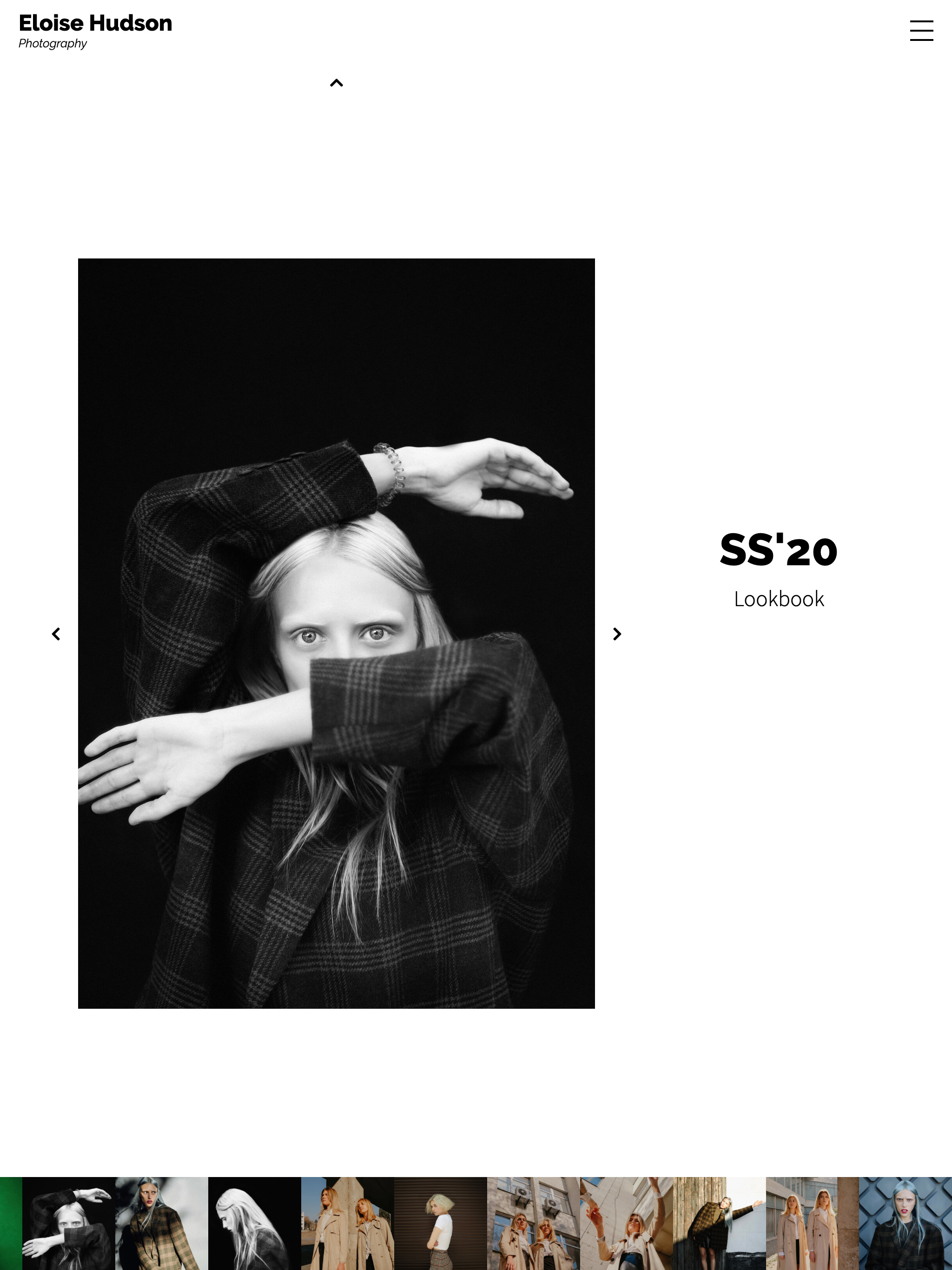
O Panels mostra as informações em um painel ao lado da imagem, com uma fileira de miniaturas na parte inferior da tela.
Single View Lightbox
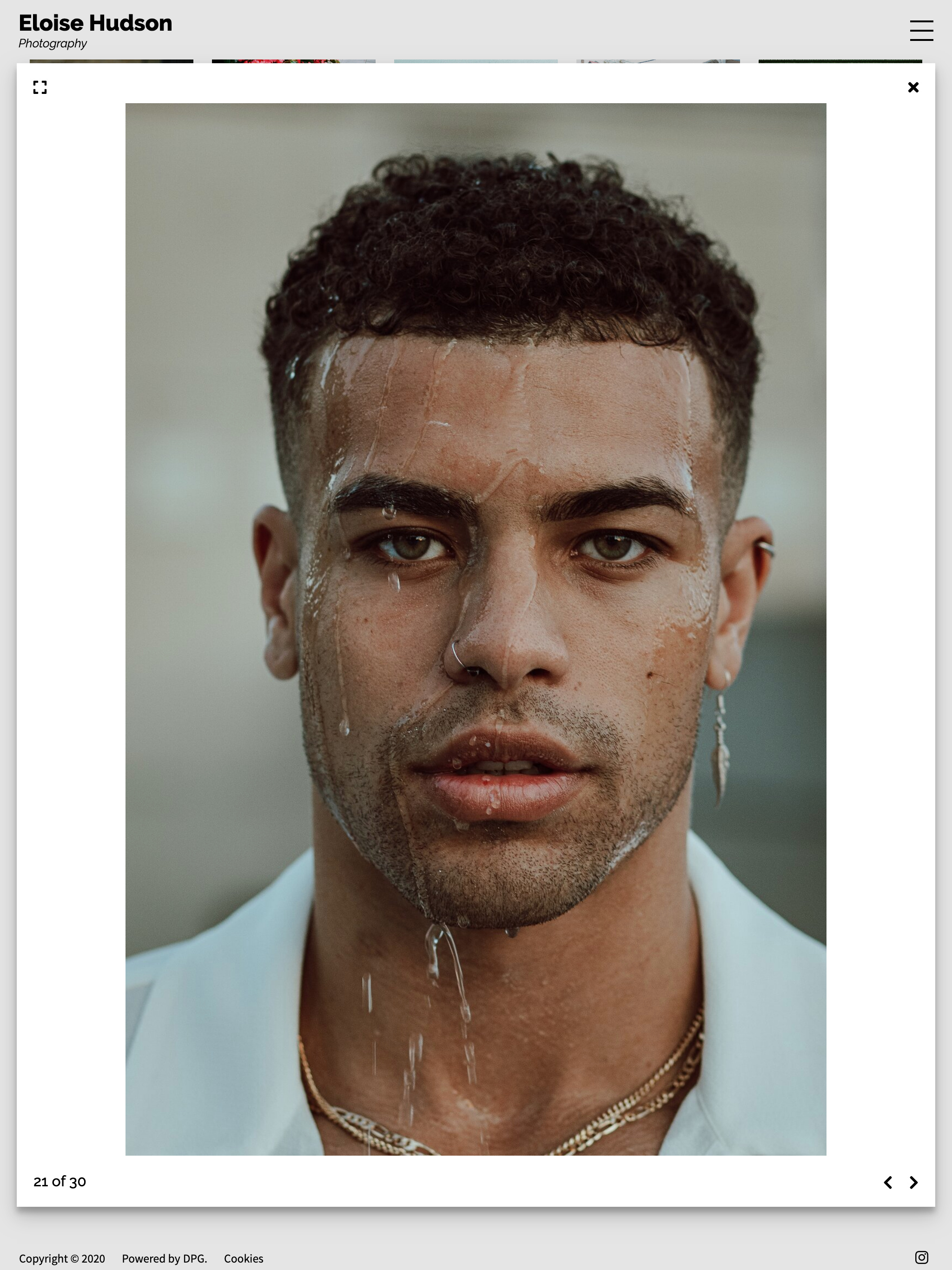
Com o lightbox ativado, as imagens aparecem sobre a index view em vez de carregar como uma página separada.
O lightbox Frame permite mostrar títulos e descrições, além da navegação entre imagens.
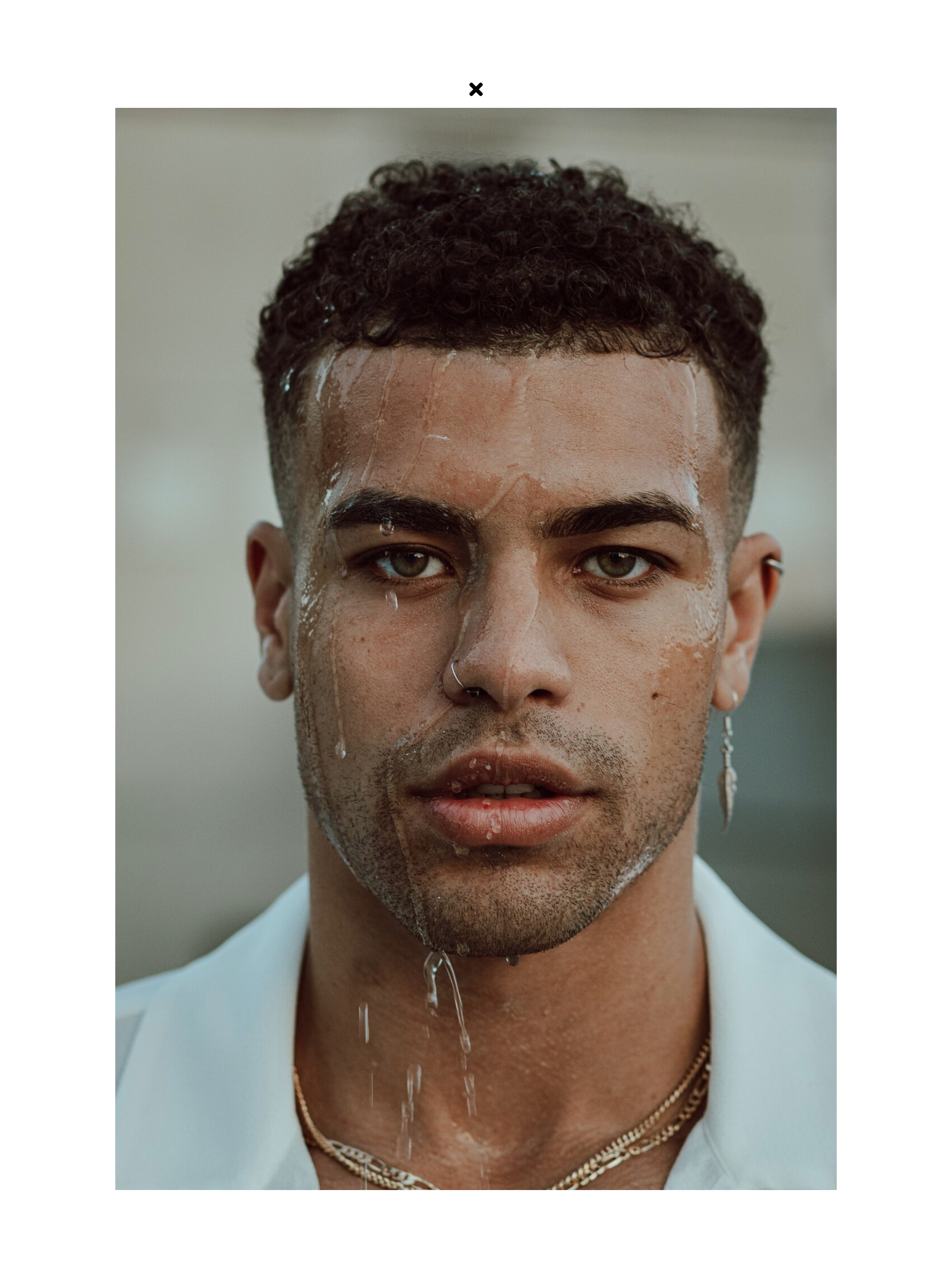
O lightbox Minimal oculta tudo, exceto a imagem.
🎨 Personalize: escolha um fundo de lightbox em uma cor que contraste com o site principal (como preto para um tema predominantemente claro e vice-versa) para dar à single view um contexto diferente.