Übernimm diese Optionen beim Erstellen deiner Seite und ersetze den Titel und den Pfad durch deine eigenen sowie die Gruppe durch die entsprechende Jahrgangsgruppe.
Geteilt - Neue Bereiche hinzufügen
Dieser Artikel wurde automatisch übersetzt und kann Ungenauigkeiten enthalten.
Original auf Englisch anzeigen
Unsere Standardvorlagen enthalten verschiedene voreingestellte Seiten wie Days und Artists, aber du kannst ganz einfach weitere Seiten hinzufügen, die speziell auf deine Inhalte zugeschnitten sind.
Diese werden mithilfe von Schlüsselwörtern erstellt, und es gibt zwei verschiedene Ansätze:
- Einfache Schlüsselwörter – für Inhalte, die sich mit einem einzigen Schlüsselwort beschreiben lassen, wie People oder Fashion.
- Schlüsselwörter mit Namespace – für Inhalte, die aus mehreren Elementen innerhalb einer Kategorie bestehen, wie Künstler, Veranstaltungsorte oder Bühnen.
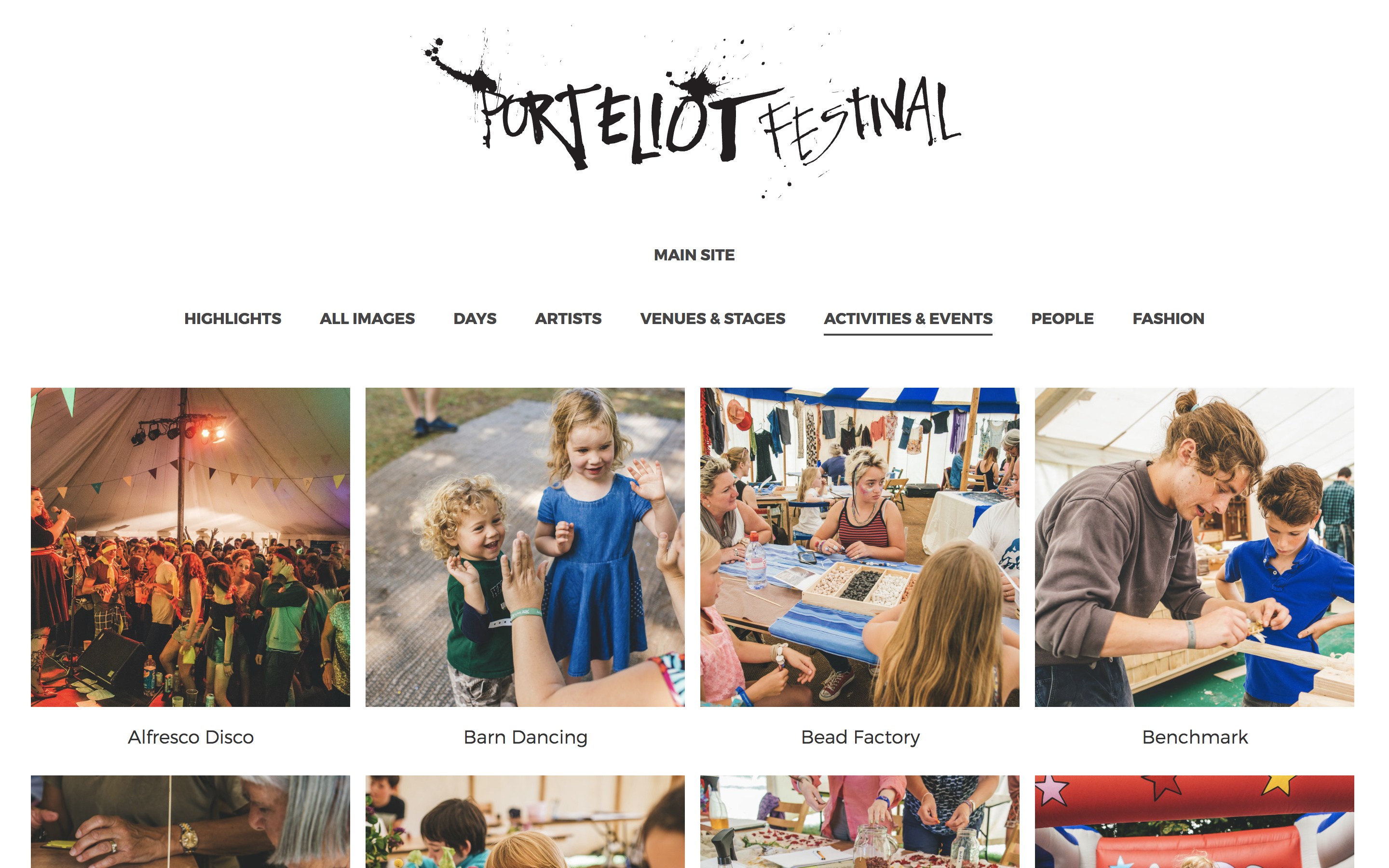 Ein Beispiel für eine Website mit mehreren benutzerdefinierten Bereichen.
Einfache Schlüsselwörter
Wenn sich der Inhalt mit einem einzelnen Schlüsselwort wie Crowd, Fashion oder People beschreiben lässt, kannst du ein einfaches Schlüsselwort verwenden, um einen neuen Galeriebereich zu erstellen. Füge zunächst das gewählte Schlüsselwort zu den Bildern hinzu, die du im Bereich anzeigen möchtest.
Du kannst eine Vorschau anzeigen, indem du deine Galerieseite aufrufst und die folgende Zeichenfolge an die URL anhängst:
?image_keywords=KeywordIm unten gezeigten Beispiel würden wir Folgendes hinzufügen:
?image_keywords=Secret+ShowsUm diesen Bereich zur Navigation hinzuzufügen, musst du nur den letzten Teil der URL nehmen und ein Navigationselement dafür erstellen.
Gehe auf dem Website-Bildschirm zu Content und Navigation und klicke auf die Schaltfläche Create. Gib den Namen und die URL für das neue Element ein. Du siehst nun deinen neuen Link in der Navigation.Weiterlesen:
Schlüsselwörter mit Namespace
Wenn du Inhalte hast, die du kategorisieren möchtest, etwa verschiedene Veranstaltungsorte oder Aktivitäten, solltest du Schlüsselwörter mit Namespace verwenden.
This option requires you to be in edit mode Advanced with Development enabled, learn more about edit modes here.
Schlüsselwörter mit Namespace werden auf einer Schlüsselwort-Seite angezeigt, daher beginnen wir damit, eine neue zu erstellen.
Klicke auf dem Bildschirm Pages auf die Schaltfläche Create.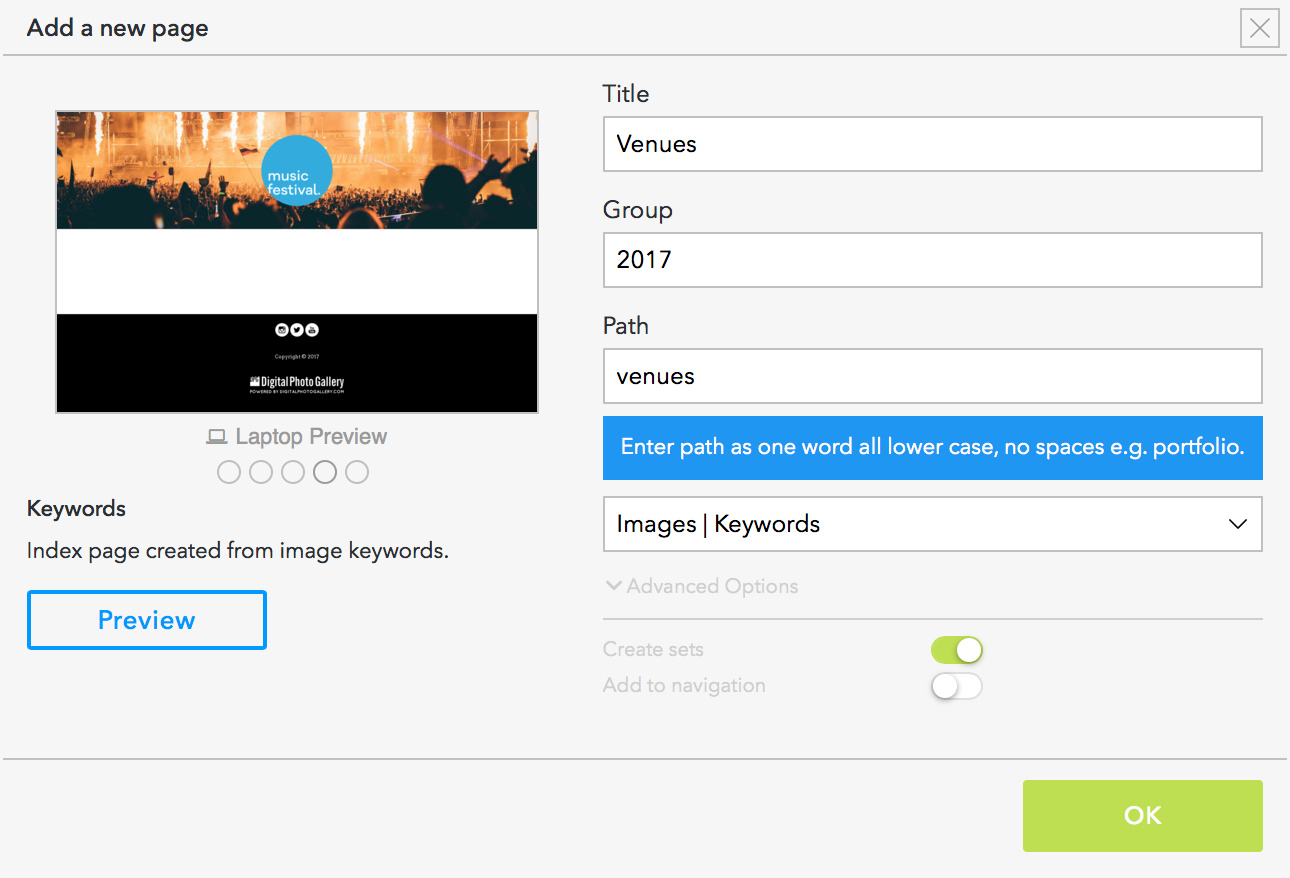
Klicke unter Namespaces auf Add. Hier gibst du dein Namespace-Schlüsselwort ein, in diesem Fall venue. Dieses bildet den ersten Teil deiner Schlüsselwörter für diese Seite, zum Beispiel venue:The Big Tent.
Du kannst die Reihenfolge festlegen, in der die Schlüsselwörter mit Namespace auf der Seite erscheinen. Für den Namespace Day: sollte die Reihenfolge auf Creation date eingestellt werden.
Sobald die neue Schlüsselwort-Seite konfiguriert ist, kannst du schließlich ein Navigationselement hinzufügen, das auf die Seite verweist.