Replica estas opciones al crear tu página, sustituyendo el título y la ruta por los tuyos y el grupo por el grupo de año correspondiente.
Compartido - Añadir nuevas secciones
Este artículo se tradujo automáticamente y puede contener errores.
Ver el original en inglés
Nuestras plantillas predeterminadas incluyen varias páginas preconfiguradas, como Days y Artists, pero puedes añadir fácilmente más páginas específicas para tu contenido.
Estas se crean utilizando palabras clave y existen dos enfoques distintos:
- Palabras clave simples: para contenido que se puede describir con una sola palabra clave, como People o Fashion.
- Palabras clave con espacio de nombres: para contenido que consta de varios elementos dentro de una categoría, como artistas, recintos o escenarios.
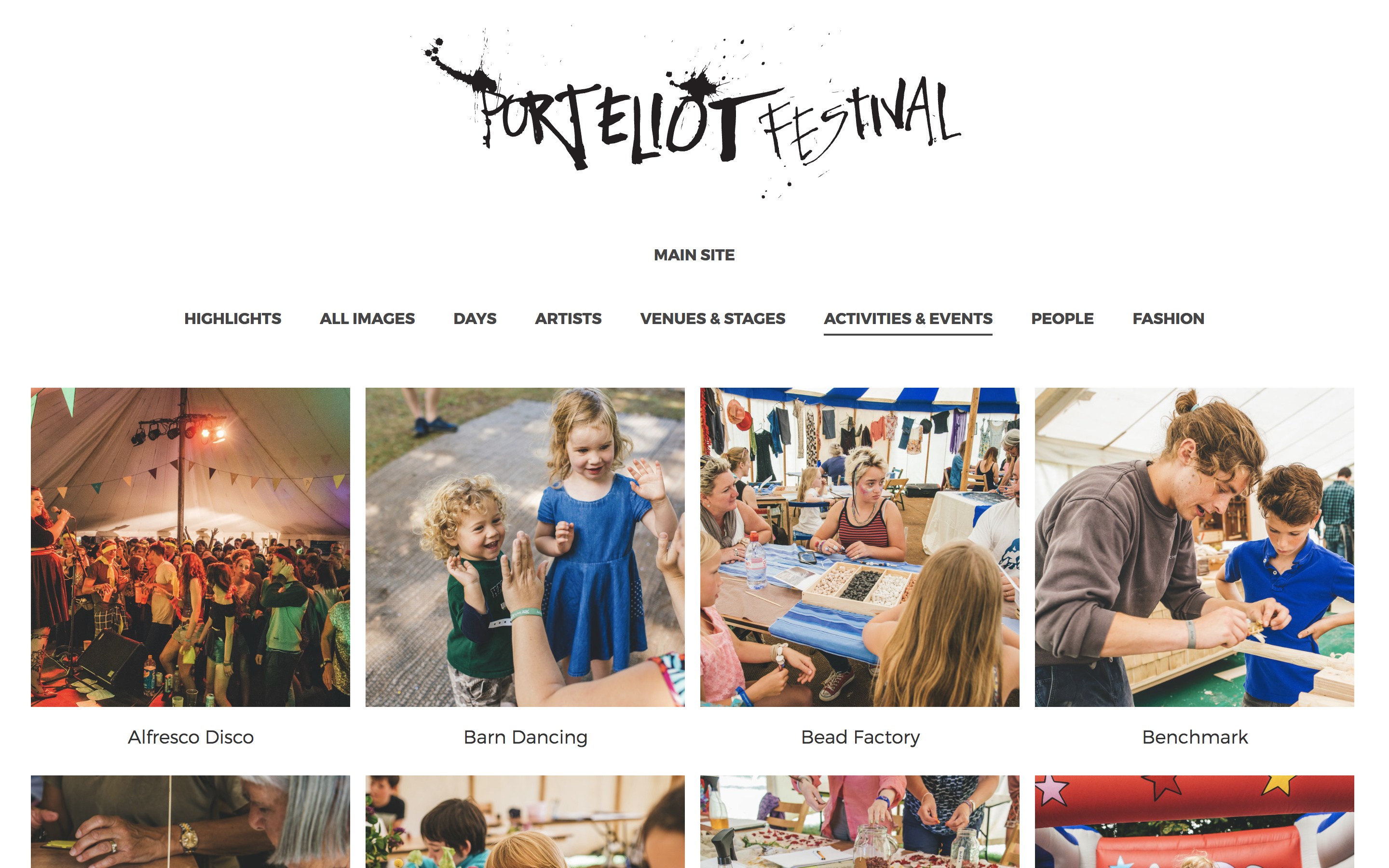 Un ejemplo de un sitio con varias secciones personalizadas.
Palabras clave simples
Si el contenido se puede describir con una palabra clave individual como Crowd, Fashion o People, puedes usar una palabra clave simple para crear una nueva sección de galería. Primero, añade la palabra clave elegida a las imágenes que quieras mostrar en la sección.
Puedes ver una vista previa visitando la página de tu galería y añadiendo la siguiente cadena a la URL:
?image_keywords=KeywordEn el ejemplo que se muestra a continuación, añadiríamos:
?image_keywords=Secret+ShowsPara añadir esta sección a la navegación, solo tienes que tomar la última parte de la URL y crear un elemento de navegación para ella.
Ve a Content y Navigation en la pantalla del sitio web y haz clic en el botón Create. Introduce el nombre y la URL del nuevo elemento. Ahora verás tu nuevo enlace en la navegación.Más información:
Palabras clave con espacio de nombres
Si tienes contenido que quieres categorizar, como diferentes recintos o actividades, deberías usar palabras clave con espacio de nombres.
This option requires you to be in edit mode Advanced with Development enabled, learn more about edit modes here.
Las palabras clave con espacio de nombres se muestran en una página de palabras clave, así que empezaremos por crear una nueva.
En la pantalla Pages, haz clic en el botón Create.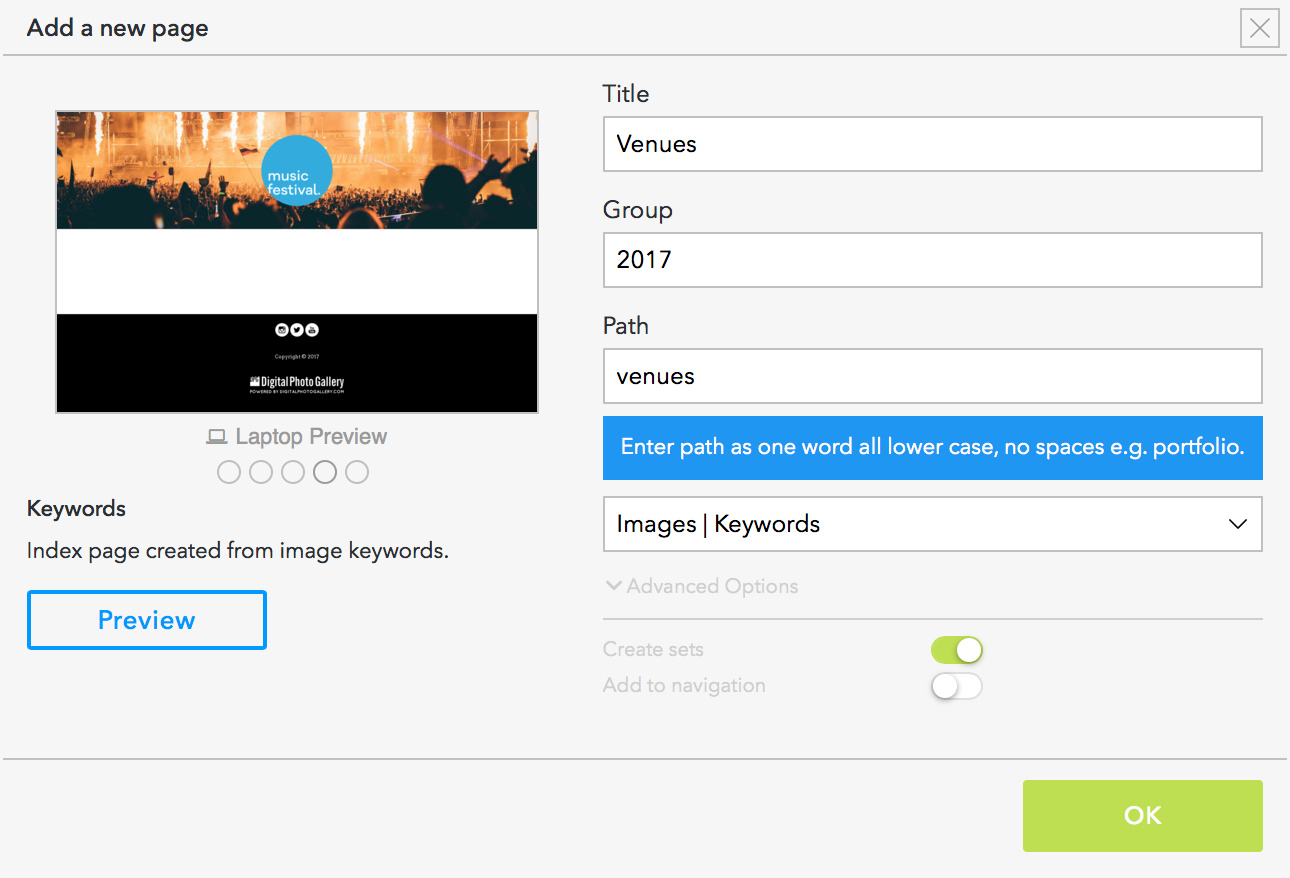
Haz clic en Add dentro de Namespaces. Aquí es donde introduces tu palabra clave de espacio de nombres, en este caso venue. Esta formará la primera parte de las palabras clave de esta página, como venue:The Big Tent.
Puedes elegir el orden en el que aparecerán las palabras clave con espacio de nombres en la página. Para el espacio de nombres Day:, el orden debe establecerse como Creation date.
Por último, una vez configurada la nueva página de palabras clave, puedes añadir un elemento de navegación que apunte a la página.