Reproduisez ces options lors de la création de votre page, en remplaçant le titre et le chemin par les vôtres et le groupe par le groupe d'année concerné.
Partagé - Ajouter de nouvelles sections
Cet article a été traduit automatiquement et peut contenir des inexactitudes.
Voir l’original en anglais
Nos modèles par défaut comportent diverses pages prédéfinies telles que Days et Artists, mais vous pouvez facilement en ajouter d'autres, spécifiques à votre contenu.
Elles sont créées à l'aide de mots-clés, et il existe deux approches différentes :
- Mots-clés simples : pour un contenu qui peut être décrit par un seul mot-clé, comme People ou Fashion.
- Mots-clés avec espace de noms : pour un contenu composé de plusieurs éléments au sein d'une catégorie, comme des artistes, des lieux ou des scènes.
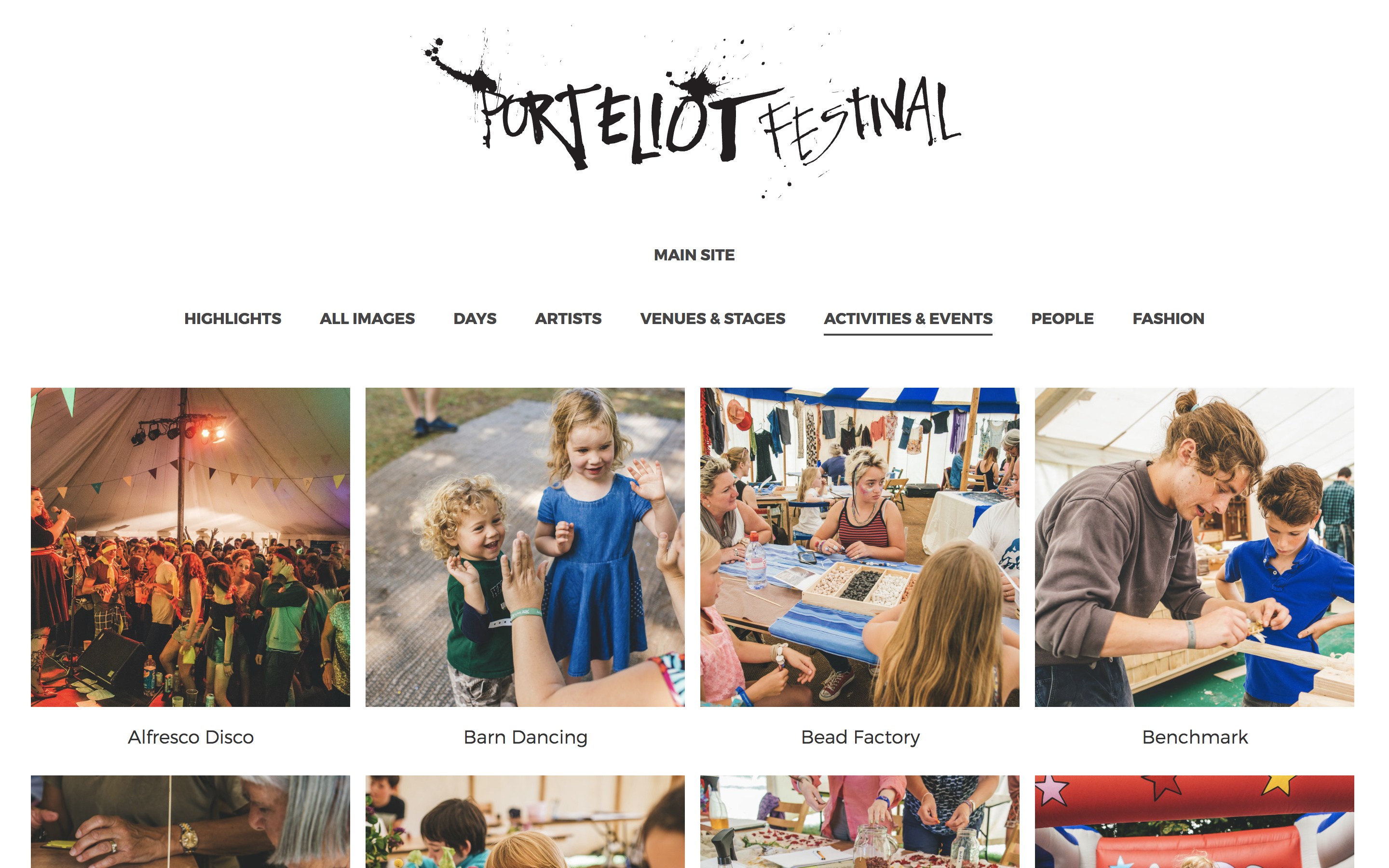 Un exemple de site comportant plusieurs sections personnalisées.
Mots-clés simples
Si le contenu peut être décrit par un mot-clé individuel tel que Crowd, Fashion ou People, vous pouvez utiliser un mot-clé simple pour créer une nouvelle section de galerie. Tout d'abord, ajoutez le mot-clé choisi aux images que vous souhaitez afficher dans la section.
Vous pouvez prévisualiser le rendu en consultant la page de votre galerie et en ajoutant la chaîne suivante à l'URL :
?image_keywords=KeywordDans l'exemple ci-dessous, nous ajouterions :
?image_keywords=Secret+ShowsPour ajouter cette section à la navigation, il vous suffit de prendre la dernière partie de l'URL et de créer un élément de navigation correspondant.
Accédez à Content et Navigation sur l'écran du site web, puis cliquez sur le bouton Create. Saisissez le nom et l'URL du nouvel élément. Votre nouveau lien apparaît désormais dans la navigation.En savoir plus :
Mots-clés avec espace de noms
Si vous avez du contenu que vous souhaitez catégoriser, comme différents lieux ou activités, vous devriez utiliser des mots-clés avec espace de noms.
This option requires you to be in edit mode Advanced with Development enabled, learn more about edit modes here.
Les mots-clés avec espace de noms s'affichent sur une page de mots-clés ; nous allons donc commencer par en créer une nouvelle.
Sur l'écran Pages, cliquez sur le bouton Create.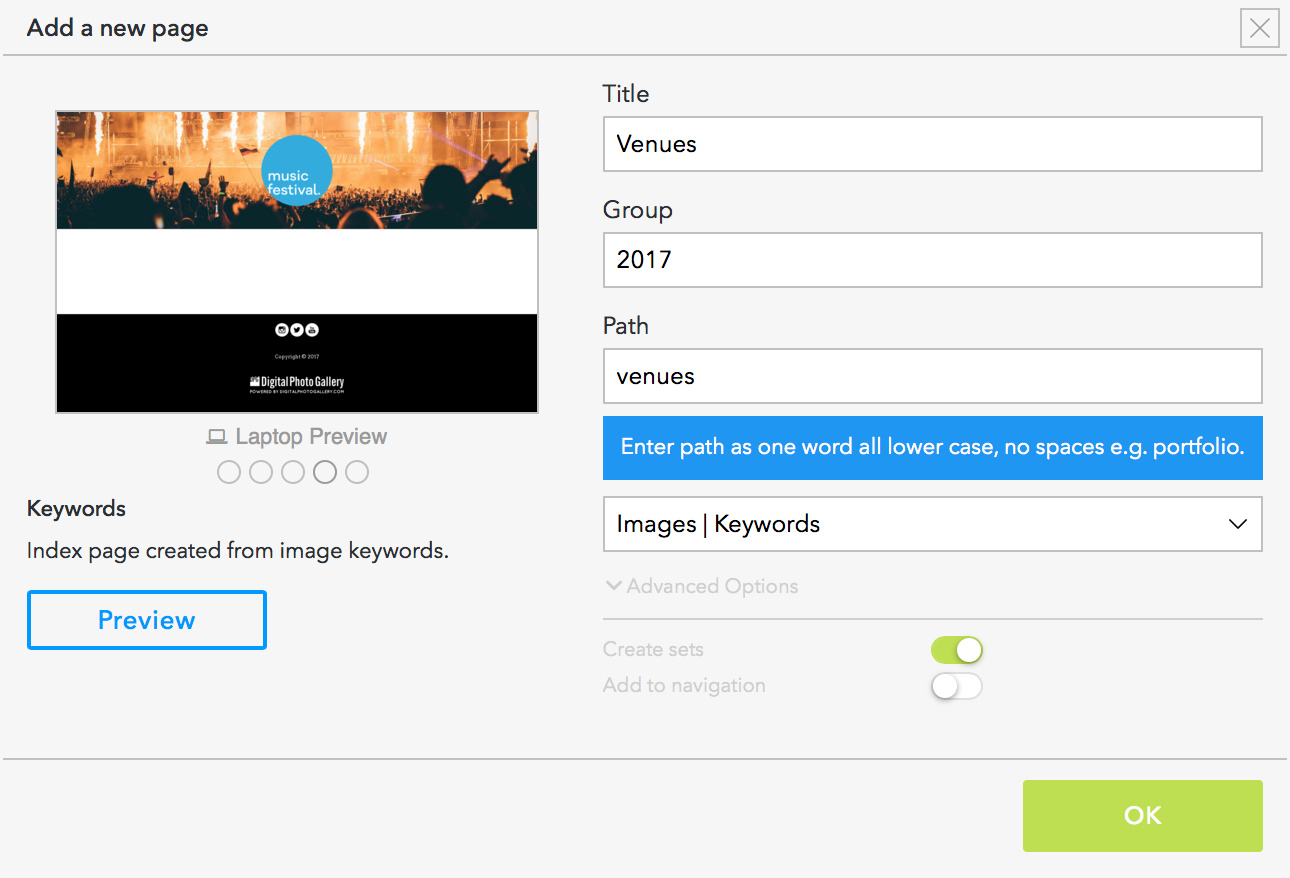
Cliquez sur Add sous Namespaces. C'est ici que vous saisissez votre mot-clé d'espace de noms, dans ce cas venue. Il constituera la première partie de vos mots-clés pour cette page, par exemple venue:The Big Tent.
Vous pouvez choisir l'ordre dans lequel les mots-clés avec espace de noms apparaîtront sur la page. Pour l'espace de noms Day:, l'ordre doit être défini sur Creation date.
Enfin, une fois la nouvelle page de mots-clés configurée, vous pouvez ajouter un élément de navigation pointant vers la page.