페이지를 만들 때 이 옵션들을 그대로 적용하되, 제목과 경로는 직접 입력한 값으로, 그룹은 해당 연도 그룹으로 바꾸세요.
공유 - 새 섹션 추가하기
이 문서는 자동으로 번역되었으며 부정확한 내용이 포함될 수 있습니다.
영어 원본 보기
기본 템플릿에는 Days나 Artists와 같은 다양한 사전 설정 페이지가 포함되어 있지만, 콘텐츠에 맞는 페이지를 손쉽게 추가할 수 있습니다.
이러한 페이지는 키워드를 사용하여 만들며, 두 가지 방식이 있습니다.
- 단순 키워드 - People이나 Fashion처럼 하나의 키워드로 설명할 수 있는 콘텐츠에 사용합니다.
- 네임스페이스 키워드 - 아티스트, 공연장, 무대처럼 한 카테고리 안에 여러 항목이 있는 콘텐츠에 사용합니다.
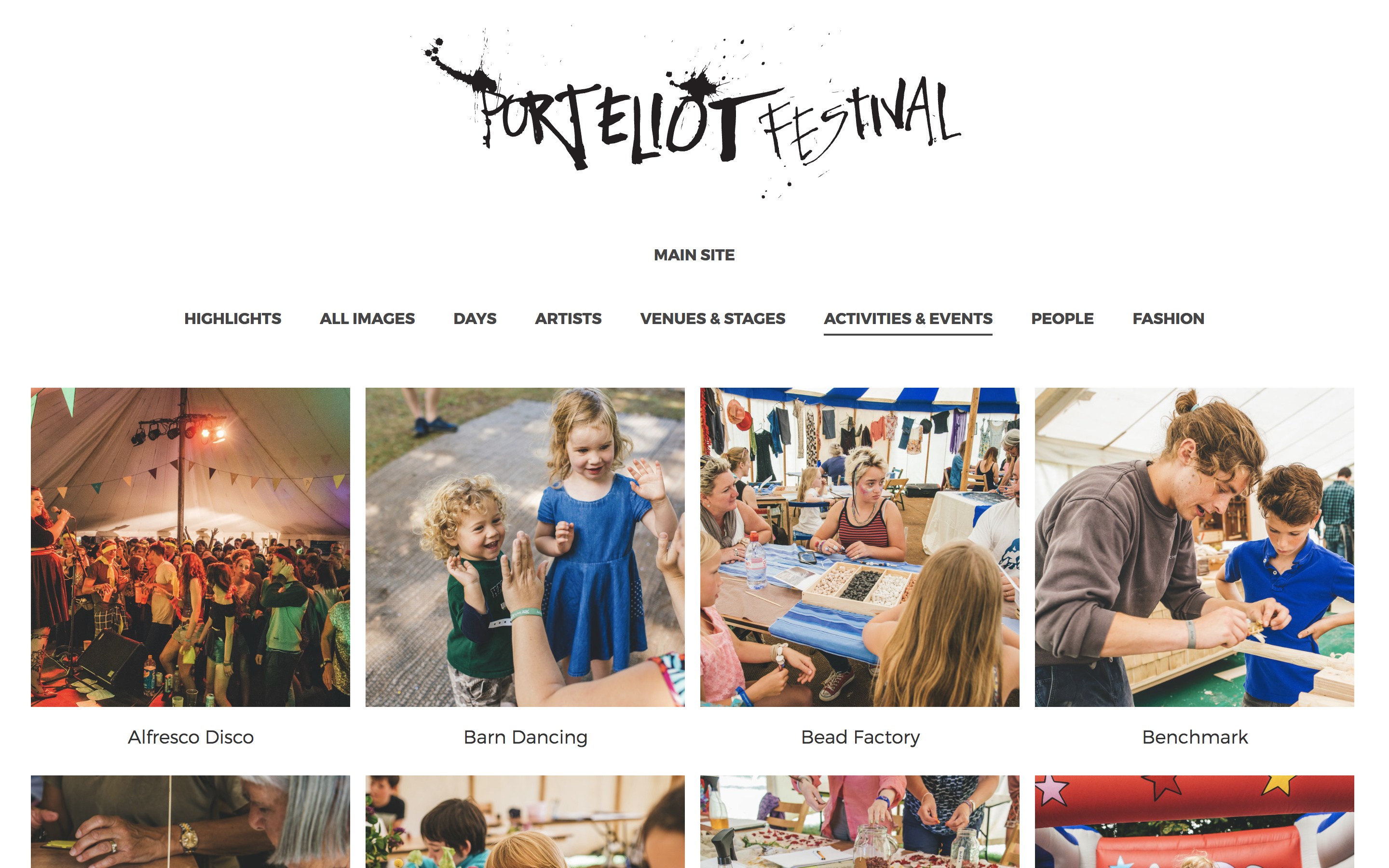 여러 개의 맞춤 섹션이 있는 사이트의 예시입니다.
단순 키워드
콘텐츠를 Crowd, Fashion, People과 같은 개별 키워드로 설명할 수 있다면, 단순 키워드를 사용하여 새 갤러리 섹션을 만들 수 있습니다. 먼저 섹션에 표시하려는 이미지에 선택한 키워드를 추가하세요.
갤러리 페이지를 방문하여 URL에 다음 문자열을 추가하면 어떻게 보일지 미리 볼 수 있습니다.
?image_keywords=Keyword아래 표시된 예시에서는 다음과 같이 추가합니다.
?image_keywords=Secret+Shows이 섹션을 내비게이션에 추가하려면 URL의 마지막 부분을 가져와 그에 대한 내비게이션 항목을 만들기만 하면 됩니다.
웹사이트 화면에서 Content와 Navigation으로 이동한 다음 Create 버튼을 클릭하세요. 새 항목의 이름과 URL을 입력합니다. 이제 내비게이션에 새 링크가 표시됩니다.더 알아보기:
네임스페이스 키워드
공연장이나 활동처럼 분류하고 싶은 콘텐츠가 있다면 네임스페이스 키워드를 사용해야 합니다.
This option requires you to be in edit mode Advanced with Development enabled, learn more about edit modes here.
네임스페이스 키워드는 키워드 페이지에 표시되므로, 먼저 새 페이지를 만드는 것부터 시작하겠습니다.
Pages 화면에서 Create 버튼을 클릭하세요.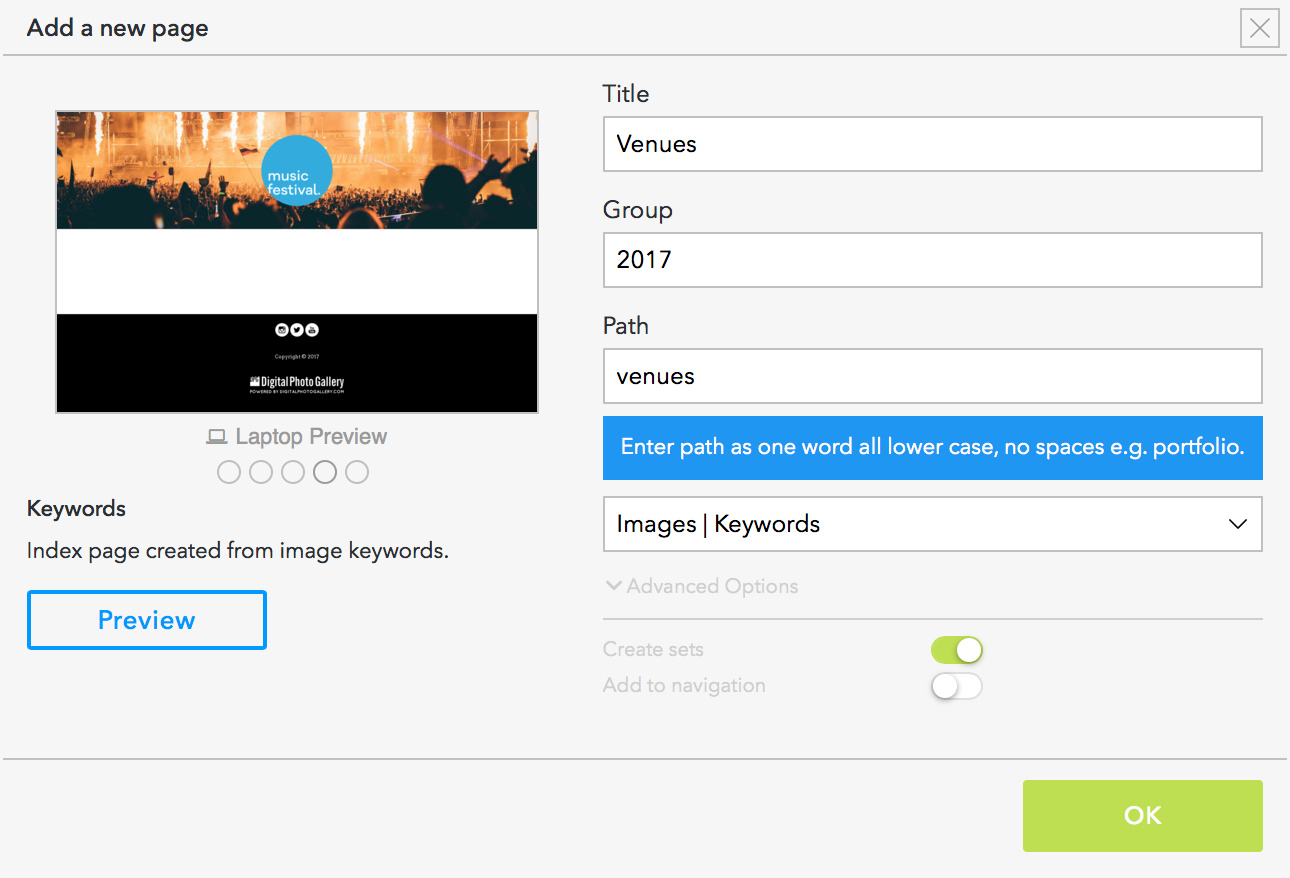
Namespaces에서 Add를 클릭하세요. 여기에서 네임스페이스 키워드를 입력하는데, 이 경우에는 venue입니다. 이 키워드는 이 페이지 키워드의 첫 부분을 구성하며, 예를 들어 venue:The Big Tent와 같습니다.
네임스페이스 키워드가 페이지에 표시되는 순서를 선택할 수 있습니다. Day: 네임스페이스의 경우 순서를 Creation date로 설정해야 합니다.
마지막으로, 새 키워드 페이지를 구성한 후에는 해당 페이지를 가리키는 내비게이션 항목을 추가할 수 있습니다.