Reproduza estas opções ao criar sua página, substituindo o título e o caminho pelos seus e o grupo pelo grupo do ano correspondente.
Compartilhado - Adicionar novas seções
Este artigo foi traduzido automaticamente e pode conter imprecisões.
Ver o original em inglês
Nossos modelos padrão vêm com várias páginas predefinidas, como Days e Artists, mas você pode adicionar facilmente outras específicas para o seu conteúdo.
Elas são criadas usando palavras-chave, e há duas abordagens diferentes:
- Palavras-chave simples: para conteúdo que pode ser descrito por uma única palavra-chave, como People ou Fashion.
- Palavras-chave com namespace: para conteúdo que consiste em vários itens dentro de uma categoria, como artistas, locais ou palcos.
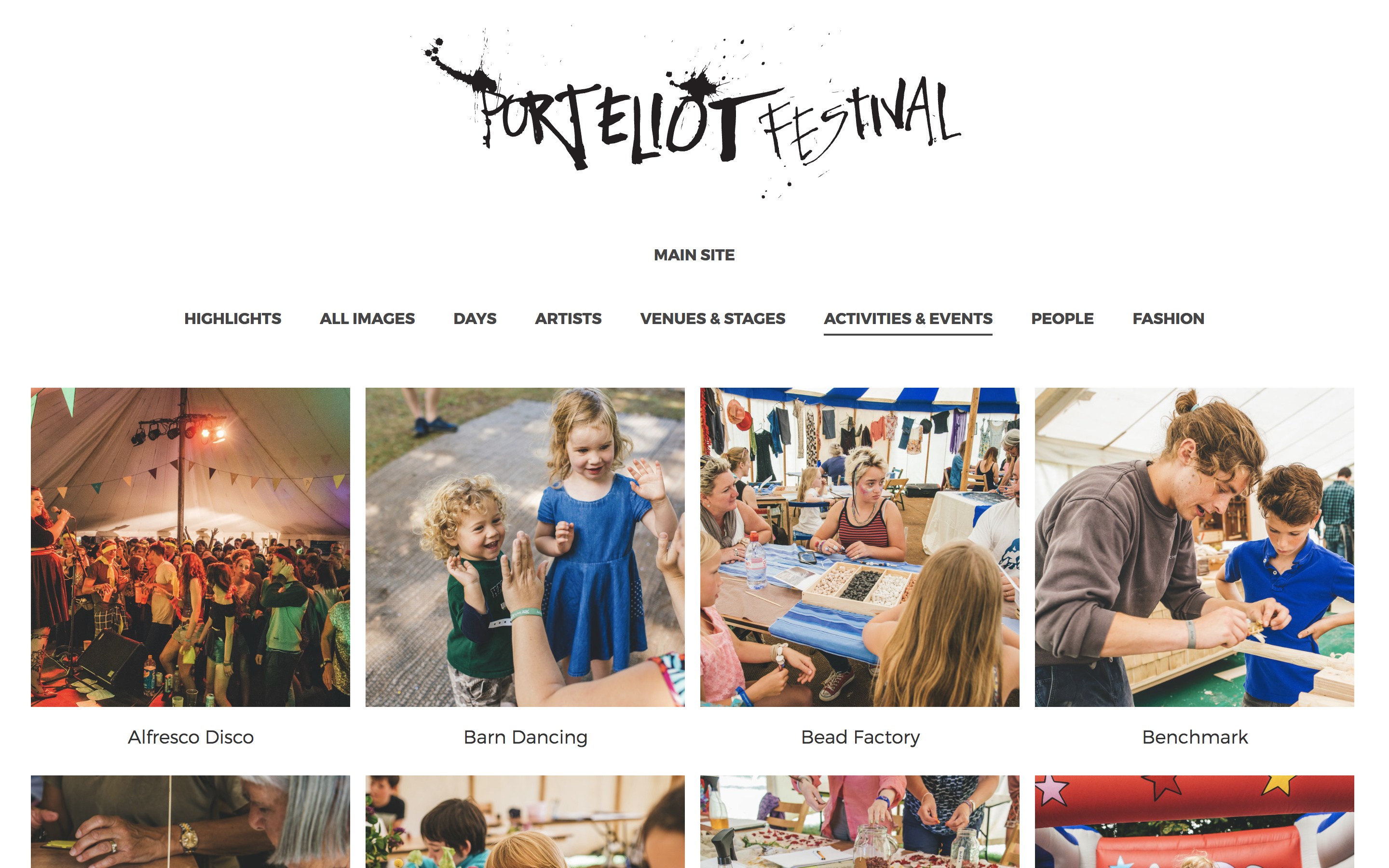 Um exemplo de site com várias seções personalizadas.
Palavras-chave simples
Se o conteúdo puder ser descrito por uma palavra-chave individual, como Crowd, Fashion ou People, você pode usar uma palavra-chave simples para criar uma nova seção de galeria. Primeiro, adicione a palavra-chave escolhida às imagens que deseja mostrar na seção.
Você pode visualizar como ficará acessando a página da sua galeria e adicionando a seguinte string à URL:
?image_keywords=KeywordNo exemplo mostrado abaixo, adicionaríamos:
?image_keywords=Secret+ShowsPara adicionar esta seção à navegação, basta pegar a última parte da URL e criar um item de navegação para ela.
Vá em Content e Navigation na tela do site e clique no botão Create. Insira o nome e a URL do novo item. Agora você verá seu novo link na navegação.Saiba mais:
Palavras-chave com namespace
Se você tiver conteúdo que deseja categorizar, como diferentes locais ou atividades, deve usar palavras-chave com namespace.
This option requires you to be in edit mode Advanced with Development enabled, learn more about edit modes here.
As palavras-chave com namespace são exibidas em uma página de palavras-chave, então vamos começar criando uma nova.
Na tela Pages, clique no botão Create.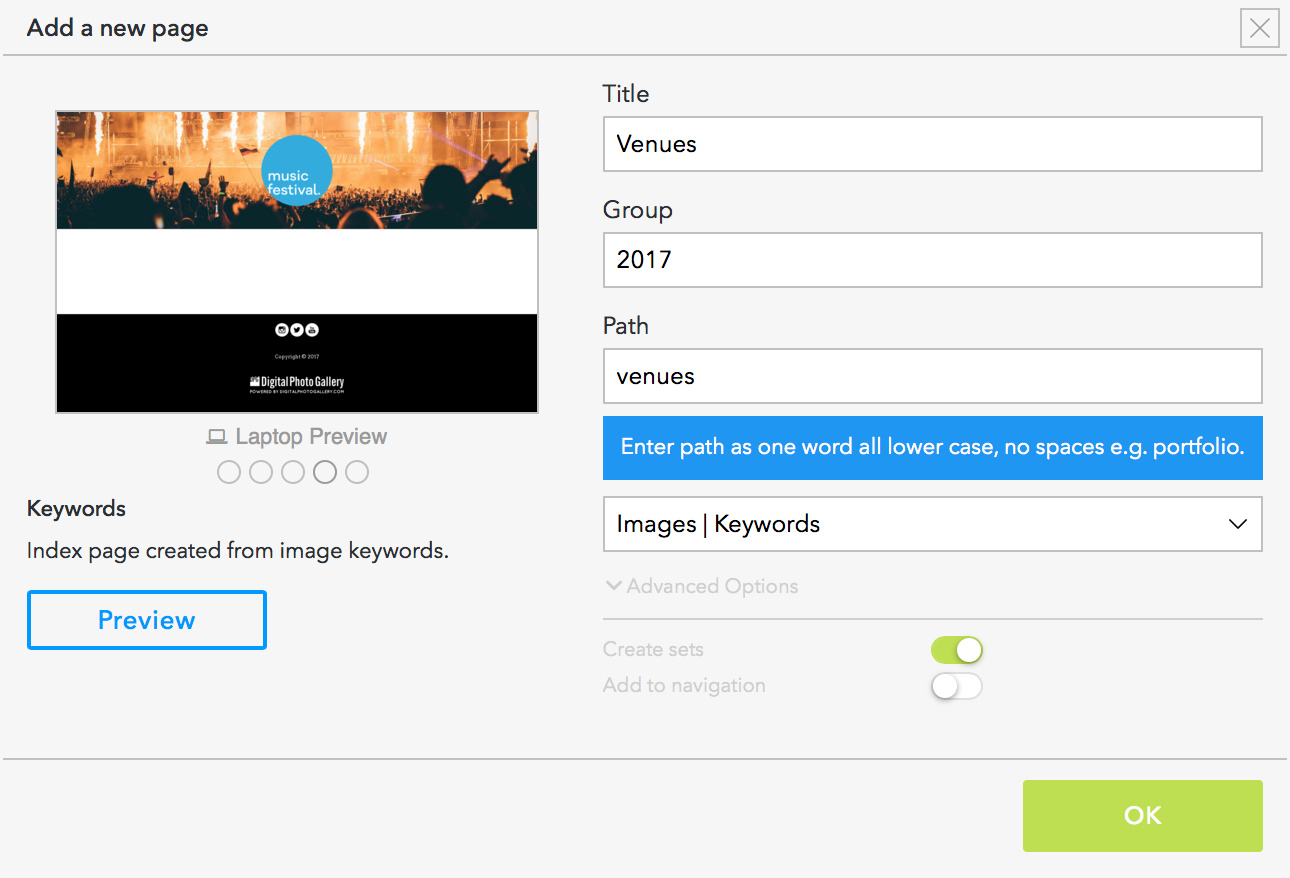
Clique em Add em Namespaces. É aqui que você insere sua palavra-chave de namespace, neste caso venue. Ela formará a primeira parte das palavras-chave desta página, como venue:The Big Tent.
Você pode escolher a ordem em que as palavras-chave com namespace aparecerão na página. Para o namespace Day:, a ordem deve ser definida como Creation date.
Por fim, depois que a nova página de palavras-chave estiver configurada, você pode adicionar um item de navegação apontando para a página.