Rufen Sie den Websites-Bildschirm auf, klicken Sie auf New site und dann auf die Registerkarte Splash Pages, wo Sie die Vorlage Versatile Splash sehen.
Wählen Sie ein anfängliches Theme für die Vorlage (dies lässt sich später ändern), geben Sie Ihrer Website einen Namen und klicken Sie auf Create.
Seiteninformationen ausfüllen
Füllen Sie auf der Registerkarte Content den Page title und die Homepage description aus.
Auf der Registerkarte Headline können Sie den Text eingeben, der auf Ihrer Splash-Seite erscheinen soll. Das kann Ihr Name, der Name Ihrer Website mit einem Slogan oder ein beliebiger anderer Text sein, den Sie auf dieser Seite anzeigen möchten.
Sie müssen die Felder unter Headline nicht ausfüllen, aber wenn Sie ein Logo hinzufügen möchten, sollten Sie den Headline Text ausfüllen. Dieser wird für ältere Geräte verwendet, die die Logodatei möglicherweise nicht anzeigen können.
Inhalt hinzufügen
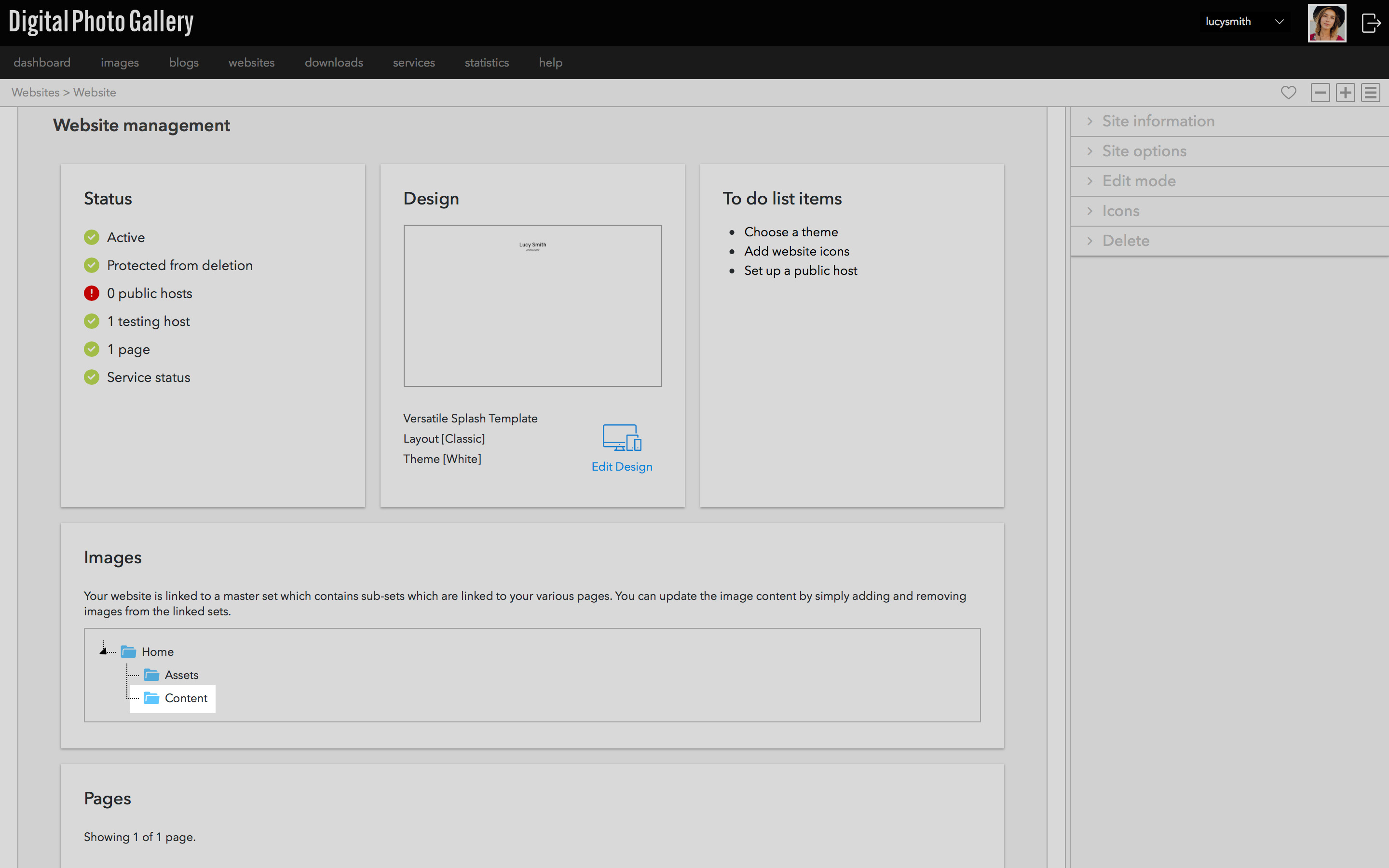
Als Sie Ihre Website erstellt haben, hat DPG ein zugehöriges Set namens Content angelegt. Auf dem Website-Bildschirm finden Sie einen Schnelllink zu diesem Set.
Bilder oder Videos, die Sie zu diesem Set hinzufügen, erscheinen auf Ihrer Splash-Seite.
Fügen Sie Ihre ausgewählten Bilder, GIFs oder MP4-Videos zum Set Content der neuen Website hinzu. Sobald sie hinzugefügt sind, können Sie sehen, wie die Website Gestalt annimmt, indem Sie die Test-URL vom Website-Bildschirm aus aufrufen.
Das Versatile-Splash-Layout passt sich automatisch an die Anzahl der Bilder an, die Sie zum Set hinzufügen.
Ein Beispiel dafür, wie das Layout funktioniert, sehen Sie hier. Fügen Sie dem Content-Set Bilder hinzu oder entfernen Sie welche, bis Sie mit dem Aussehen des Bild-Layouts zufrieden sind.
Inhaltsinformationen hinzufügen
Wenn Sie Ihr Bild über die Test-URL überprüft haben, sehen Sie, dass Ihre Website nun Gestalt annimmt. Sobald Sie mit Ihren ausgewählten Bildern zufrieden sind, können Sie Textinformationen hinzufügen, die über ihnen erscheinen.
Klicken Sie im Set Content der Website auf das erste Bild und öffnen Sie das Panel Information. Hier können Sie einen Title und eine Description hinzufügen, die über dem Bild erscheinen. Geben Sie Ihren Text ein und klicken Sie auf Update. Wiederholen Sie diesen Vorgang für alle Bilder im Content-Set.
Links hinzufügen
Bleiben Sie im Set Content der Website, klicken Sie auf ein Bild und gehen Sie zum Panel Links in der Seitenleiste. Hier können Sie den Link für jeden Abschnitt der Splash-Seite eingeben.
Geben Sie die vollständige Webadresse einschließlich https:// ein.
Sobald die Links hinzugefügt sind, sehen Sie, dass die Abschnitte auf das von Ihnen gewählte Ziel verlinken.
Ein Theme auswählen
Die Vorlage bringt eine Reihe vorgefertigter Themes mit, aus denen Sie wählen können. Klicken Sie auf dem Website-Bildschirm auf das Symbol Edit Design, um den Designbereich zu öffnen. Klicken Sie auf Save.
Weiter anpassen
Sobald Sie ein Theme als Ausgangspunkt gewählt haben, können Sie weitere Änderungen am Aussehen Ihrer Website vornehmen.
Gehen Sie die übrigen Registerkarten unter Style durch, um Schriftarten, Farben und andere Designeinstellungen zu ändern.
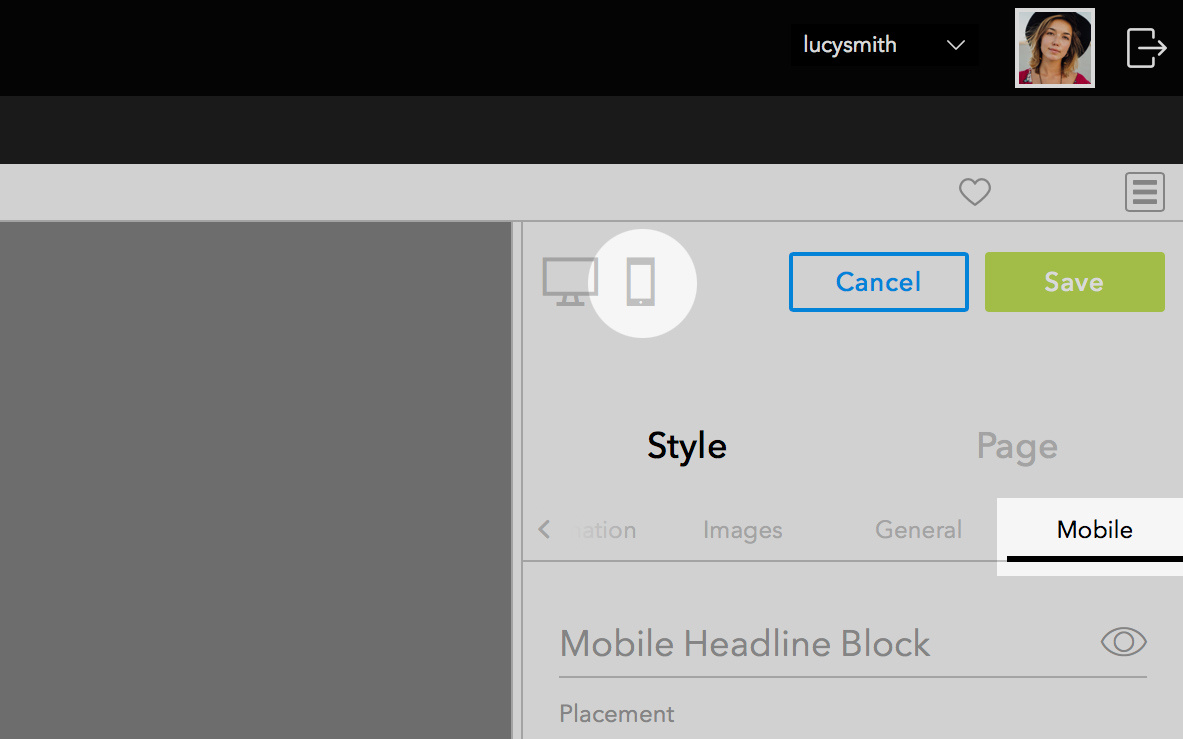
Wechseln Sie in die mobile Ansicht, indem Sie auf das Mobilgerät-Symbol klicken. Mobilspezifische Designeinstellungen finden Sie auf der Registerkarte Mobile.
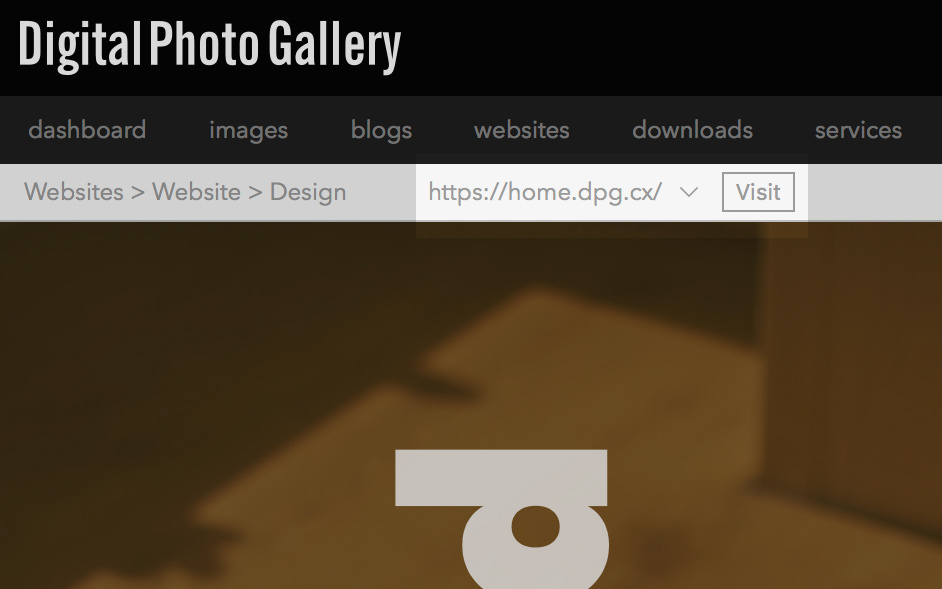
Klicken Sie im Designbereich auf die Schaltfläche Visit, um Ihre Testseite in einem neuen Fenster zu öffnen.
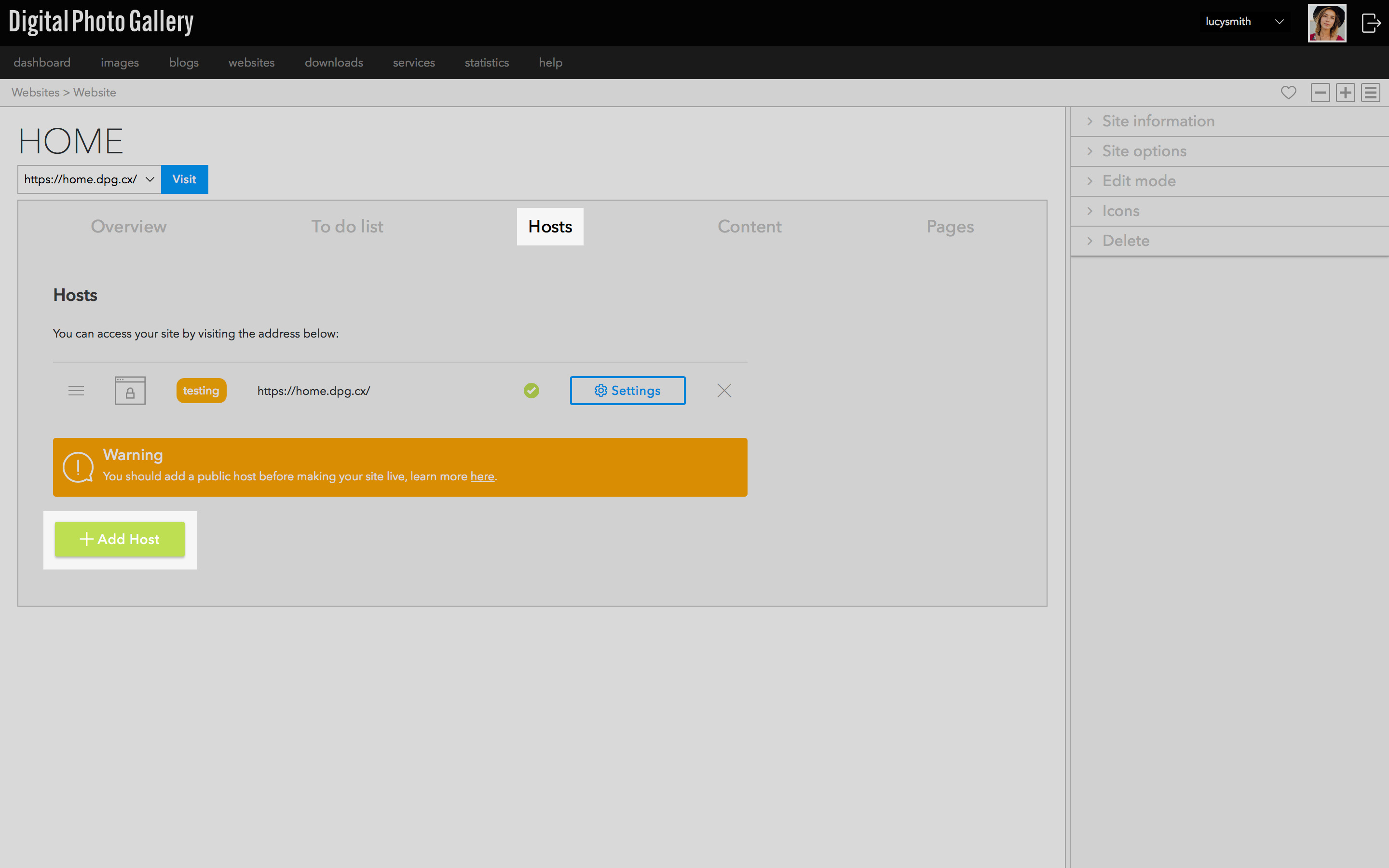
Sobald Ihre Website fertig ist, besteht der letzte Schritt darin, einen öffentlichen Host zu erstellen. Das ist die URL, die Sie teilen und die für optimale Geschwindigkeit und das beste Besuchererlebnis zwischengespeichert wird.
Gehen Sie zur Registerkarte Hosts und klicken Sie auf Add Host.
Weitere Informationen zu Hosts oder zur Einrichtung Ihrer eigenen Domain finden Sie unter Host-Typen.