Visita la pantalla de sitios web, haz clic en New site y en la pestaña Splash Pages, donde verás la plantilla Versatile Splash.
Elige un tema inicial para la plantilla (podrás cambiarlo más adelante), dale un nombre a tu sitio y haz clic en Create.
Rellenar la información de la página
En la pestaña Content, rellena el Page title y la Homepage description.
En la pestaña Headline puedes escribir el texto que aparecerá en tu página splash. Puede ser tu nombre, el nombre de tu sitio web y un eslogan, o cualquier otro texto que quieras mostrar en esta página.
No es obligatorio rellenar la información de los campos de Headline, pero si tienes pensado añadir un logotipo, deberías rellenar el Headline Text. Se utiliza en dispositivos antiguos que quizá no puedan mostrar el archivo del logotipo.
Añadir contenido
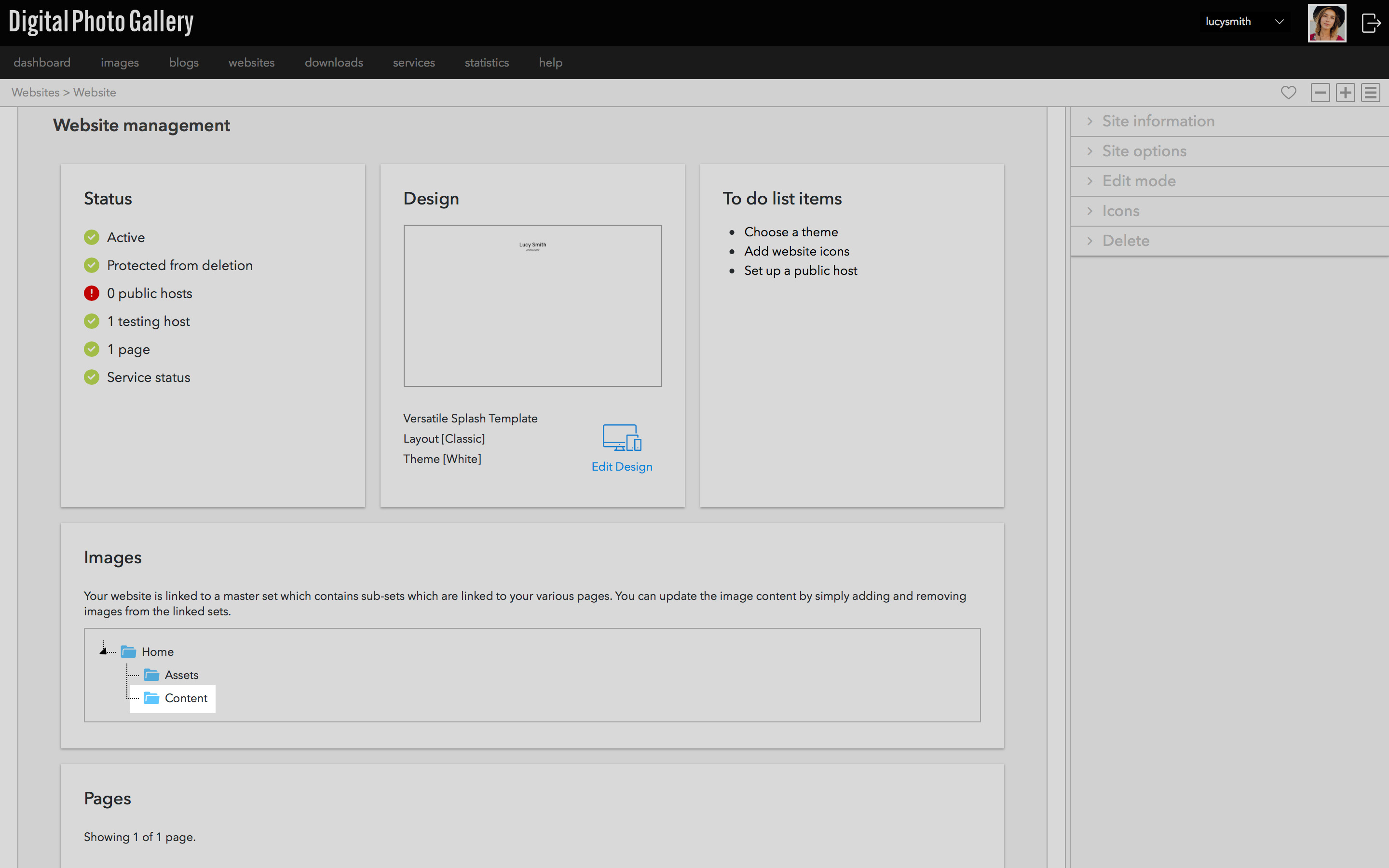
Cuando creaste tu sitio web, DPG creó un set correspondiente llamado Content. Encontrarás un enlace rápido a este set en la pantalla del sitio web.
Las imágenes o vídeos que añadas a este set aparecerán en tu página splash.
Añade las imágenes, gifs o vídeos mp4 que elijas al set Content del nuevo sitio. Una vez añadidos, podrás ver cómo va tomando forma el sitio visitando la URL de prueba desde la pantalla del sitio web.
El diseño Versatile Splash se ajusta automáticamente al número de imágenes que añadas al set.
Puedes ver un ejemplo de cómo funciona el diseño aquí. Añade o elimina imágenes del set Content hasta que estés satisfecho con el aspecto del diseño.
Añadir información del contenido
Si has revisado tu imagen en la URL de prueba, verás que tu sitio empieza a tomar forma. Una vez que estés satisfecho con las imágenes elegidas, puedes añadir información de texto para que aparezca sobre ellas.
En el set Content del sitio, haz clic en la primera imagen y abre el panel Information. Aquí puedes añadir un Title y una Description que aparecerán sobre la imagen. Añade tu texto y haz clic en Update. Repite este proceso con todas las imágenes del set Content.
Añadir enlaces
Sin salir del set Content del sitio, haz clic en una imagen y ve al panel Links de la barra lateral. Aquí puedes introducir el enlace de cada sección de la página splash.
Introduce la dirección web completa, incluido https://.
Una vez añadidos los enlaces, verás que las secciones enlazan con el destino que hayas elegido.
Elegir un tema
La plantilla incluye varios temas predefinidos para que elijas. Desde la pantalla del sitio web, haz clic en el icono Edit Design para entrar en la sección de diseño. Haz clic en Save.
Personalizar aún más
Una vez elegido un tema de partida, puedes hacer otros cambios en el aspecto de tu sitio.
Recorre las demás pestañas de Style para cambiar fuentes, colores y otros ajustes de diseño.
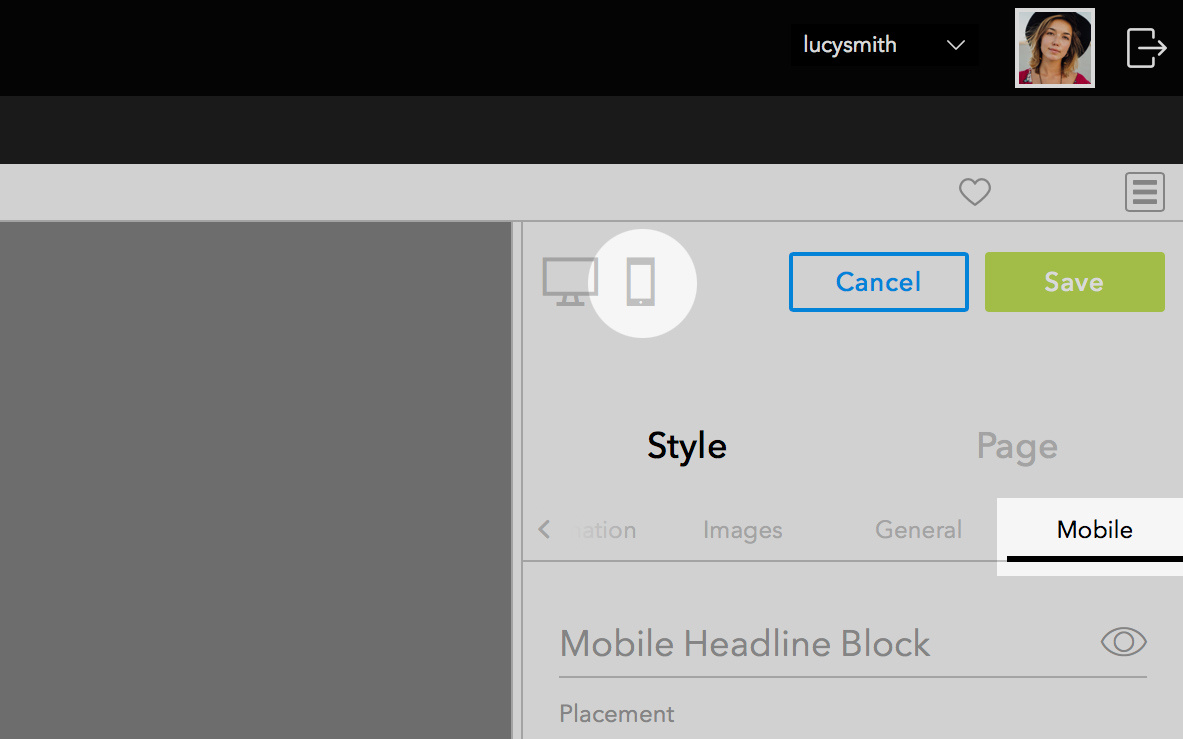
Cambia a la vista móvil haciendo clic en el icono de móvil. Encontrarás ajustes de diseño específicos para móvil en la pestaña Mobile.
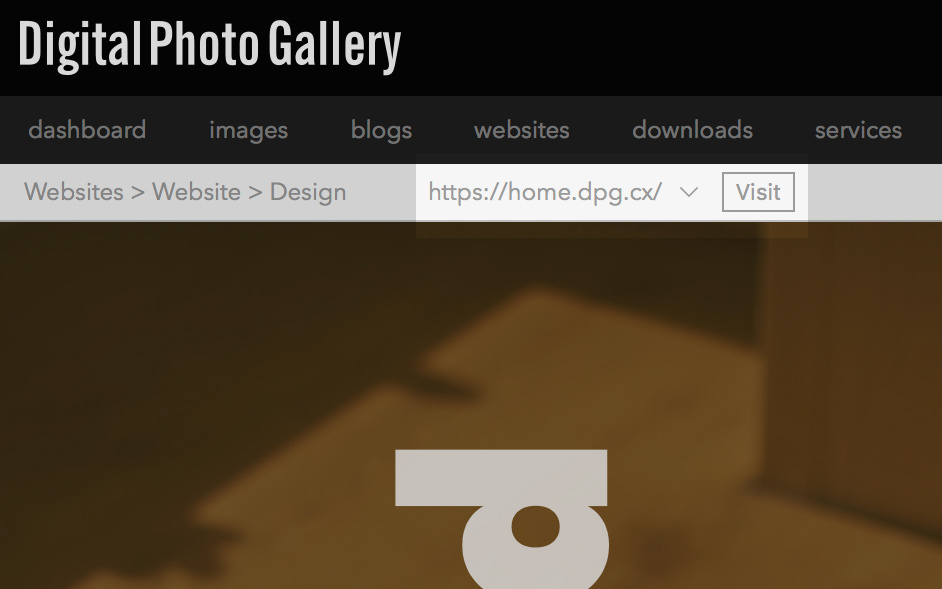
Haz clic en el botón Visit de la sección de diseño para abrir tu sitio de prueba en una ventana nueva.
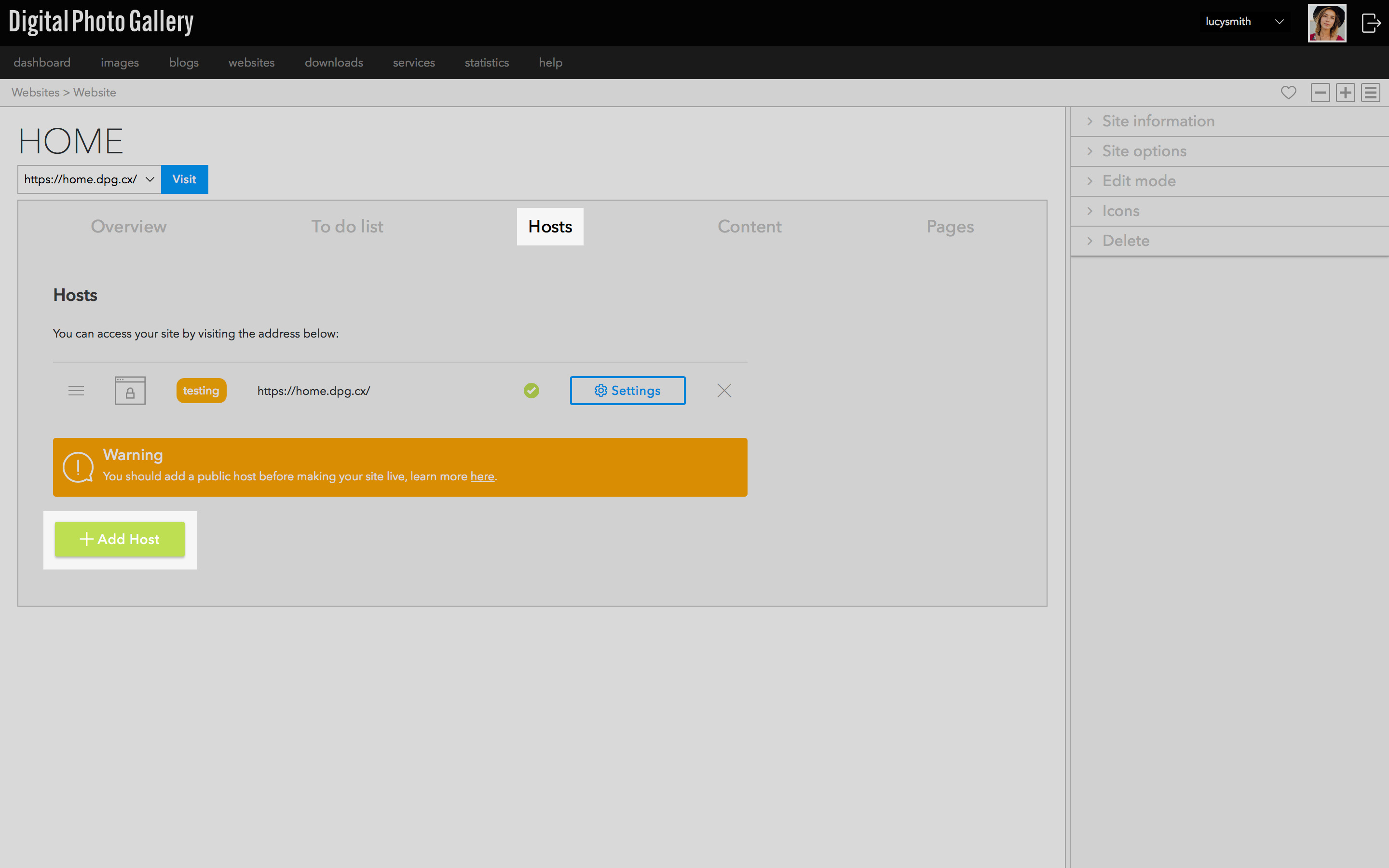
Una vez terminado tu sitio, el último paso es crear un host público. Esta será la URL que compartas y que se almacena en caché para lograr la máxima velocidad y la mejor experiencia para los visitantes.
Ve a la pestaña Hosts y haz clic en Add Host.
Para saber más sobre los hosts o configurar tu propio dominio, consulta Tipos de host.