Dans ce guide, nous allons créer un site splash autonome.
À l'aide du modèle Versatile Splash, nous allons créer une page qui servira de plateforme centrale, en utilisant des images pour créer des liens vers d'autres pages ou sites web.
Rendez-vous sur l'écran des sites web, cliquez sur New site puis sur l'onglet Splash Pages, où vous verrez le modèle Versatile Splash.
Choisissez un thème initial pour le modèle (vous pourrez le modifier plus tard), donnez un nom à votre site et cliquez sur Create.
Renseigner les informations de la page
Dans l'onglet Content, renseignez le Page title et la Homepage description.
Dans l'onglet Headline, vous pouvez saisir le texte qui apparaîtra sur votre page splash. Il peut s'agir de votre nom, du nom de votre site web accompagné d'un slogan, ou de tout autre texte que vous souhaitez afficher sur cette page.
Vous n'êtes pas obligé de renseigner les champs Headline, mais si vous prévoyez d'ajouter un logo, vous devez renseigner le Headline Text. Il est utilisé pour les appareils plus anciens qui ne peuvent pas afficher le fichier du logo.
Ajouter du contenu
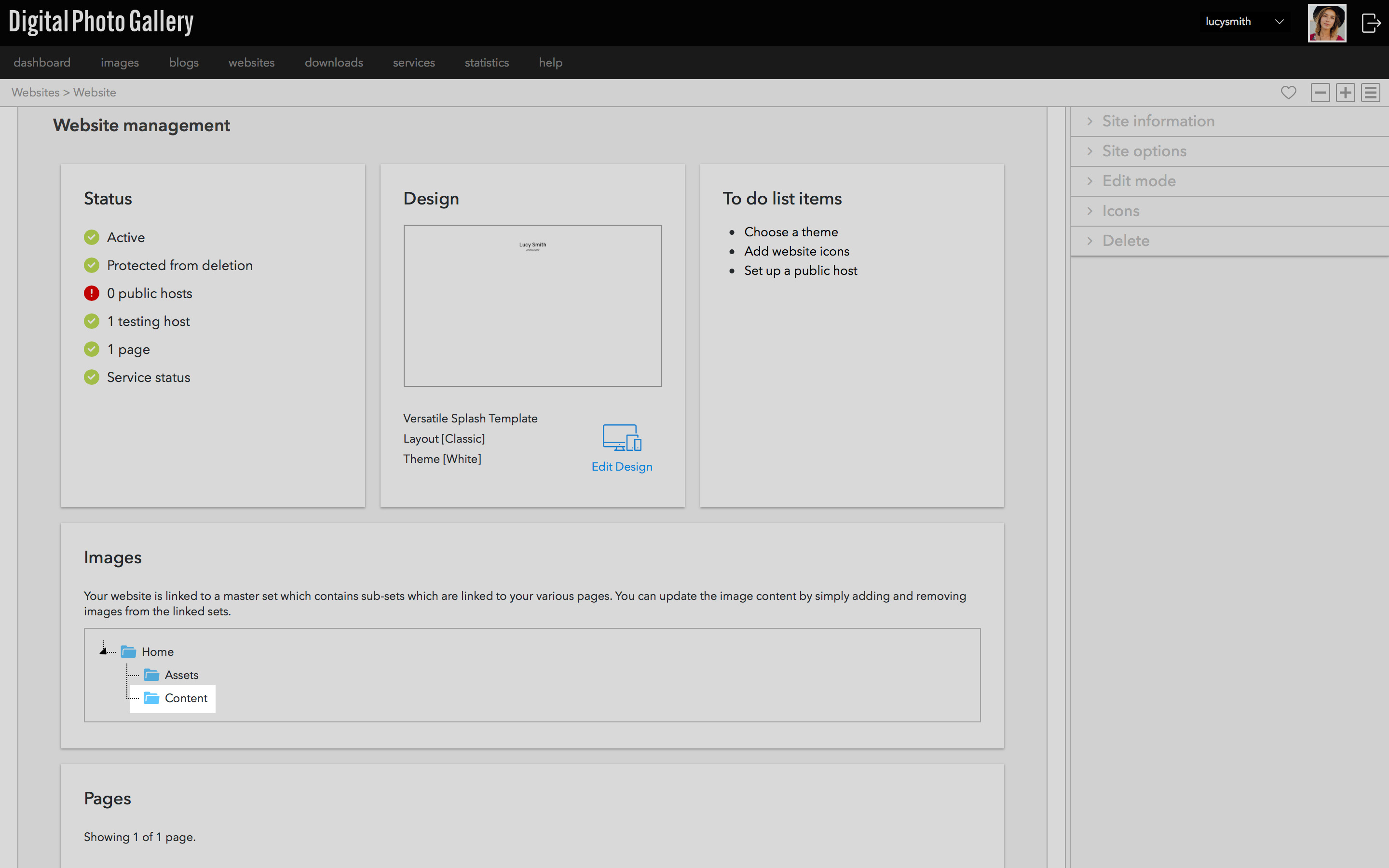
Lorsque vous avez créé votre site web, DPG a créé un set correspondant nommé Content. Vous trouverez un lien rapide vers ce set sur l'écran du site web.
Les images ou vidéos ajoutées à ce set apparaîtront sur votre page splash.
Ajoutez les images, GIF ou vidéos mp4 de votre choix au set Content du nouveau site. Une fois ajoutés, vous pouvez voir le site prendre forme en visitant l'URL de test depuis l'écran du site web.
La mise en page Versatile Splash s'adapte automatiquement au nombre d'images que vous ajoutez au set.
Vous pouvez voir un exemple du fonctionnement de la mise en page ici. Ajoutez ou supprimez des images du set Content jusqu'à ce que le rendu de la mise en page vous convienne.
Ajouter des informations sur le contenu
Si vous avez vérifié votre image sur l'URL de test, vous verrez que votre site commence à prendre forme. Une fois satisfait des images choisies, vous pouvez ajouter des informations textuelles qui apparaîtront par-dessus.
Dans le set Content du site, cliquez sur la première image et ouvrez le panneau Information. Vous pouvez y ajouter un Title et une Description qui apparaîtront sur l'image. Saisissez votre texte et cliquez sur Update. Répétez cette opération pour toutes les images du set Content.
Ajouter des liens
Toujours dans le set Content du site, cliquez sur une image et accédez au panneau Links dans la barre latérale. Vous pouvez y saisir le lien de chaque section de la page splash.
Saisissez l'adresse web complète, y compris https://.
Une fois les liens ajoutés, vous constaterez que les sections renvoient vers la destination que vous avez choisie.
Choisir un thème
Le modèle est fourni avec plusieurs thèmes prédéfinis parmi lesquels choisir. Depuis l'écran du site web, cliquez sur l'icône Edit Design pour accéder à la section de conception. Cliquez sur Save.
Personnaliser davantage
Une fois que vous avez choisi un thème de départ, vous pouvez apporter d'autres modifications à l'apparence de votre site.
Parcourez les autres onglets sous Style pour modifier les polices, les couleurs et d'autres paramètres de conception.
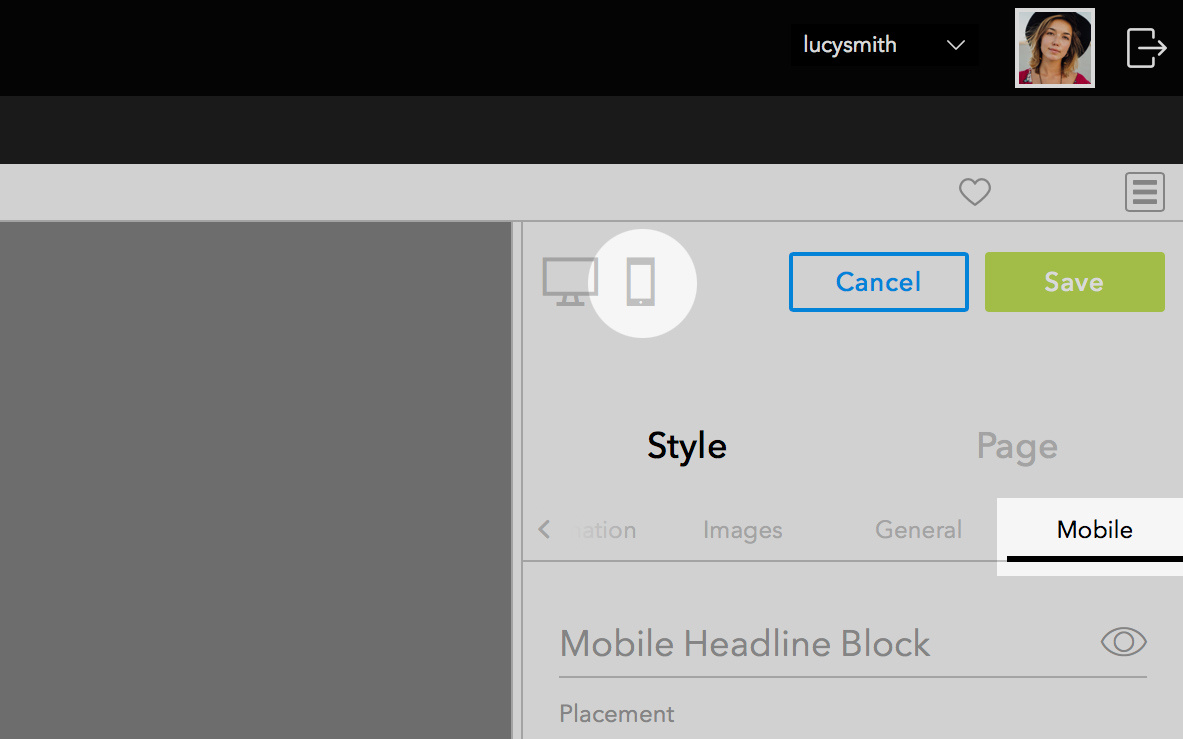
Passez en vue mobile en cliquant sur l'icône mobile. Vous trouverez des paramètres de conception spécifiques au mobile sous l'onglet Mobile.
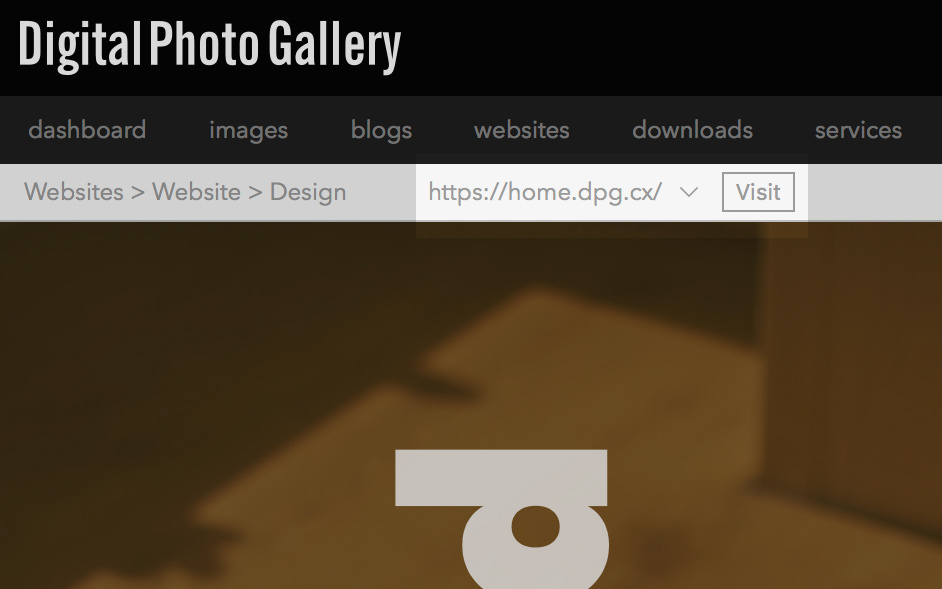
Cliquez sur le bouton Visit de la section de conception pour ouvrir votre site de test dans une nouvelle fenêtre.
Une fois votre site terminé, la dernière étape consiste à créer un hôte public. Il s'agit de l'URL que vous partagerez, mise en cache pour une vitesse optimale et la meilleure expérience visiteur.
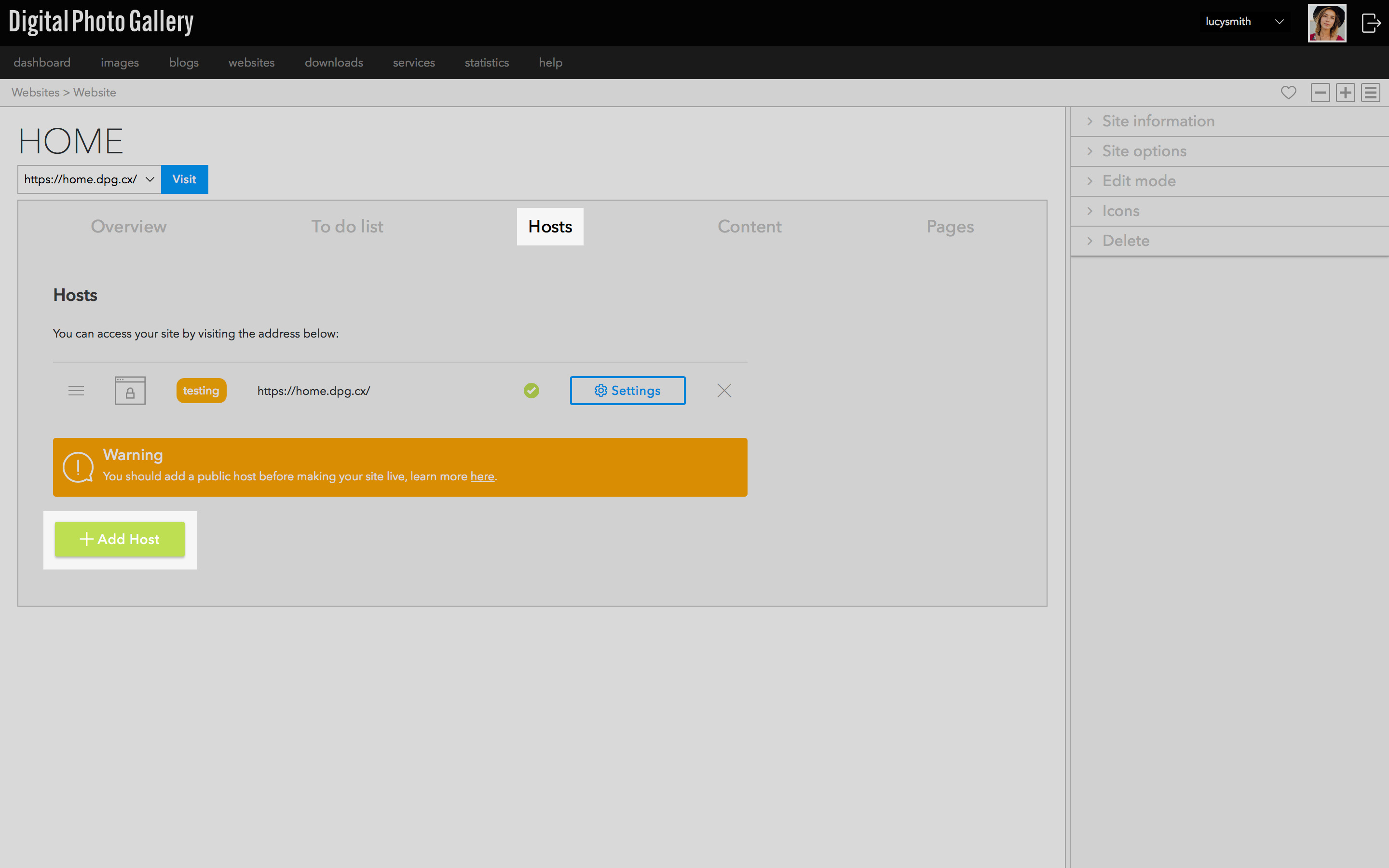
Accédez à l'onglet Hosts et cliquez sur Add Host.
Pour en savoir plus sur les hôtes ou sur la configuration de votre propre domaine, consultez Types d'hôte.