Visita la schermata dei siti web, fai clic su New site e sulla scheda Splash Pages, dove troverai il template Versatile Splash.
Scegli un tema iniziale per il template (potrai cambiarlo in seguito), assegna un nome al tuo sito e fai clic su Create.
Compilare le informazioni della pagina
Nella scheda Content, compila il Page title e la Homepage description.
Nella scheda Headline puoi inserire il testo che apparirà sulla tua pagina splash. Può essere il tuo nome, il nome del tuo sito web con uno slogan o qualsiasi altro testo che desideri mostrare in questa pagina.
Non sei obbligato a compilare i campi della sezione Headline, ma se intendi aggiungere un logo, dovresti compilare l'Headline Text. Viene utilizzato per i dispositivi più datati che potrebbero non essere in grado di visualizzare il file del logo.
Aggiungere contenuti
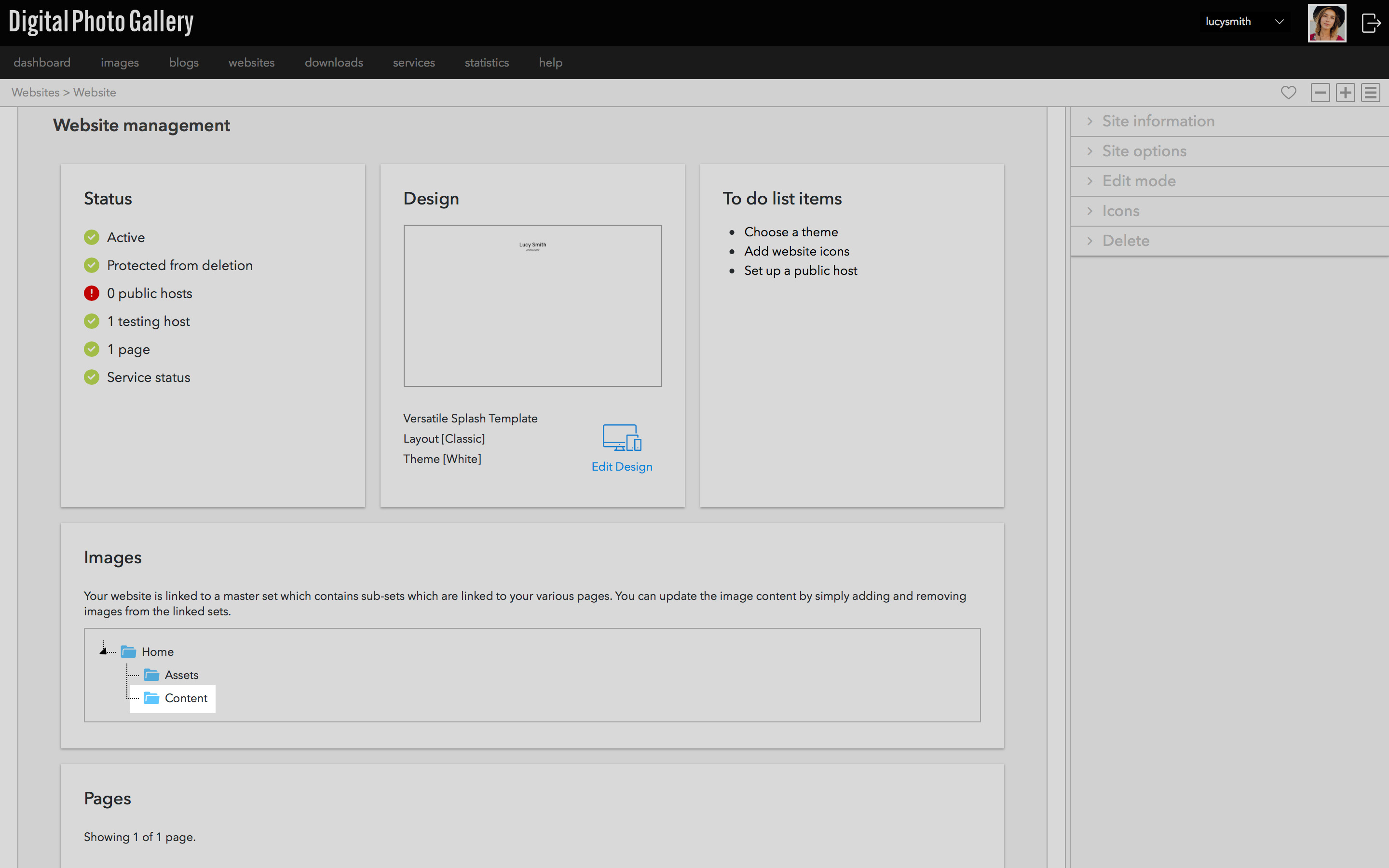
Quando hai creato il tuo sito web, DPG ha creato un set corrispondente chiamato Content. Trovi un collegamento rapido a questo set nella schermata del sito web.
Le immagini o i video aggiunti a questo set appariranno sulla tua pagina splash.
Aggiungi le immagini, le gif o i video mp4 che preferisci al set Content del nuovo sito. Una volta aggiunti, puoi vedere il sito prendere forma visitando l'URL di prova dalla schermata del sito web.
Il layout Versatile Splash si adatta automaticamente al numero di immagini che aggiungi al set.
Puoi vedere un esempio di come funziona il layout qui. Aggiungi o rimuovi immagini dal set Content finché non sei soddisfatto dell'aspetto del layout.
Aggiungere informazioni sui contenuti
Se hai controllato l'immagine sull'URL di prova, vedrai che il tuo sito sta iniziando a prendere forma. Una volta soddisfatto delle immagini scelte, puoi aggiungere informazioni di testo da mostrare sopra di esse.
Nel set Content del sito, fai clic sulla prima immagine e apri il pannello Information. Qui puoi aggiungere un Title e una Description che appariranno sopra l'immagine. Aggiungi il testo e fai clic su Update. Ripeti questa procedura con tutte le immagini del set Content.
Aggiungere link
Rimanendo nel set Content del sito, fai clic su un'immagine e vai al pannello Links nella barra laterale. Qui puoi inserire il link per ciascuna sezione della pagina splash.
Inserisci l'indirizzo web completo, incluso https://.
Una volta aggiunti i link, vedrai che le sezioni rimandano alla destinazione che hai scelto.
Scegliere un tema
Il template include diversi temi predefiniti tra cui scegliere. Dalla schermata del sito web, fai clic sull'icona Edit Design per accedere alla sezione di progettazione. Fai clic su Save.
Personalizzare ulteriormente
Una volta scelto un tema di partenza, puoi apportare altre modifiche all'aspetto del tuo sito.
Sfoglia le altre schede in Style per cambiare font, colori e altre impostazioni di design.
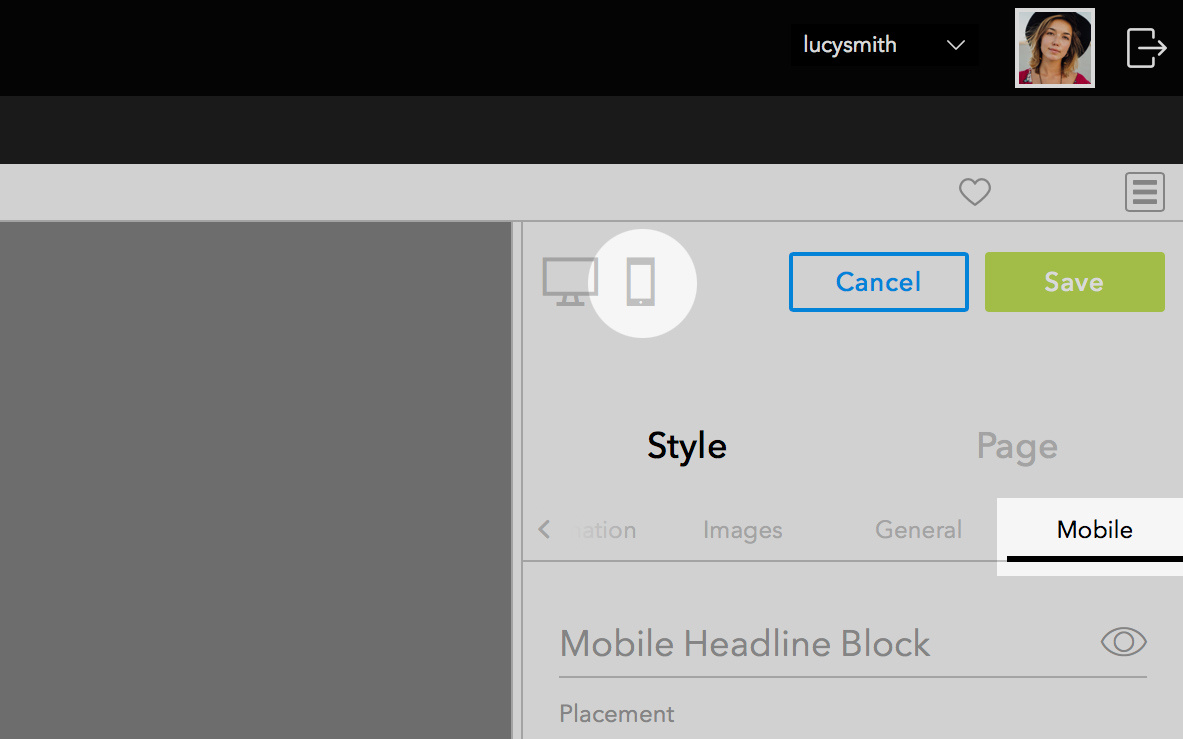
Passa alla vista mobile facendo clic sull'icona del dispositivo mobile. Trovi le impostazioni di design specifiche per il mobile nella scheda Mobile.
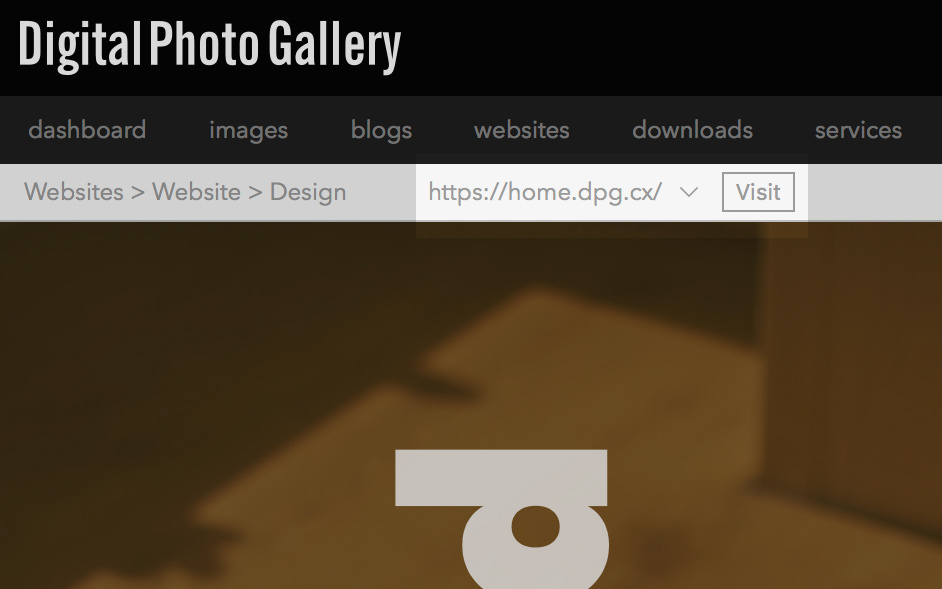
Fai clic sul pulsante Visit nella sezione di progettazione per aprire il tuo sito di prova in una nuova finestra.
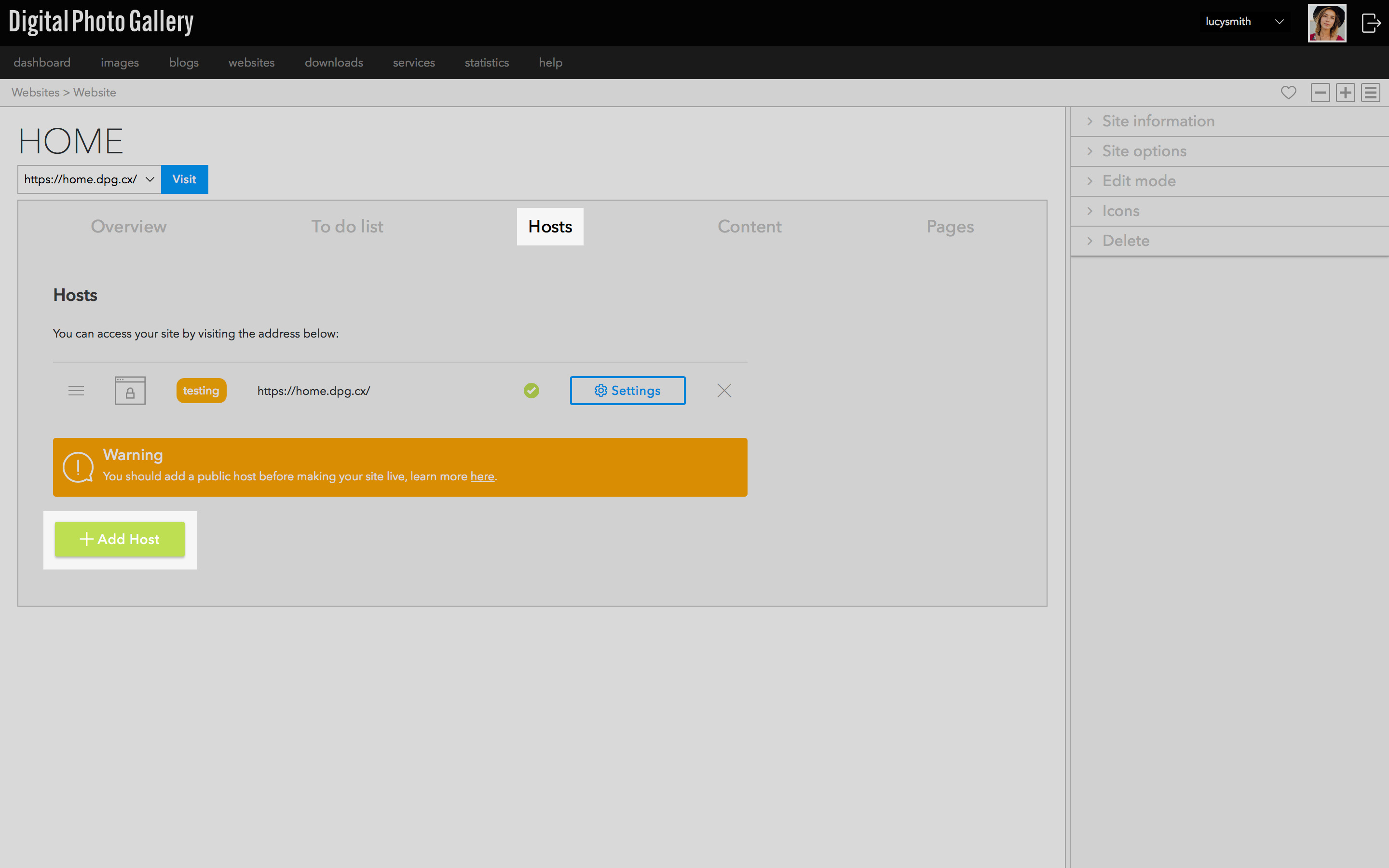
Una volta completato il sito, l'ultimo passaggio è creare un host pubblico. Sarà l'URL che condividerai, memorizzato nella cache per garantire velocità ottimale e la migliore esperienza per i visitatori.
Vai alla scheda Hosts e fai clic su Add Host.
Per saperne di più sugli host o sulla configurazione di un tuo dominio, consulta Tipi di host.