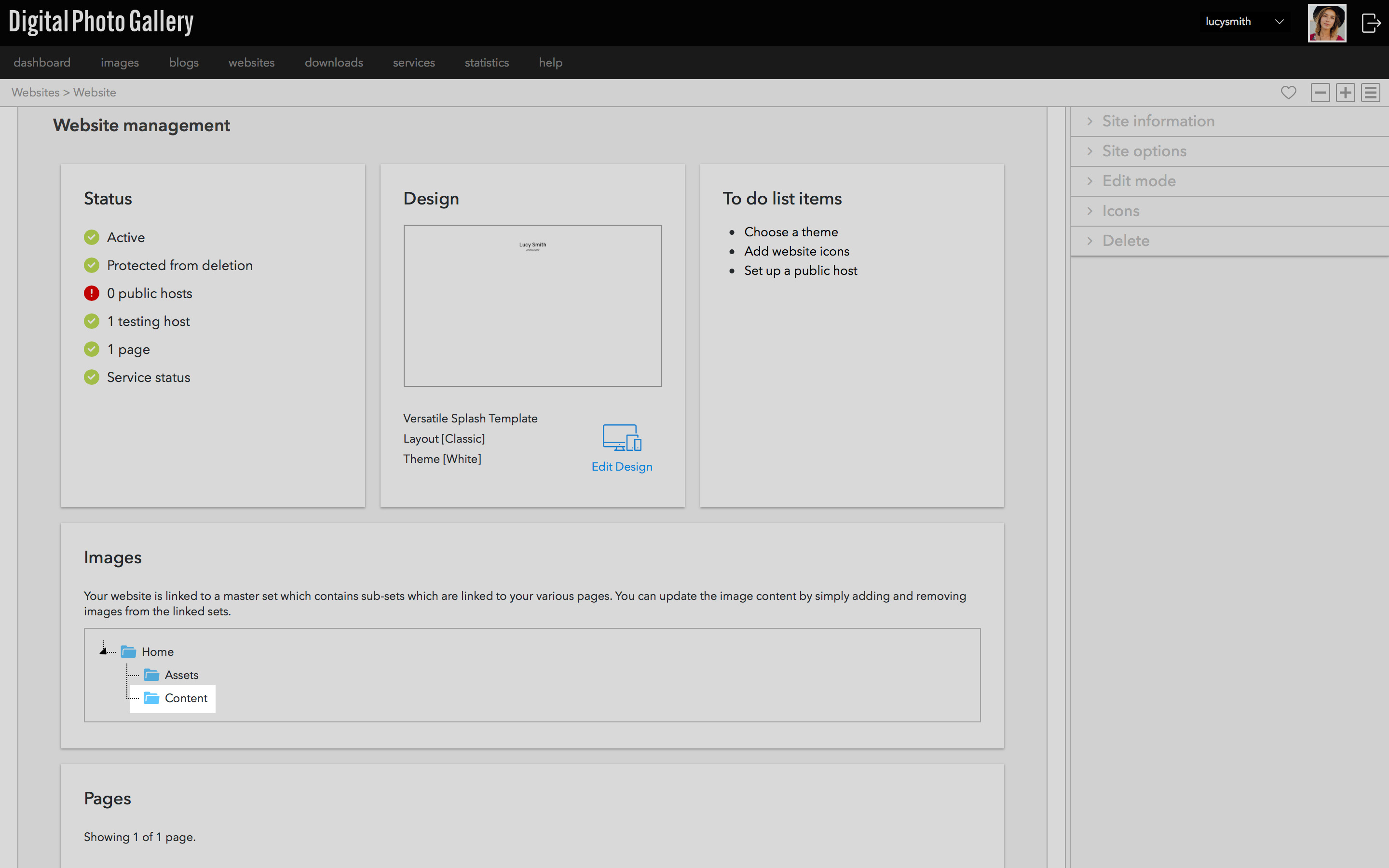
웹사이트를 만들 때 DPG는 Content라는 해당 set을 함께 만들었습니다. 웹사이트 화면에서 이 set으로 바로 가는 링크를 찾을 수 있습니다.
이 set에 추가한 이미지나 동영상은 스플래시 페이지에 표시됩니다.
이 set에 추가한 이미지나 동영상은 스플래시 페이지에 표시됩니다.
이 가이드에서는 독립형 스플래시 사이트를 만들어 보겠습니다.
Versatile Splash 템플릿을 사용하여 허브 역할을 하는 페이지를 만들고, 이미지를 통해 다른 페이지나 웹사이트로 연결합니다.
웹사이트 화면으로 이동하여 New site를 클릭한 다음, Versatile Splash 템플릿이 표시되는 Splash Pages 탭을 클릭합니다.
템플릿에 사용할 초기 테마를 선택하고(나중에 변경할 수 있습니다), 사이트 이름을 입력한 후 Create를 클릭합니다.
Headline 탭에서는 스플래시 페이지에 표시될 텍스트를 입력할 수 있습니다. 이름, 웹사이트 이름과 태그라인, 또는 이 페이지에 표시하려는 기타 텍스트가 될 수 있습니다.
Versatile Splash 레이아웃은 set에 추가하는 이미지 수에 따라 자동으로 조정됩니다. 레이아웃이 어떻게 작동하는지에 대한 예시는 여기에서 볼 수 있습니다. 이미지 레이아웃의 모습이 마음에 들 때까지 Content set에서 이미지를 추가하거나 제거하세요.
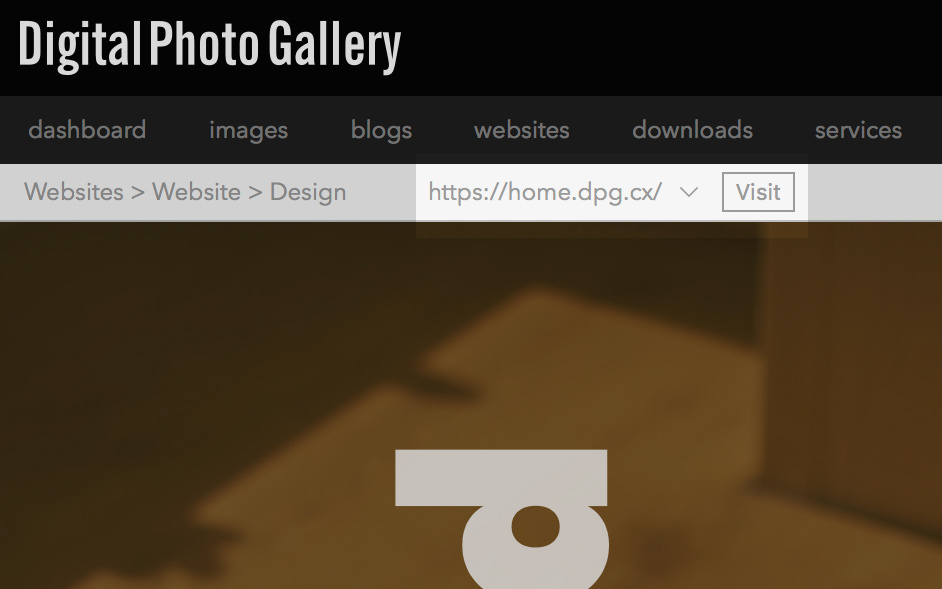
테스트 URL에서 이미지를 확인했다면 사이트가 점차 모습을 갖춰가는 것을 볼 수 있습니다. 선택한 이미지가 마음에 들면 이미지 위에 표시될 텍스트 정보를 추가할 수 있습니다.
사이트의 Content set에서 첫 번째 이미지를 클릭하고 Information 패널을 엽니다. 여기에서 이미지 위에 표시될 Title과 Description을 추가할 수 있습니다. 텍스트를 추가하고 Update를 클릭합니다. Content set의 모든 이미지에 대해 이 과정을 반복합니다.
사이트의 Content set에 머무른 채로 이미지를 클릭하고 사이드바의 Links 패널로 이동합니다. 여기에서 스플래시 페이지의 각 섹션에 대한 링크를 입력할 수 있습니다.
시작할 테마를 선택한 후에는 사이트의 모양에 다른 변경을 줄 수 있습니다.
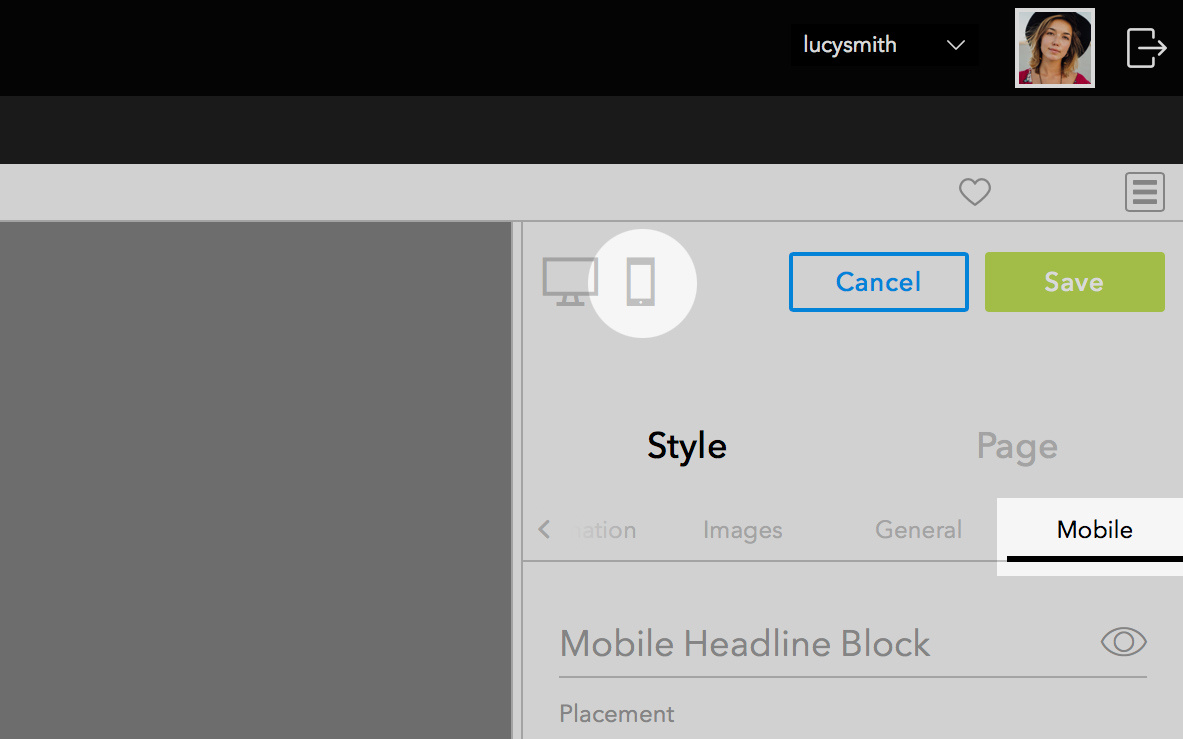
사이트에 웹사이트 아이콘을 추가하세요.
사이트가 완성되면 마지막 단계는 공개 호스트를 만드는 것입니다. 이것이 공유하게 될 URL이며, 최적의 속도와 최상의 방문자 경험을 위해 캐시됩니다.
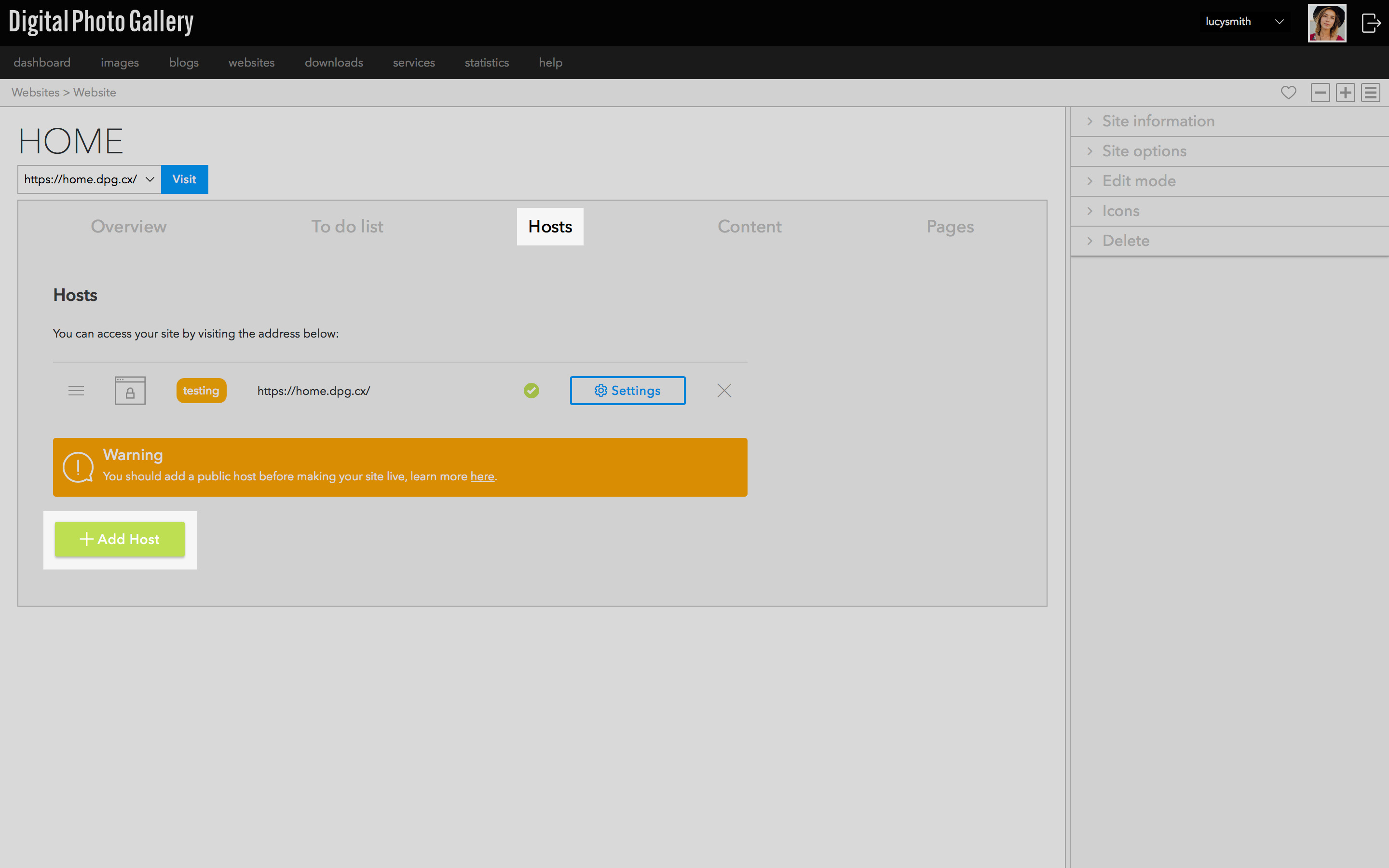
호스트 또는 자체 도메인 설정에 대해 자세히 알아보려면 호스트 유형을(를) 참조하세요.