Acesse a tela de sites, clique em New site e na aba Splash Pages, onde você verá o template Versatile Splash.
Escolha um tema inicial para o template (ele pode ser alterado depois), dê um nome ao seu site e clique em Create.
Preencher as informações da página
Na aba Content, preencha o Page title e a Homepage description.
Na aba Headline, você pode inserir o texto que aparecerá na sua página splash. Pode ser o seu nome, o nome do seu site com um slogan ou qualquer outro texto que você queira exibir nesta página.
Você não precisa preencher as informações dos campos de Headline, mas, se pretende adicionar um logotipo, deve preencher o Headline Text. Ele é usado em dispositivos mais antigos que talvez não consigam exibir o arquivo do logotipo.
Adicionar conteúdo
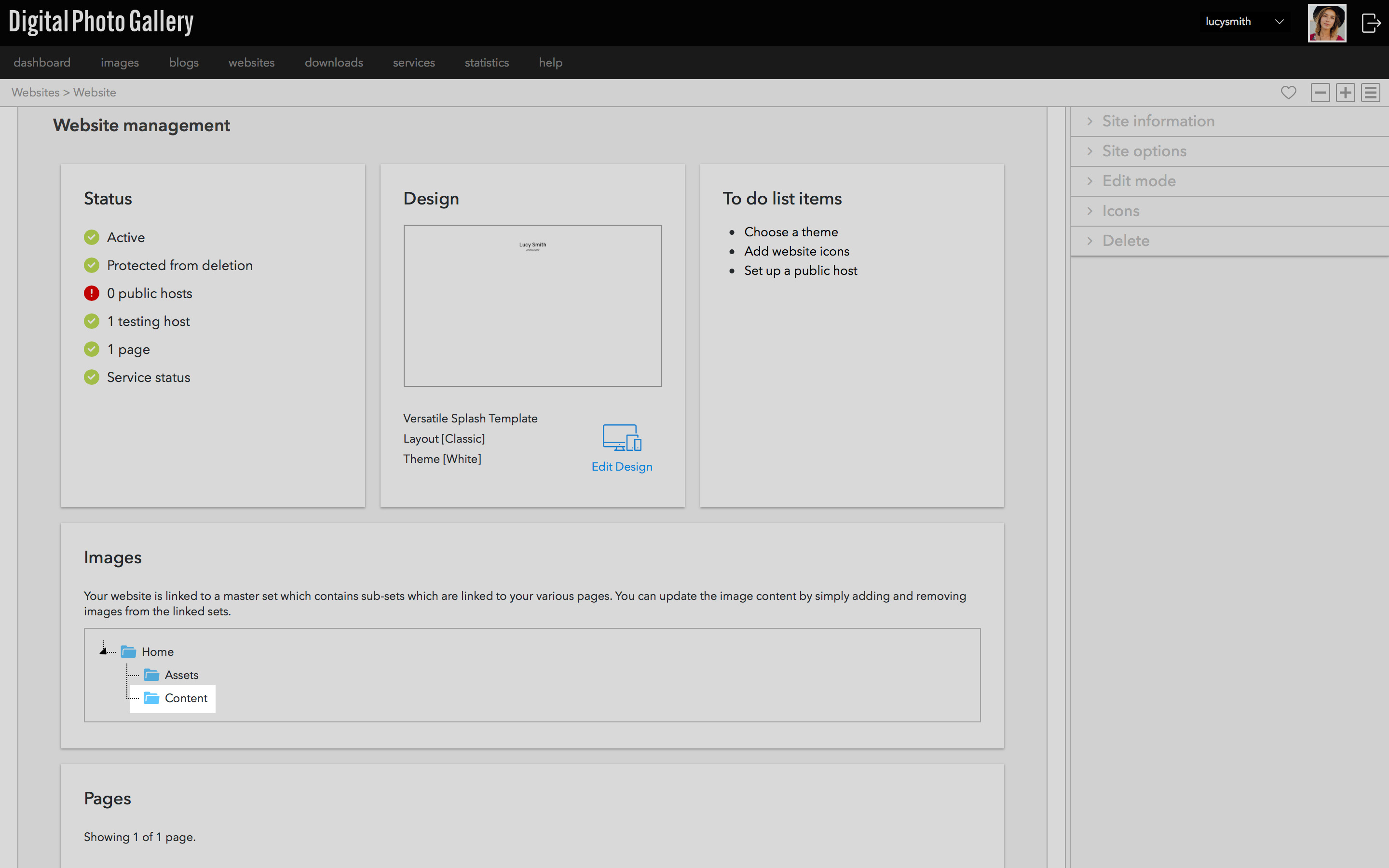
Quando você criou o seu site, o DPG criou um set correspondente chamado Content. Você encontra um link rápido para esse set na tela do site.
As imagens ou vídeos adicionados a esse set aparecerão na sua página splash.
Adicione as imagens, gifs ou vídeos mp4 que você escolher ao set Content do novo site. Depois de adicioná-los, você pode ver o site tomando forma ao visitar a URL de teste na tela do site.
O layout Versatile Splash se ajusta automaticamente ao número de imagens que você adiciona ao set.
Você pode ver um exemplo de como o layout funciona aqui. Adicione ou remova imagens do set Content até ficar satisfeito com a aparência do layout.
Adicionar informações do conteúdo
Se você verificou a imagem na URL de teste, verá que o seu site está começando a tomar forma. Quando estiver satisfeito com as imagens escolhidas, você pode adicionar informações de texto para aparecer sobre elas.
No set Content do site, clique na primeira imagem e abra o painel Information. Aqui você pode adicionar um Title e uma Description que aparecerão sobre a imagem. Adicione o seu texto e clique em Update. Repita esse processo com todas as imagens do set Content.
Adicionar links
Continuando no set Content do site, clique em uma imagem e acesse o painel Links na barra lateral. Aqui você pode inserir o link de cada seção da página splash.
Insira o endereço web completo, incluindo https://.
Depois de adicionar os links, você verá que as seções direcionam para o destino que você escolheu.
Escolher um tema
O template vem com vários temas prontos para você escolher. Na tela do site, clique no ícone Edit Design para entrar na seção de design. Clique em Save.
Personalizar ainda mais
Depois de escolher um tema inicial, você pode fazer outras alterações na aparência do seu site.
Percorra as outras abas em Style para alterar fontes, cores e outras configurações de design.
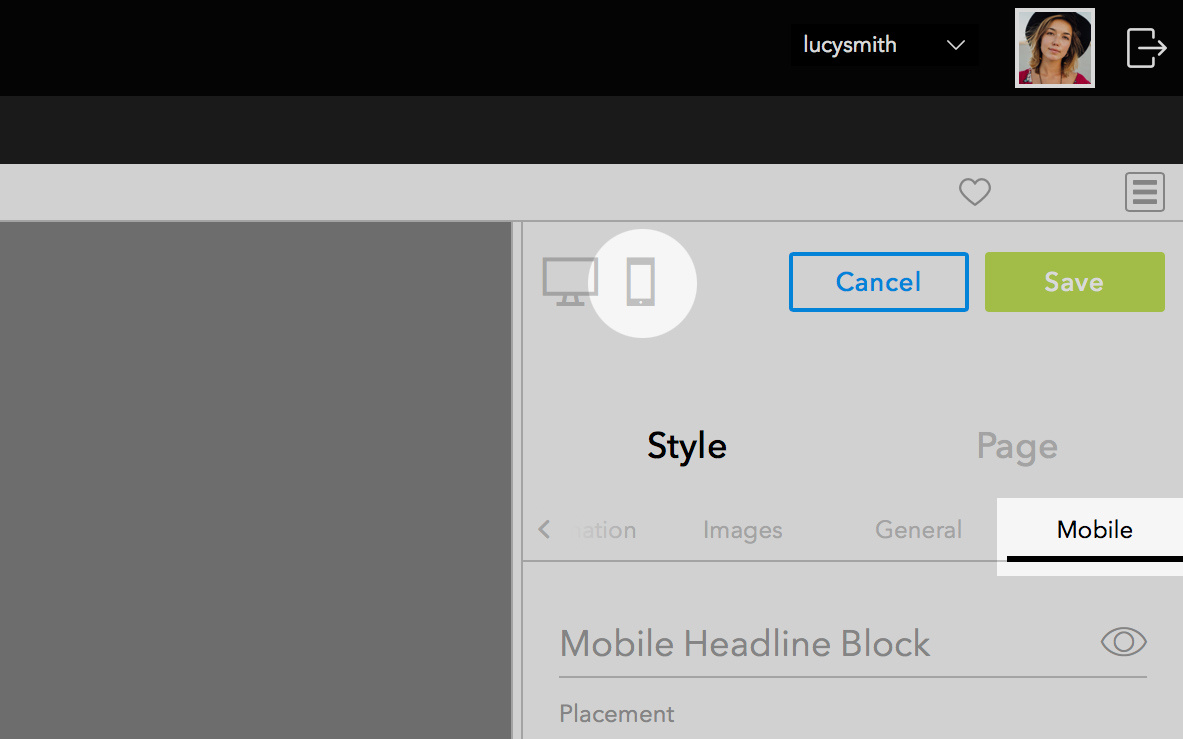
Alterne para a visualização mobile clicando no ícone de celular. Você encontra configurações de design específicas para mobile na aba Mobile.
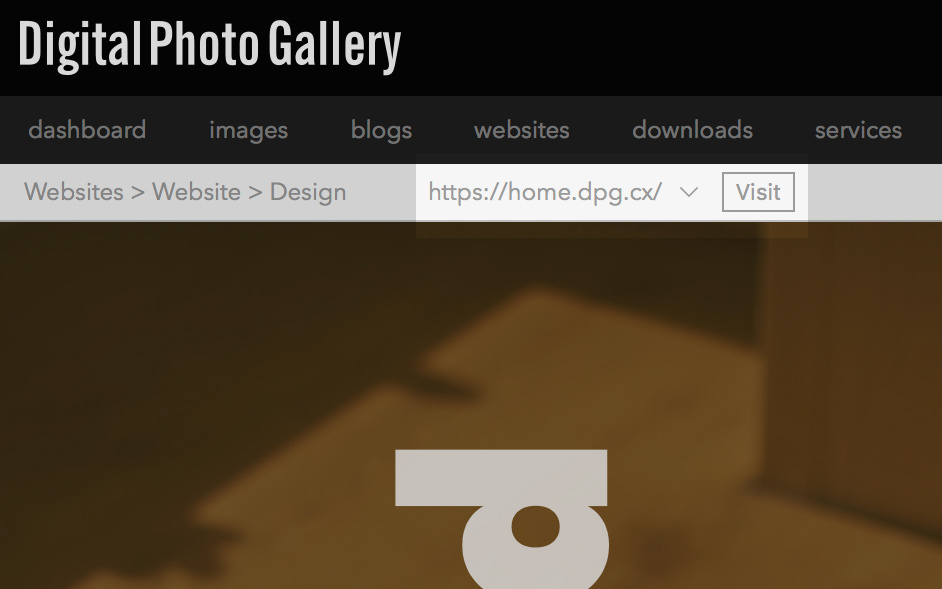
Clique no botão Visit na seção de design para abrir o seu site de teste em uma nova janela.
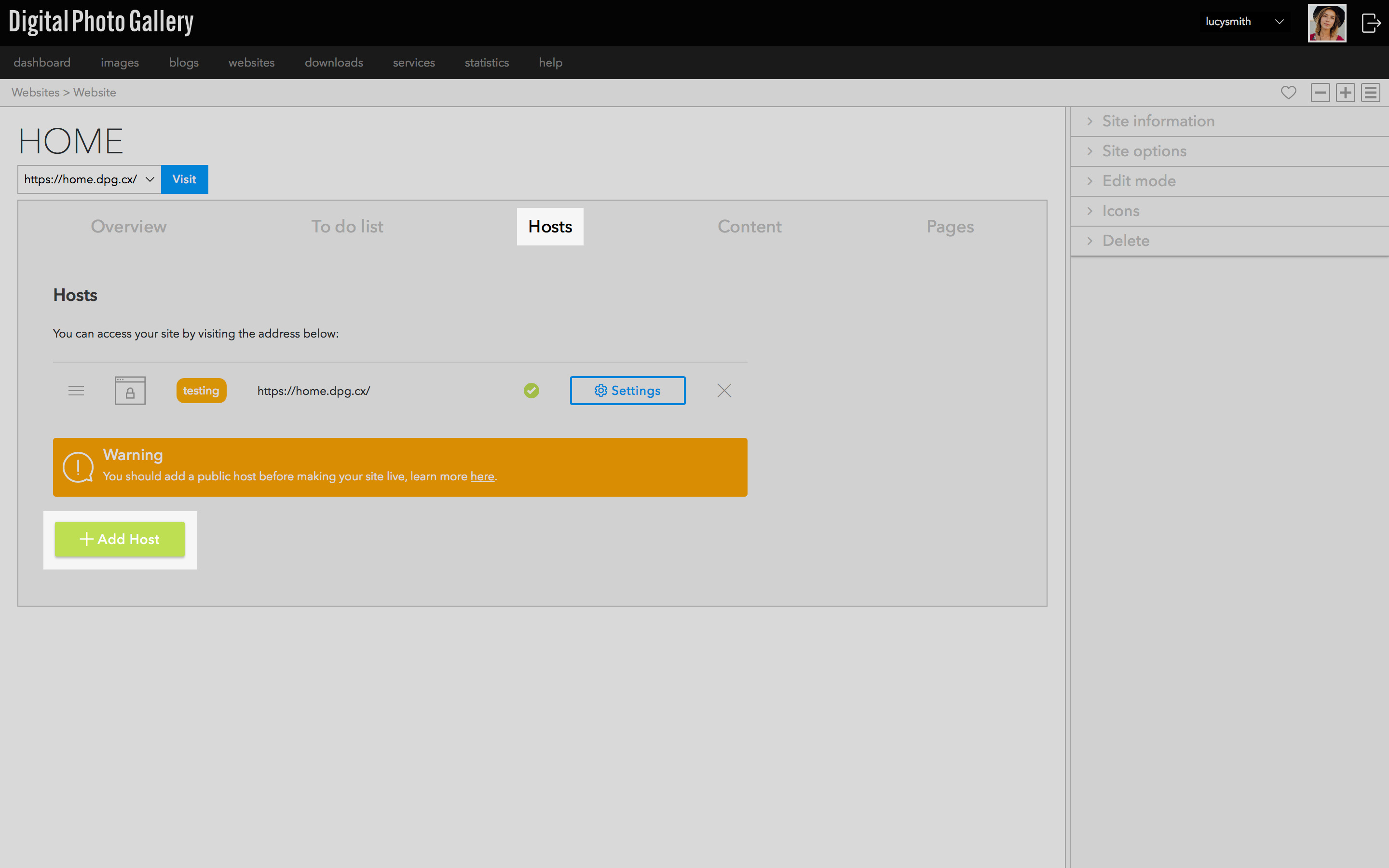
Quando o seu site estiver pronto, a etapa final é criar um host público. Essa será a URL que você compartilha, armazenada em cache para velocidade ideal e a melhor experiência para os visitantes.
Vá até a aba Hosts e clique em Add Host.
Para saber mais sobre hosts ou sobre como configurar o seu próprio domínio, consulte Tipos de host.