Upload 화면에서 일부 키워드가 이미지에 자동으로 추가되는 것을 볼 수 있습니다.
사진작가 - 사진작가를 위한 키워드
이 문서는 자동으로 번역되었으며 부정확한 내용이 포함될 수 있습니다.
영어 원본 보기
키워드는 내부 분류 목적과 웹사이트 갤러리에 구조를 부여하기 위해 이미지에 정보를 추가하는 방법입니다. Lightroom과 같은 편집 소프트웨어에서 키워드를 추가하거나, 업로드 후 DPG에서 추가할 수 있습니다.
이벤트에 사용할 키워드 목록이 제공되어야 합니다. 키워드가 어떻게 작동하는지 자세히 알아보려면 계속 읽어 보세요.
네임스페이스 키워드
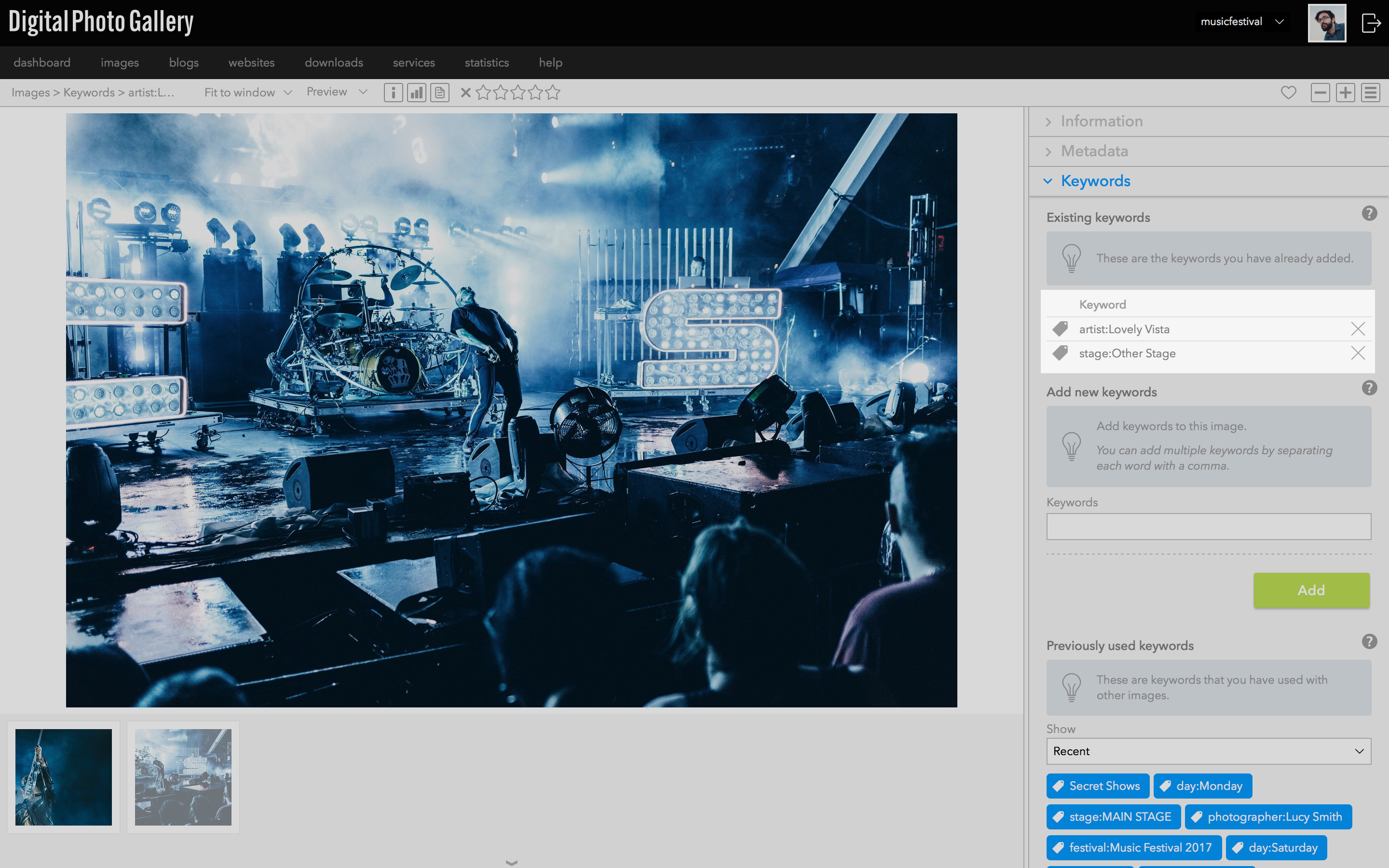
이 예시는 artist: 및 stage: 키워드가 있는 이미지를 보여줍니다.
네임스페이스 키워드 규칙
네임스페이스 키워드는 다음 형식을 사용합니다:
namespace:Item- 네임스페이스는 항상 소문자로 작성하고 그 뒤에 콜론(:)을 붙여야 합니다. 예: artist: 또는 stage:
- : 앞이나 뒤에 공백이 없어야 합니다. 예: artist:Coldplay (O), artist : Coldplay (X)
- 네임스페이스 뒤의 항목은 일반적인 대소문자 표기로 작성해야 합니다. 예: day:Saturday
- 여러 개의 네임스페이스 키워드를 쉼표로 구분하여 추가할 수 있습니다
예를 들어, Main Stage에 출연하는 Grey Sheep이라는 밴드는 다음과 같이 키워드를 지정합니다:
artist:Grey Sheep, stage:Main Stage키워드는 대소문자를 구분하므로 artist:Lana Del Rey와 artist:LANA DEL REY는 서로 다릅니다. 대소문자를 일관되지 않게 사용하면 갤러리에 중복된 키워드가 표시됩니다.
단순 키워드
People이나 Atmosphere처럼 사용할 수 있는 개별 키워드가 있을 수도 있습니다. 이러한 키워드에는 네임스페이스 접두사가 없지만, 그 외에는 동일한 방식으로 사용할 수 있으며 쉼표로 구분해야 합니다.
단순 키워드와 네임스페이스 키워드를 하나의 문자열에 쉼표로 구분하여 함께 포함할 수 있습니다:
area:The Secret Garden, Atmosphere, People자동 키워드
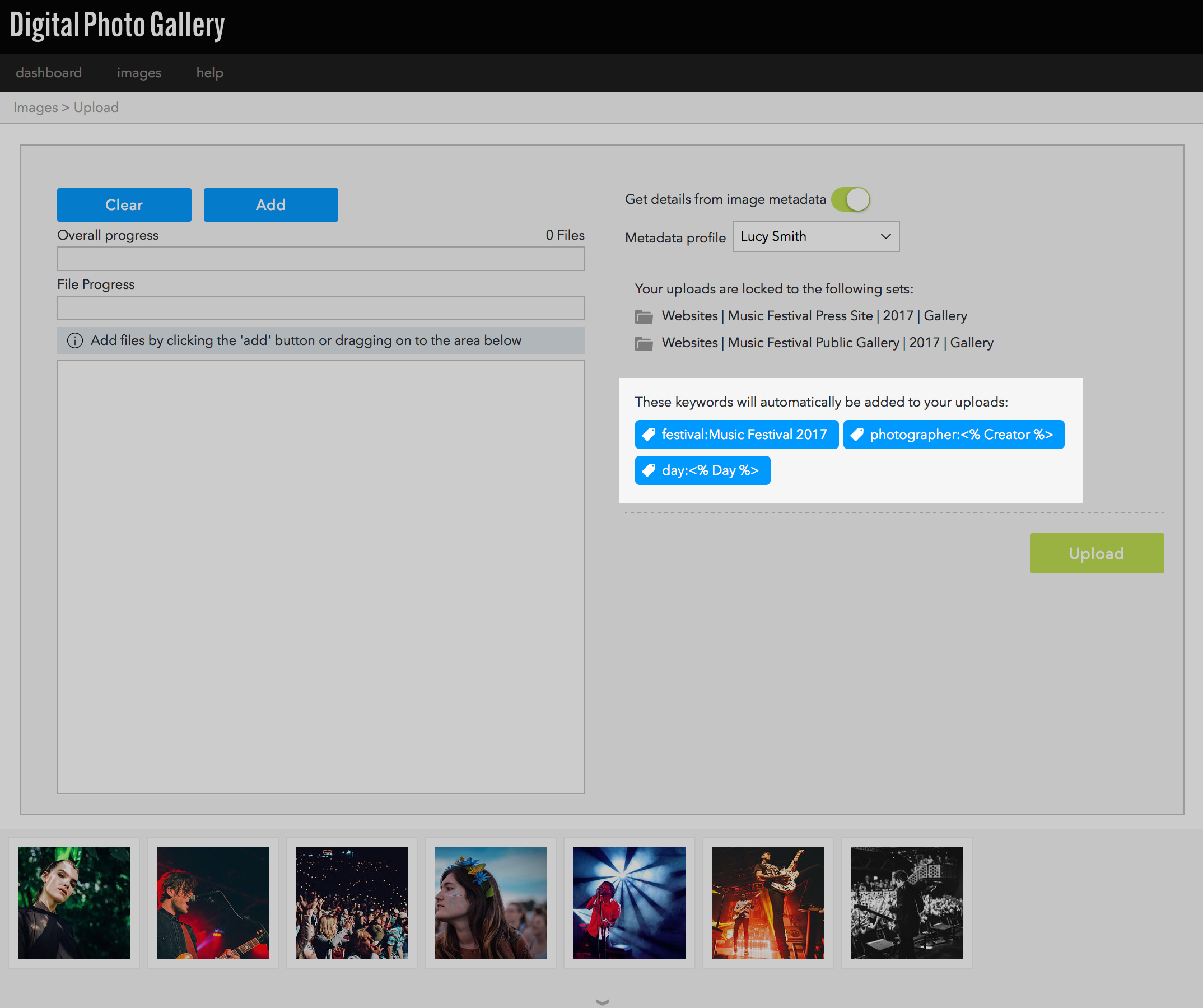
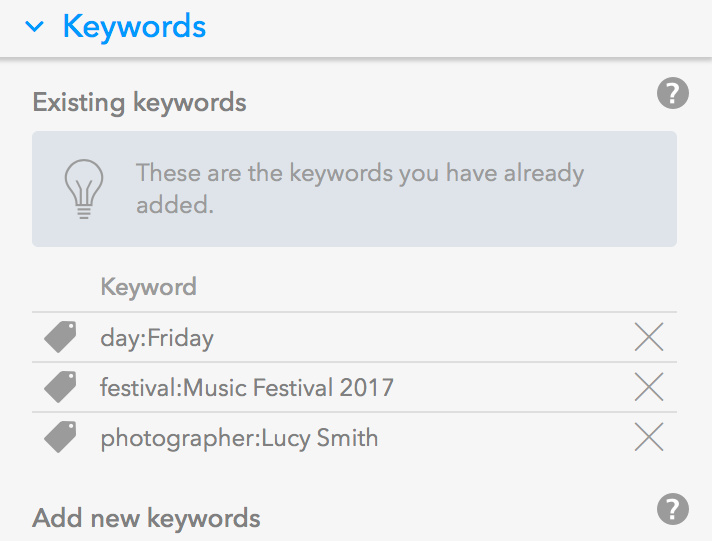
이러한 키워드는 이미지 메타데이터에서 정보를 가져오므로 수동으로 추가할 필요가 없습니다.
사진작가 크레딧 및 저작권 정보도 메타데이터에서 자동으로 가져오므로 이 정보에 대해 추가 키워드를 만들 필요가 없습니다.
사진작가 크레딧 및 저작권 정보도 메타데이터에서 자동으로 가져오므로 이 정보에 대해 추가 키워드를 만들 필요가 없습니다.
Adobe Lightroom에서 키워드 추가하기
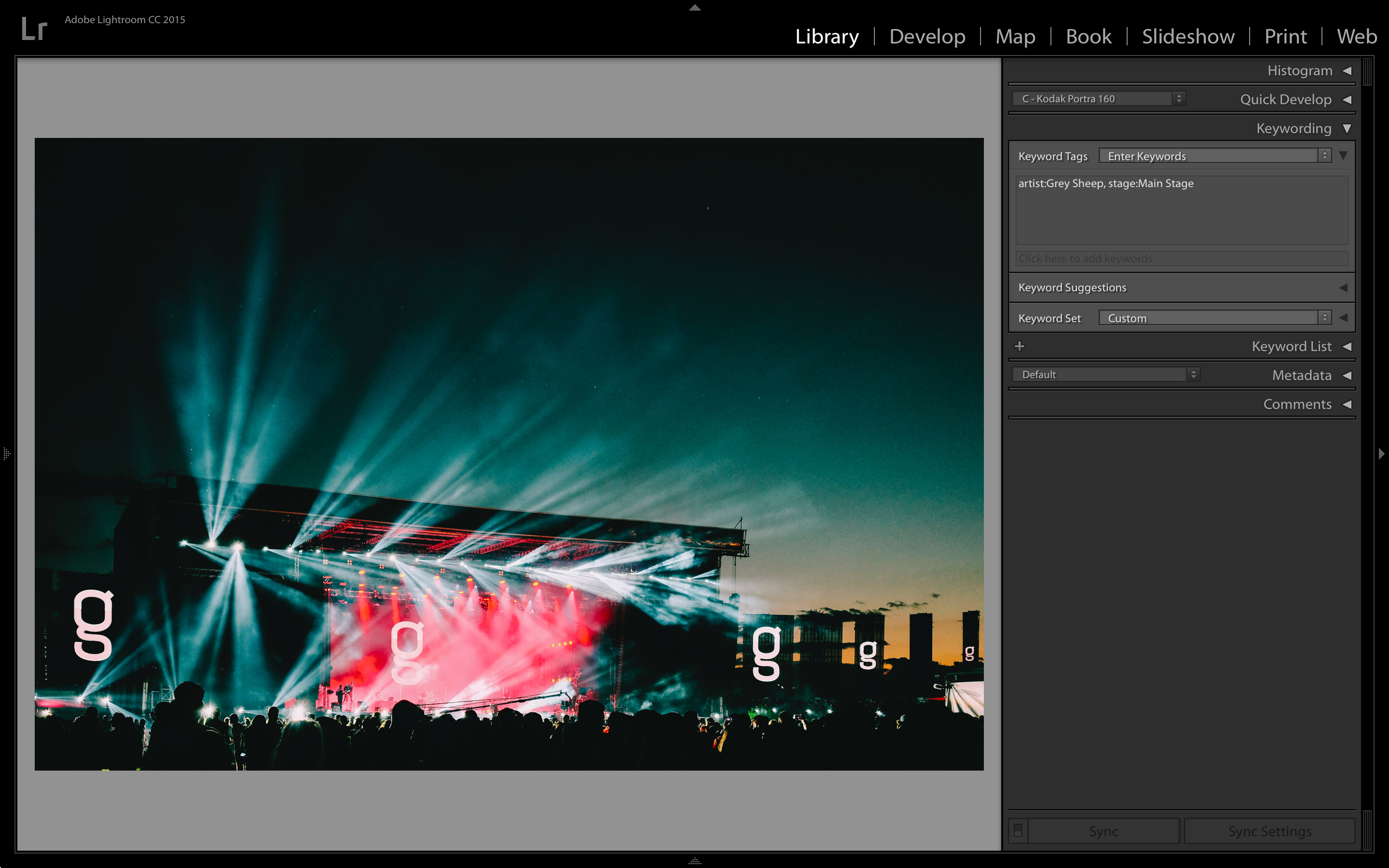
Lightroom에서는 내보내기 전에 Keywording 패널에 키워드를 (쉼표로 구분하여) 입력하여 추가할 수 있습니다. 이미지를 DPG에 업로드할 때 업로드 화면에서 Get details from image metadata 옵션이 켜져 있는지 확인하세요.
DPG 인터페이스를 사용하여 키워드를 추가하거나 제거할 수도 있습니다.
예시
철자를 다시 확인하고 직접 입력하기보다 복사/붙여넣기를 사용하세요.
✅ artist:Kendrick Lamar
❌ artist:Kendrik Lamarr
대소문자와 철자가 정확해야 합니다. 확실하지 않은 경우 제공된 목록을 확인하세요.
✅ artist:Bring Me The Horizon
❌ artist:Bring me the horizn
artist:과 아티스트 이름 사이에는 공백이 없습니다
✅ artist:Skepta
❌ artist: Skepta
여러 키워드는 쉼표로 구분해야 합니다.
✅ artist:Dua Lipa, stage:Main stage
❌ artist:Dua Lipa stage:Main stage
특수 문자나 스타일화된 대소문자가 포함된 이름은 그대로 입력해야 합니다:
✅ artist:BØRNS
❌ artist:Borns
아티스트, 무대, 이벤트, 구역과 같은 키워드에는 항상 올바른 네임스페이스가 앞에 와야 합니다.
✅ event:Hula Hooping Workshop, area:The Barn
❌ Hula Hooping Workshop, The Barn