사진작가가 DPG를 사용하여 행사에서 시작하기 위해 알아야 할 모든 것.
사진작가 - 사진작가를 위한 가이드
이 문서는 자동으로 번역되었으며 부정확한 내용이 포함될 수 있습니다.
영어 원본 보기
목차:
DPG를 처음 사용하시나요?
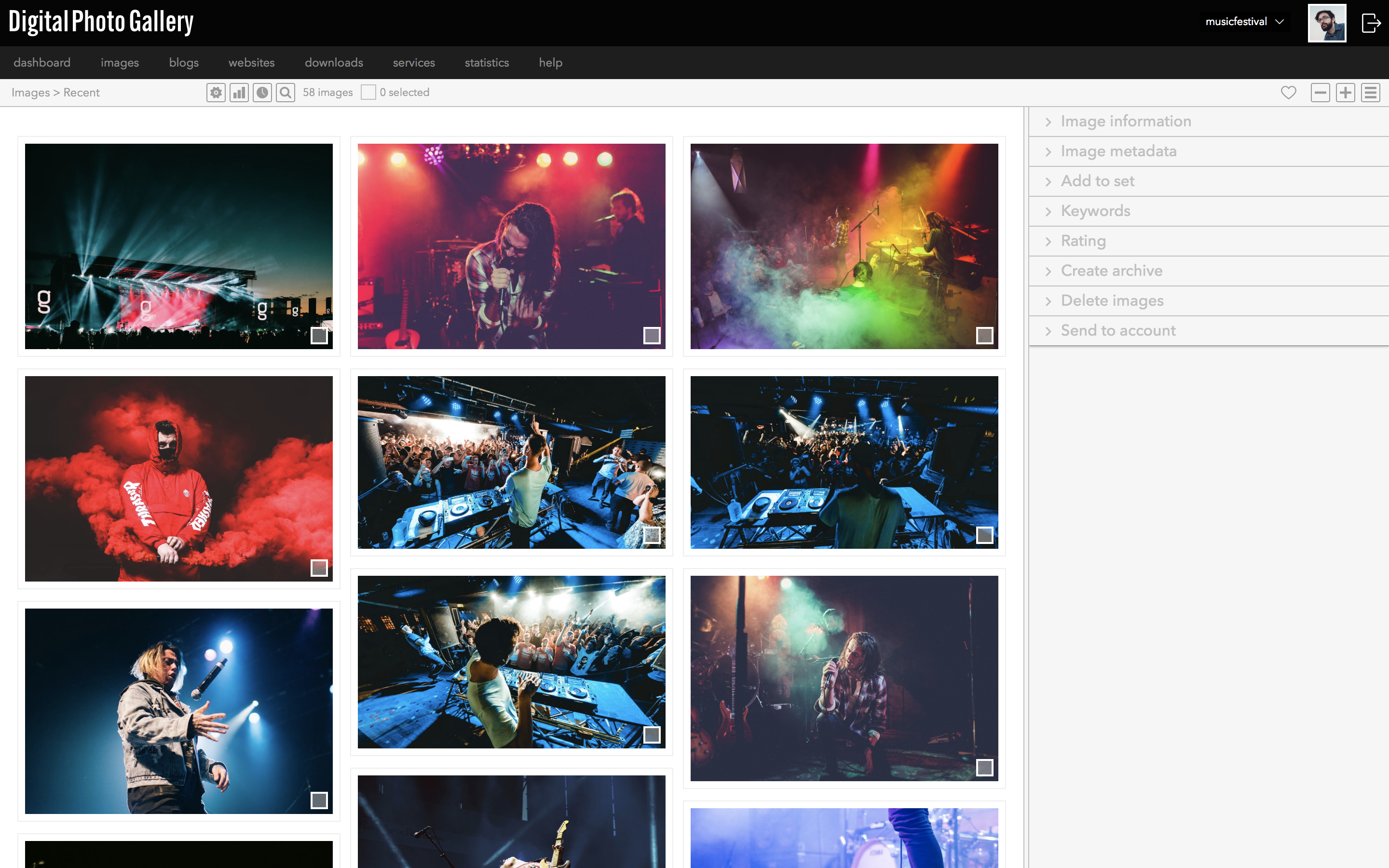
DPG는 팀과 조직이 자신들의 행사를 위한 웹사이트를 운영하는 데 사용하는 이미지 관리 플랫폼입니다. 행사 중이나 행사 후에 사진작가는 고해상도 이미지를 시스템에 업로드하며, 업로드된 이미지는 온라인 갤러리에 표시되거나 내부적으로 사용되거나 언론에 배포됩니다.
계정 설정
DPG를 처음 사용하는 경우:
- Digital Photo Gallery로 초대하는 이메일을 받게 됩니다. 이메일의 안내에 따라 무료 계정을 만드세요. 시스템에 익숙해지도록 계정에 테스트 이미지를 몇 장 업로드하고 확인해 보세요.
이미 DPG 사용자인 경우:
- 행사 담당자가 회원님을 행사 계정에 추가하려면 회원님의 DPG 계정 이메일 또는 사용자 이름이 필요합니다.
사용자로서 회원님은 행사 계정 내에서 본인의 이미지만 업로드, 보기, 편집 및 삭제할 수 있는 권한을 갖습니다.
작업 흐름
전체 해상도 이미지를 업로드해야 합니다. 사진을 편집 및 처리하고 키워드를 추가한 후 DPG로 내보내어 업로드하기 위해 Adobe Lightroom을 사용하는 것을 권장합니다.
행사 담당자가 파일 크기 및 내보내기 설정에 관한 구체적인 지침과 함께 사용할 키워드 목록을 제공할 수도 있습니다.
권장 내보내기 설정은 여기에서 확인할 수 있습니다.
키워드
키워드는 이미지에 정보를 추가하는 방법으로, 검색을 통해 이미지를 더 쉽게 찾을 수 있게 하고 아티스트나 무대와 같은 항목별로 이미지를 그룹화합니다. DPG는 또한 키워드를 사용하여 제목과 갤러리 섹션을 자동으로 생성하므로 키워드를 올바르게 지정하는 것이 중요합니다.
이미지에 키워드를 지정하는 방법은 두 가지입니다. 내보내기 전에 이미지 편집 소프트웨어에서 지정하거나 DPG 내에서 지정할 수 있습니다.
더 알아보기:
행사 전에
카메라의 시간이 정확한지 확인하세요. 서머타임이나 이동으로 인해 시간이 쉽게 어긋날 수 있으므로 행사 때마다 이 작업을 해야 합니다. 시간이 웹사이트 갤러리에서 이미지의 시간순 정렬에 영향을 미치므로 정확한 시간이 중요합니다.
편집 소프트웨어의 내보내기 프로필이 메타데이터를 제거하지 않고 올바른 설정으로 내보내는지 확인하세요.
행사 계정으로 전환하기
https://admin.digitalphotogallery.com 으로 이동하세요.
행사 또는 페스티벌 계정에 대한 액세스 권한이 있는지 확인하고(오른쪽 상단 모서리) 해당 계정으로 전환하세요.
업로드하기
업로드 화면으로 이동하세요
이미지를 추가하세요. Get details from image metadata가 체크되어 있는지 확인하고 드롭다운 메뉴에서 메타데이터 프로필을 선택하세요. Upload를 클릭하세요.
업로드가 진행 중인 상태에서 큐에 이미지를 더 추가하려면 평소대로 추가한 후 Upload를 다시 클릭하세요. 동시에 업로드하기 위해 여러 탭이나 창을 여는 것은 피하세요.
이미지 관리하기
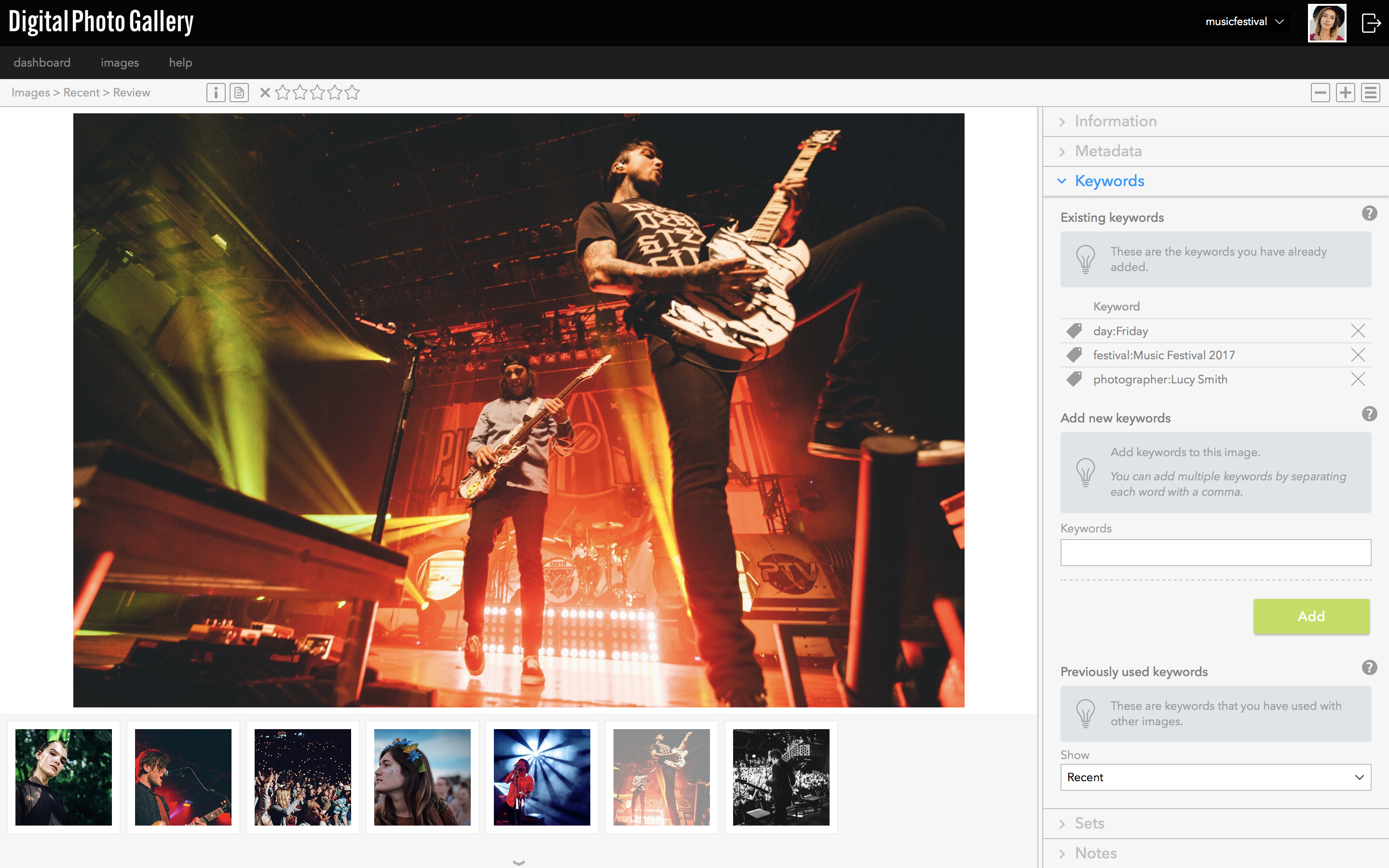
이미지가 업로드되면 오른쪽 사이드바를 사용하여 이미지를 검토하고, 키워드를 추가 및 제거하고, 이미지를 교체하거나 삭제할 수 있습니다.