Ausstehende Einladungen sehen Sie auf dem Bildschirm Pending.
DPG-Vorbereitung - Benutzer hinzufügen
Dieser Artikel wurde automatisch übersetzt und kann Ungenauigkeiten enthalten.
Original auf Englisch anzeigen
Jedes Mitglied Ihres Teams, das zu Ihrem DPG-gestützten Event beitragen wird, sollte einen eigenen Login haben.
Personen, die bereits ein DPG-Konto besitzen, werden über ihren Benutzernamen hinzugefügt, während völlig neue Benutzer per E-Mail zu DPG eingeladen werden können. Stellen Sie vor dem Start sicher, dass Sie deren Benutzernamen oder E-Mail-Adressen zur Hand haben.
Bei Accounts anmelden
Wenn Sie nicht der Eigentümer des Kontos sind, müssen Sie zunächst zum Konto hinzugefügt werden und für Ihren eigenen Benutzernamen die Berechtigung User management aktiviert haben, bevor Sie andere hinzufügen können. Der Kontoeigentümer kann alle Benutzerberechtigungen verwalten, indem er sich bei Accounts anmeldet.
Besuchen Sie accounts.digitalphotogallery.com und melden Sie sich an.
Das zu verwaltende Konto auswählen
Auf dem Kontobildschirm werden möglicherweise mehrere Ihrer Konten angezeigt. Klicken Sie auf das Zahnrad, um das entsprechende Konto zu verwalten. Sie sehen nun den Übersichtsbildschirm des Kontos.Benutzer hinzufügen und einladen
Wenn das Teammitglied bereits ein DPG-Konto hat, fügen Sie es hinzu, indem Sie auf der Registerkarte Add seinen Benutzernamen oder die E-Mail-Adresse seines DPG-Kontos eingeben. Wenn das Teammitglied neu bei DPG ist, können Sie es auf der Registerkarte Invite einladen, sich für ein kostenloses Konto zu registrieren.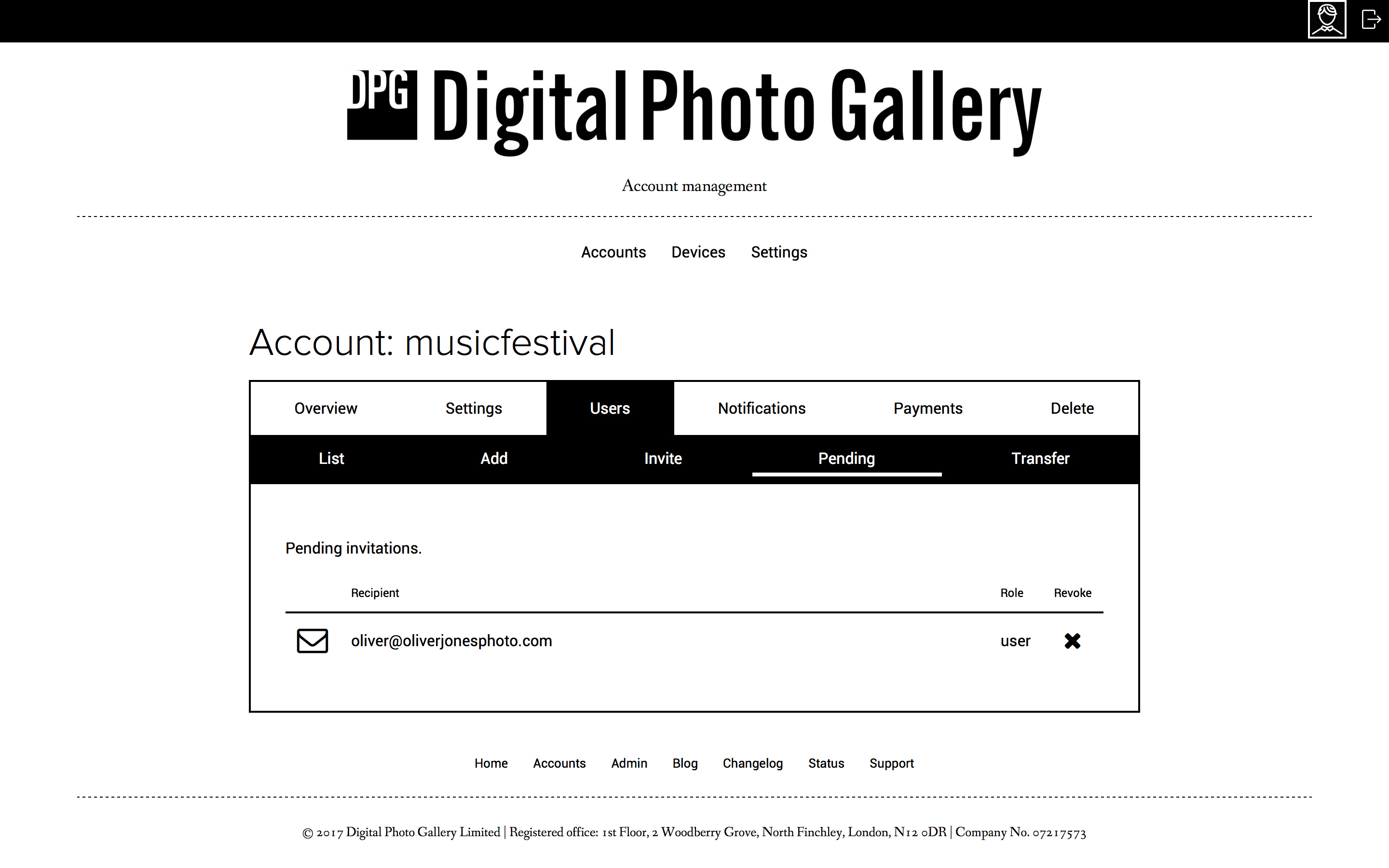
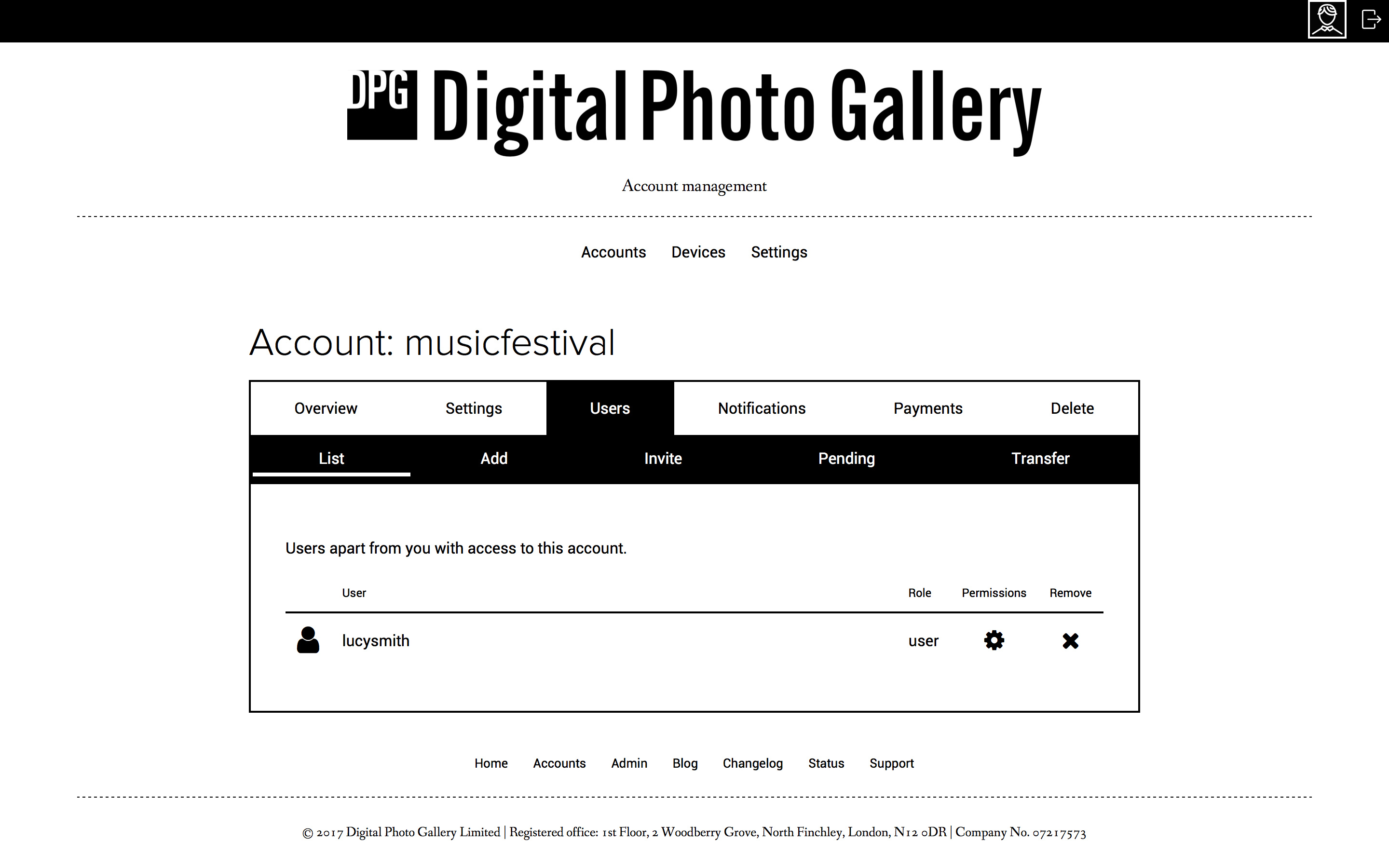
Die Registerkarte List zeigt alle Benutzer des Kontos und ihre Rollen an.
Benutzerrollen und Berechtigungen
Sobald Benutzer zum Konto hinzugefügt wurden, sollten Sie sicherstellen, dass sie die richtige Rolle haben. Es gibt zwei Optionen, Users und Admins:
- Benutzer können nur die Bilder sehen, bearbeiten und löschen, die sie selbst hochgeladen haben.
- Administratoren können alle Bilder im Konto sehen, bearbeiten und löschen sowie alle anderen Einstellungen bearbeiten, einschließlich derjenigen für Websites.
Nur vertrauenswürdige Mitglieder Ihres Teams sollten zu Administratoren gemacht werden. Ein Administrator hat Zugriff auf alle veröffentlichten Websites und kann Inhalte in Ihrem Konto bearbeiten und dauerhaft löschen.
Benutzerrollen ändern
Um die Rolle eines Benutzers zu ändern, klicken Sie in der Benutzerlistenansicht auf das Zahnradsymbol. Wählen Sie im Dropdown-Menü admin oder user und klicken Sie auf Update.Es empfiehlt sich, die Benutzerliste regelmäßig zu überprüfen und alle zu entfernen, die keinen Zugriff auf das Konto haben sollten.
Benutzer entfernen
Um einen Benutzer zu entfernen, wählen Sie auf dem Kontobildschirm das zu verwaltende Konto aus und klicken Sie auf das Zahnradsymbol. Gehen Sie zur Registerkarte Users und suchen Sie den zu entfernenden Benutzer. Klicken Sie auf das Symbol ✕, um den Benutzer aus dem Konto zu entfernen.