Verás cualquier invitación pendiente en la pantalla Pending.
Preparación de DPG - Añadir usuarios
Este artículo se tradujo automáticamente y puede contener errores.
Ver el original en inglés
Cada miembro de tu equipo que vaya a contribuir a tu evento con tecnología DPG debería tener su propio inicio de sesión.
Quienes ya tengan una cuenta de DPG se añaden mediante su nombre de usuario, mientras que los usuarios completamente nuevos pueden ser invitados a DPG mediante su correo electrónico. Antes de empezar, asegúrate de tener a mano sus nombres de usuario o correos electrónicos.
Iniciar sesión en Accounts
Si no eres el propietario de la cuenta, primero debes ser añadido a la cuenta y tener habilitados los permisos de User management para tu propio nombre de usuario antes de poder añadir a otras personas. El propietario de la cuenta puede controlar todos los permisos de los usuarios iniciando sesión en Accounts.
Visita accounts.digitalphotogallery.com e inicia sesión.
Selecciona la cuenta que quieres gestionar
La pantalla de cuentas puede mostrar varias de tus cuentas; haz clic en el engranaje para gestionar la cuenta correspondiente. Ahora verás la pantalla de resumen de la cuenta.Añadir e invitar usuarios
Si el miembro del equipo ya tiene una cuenta de DPG, añádelo introduciendo su nombre de usuario o el correo electrónico de su cuenta de DPG en la pestaña Add. Si el miembro del equipo es nuevo en DPG, puedes invitarlo a registrarse para obtener una cuenta gratuita en la pestaña Invite.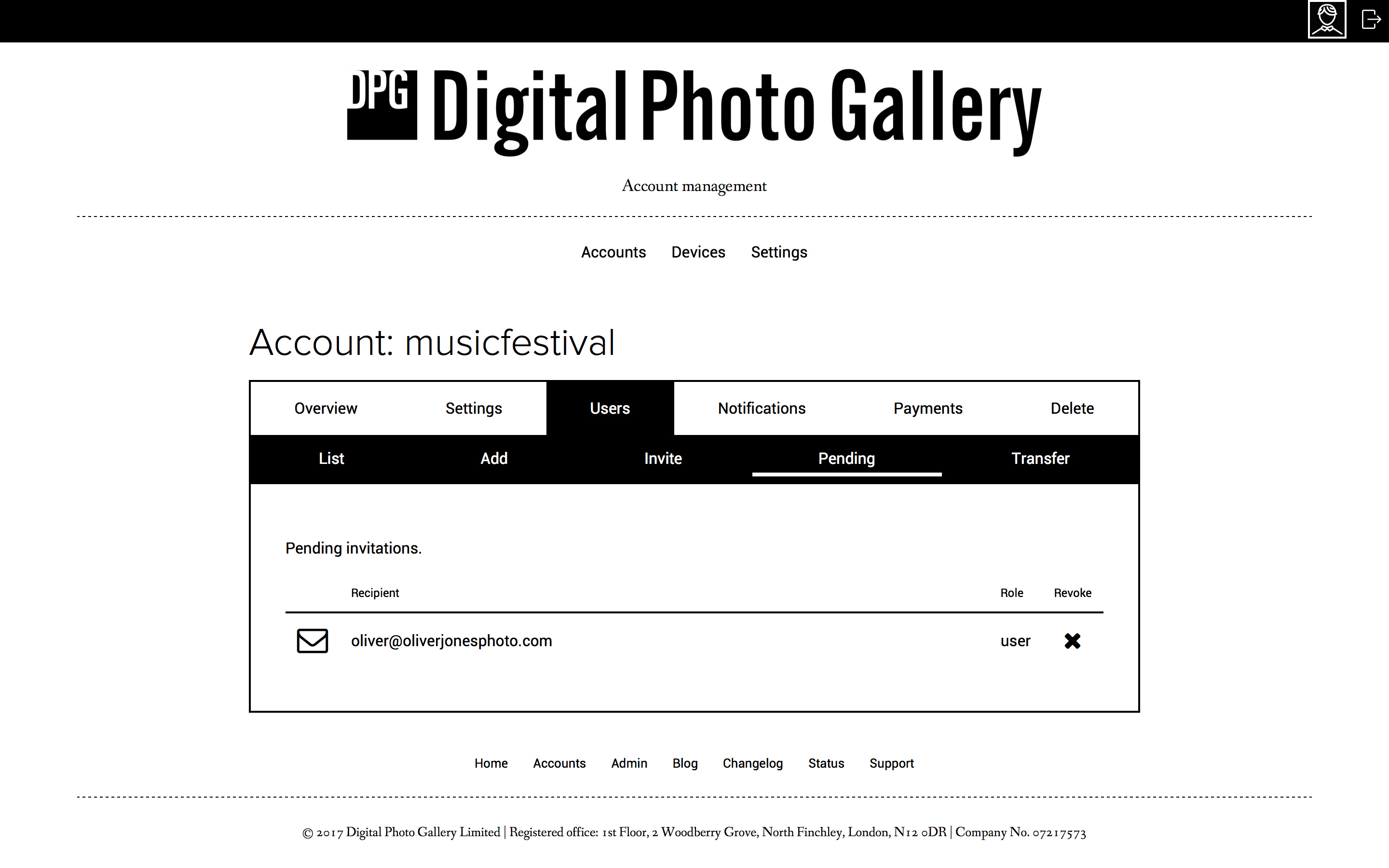
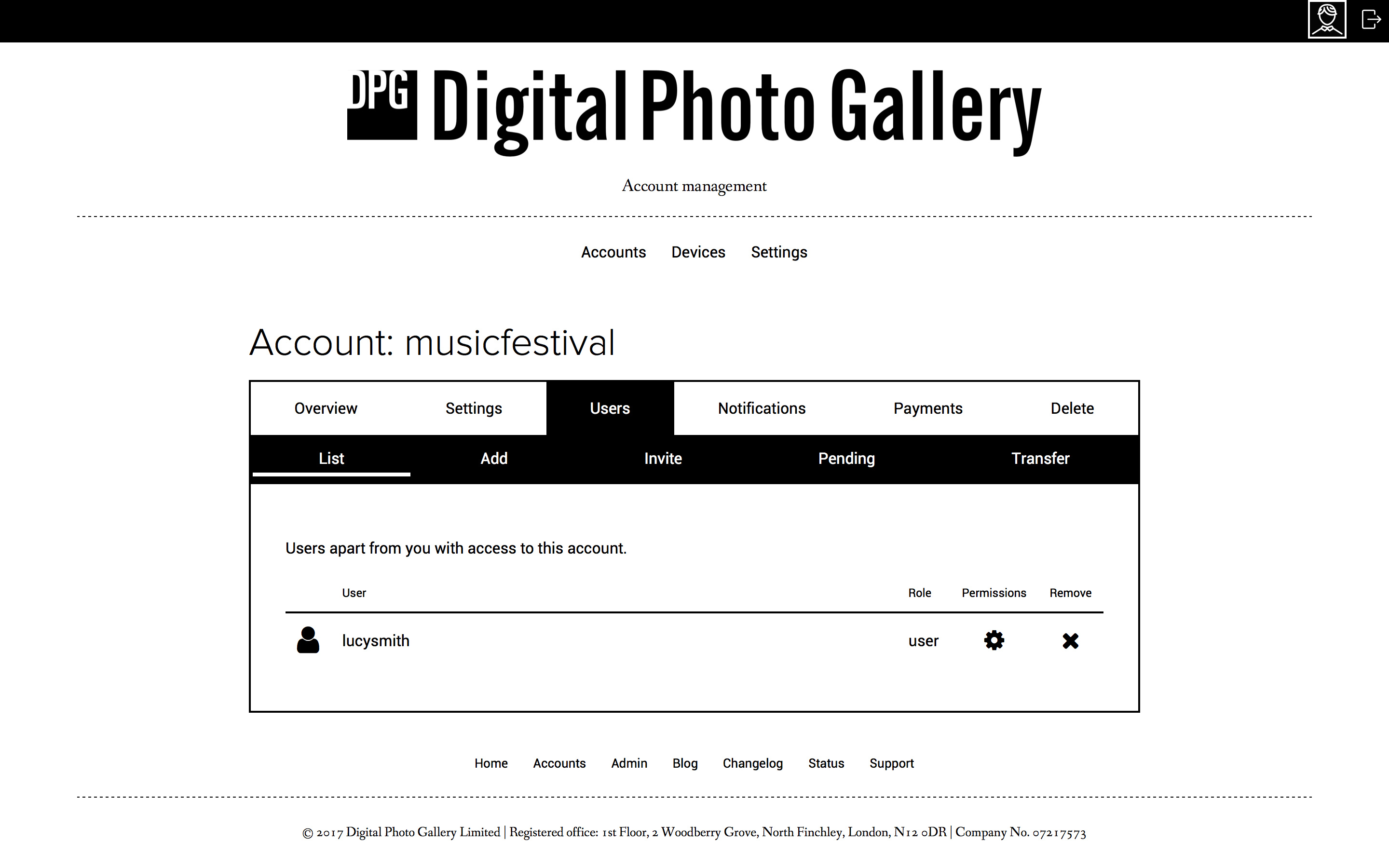
La pestaña List muestra todos los usuarios de la cuenta y sus roles.
Roles y permisos de usuario
Una vez que los usuarios se hayan añadido a la cuenta, debes asegurarte de que tengan el rol correcto. Hay dos opciones, Users y Admins:
- Los usuarios pueden ver, editar y eliminar solo las imágenes que ellos mismos subieron.
- Los administradores pueden ver, editar y eliminar cualquier imagen de la cuenta, así como editar el resto de los ajustes, incluidos los de los sitios web.
Solo los miembros de confianza de tu equipo deberían convertirse en administradores. Un administrador tiene acceso a todos los sitios web publicados y puede editar y eliminar de forma permanente el contenido de tu cuenta.
Cambiar los roles de usuario
Para cambiar el rol de un usuario, haz clic en el icono de engranaje en la vista de lista de usuarios. Elige admin o user en el menú desplegable y haz clic en Update.Es buena idea revisar la lista de usuarios con regularidad y eliminar a cualquiera que no deba tener acceso a la cuenta.
Eliminar usuarios
Para eliminar un usuario, selecciona la cuenta que quieres gestionar en la pantalla de cuentas y haz clic en el icono de engranaje. Ve a la pestaña Users y busca el usuario que quieres eliminar. Haz clic en el icono ✕ para eliminar al usuario de la cuenta.