Vous verrez toutes les invitations en attente sur l'écran Pending.
Préparation DPG - Ajouter des utilisateurs
Cet article a été traduit automatiquement et peut contenir des inexactitudes.
Voir l’original en anglais
Chaque membre de votre équipe qui contribuera à votre événement propulsé par DPG devrait disposer de son propre identifiant de connexion.
Les personnes qui possèdent déjà un compte DPG sont ajoutées à l'aide de leur nom d'utilisateur, tandis que les tout nouveaux utilisateurs peuvent être invités sur DPG à l'aide de leur adresse e-mail. Avant de commencer, assurez-vous d'avoir leurs noms d'utilisateur ou adresses e-mail à portée de main.
Se connecter à Accounts
Si vous n'êtes pas le propriétaire du compte, vous devez d'abord être ajouté au compte et disposer des autorisations User management activées pour votre propre nom d'utilisateur avant de pouvoir ajouter d'autres personnes. Le propriétaire du compte peut gérer toutes les autorisations des utilisateurs en se connectant à Accounts.
Rendez-vous sur accounts.digitalphotogallery.com et connectez-vous.
Sélectionner le compte à gérer
L'écran des comptes peut afficher plusieurs de vos comptes ; cliquez sur la roue dentée pour gérer le compte concerné. Vous verrez alors l'écran de présentation du compte.Ajouter et inviter des utilisateurs
Si le membre de l'équipe possède déjà un compte DPG, ajoutez-le en saisissant son nom d'utilisateur ou l'adresse e-mail de son compte DPG sous l'onglet Add. Si le membre de l'équipe est nouveau sur DPG, vous pouvez l'inviter à créer un compte gratuit sous l'onglet Invite.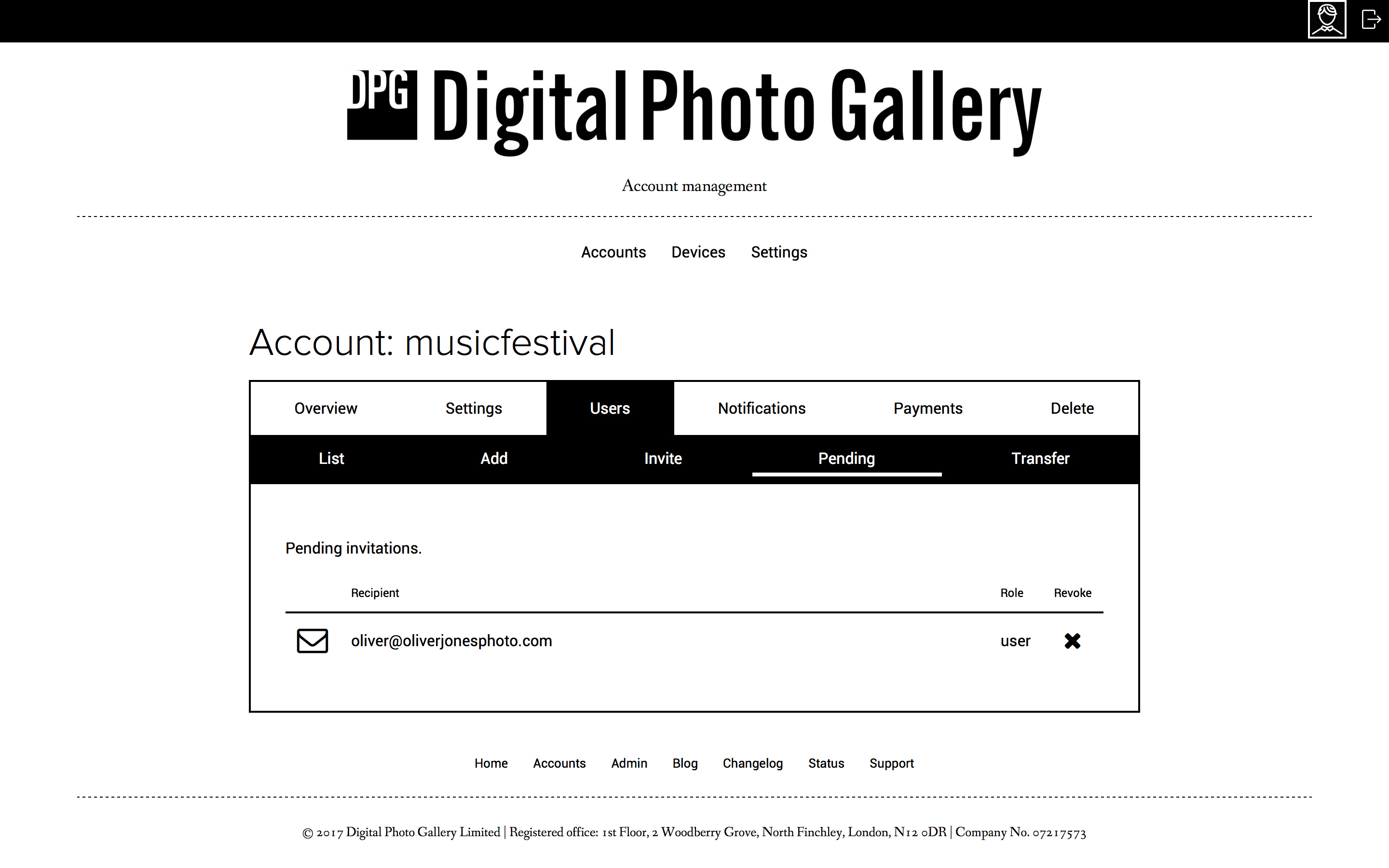
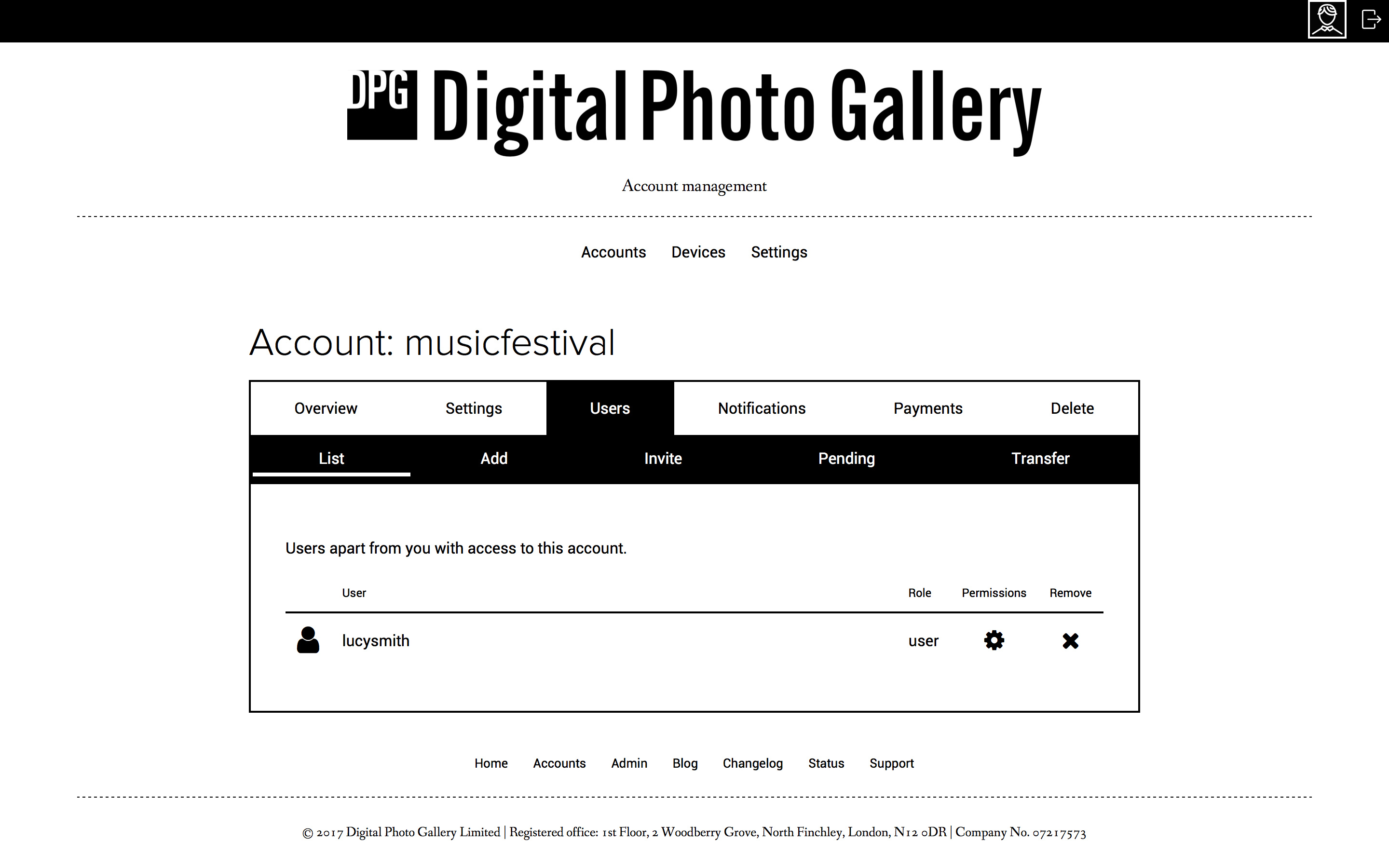
L'onglet List affiche tous les utilisateurs du compte et leurs rôles.
Rôles et autorisations des utilisateurs
Une fois les utilisateurs ajoutés au compte, vous devez vous assurer qu'ils disposent du bon rôle. Il existe deux options, Users et Admins :
- Les utilisateurs peuvent voir, modifier et supprimer uniquement les images qu'ils ont eux-mêmes téléversées.
- Les administrateurs peuvent voir, modifier et supprimer n'importe quelle image du compte, ainsi que modifier tous les autres paramètres, y compris ceux des sites web.
Seuls les membres de confiance de votre équipe devraient être désignés comme administrateurs. Un administrateur a accès à tous les sites web en ligne et peut modifier et supprimer définitivement le contenu de votre compte.
Modifier les rôles des utilisateurs
Pour modifier le rôle d'un utilisateur, cliquez sur l'icône en forme de roue dentée dans la vue liste des utilisateurs. Choisissez admin ou user dans le menu déroulant, puis cliquez sur Update.Il est conseillé de passer régulièrement en revue la liste des utilisateurs et de supprimer toute personne qui ne devrait pas avoir accès au compte.
Supprimer des utilisateurs
Pour supprimer un utilisateur, sélectionnez le compte à gérer sur l'écran des comptes et cliquez sur l'icône en forme de roue dentée. Accédez à l'onglet Users et trouvez l'utilisateur à supprimer. Cliquez sur l'icône ✕ pour supprimer l'utilisateur du compte.