Vedrai eventuali inviti in sospeso nella schermata Pending.
Preparazione DPG - Aggiungere utenti
Questo articolo è stato tradotto automaticamente e potrebbe contenere imprecisioni.
Visualizza l’originale in inglese
Ogni membro del tuo team che contribuirà al tuo evento basato su DPG dovrebbe avere il proprio accesso.
Chi possiede già un account DPG viene aggiunto tramite il proprio nome utente, mentre gli utenti completamente nuovi possono essere invitati su DPG tramite la loro email. Prima di iniziare, assicurati di avere a portata di mano i loro nomi utente o le loro email.
Accedere ad Accounts
Se non sei il proprietario dell'account, devi prima essere aggiunto all'account e avere abilitati i permessi User management per il tuo nome utente prima di poter aggiungere altre persone. Il proprietario dell'account può gestire tutti i permessi degli utenti accedendo ad Accounts.
Vai su accounts.digitalphotogallery.com ed effettua l'accesso.
Seleziona l'account da gestire
La schermata degli account potrebbe mostrare diversi dei tuoi account; fai clic sull'ingranaggio per gestire l'account corrispondente. Vedrai ora la schermata di panoramica dell'account.Aggiungere e invitare utenti
Se il membro del team ha già un account DPG, aggiungilo inserendo il suo nome utente o l'email del suo account DPG nella scheda Add. Se il membro del team è nuovo su DPG, puoi invitarlo a registrarsi per un account gratuito nella scheda Invite.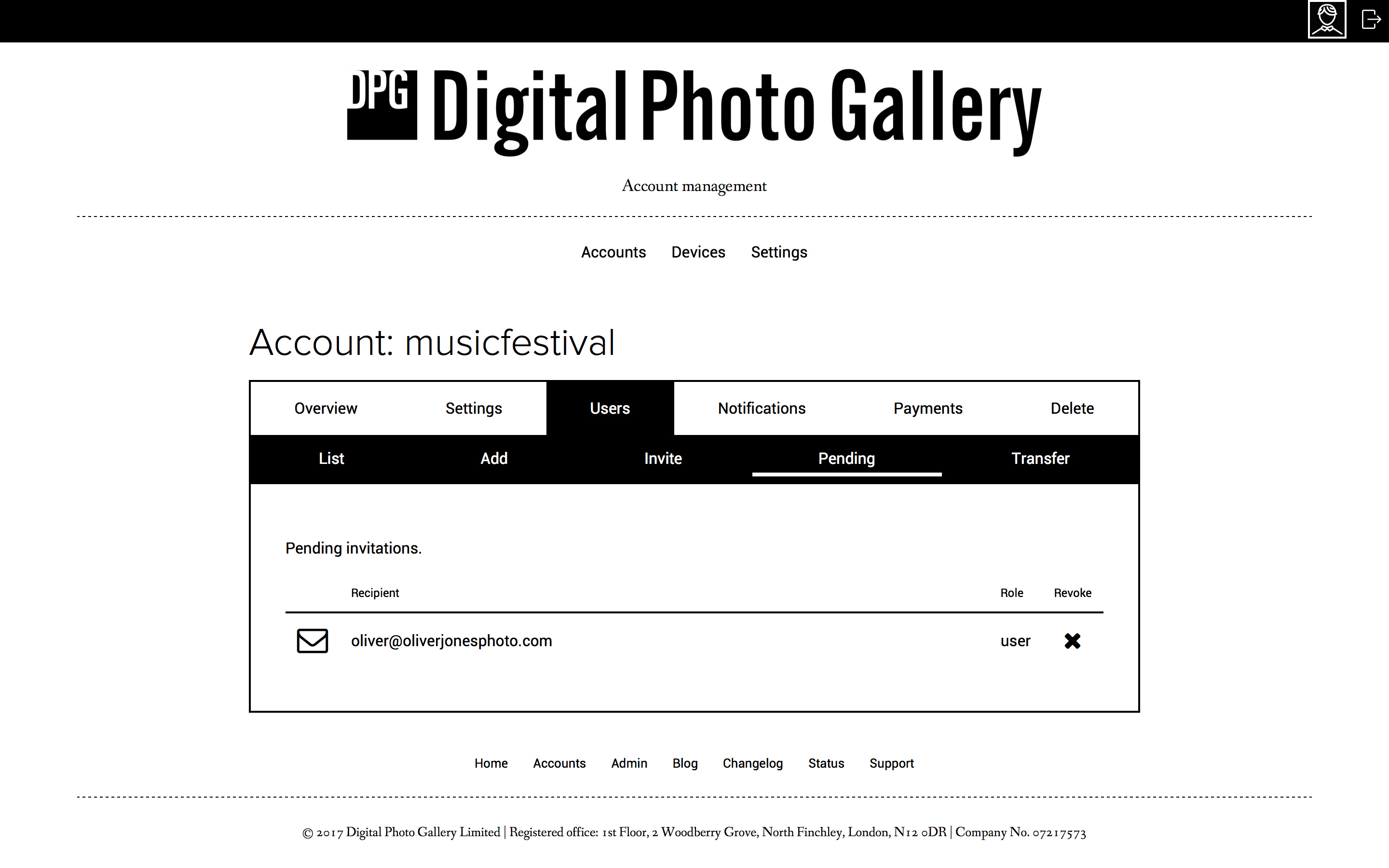
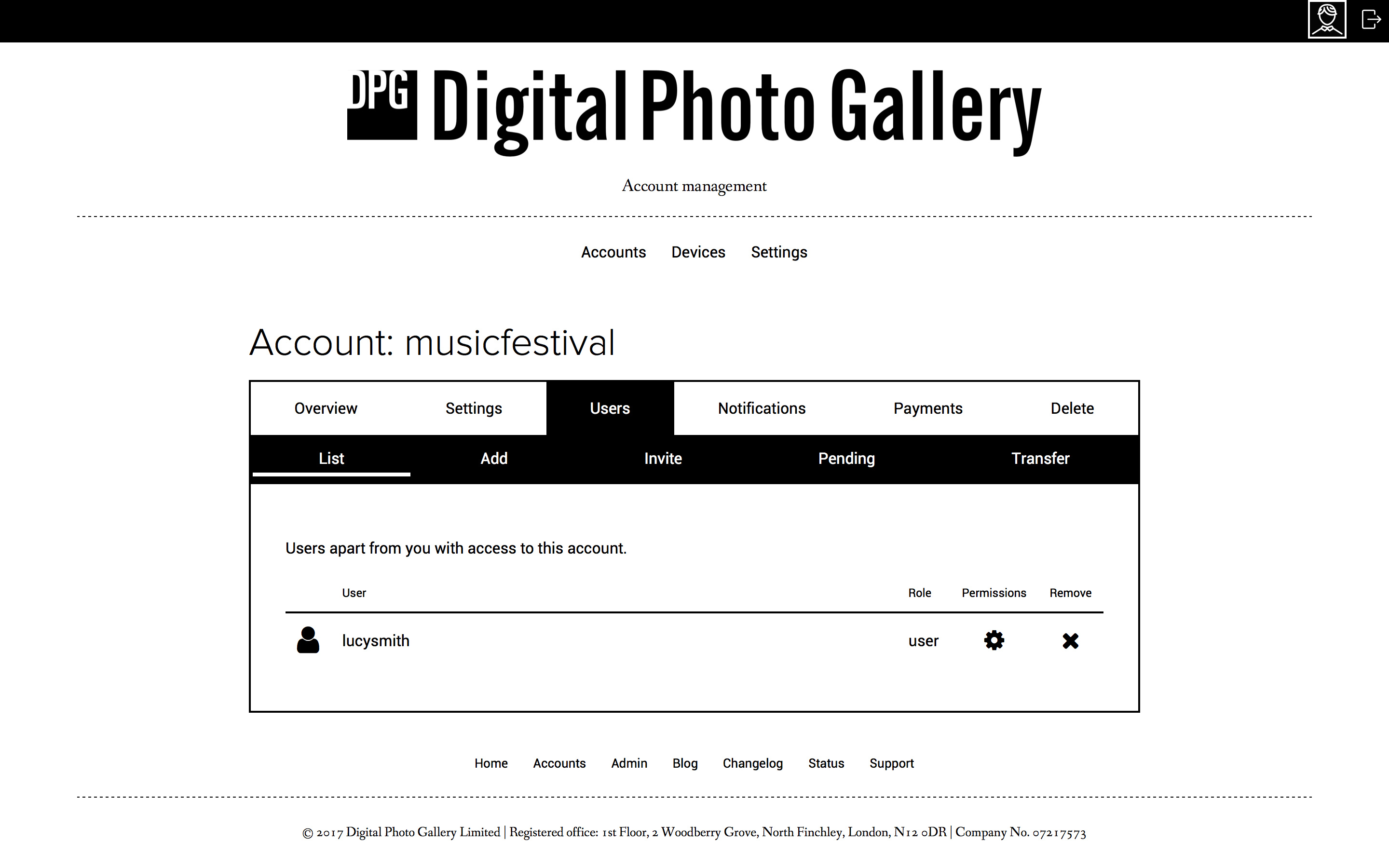
La scheda List mostra tutti gli utenti dell'account e i loro ruoli.
Ruoli e permessi degli utenti
Una volta aggiunti gli utenti all'account, assicurati che abbiano il ruolo corretto. Ci sono due opzioni, Users e Admins:
- Gli utenti possono vedere, modificare ed eliminare solo le immagini che hanno caricato personalmente.
- Gli amministratori possono vedere, modificare ed eliminare qualsiasi immagine nell'account, oltre a modificare tutte le altre impostazioni, comprese quelle dei siti web.
Solo i membri fidati del tuo team dovrebbero diventare amministratori. Un amministratore ha accesso a tutti i siti web pubblicati e può modificare ed eliminare definitivamente i contenuti del tuo account.
Modificare i ruoli degli utenti
Per modificare il ruolo di un utente, fai clic sull'icona a forma di ingranaggio nella vista elenco utenti. Scegli admin o user dal menu a discesa e fai clic su Update.È una buona idea controllare regolarmente l'elenco degli utenti e rimuovere chiunque non debba avere accesso all'account.
Rimuovere utenti
Per rimuovere un utente, seleziona l'account da gestire dalla schermata degli account e fai clic sull'icona a forma di ingranaggio. Vai alla scheda Users e trova l'utente da rimuovere. Fai clic sull'icona ✕ per rimuovere l'utente dall'account.