Você verá os convites pendentes na tela Pending.
Preparação do DPG - Adicionar usuários
Este artigo foi traduzido automaticamente e pode conter imprecisões.
Ver o original em inglês
Cada membro da sua equipe que for contribuir com o seu evento com tecnologia DPG deve ter o próprio login.
Quem já tem uma conta DPG é adicionado pelo nome de usuário, enquanto usuários totalmente novos podem ser convidados para o DPG pelo e-mail. Antes de começar, certifique-se de ter os nomes de usuário ou e-mails deles à mão.
Fazer login no Accounts
Se você não for o proprietário da conta, primeiro precisa ser adicionado à conta e ter as permissões de User management habilitadas para o seu próprio nome de usuário antes de poder adicionar outras pessoas. O proprietário da conta pode controlar todas as permissões dos usuários fazendo login no Accounts.
Acesse accounts.digitalphotogallery.com e faça login.
Selecione a conta a gerenciar
A tela de contas pode mostrar várias das suas contas; clique na engrenagem para gerenciar a conta correspondente. Você verá então a tela de visão geral da conta.Adicionar e convidar usuários
Se o membro da equipe já tiver uma conta DPG, adicione-o digitando o nome de usuário ou o e-mail da conta DPG dele na aba Add. Se o membro da equipe for novo no DPG, você pode convidá-lo a se cadastrar para uma conta gratuita na aba Invite.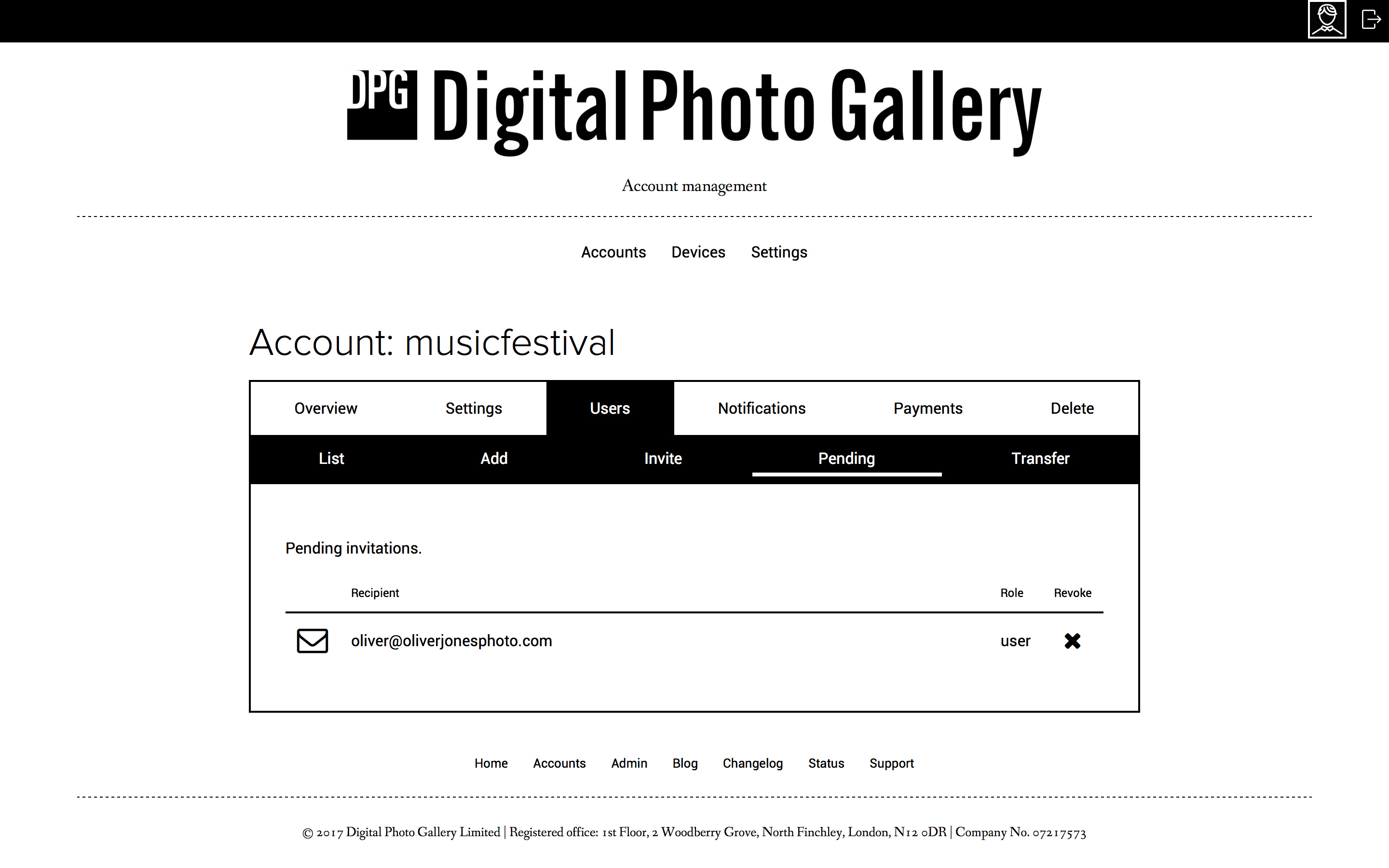
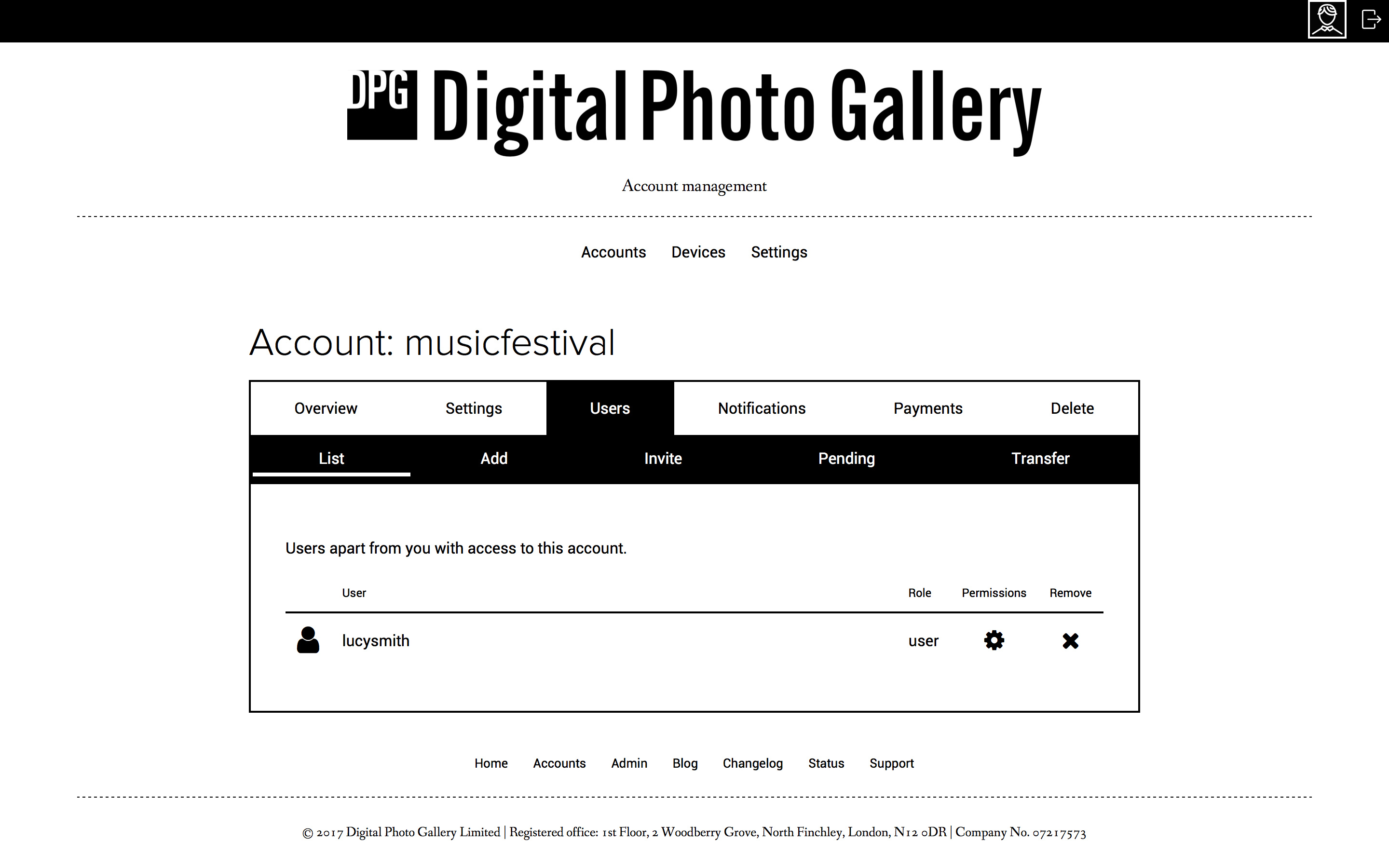
A aba List mostra todos os usuários da conta e suas funções.
Funções e permissões dos usuários
Depois que os usuários forem adicionados à conta, você deve garantir que tenham a função correta. Há duas opções, Users e Admins:
- Os usuários podem ver, editar e excluir apenas as imagens que eles mesmos enviaram.
- Os administradores podem ver, editar e excluir qualquer imagem da conta, além de editar todas as outras configurações, incluindo as dos sites.
Apenas membros confiáveis da sua equipe devem se tornar administradores. Um administrador tem acesso a todos os sites publicados e pode editar e excluir permanentemente o conteúdo da sua conta.
Alterar as funções dos usuários
Para alterar a função de um usuário, clique no ícone de engrenagem na visualização de lista de usuários. Escolha admin ou user no menu suspenso e clique em Update.É uma boa ideia revisar a lista de usuários regularmente e remover qualquer pessoa que não deva ter acesso à conta.
Remover usuários
Para remover um usuário, selecione a conta a gerenciar na tela de contas e clique no ícone de engrenagem. Vá até a aba Users e encontre o usuário a ser removido. Clique no ícone ✕ para remover o usuário da conta.