Dies ist der Text, der oben im Browserfenster und in Suchmaschinen erscheint, wenn Besucher nach deiner Website suchen.
Anleitungen - Einen Blog mit Dedicated Blog erstellen
Dieser Artikel wurde automatisch übersetzt und kann Ungenauigkeiten enthalten.
Original auf Englisch anzeigen
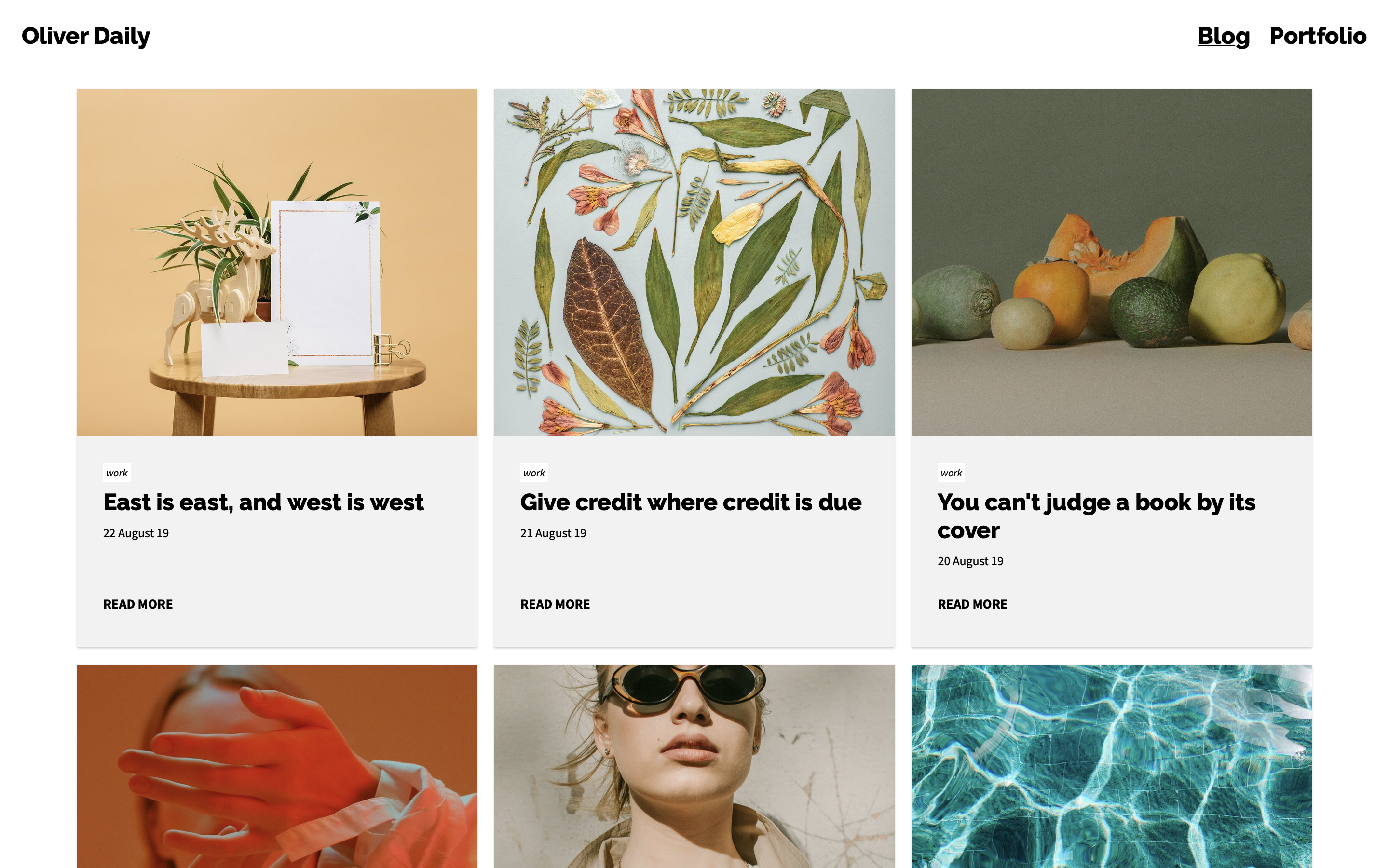
In dieser Anleitung gehen wir die Schritte durch, um einen Blog mit der Vorlage Dedicated Blog zu erstellen und einzurichten.
Bevor wir beginnen, stelle sicher, dass du einen vorhandenen DPG-Blog hast oder erstelle einen neuen, den du mit dieser Website verwenden kannst. Ein Blog kann mit mehreren Websites verknüpft werden, sodass du an einer neuen Blog-Website arbeiten kannst, ohne eine bestehende zu stören, bis du bereit bist, online zu gehen.
Inhalt:
- Die Website erstellen
- Deinen Blog verknüpfen
- Deine Website mit einem Test-Host in der Vorschau anzeigen
- Den Seitentitel eintragen
- Den Kopfzeilentext eintragen
- Navigationspunkte hinzufügen
- Social-Media-Icons hinzufügen
- Kontaktdaten eintragen
- Das Design bearbeiten
- Den Widget-Text bearbeiten
- Website-Icons hinzufügen
- Einen öffentlichen Host einrichten
Los geht's! 💪
Die Website erstellen
Navigiere vom Dashboard zum Websites-Bildschirm.Wähle den Tab New site und dann Blogs.
Scrolle zur Vorlage Dedicated Blog.Wähle ein Anfangs-Theme und eine Voreinstellung für die Index-Ansicht der Website aus (dies kann später geändert werden) und klicke auf Create.
Gib deiner Website einen Namen und klicke auf OK. Bleibe auf diesem Bildschirm, während die Website erstellt wird; das kann ein paar Minuten dauern.Sobald die Website erstellt ist, siehst du den Overview-Bildschirm.
Deinen Blog verknüpfen
Jetzt, da du die Website erstellt hast, ist es an der Zeit, deinen Blog zu verbinden. Wenn du noch keinen DPG-Blog erstellt hast, siehe Einen Blog einrichten.
Wähle den Tab Pages und klicke auf der Blog-Seite auf die Schaltfläche Edit.Wähle den Tab Content und wähle deinen Blog aus dem Dropdown-Menü Source aus. Scrolle zum Ende der Seite und klicke auf Update.
Deine Website mit einem Test-Host in der Vorschau anzeigen
Jetzt, da dein Blog verbunden ist, solltest du sehen, dass die Website allmählich Gestalt annimmt. Klicke auf die Schaltfläche View, um deinen Blog im Web anzusehen.Dies ist nur eine Vorschau-URL zum Testen; eine öffentliche Adresse zum Teilen erstellen wir später in dieser Anleitung.
Den Seitentitel eintragen
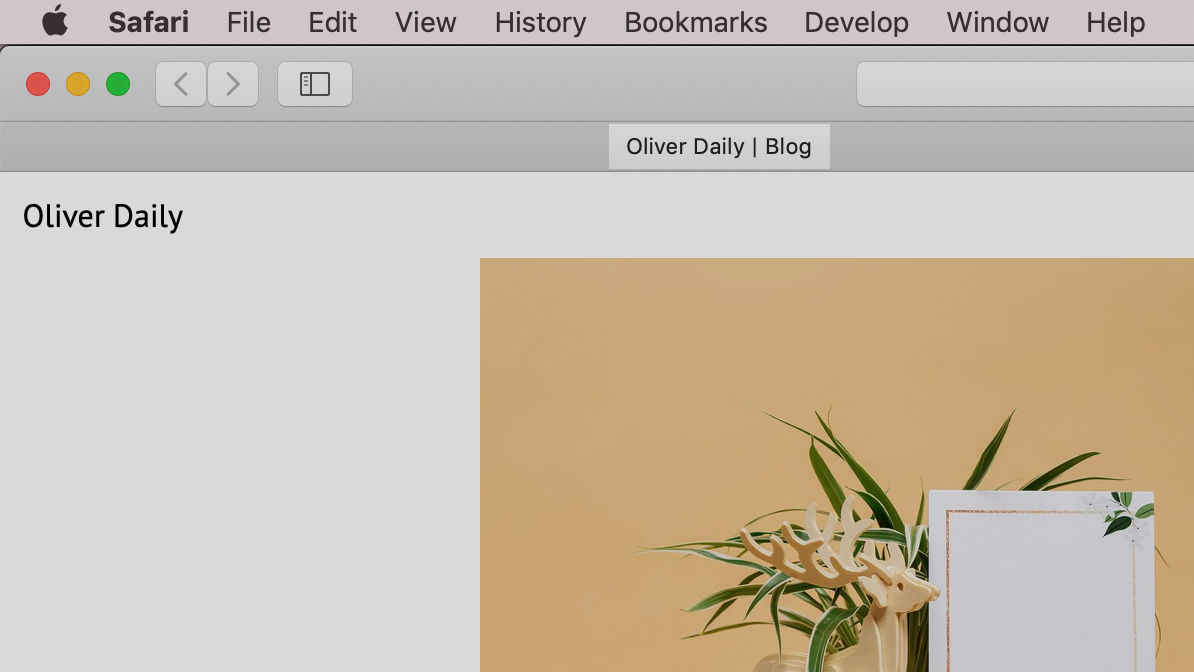
Wähle im Haupt-Overview-Bildschirm den Tab Content. Hier kannst du Informationen eingeben, die auf deiner Website erscheinen, wie den Text der Kopf- und Fußzeile, Navigationspunkte und Social-Media-Icons.
Gib im Tab General deinen Seitentitel und deine Beschreibung ein und klicke auf Update.
Den Kopfzeilentext eintragen
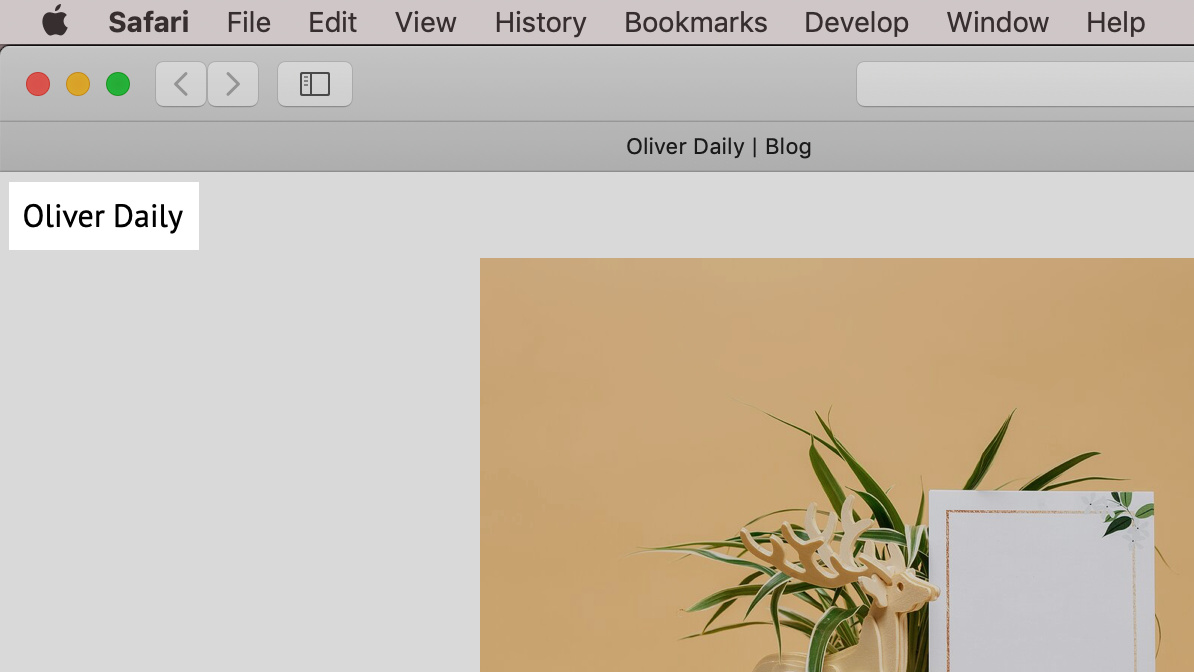
Dies ist der Text, der in der Kopfzeile deiner Website erscheint. Das kann dein Name oder der Name deines Blogs sein.
Du kannst im Designbereich ein Logo zur Kopfzeile hinzufügen, aber aus Gründen der Barrierefreiheit ist auch ein Texteintrag erforderlich.
Navigationspunkte hinzufügen
Hier kannst du Navigationspunkte hinzufügen und entfernen. Diese können auf andere DPG- oder externe Websites verlinken.
Wähle den Tab Main Navigation. Klicke auf die Schaltfläche Create, wähle den Typ Standard und gib einen Namen und eine URL für jeden zusätzlichen Navigationspunkt ein. Klicke auf OK und wiederhole diesen Vorgang für jeden neuen Punkt.Stelle sicher, dass externe Adressen mit http:// oder https:// beginnen.
Social-Media-Icons hinzufügen
Füge Links zu deinen Social-Media-Profilen hinzu. Diese erscheinen als Icons in der Fußzeile und in der Overlay-Navigation.
Wähle den Tab Social. Klicke auf die Schaltfläche Create, um einen Dienst auszuwählen und die Adresse deiner Social-Media-Profile einzugeben.Kontaktdaten eintragen
Alle Kontaktinformationen, die du eingibst, werden in der Fußzeile der Seite angezeigt.
Wähle den Tab Contact Details. Gib den Kontakttext ein und klicke auf Update.Den Widget-Text bearbeiten
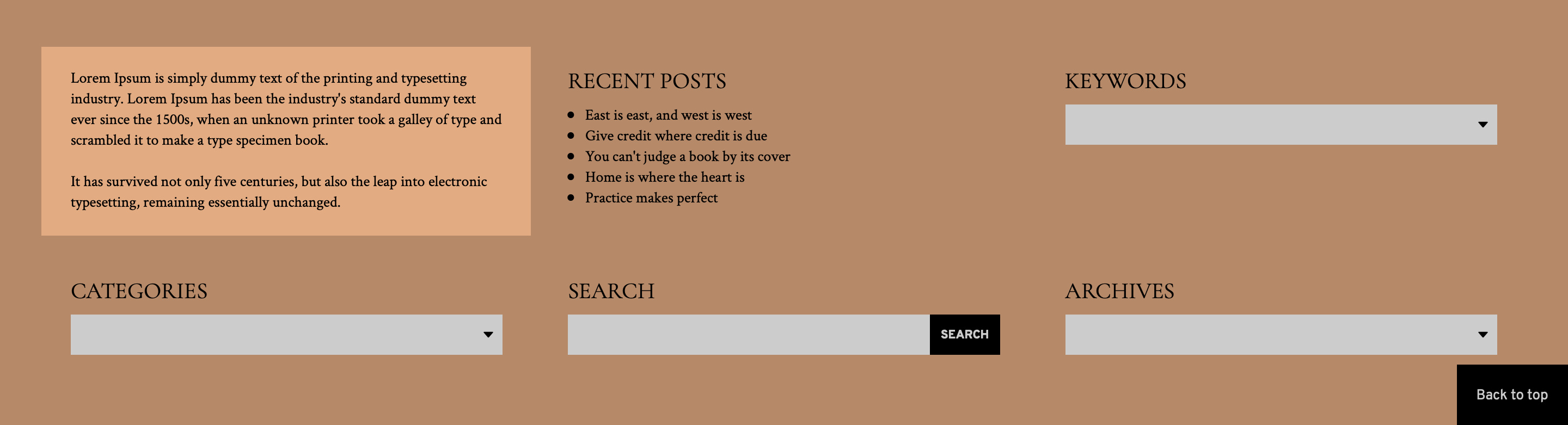
Blog-Widgets helfen Besuchern, über Suche, Archive, Kategorien und Schlüsselwörter mehr zu entdecken. Ersetze das erste Text-Widget durch deinen eigenen Text.
Wähle den Tab Pages und klicke auf der Blog-Seite auf die Schaltfläche Edit.
Wähle den Tab Content und scrolle nach unten zu Sidebar components. Klicke auf die Schaltfläche Edit der HTML-Komponente, gib deinen eigenen Text ein und klicke auf OK.
Hier kannst du Widgets auch löschen oder ihre Reihenfolge ändern.
Das Design bearbeiten
Diese Vorlage bietet eine Reihe von Themes, Index-Ansichten und Navigationsstilen. Außerdem gibt es endlose Design-Anpassungen, um das Design zu deinem eigenen zu machen. Beginne mit der Auswahl eines Basis-Themes und einer Index-Ansicht. Anschließend kannst du den Stil deiner Website über den Design-Bereich anpassen.
Klicke im Overview-Bildschirm auf das Symbol Edit Design. Wähle in der Seitenleiste den Tab Style und dann Theme. Wähle ein Theme aus, das du verwenden oder später anpassen möchtest.Dein Theme wird im Hauptfenster in der Vorschau angezeigt und du kannst auf Save klicken, wenn du mit deiner Wahl zufrieden bist.
Um den Stil der Index-Ansicht auszuwählen, klicke auf den Tab Page und dann auf Components. In der Seitenleiste siehst du die Optionen für Blog Index View.Wähle deinen gewünschten Stil und klicke auf Save.
Website-Icons hinzufügen
Website-Icons sind die Icons, die du in der Ecke eines Browser-Tabs siehst, wenn du eine Seite als Lesezeichen speicherst oder auf einem mobilen Gerät sicherst. Eigene Icons sind eine großartige Möglichkeit, deine Marke zu präsentieren.
Du kannst gängige Website-Icons im Seitenbereich des Website-Übersichtsbildschirms hinzufügen.
Für beste Ergebnisse sollte dein Icon im PNG-Format und mindestens 512 px breit sein, mit Ausnahme des Pinned Site-Icons, das eine SVG-Datei sein muss.
Einen öffentlichen Host einrichten
Auch bekannt als online gehen! Dies wird die URL sein, die du mit der Welt teilst. Wenn du einen eigenen Domainnamen hast, kannst du ihn hier konfigurieren. Wenn du keine eigene Domain hast, kannst du einen kostenlosen dpg.gallery-Host einrichten.
Bevor du deine Website startest, solltest du immer einen öffentlichen Host hinzufügen, da nur öffentliche Hosts für optimale Geschwindigkeit zwischengespeichert und von Suchmaschinen indexiert werden.
Du kannst einen kostenlosen deinname.dpg.gallery-Host verwenden oder deine eigene Domain im Tab Hosts hinzufügen.