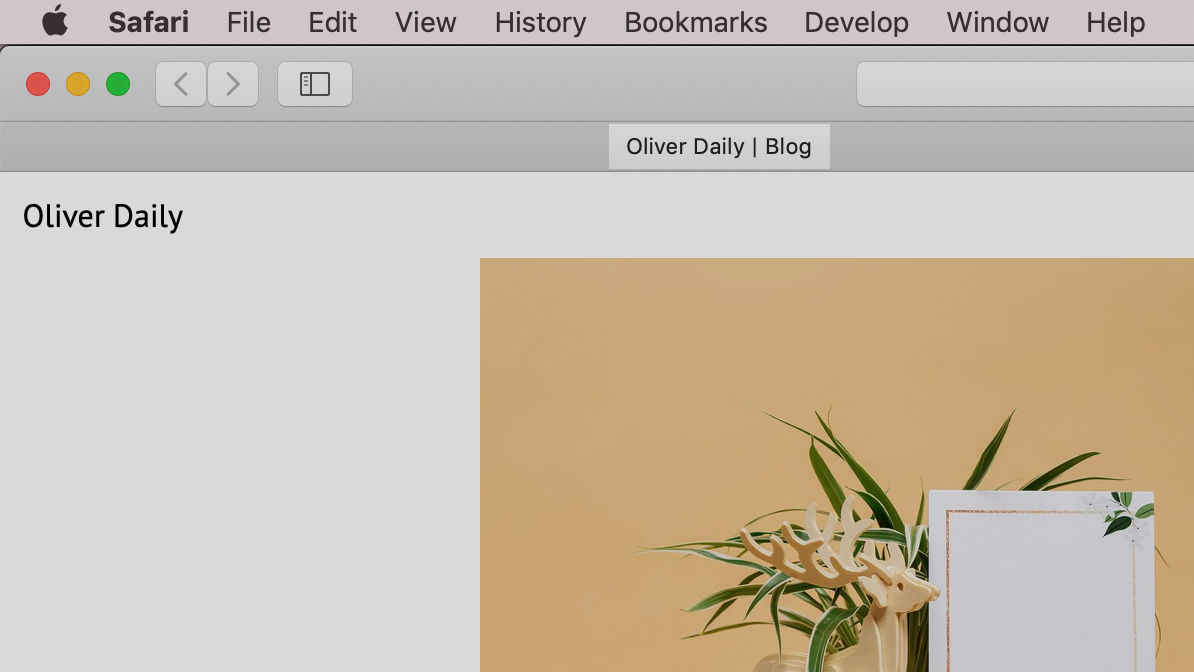
Este es el texto que aparece en la parte superior de la ventana del navegador y en los motores de búsqueda cuando los visitantes buscan tu sitio web.
Guías - Crear un blog con Dedicated Blog
Este artículo se tradujo automáticamente y puede contener errores.
Ver el original en inglés
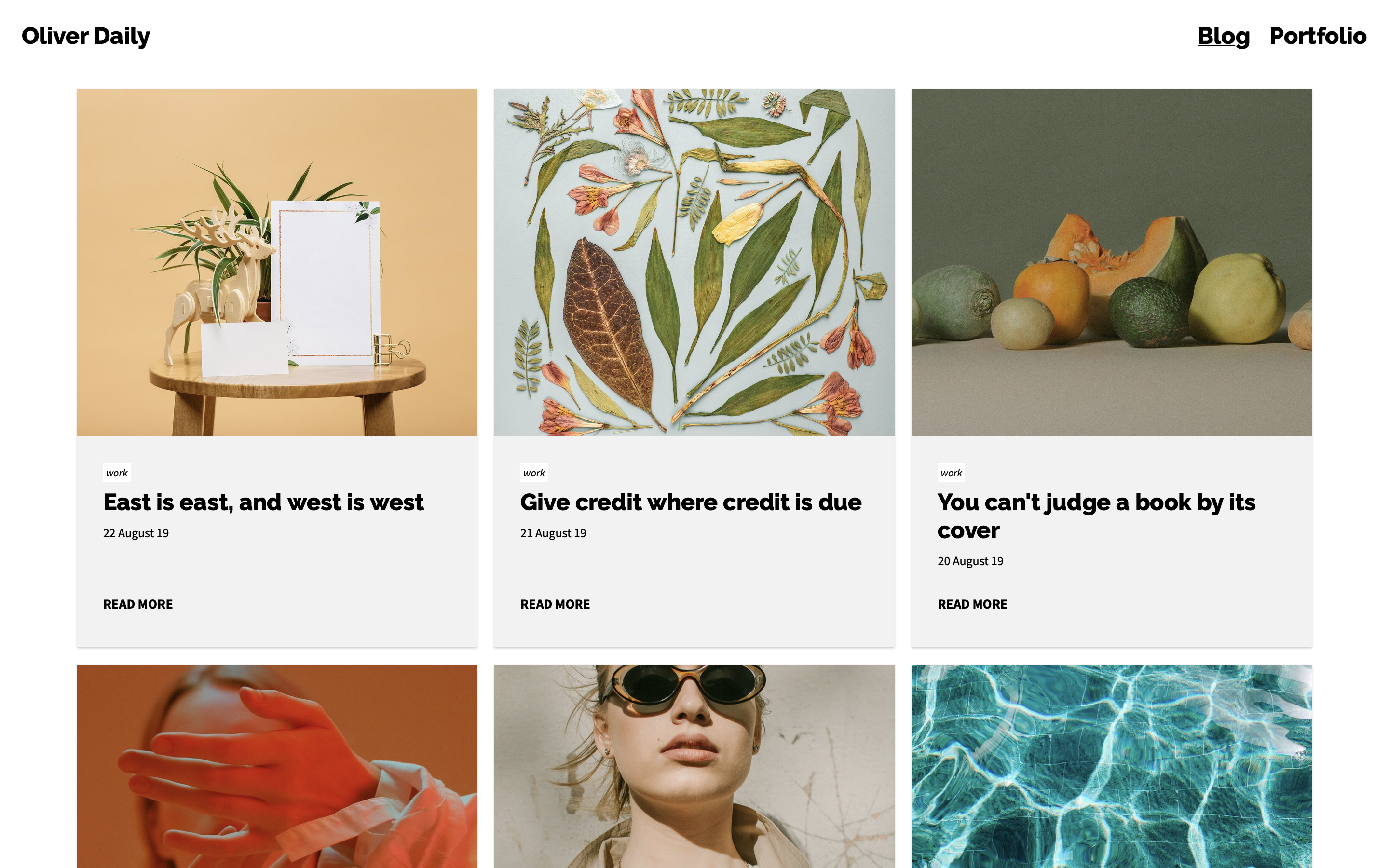
En esta guía repasaremos los pasos para crear y configurar un blog con la plantilla Dedicated Blog.
Antes de empezar, asegúrate de tener un blog de DPG existente o crea uno nuevo para usar con este sitio. Un blog puede vincularse a varios sitios web, por lo que puedes trabajar en un nuevo sitio de blog sin alterar uno anterior hasta que estés listo para publicarlo.
Contenido:
- Crear el sitio
- Vincular tu blog
- Previsualizar tu sitio con un host de prueba
- Rellenar el título de la página
- Rellenar el texto del encabezado
- Añadir elementos de navegación
- Añadir iconos sociales
- Rellenar los datos de contacto
- Editar el diseño
- Editar el texto del widget
- Añadir iconos del sitio web
- Configurar un host público
¡Empecemos! 💪
Crear el sitio
Desde el Panel de control, ve a la pantalla de sitios web.Elige la pestaña New site y luego Blogs.
Desplázate hasta la plantilla Dedicated Blog.Selecciona un tema inicial y un preajuste de vista de índice para el sitio (esto se puede cambiar más adelante) y haz clic en Create.
Dale un nombre a tu sitio y haz clic en OK. Permanece en esta pantalla mientras se crea el sitio web; esto puede tardar un par de minutos.Una vez creado el sitio web, verás la pantalla Overview.
Vincular tu blog
Ahora que has creado el sitio web, es hora de conectar tu blog. Si aún no has creado un blog de DPG, consulta Configurar un blog.
Elige la pestaña Pages y haz clic en el botón Edit de la página del blog.Selecciona la pestaña Content y elige tu blog en el menú desplegable Source. Desplázate hasta la parte inferior de la página y haz clic en Update.
Previsualizar tu sitio con un host de prueba
Ahora que tu blog está conectado, deberías ver que el sitio empieza a tomar forma. Haz clic en el botón View para ver tu blog en la web.Esta es solo una URL de vista previa para hacer pruebas; más adelante en esta guía crearemos una dirección pública para compartir.
Rellenar el título de la página
Desde la pantalla principal de Overview, elige la pestaña Content. Aquí puedes introducir la información que aparece en tu sitio web, como el texto del encabezado y del pie de página, los elementos de navegación y los iconos sociales.
En la pestaña General, introduce el título y la descripción de la página y haz clic en Update.
Rellenar el texto del encabezado
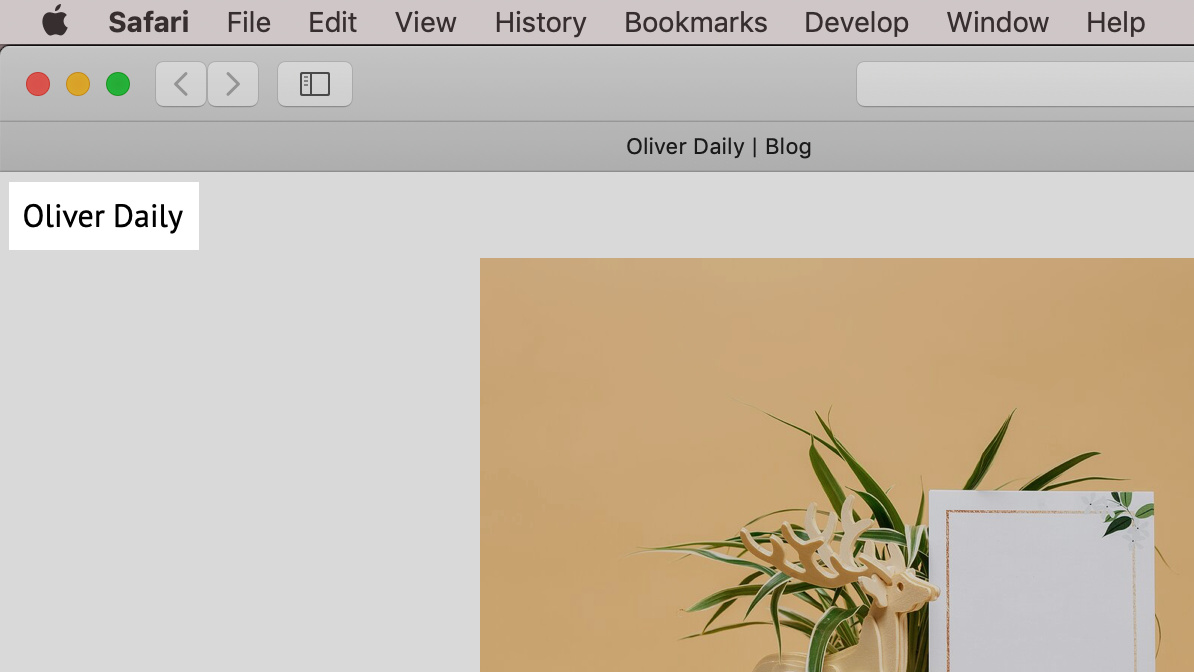
Este es el texto que aparece en el encabezado de tu sitio web. Puede ser tu nombre o el nombre de tu blog.
Puedes añadir un logotipo al encabezado en la sección de diseño, pero también se requiere un texto por motivos de accesibilidad.
Añadir elementos de navegación
Aquí puedes añadir y eliminar elementos de navegación. Estos pueden enlazar a otros sitios web de DPG o externos.
Selecciona la pestaña Main Navigation. Haz clic en el botón Create, selecciona el tipo Standard e introduce un nombre y una URL para cada elemento de navegación adicional. Haz clic en OK y repite este proceso para cada nuevo elemento.Asegúrate de que las direcciones externas empiecen por http:// o https://.
Añadir iconos sociales
Añade enlaces a tus perfiles de redes sociales. Estos aparecerán como iconos en el pie de página y en la navegación superpuesta.
Selecciona la pestaña Social. Haz clic en el botón Create para elegir un servicio e introducir la dirección de tus perfiles de redes sociales.Rellenar los datos de contacto
Cualquier información de contacto que introduzcas se mostrará en el pie de página.
Selecciona la pestaña Contact Details. Introduce el texto de contacto y haz clic en Update.Editar el texto del widget
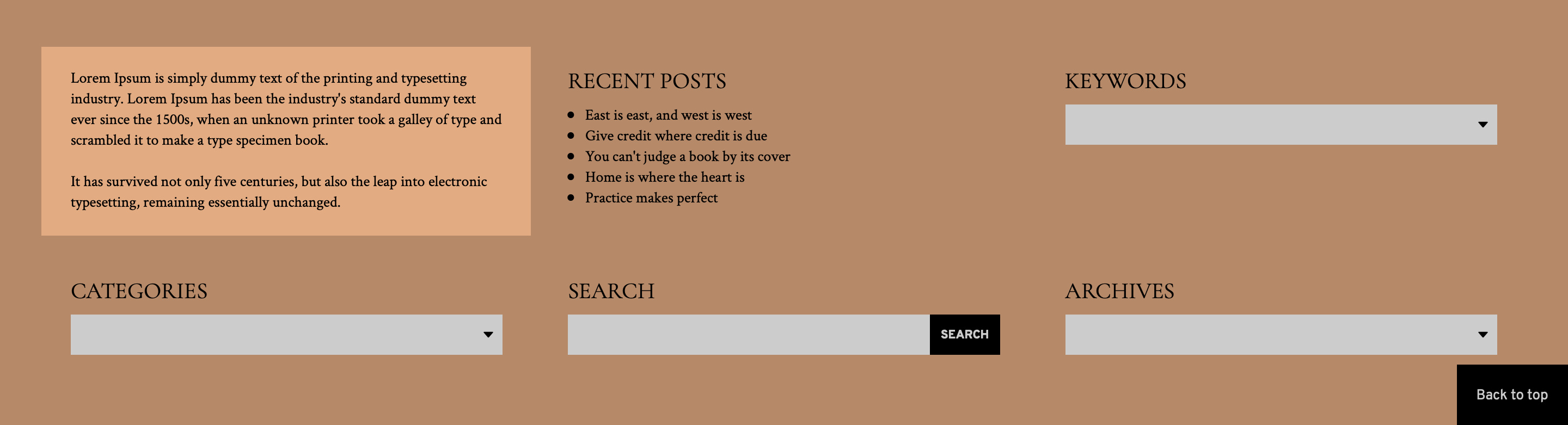
Los widgets del blog ayudan a los visitantes a descubrir más contenido mediante la búsqueda, los archivos, las categorías y las palabras clave. Sustituye el primer widget de texto por tu propio texto.
Elige la pestaña Pages y haz clic en el botón Edit de la página del blog.
Selecciona la pestaña Content y desplázate hasta Sidebar components. Haz clic en el botón Edit del componente HTML, introduce tu propio texto y haz clic en OK.
Aquí también puedes eliminar o reordenar los widgets.
Editar el diseño
Esta plantilla incluye varios temas, vistas de índice y estilos de navegación. También hay infinitas personalizaciones de diseño para hacer el diseño tuyo. Empieza eligiendo un tema base y una vista de índice. Luego puedes personalizar el estilo de tu sitio desde la sección de Diseño.
Desde la pantalla Overview, haz clic en el icono Edit Design. En la barra lateral, elige la pestaña Style y luego Theme. Selecciona un tema para usar o personalizar más adelante.Tu tema se previsualizará en la ventana principal y podrás hacer clic en Save cuando estés satisfecho con tu elección.
Para seleccionar el estilo de vista de índice, haz clic en la pestaña Page y luego en Components. En la barra lateral verás las opciones de Blog Index View.Selecciona el estilo que prefieras y haz clic en Save.
Añadir iconos del sitio web
Los iconos del sitio web son los iconos que ves en la esquina de la pestaña de un navegador, al añadir una página a favoritos o al guardarla en un dispositivo móvil. Usar iconos personalizados es una excelente manera de mostrar tu marca.
Puedes añadir iconos del sitio web comunes en el panel lateral de la pantalla de resumen del sitio web.
Para obtener los mejores resultados, tu icono debe estar en formato PNG y medir como mínimo 512 px de ancho, salvo el icono de Pinned Site, que debe ser un archivo SVG.
Configurar un host público
Es decir, ¡ponerlo en línea! Esta será la URL que compartirás con el mundo. Si tienes tu propio nombre de dominio, puedes configurarlo aquí. Si no tienes tu propio dominio, puedes configurar un host gratuito de dpg.gallery.
Antes de lanzar tu sitio, siempre debes añadir un host público, ya que solo los hosts públicos se almacenan en caché para una velocidad óptima y son indexados por los motores de búsqueda.
Puedes usar un host gratuito tunombre.dpg.gallery o añadir tu propio dominio en la pestaña Hosts.