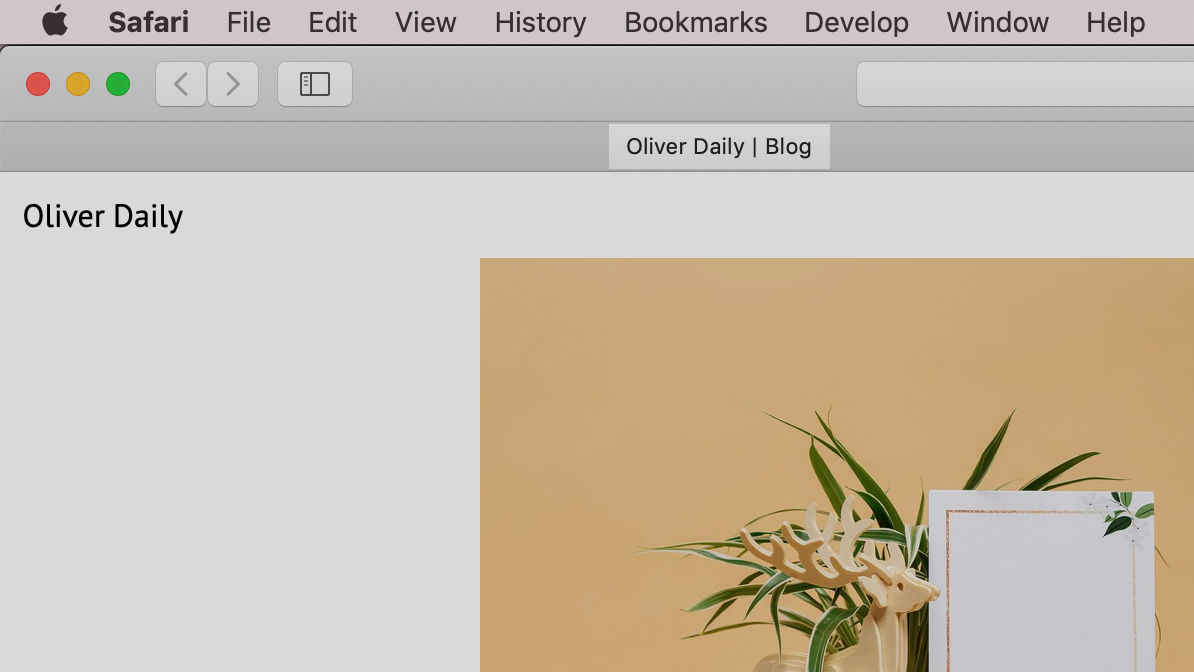
C'est le texte qui apparaît en haut de la fenêtre du navigateur et dans les moteurs de recherche lorsque les visiteurs recherchent votre site web.
Guides - Créer un blog avec Dedicated Blog
Cet article a été traduit automatiquement et peut contenir des inexactitudes.
Voir l’original en anglais
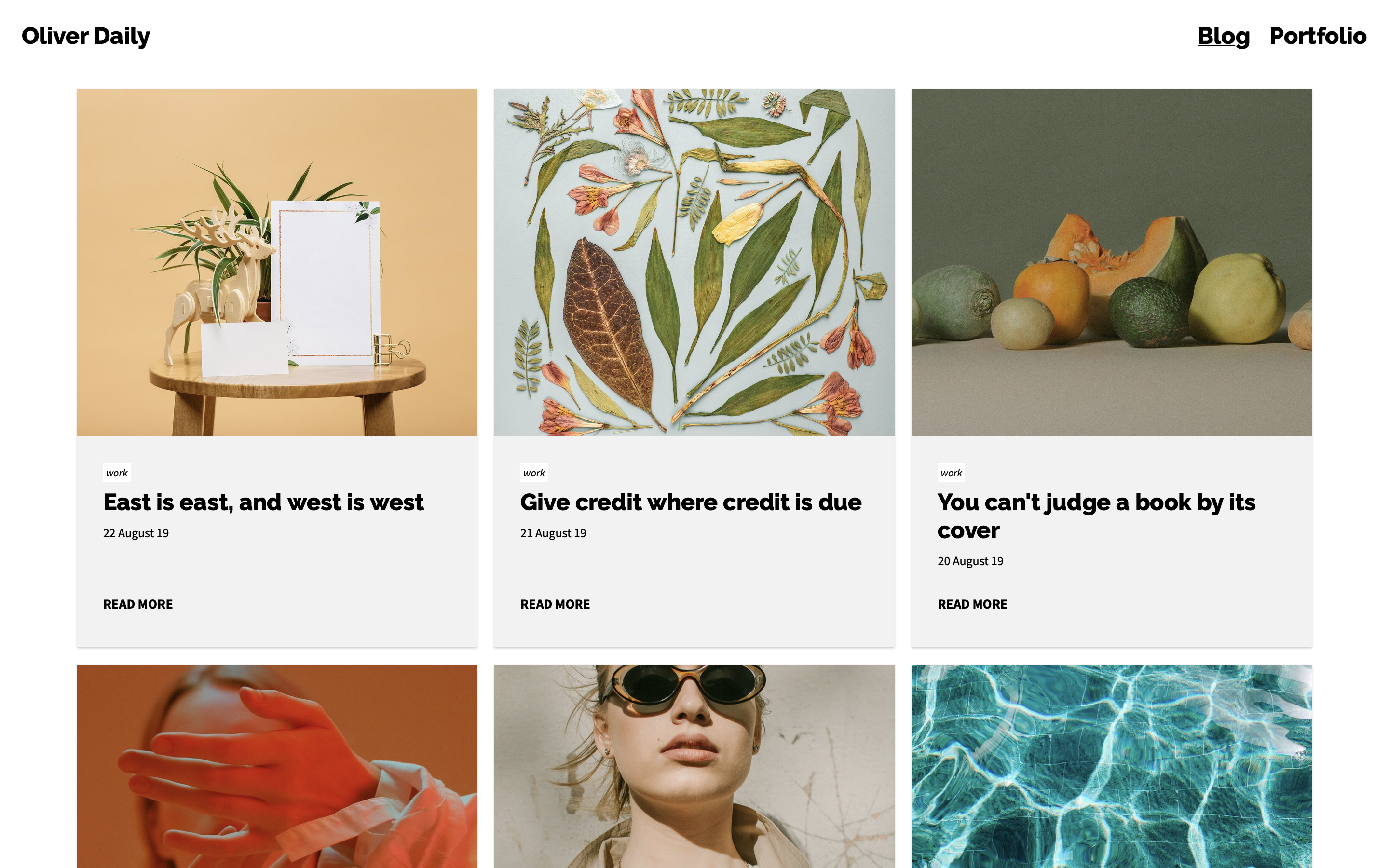
Dans ce guide, nous allons parcourir les étapes pour créer et configurer un blog à l'aide du modèle Dedicated Blog.
Avant de commencer, assurez-vous d'avoir un blog DPG existant ou créez-en un nouveau à utiliser avec ce site. Un blog peut être lié à plusieurs sites web, vous pouvez donc travailler sur un nouveau site de blog sans perturber un site précédent jusqu'à ce que vous soyez prêt à le mettre en ligne.
Sommaire :
- Créer le site
- Lier votre blog
- Prévisualiser votre site avec un hôte de test
- Renseigner le titre de la page
- Renseigner le texte de l'en-tête
- Ajouter des éléments de navigation
- Ajouter des icônes sociales
- Renseigner les coordonnées
- Modifier le design
- Modifier le texte du widget
- Ajouter des icônes de site web
- Configurer un hôte public
C'est parti ! 💪
Créer le site
Depuis le Tableau de bord, accédez à l'écran des sites web.Choisissez l'onglet New site, puis Blogs.
Faites défiler jusqu'au modèle Dedicated Blog.Sélectionnez un thème initial et un préréglage de vue d'index pour le site (cela peut être modifié plus tard) et cliquez sur Create.
Donnez un nom à votre site et cliquez sur OK. Restez sur cet écran pendant la création du site web, cela peut prendre quelques minutes.Une fois le site web créé, vous verrez l'écran Overview.
Lier votre blog
Maintenant que vous avez créé le site web, il est temps de connecter votre blog. Si vous n'avez pas encore créé de blog DPG, consultez Configurer un blog.
Choisissez l'onglet Pages et cliquez sur le bouton Edit de la page du blog.Sélectionnez l'onglet Content et choisissez votre blog dans le menu déroulant Source. Faites défiler jusqu'en bas de la page et cliquez sur Update.
Prévisualiser votre site avec un hôte de test
Maintenant que votre blog est connecté, vous devriez voir le site commencer à prendre forme. Cliquez sur le bouton View pour voir votre blog sur le web.Il s'agit uniquement d'une URL de prévisualisation pour les tests ; nous créerons une adresse publique à partager plus loin dans ce guide.
Renseigner le titre de la page
Depuis l'écran principal Overview, choisissez l'onglet Content. C'est ici que vous pouvez saisir les informations qui apparaissent sur votre site web, telles que le texte de l'en-tête et du pied de page, les éléments de navigation et les icônes sociales.
Sous l'onglet General, saisissez le titre et la description de votre page, puis cliquez sur Update.
Renseigner le texte de l'en-tête
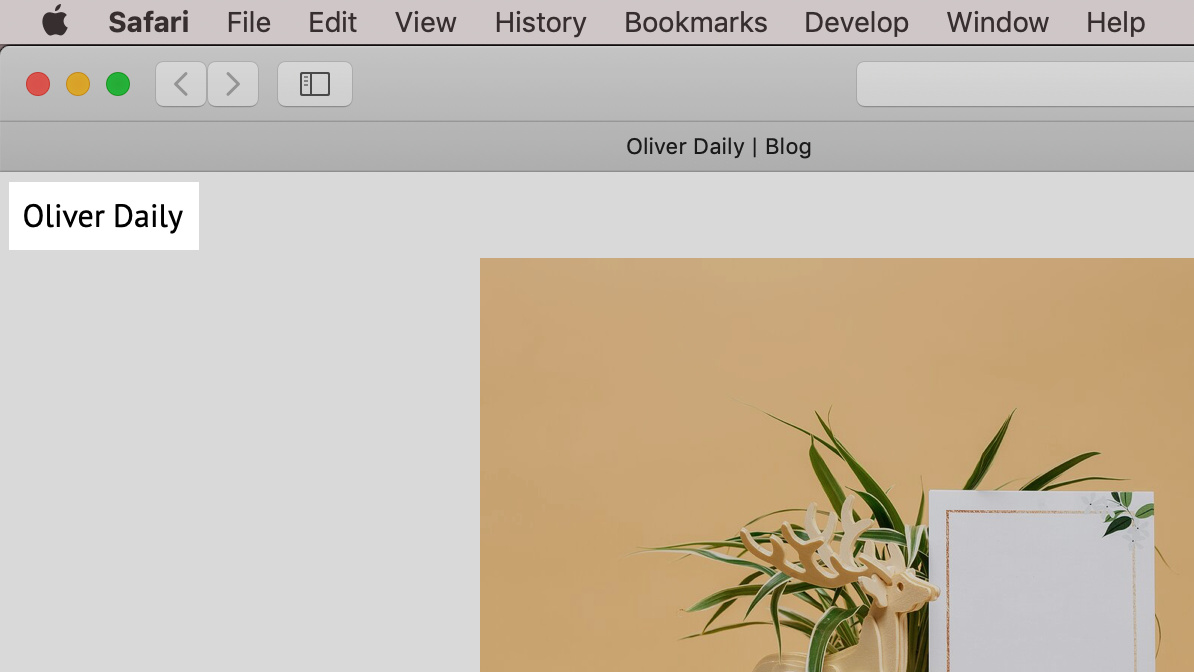
C'est le texte qui apparaît dans l'en-tête de votre site web. Il peut s'agir de votre nom ou du nom de votre blog.
Vous pouvez ajouter un logo à l'en-tête dans la section design, mais une saisie de texte est également requise pour l'accessibilité.
Ajouter des éléments de navigation
Vous pouvez ajouter et supprimer des éléments de navigation ici. Ceux-ci peuvent renvoyer vers d'autres sites web DPG ou externes.
Sélectionnez l'onglet Main Navigation. Cliquez sur le bouton Create, sélectionnez le type Standard et saisissez un nom et une URL pour chaque élément de navigation supplémentaire. Cliquez sur OK et répétez ce processus pour chaque nouvel élément.Assurez-vous que les adresses externes commencent par http:// ou https://.
Ajouter des icônes sociales
Ajoutez des liens vers vos profils de réseaux sociaux. Ils apparaîtront sous forme d'icônes dans le pied de page et la navigation en superposition.
Sélectionnez l'onglet Social. Cliquez sur le bouton Create pour choisir un service et saisir l'adresse de vos profils de réseaux sociaux.Renseigner les coordonnées
Toute information de contact que vous saisissez sera affichée dans le pied de page de la page.
Sélectionnez l'onglet Contact Details. Saisissez le texte de contact et cliquez sur Update.Modifier le texte du widget
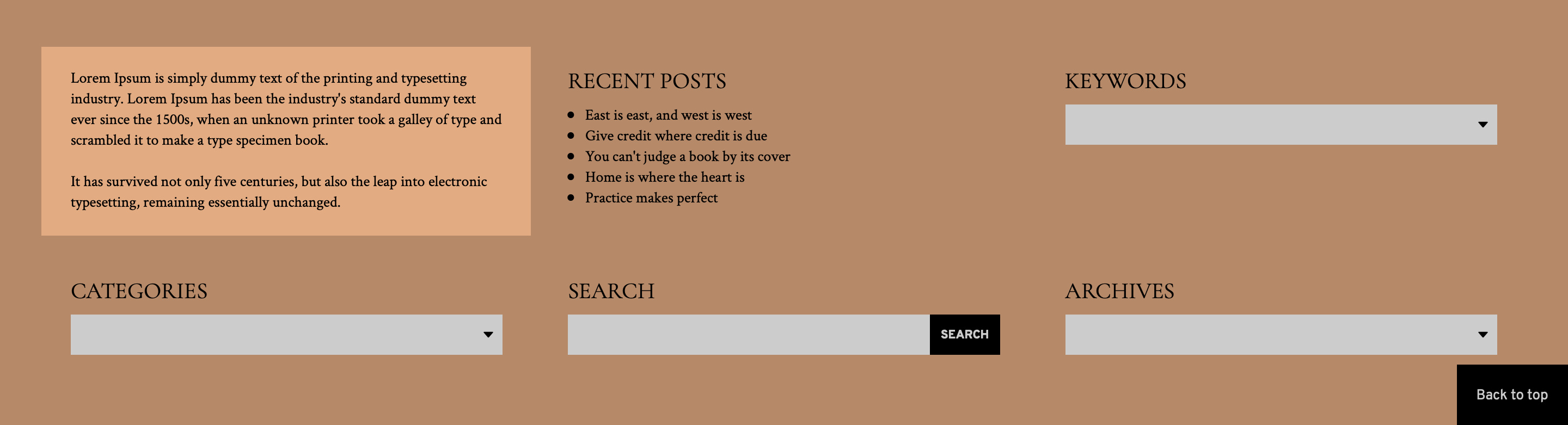
Les widgets de blog aident les visiteurs à découvrir davantage de contenu via la recherche, les archives, les catégories et les mots-clés. Remplacez le premier widget de texte par votre propre texte.
Choisissez l'onglet Pages et cliquez sur le bouton Edit de la page du blog.
Sélectionnez l'onglet Content et faites défiler jusqu'à Sidebar components. Cliquez sur le bouton Edit du composant HTML, saisissez votre propre texte et cliquez sur OK.
Vous pouvez également supprimer ou réorganiser l'ordre des widgets ici.
Modifier le design
Ce modèle est livré avec un certain nombre de thèmes, de vues d'index et de styles de navigation. Il existe également d'innombrables personnalisations de design pour rendre le design unique. Commencez par choisir un thème de base et une vue d'index. Vous pouvez ensuite personnaliser le style de votre site à l'aide de la section Design.
Depuis l'écran Overview, cliquez sur l'icône Edit Design. Dans la barre latérale, choisissez l'onglet Style puis Theme. Sélectionnez un thème à utiliser ou à personnaliser plus tard.Votre thème s'affichera en prévisualisation dans la fenêtre principale et vous pourrez cliquer sur Save lorsque vous serez satisfait de votre choix.
Pour sélectionner le style de vue d'index, cliquez sur l'onglet Page, puis sur Components. Dans la barre latérale, vous verrez les options de Blog Index View.Sélectionnez le style de votre choix et cliquez sur Save.
Ajouter des icônes de site web
Les icônes de site web sont les icônes que vous voyez dans le coin d'un onglet de navigateur, lorsque vous ajoutez une page à vos favoris ou que vous l'enregistrez sur un appareil mobile. Utiliser des icônes personnalisées est un excellent moyen de mettre en valeur votre marque.
Vous pouvez ajouter des icônes de site web courantes dans le panneau latéral de l'écran d'aperçu du site web.
Pour de meilleurs résultats, votre icône doit être au format PNG et mesurer au moins 512 px de largeur, à l'exception de l'icône Pinned Site qui doit être un fichier SVG.
Configurer un hôte public
Autrement dit, passer en ligne ! Ce sera l'URL que vous partagerez avec le monde. Si vous avez votre propre nom de domaine, vous pouvez le configurer ici. Si vous n'avez pas votre propre domaine, vous pouvez configurer un hôte dpg.gallery gratuit.
Avant de lancer votre site, vous devez toujours ajouter un hôte public, car seuls les hôtes publics sont mis en cache pour une vitesse optimale et indexés par les moteurs de recherche.
Vous pouvez utiliser un hôte votrenom.dpg.gallery gratuit ou ajouter votre propre domaine dans l'onglet Hosts.