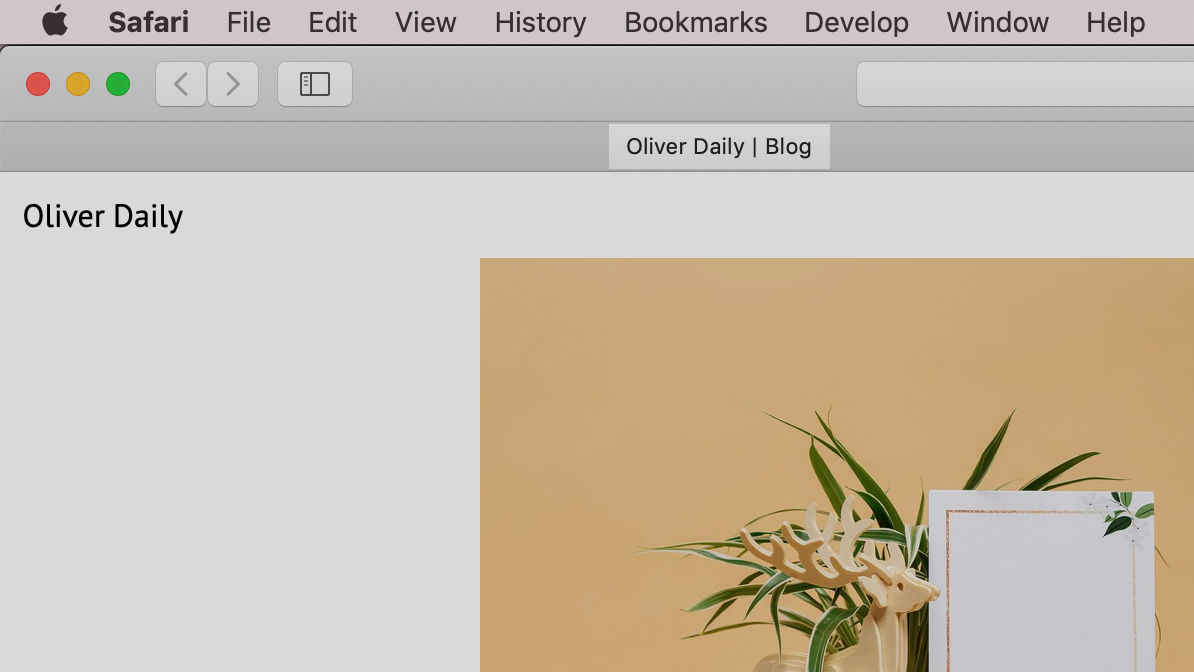
Questo è il testo che appare nella parte superiore della finestra del browser e nei motori di ricerca quando i visitatori cercano il tuo sito web.
Guide - Creare un blog con Dedicated Blog
Questo articolo è stato tradotto automaticamente e potrebbe contenere imprecisioni.
Visualizza l’originale in inglese
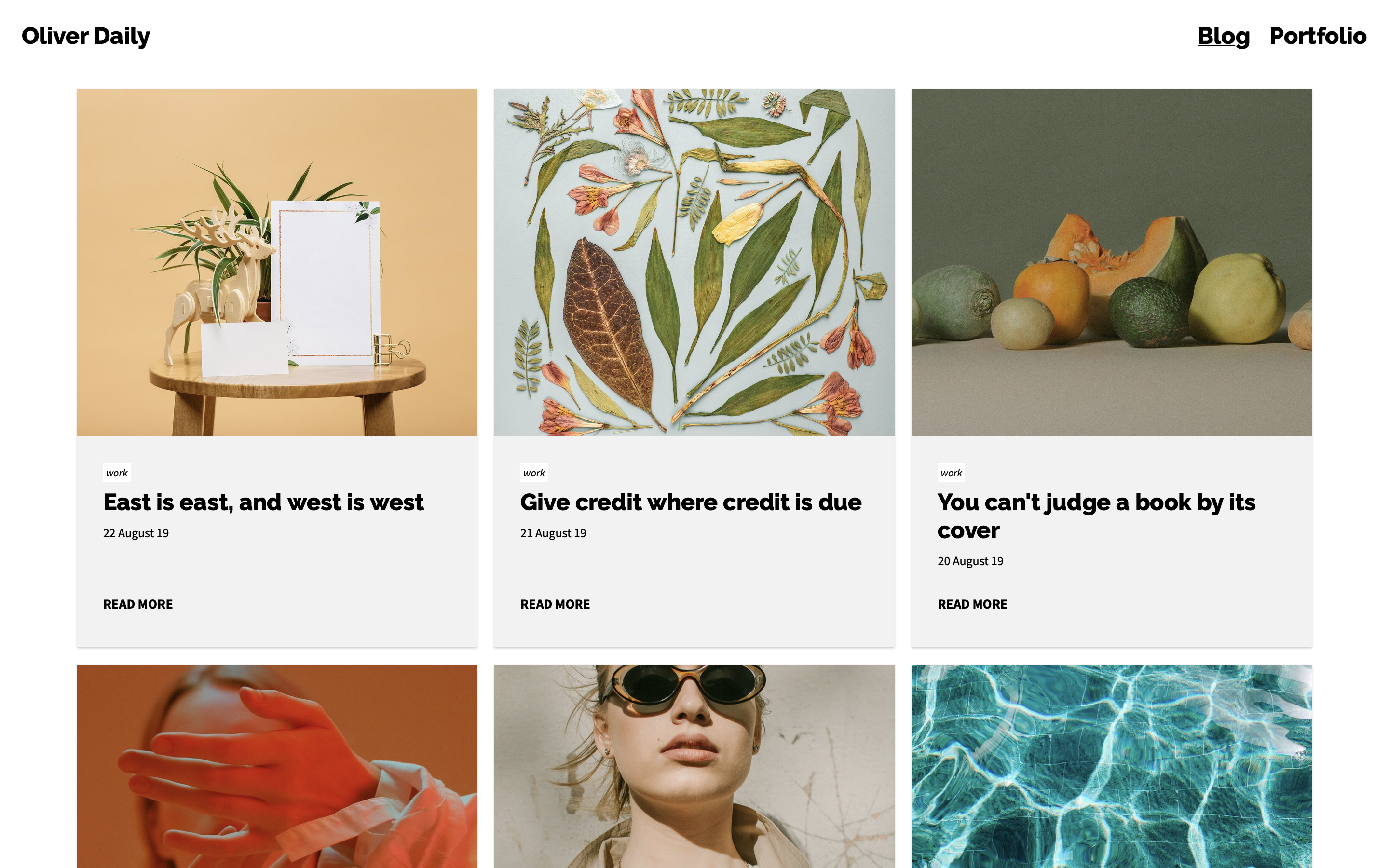
In questa guida vedremo i passaggi per creare e configurare un blog utilizzando il modello Dedicated Blog.
Prima di iniziare, assicurati di avere un blog DPG esistente o creane uno nuovo da usare con questo sito. Un blog può essere collegato a più siti web, quindi puoi lavorare su un nuovo sito di blog senza disturbarne uno precedente finché non sei pronto a pubblicarlo.
Contenuti:
- Creare il sito
- Collegare il tuo blog
- Visualizzare l'anteprima del sito con un host di prova
- Inserire il titolo della pagina
- Inserire il testo dell'intestazione
- Aggiungere voci di navigazione
- Aggiungere icone social
- Inserire i dati di contatto
- Modificare il design
- Modificare il testo del widget
- Aggiungere le icone del sito web
- Configurare un host pubblico
Iniziamo! 💪
Creare il sito
Dalla Dashboard, vai alla schermata dei siti web.Scegli la scheda New site, poi Blogs.
Scorri fino al modello Dedicated Blog.Seleziona un tema iniziale e un preset della vista indice per il sito (potrai modificarli in seguito) e fai clic su Create.
Assegna un nome al tuo sito e fai clic su OK. Rimani su questa schermata mentre il sito web viene creato; potrebbe richiedere un paio di minuti.Una volta creato il sito web, vedrai la schermata Overview.
Collegare il tuo blog
Ora che hai creato il sito web, è il momento di collegare il tuo blog. Se non hai ancora creato un blog DPG, consulta Configurare un blog.
Scegli la scheda Pages e fai clic sul pulsante Edit nella pagina del blog.Seleziona la scheda Content e scegli il tuo blog dal menu a discesa Source. Scorri fino in fondo alla pagina e fai clic su Update.
Visualizzare l'anteprima del sito con un host di prova
Ora che il tuo blog è collegato, dovresti vedere che il sito inizia a prendere forma. Fai clic sul pulsante View per vedere il tuo blog sul web.Questa è solo un'URL di anteprima per i test; creeremo un indirizzo pubblico da condividere più avanti in questa guida.
Inserire il titolo della pagina
Dalla schermata principale Overview, scegli la scheda Content. Qui puoi inserire le informazioni che appaiono sul tuo sito web, come il testo dell'intestazione e del piè di pagina, le voci di navigazione e le icone social.
Nella scheda General, inserisci il titolo e la descrizione della pagina e fai clic su Update.
Inserire il testo dell'intestazione
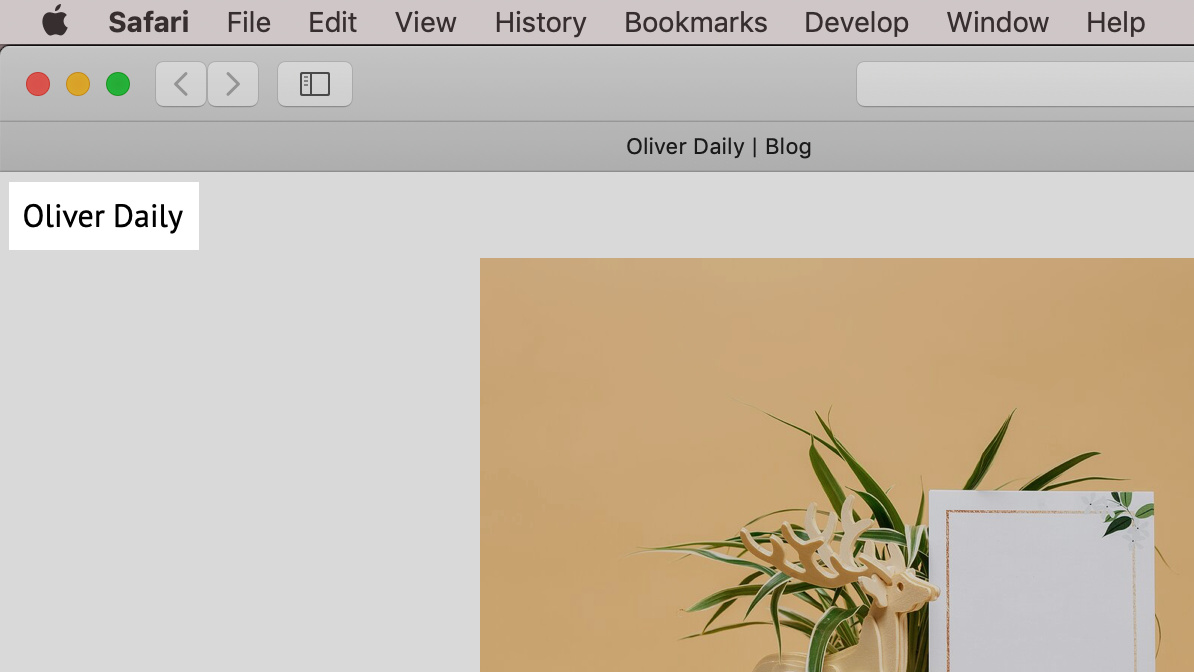
Questo è il testo che appare nell'intestazione del tuo sito web. Può essere il tuo nome o il nome del tuo blog.
Puoi aggiungere un logo all'intestazione nella sezione design, ma per l'accessibilità è richiesto anche un testo.
Aggiungere voci di navigazione
Qui puoi aggiungere e rimuovere le voci di navigazione. Queste possono rimandare ad altri siti web DPG o esterni.
Seleziona la scheda Main Navigation. Fai clic sul pulsante Create, seleziona il tipo Standard e inserisci un nome e un URL per ogni voce di navigazione aggiuntiva. Fai clic su OK e ripeti questo processo per ogni nuova voce.Assicurati che gli indirizzi esterni inizino con http:// o https://.
Aggiungere icone social
Aggiungi i link ai tuoi profili sui social media. Appariranno come icone nel piè di pagina e nella navigazione in overlay.
Seleziona la scheda Social. Fai clic sul pulsante Create per scegliere un servizio e inserire l'indirizzo dei tuoi profili sui social media.Inserire i dati di contatto
Qualsiasi informazione di contatto che inserisci verrà visualizzata nel piè di pagina.
Seleziona la scheda Contact Details. Inserisci il testo di contatto e fai clic su Update.Modificare il testo del widget
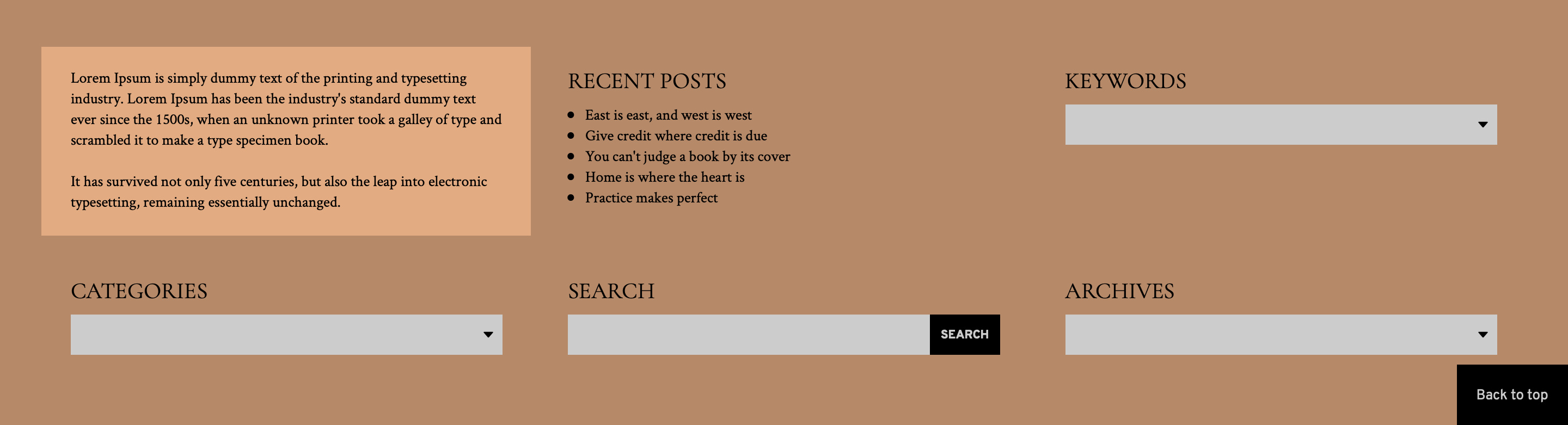
I widget del blog aiutano i visitatori a scoprire di più tramite ricerca, archivi, categorie e parole chiave. Sostituisci il primo widget di testo con il tuo testo.
Scegli la scheda Pages e fai clic sul pulsante Edit nella pagina del blog.
Seleziona la scheda Content e scorri fino a Sidebar components. Fai clic sul pulsante Edit del componente HTML, inserisci il tuo testo e fai clic su OK.
Qui puoi anche eliminare o riordinare i widget.
Modificare il design
Questo modello include una serie di temi, viste indice e stili di navigazione. Ci sono anche infinite personalizzazioni del design per rendere il design unico. Inizia scegliendo un tema di base e una vista indice. Poi puoi personalizzare lo stile del tuo sito usando la sezione Design.
Dalla schermata Overview, fai clic sull'icona Edit Design. Nella barra laterale scegli la scheda Style, poi Theme. Seleziona un tema da usare o personalizzare in seguito.Il tuo tema verrà mostrato in anteprima nella finestra principale e potrai fare clic su Save quando sarai soddisfatto della tua scelta.
Per selezionare lo stile della vista indice, fai clic sulla scheda Page, poi su Components. Nella barra laterale vedrai le opzioni Blog Index View.Seleziona lo stile scelto e fai clic su Save.
Aggiungere le icone del sito web
Le icone del sito web sono le icone che vedi nell'angolo di una scheda del browser, quando aggiungi una pagina ai segnalibri o la salvi su un dispositivo mobile. Usare icone personalizzate è un ottimo modo per mettere in risalto il tuo brand.
Puoi aggiungere le icone del sito web più comuni nel pannello laterale della schermata di panoramica del sito web.
Per ottenere i migliori risultati, la tua icona dovrebbe essere in formato PNG e larga almeno 512 px, ad eccezione dell'icona Pinned Site, che deve essere un file SVG.
Configurare un host pubblico
Ovvero andare online! Questo sarà l'URL che condividerai con il mondo. Se hai un tuo nome di dominio, puoi configurarlo qui. Se non hai un tuo dominio, puoi configurare un host dpg.gallery gratuito.
Prima di lanciare il tuo sito, dovresti sempre aggiungere un host pubblico, poiché solo gli host pubblici vengono memorizzati nella cache per una velocità ottimale e indicizzati dai motori di ricerca.
Puoi usare un host gratuito iltuonome.dpg.gallery oppure aggiungere il tuo dominio nella scheda Hosts.