이것은 방문자가 웹사이트를 검색할 때 브라우저 창 상단과 검색 엔진에 표시되는 텍스트입니다.
가이드 - Dedicated Blog로 블로그 만들기
이 문서는 자동으로 번역되었으며 부정확한 내용이 포함될 수 있습니다.
영어 원본 보기
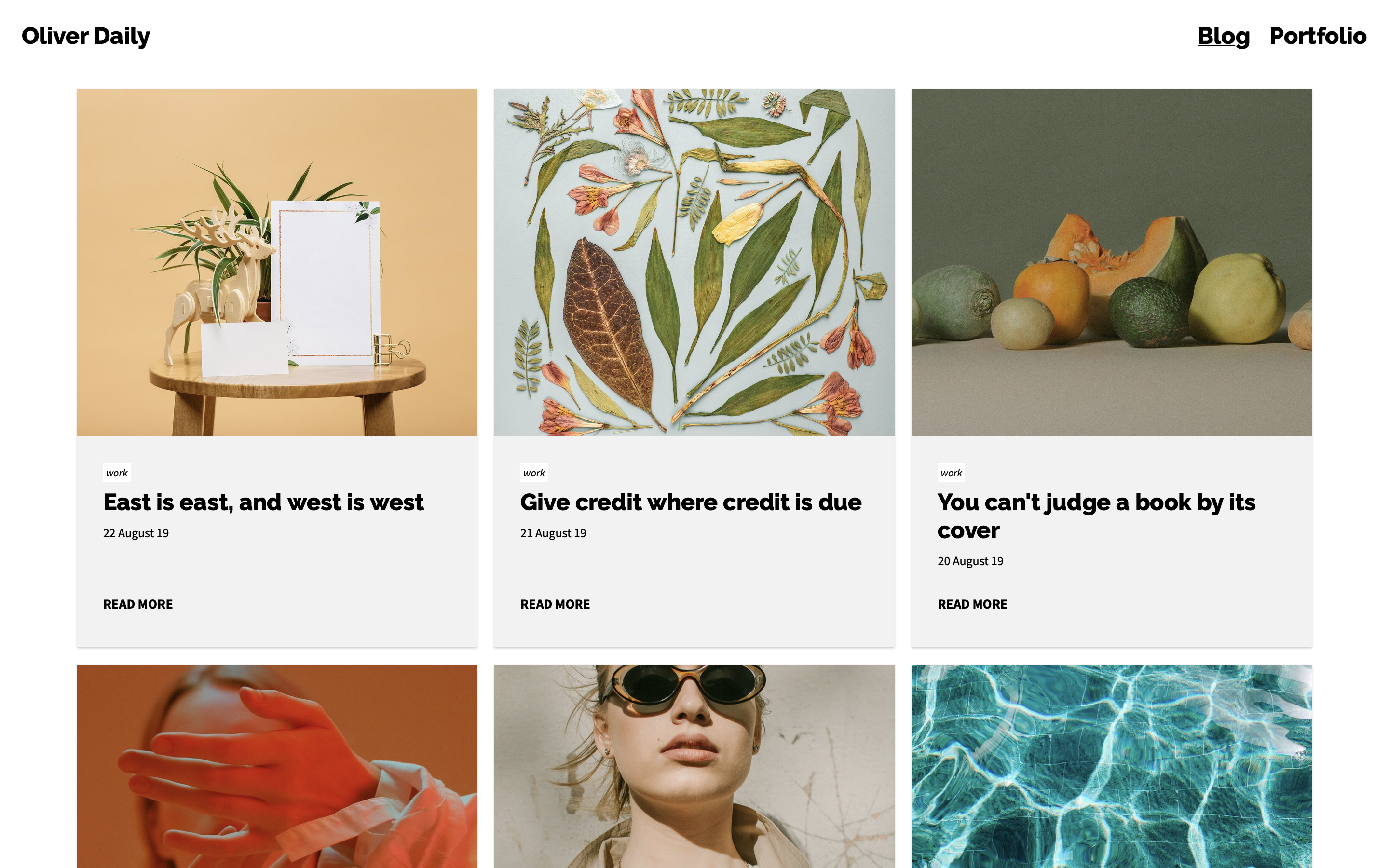
이 가이드에서는 Dedicated Blog 템플릿을 사용하여 블로그를 만들고 구성하는 단계를 살펴봅니다.
시작하기 전에 기존 DPG 블로그가 있는지 확인하거나 이 사이트와 함께 사용할 새 블로그를 만드세요. 블로그는 여러 웹사이트에 연결할 수 있으므로, 게시할 준비가 될 때까지 기존 블로그를 방해하지 않고 새 블로그 웹사이트에서 작업할 수 있습니다.
목차:
- 사이트 만들기
- 블로그 연결하기
- 테스트 호스트로 사이트 미리보기
- 페이지 제목 입력하기
- 헤더 텍스트 입력하기
- 내비게이션 항목 추가하기
- 소셜 아이콘 추가하기
- 연락처 정보 입력하기
- 디자인 편집하기
- 위젯 텍스트 편집하기
- 웹사이트 아이콘 추가하기
- 공개 호스트 설정하기
시작해 봅시다! 💪
사이트 만들기
대시보드에서 웹사이트 화면으로 이동합니다.New site 탭을 선택한 다음 Blogs를 선택합니다.
Dedicated Blog 템플릿으로 스크롤합니다.사이트의 초기 테마와 인덱스 뷰 프리셋을 선택하고(나중에 변경할 수 있습니다) Create를 클릭합니다.
사이트 이름을 지정하고 OK를 클릭합니다. 웹사이트가 생성되는 동안 이 화면에 머물러 주세요. 몇 분 정도 걸릴 수 있습니다.웹사이트가 생성되면 Overview 화면이 표시됩니다.
블로그 연결하기
이제 웹사이트를 만들었으니 블로그를 연결할 차례입니다. 아직 DPG 블로그를 만들지 않았다면 블로그 설정하기을 참조하세요.
Pages 탭을 선택하고 블로그 페이지에서 Edit 버튼을 클릭합니다.Content 탭을 선택하고 Source 드롭다운 메뉴에서 블로그를 선택합니다. 페이지 하단으로 스크롤하여 Update를 클릭합니다.
테스트 호스트로 사이트 미리보기
이제 블로그가 연결되었으니 사이트가 점차 모습을 갖추기 시작하는 것을 볼 수 있습니다. View 버튼을 클릭하여 웹에서 블로그를 확인하세요.이것은 테스트용 미리보기 URL일 뿐입니다. 공유할 공개 주소는 이 가이드의 뒷부분에서 만들 것입니다.
페이지 제목 입력하기
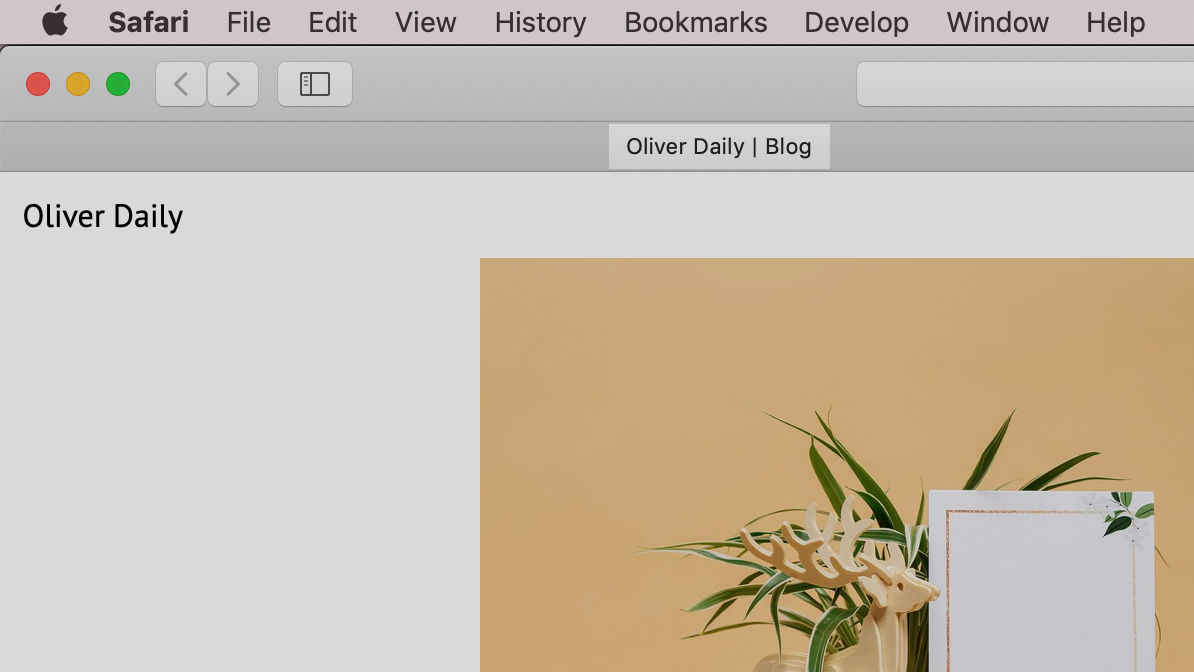
기본 Overview 화면에서 Content 탭을 선택합니다. 여기에서 헤더 및 푸터 텍스트, 내비게이션 항목, 소셜 아이콘 등 웹사이트에 표시되는 정보를 입력할 수 있습니다.
General 탭에서 페이지 제목과 설명을 입력하고 Update를 클릭합니다.
헤더 텍스트 입력하기
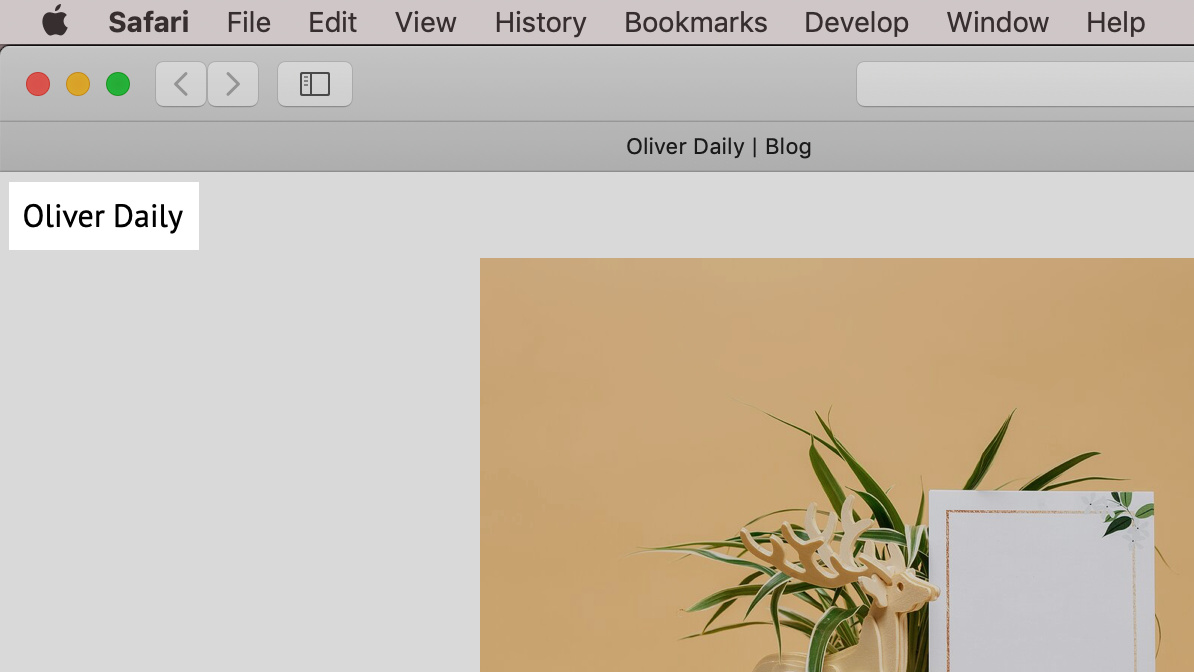
이것은 웹사이트의 헤더에 표시되는 텍스트입니다. 이름이나 블로그 이름이 될 수 있습니다.
디자인 섹션에서 헤더에 로고를 추가할 수 있지만, 접근성을 위해 텍스트 입력도 필요합니다.
내비게이션 항목 추가하기
여기에서 내비게이션 항목을 추가하고 제거할 수 있습니다. 이 항목은 다른 DPG 또는 외부 웹사이트로 연결할 수 있습니다.
Main Navigation 탭을 선택합니다. Create 버튼을 클릭하고 Standard 유형을 선택한 다음, 추가 내비게이션 항목의 이름과 URL을 입력합니다. OK를 클릭하고 새 항목마다 이 과정을 반복합니다.외부 주소가 http:// 또는 https://로 시작하는지 확인하세요.
소셜 아이콘 추가하기
소셜 미디어 프로필에 대한 링크를 추가합니다. 이 링크는 푸터와 오버레이 내비게이션에 아이콘으로 표시됩니다.
Social 탭을 선택합니다. Create 버튼을 클릭하여 서비스를 선택하고 소셜 미디어 프로필의 주소를 입력합니다.연락처 정보 입력하기
입력한 모든 연락처 정보는 페이지 푸터에 표시됩니다.
Contact Details 탭을 선택합니다. 연락처 텍스트를 입력하고 Update를 클릭합니다.위젯 텍스트 편집하기
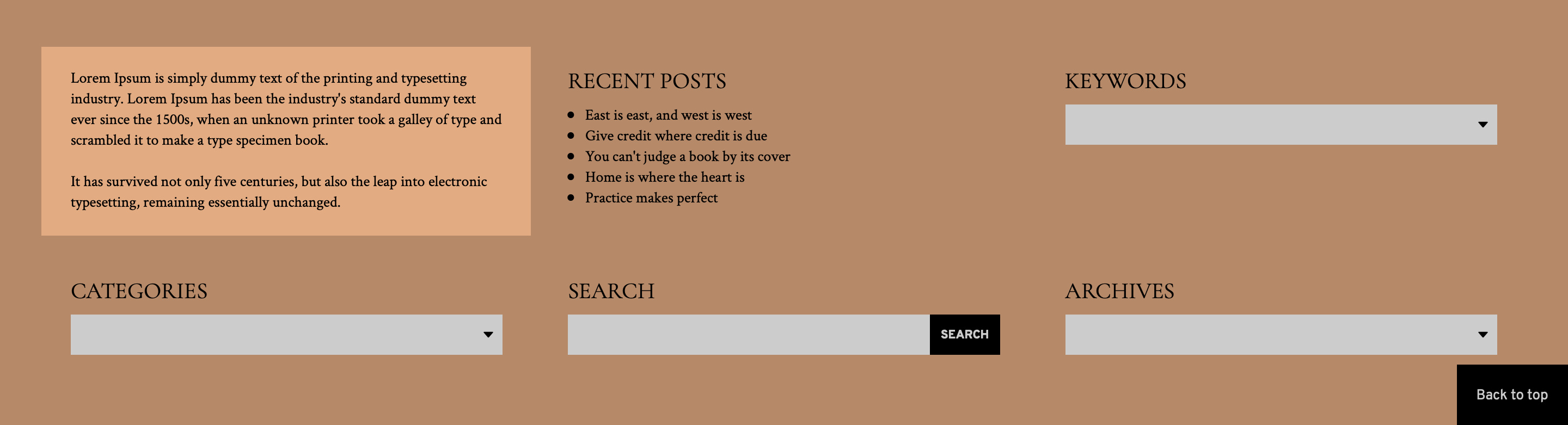
블로그 위젯은 방문자가 검색, 아카이브, 카테고리, 키워드를 통해 더 많은 콘텐츠를 발견하도록 돕습니다. 첫 번째 텍스트 위젯을 직접 작성한 텍스트로 교체하세요.
Pages 탭을 선택하고 블로그 페이지에서 Edit 버튼을 클릭합니다.
Content 탭을 선택하고 Sidebar components까지 스크롤합니다. HTML 컴포넌트의 Edit 버튼을 클릭하고 직접 작성한 텍스트를 입력한 다음 OK를 클릭합니다.
여기에서 위젯을 삭제하거나 순서를 변경할 수도 있습니다.
디자인 편집하기
이 템플릿에는 다양한 테마, 인덱스 뷰, 내비게이션 스타일이 포함되어 있습니다. 또한 디자인을 자신만의 것으로 만들 수 있는 무한한 디자인 커스터마이징 옵션이 있습니다. 먼저 기본 테마와 인덱스 뷰를 선택하세요. 그런 다음 Design 섹션을 사용하여 사이트 스타일을 커스터마이징할 수 있습니다.
Overview 화면에서 Edit Design 아이콘을 클릭합니다. 사이드바에서 Style 탭을 선택한 다음 Theme를 선택합니다. 사용하거나 나중에 커스터마이징할 테마를 선택합니다.선택한 테마가 메인 창에 미리보기로 표시되며, 선택에 만족하면 Save를 클릭할 수 있습니다.
인덱스 뷰 스타일을 선택하려면 Page 탭을 클릭한 다음 Components를 클릭합니다. 사이드바에 Blog Index View 옵션이 표시됩니다.원하는 스타일을 선택하고 Save를 클릭합니다.
웹사이트 아이콘 추가하기
웹사이트 아이콘은 웹 브라우저 탭 모서리, 페이지를 북마크하거나 모바일 기기에 저장할 때 보이는 아이콘입니다. 맞춤 아이콘을 사용하는 것은 브랜드를 알리는 좋은 방법입니다.
웹사이트 개요 화면의 측면 패널에서 일반적인 웹사이트 아이콘을 추가할 수 있습니다.
최상의 결과를 위해 아이콘은 PNG 형식이어야 하며 가로로 최소 512px 이상이어야 합니다. 단, Pinned Site 아이콘은 SVG 파일이어야 합니다.
공개 호스트 설정하기
즉, 사이트 공개하기입니다! 이것은 세상과 공유할 URL이 됩니다. 자신의 도메인 이름이 있다면 여기에서 구성할 수 있습니다. 자신의 도메인이 없다면 무료 dpg.gallery 호스트를 설정할 수 있습니다.
사이트를 출시하기 전에 항상 공개 호스트를 추가해야 합니다. 공개 호스트만 최적의 속도를 위해 캐시되고 검색 엔진에 의해 색인화되기 때문입니다.
무료 yourname.dpg.gallery 호스트를 사용하거나 Hosts 탭에서 자신의 도메인을 추가할 수 있습니다.