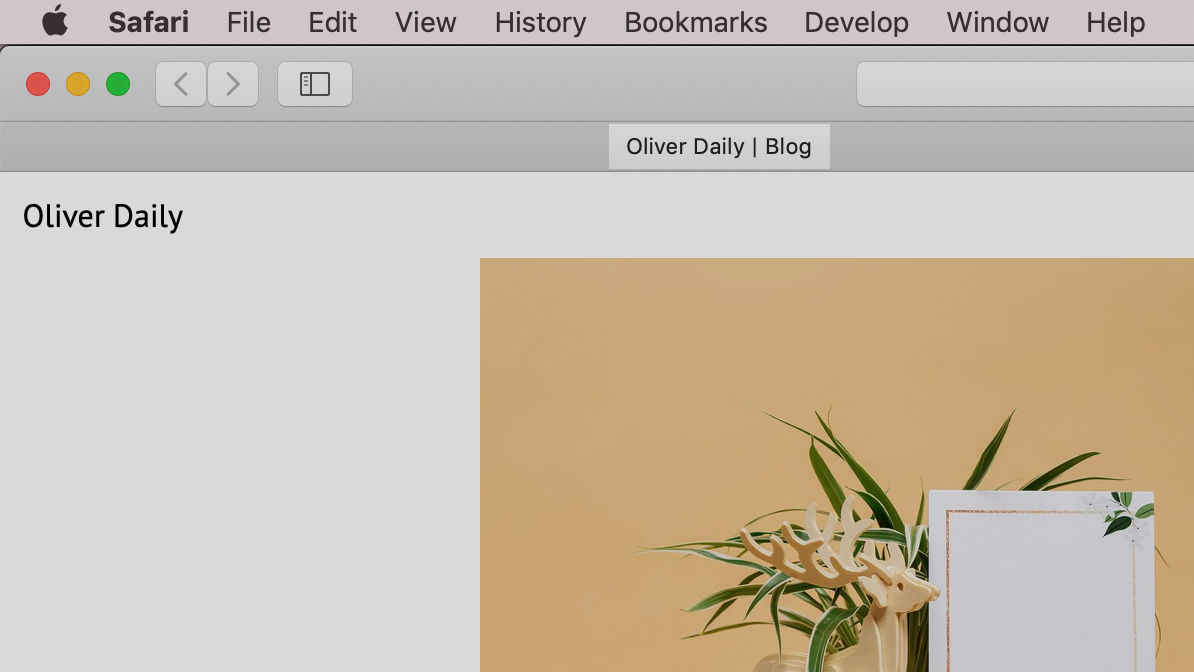
Este é o texto que aparece na parte superior da janela do navegador e nos mecanismos de busca quando os visitantes pesquisam pelo seu site.
Guias - Criar um blog com Dedicated Blog
Este artigo foi traduzido automaticamente e pode conter imprecisões.
Ver o original em inglês
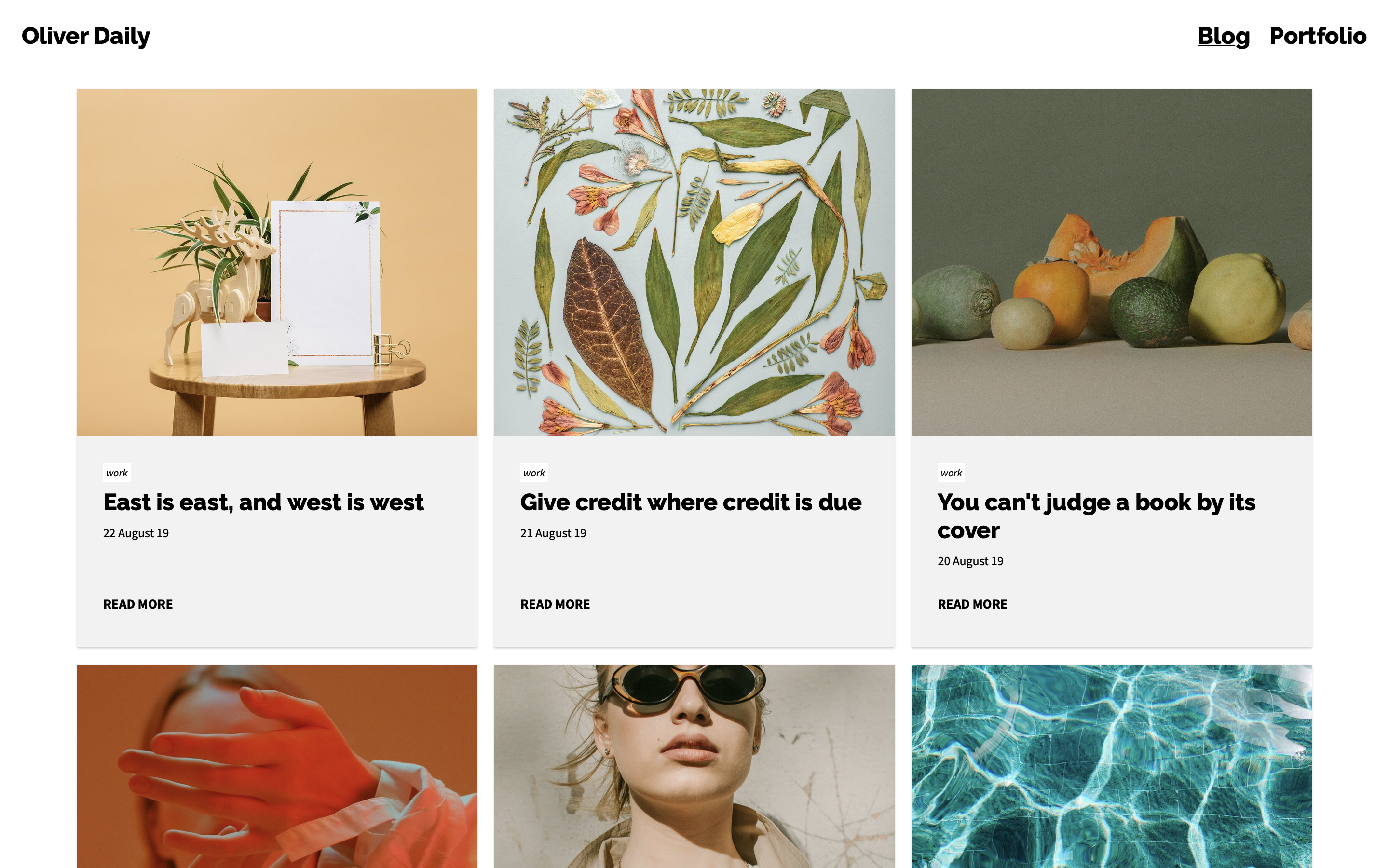
Neste guia, vamos percorrer as etapas para criar e configurar um blog usando o modelo Dedicated Blog.
Antes de começar, certifique-se de ter um blog DPG existente ou crie um novo para usar com este site. Um blog pode ser vinculado a vários sites, então você pode trabalhar em um novo site de blog sem mexer em um anterior até estar pronto para publicá-lo.
Conteúdo:
- Criar o site
- Vincular seu blog
- Visualizar seu site usando um host de teste
- Preencher o título da página
- Preencher o texto do cabeçalho
- Adicionar itens de navegação
- Adicionar ícones sociais
- Preencher os dados de contato
- Editar o design
- Editar o texto do widget
- Adicionar ícones do site
- Configurar um host público
Vamos começar! 💪
Criar o site
No Painel, navegue até a tela de sites.Escolha a aba New site e depois Blogs.
Role até o modelo Dedicated Blog.Selecione um tema inicial e uma predefinição de visualização de índice para o site (isso pode ser alterado depois) e clique em Create.
Dê um nome ao seu site e clique em OK. Permaneça nesta tela enquanto o site é criado; isso pode levar alguns minutos.Depois que o site for criado, você verá a tela Overview.
Vincular seu blog
Agora que você criou o site, é hora de conectar seu blog. Se você ainda não criou um blog DPG, consulte Configurar um blog.
Escolha a aba Pages e clique no botão Edit na página do blog.Selecione a aba Content e escolha seu blog no menu suspenso Source. Role até a parte inferior da página e clique em Update.
Visualizar seu site usando um host de teste
Agora que seu blog está conectado, você deve ver o site começando a tomar forma. Clique no botão View para ver seu blog na web.Esta é apenas uma URL de visualização para testes; criaremos um endereço público para compartilhar mais adiante neste guia.
Preencher o título da página
Na tela principal Overview, escolha a aba Content. É aqui que você pode inserir as informações que aparecem no seu site, como o texto do cabeçalho e do rodapé, os itens de navegação e os ícones sociais.
Na aba General, insira o título e a descrição da página e clique em Update.
Preencher o texto do cabeçalho
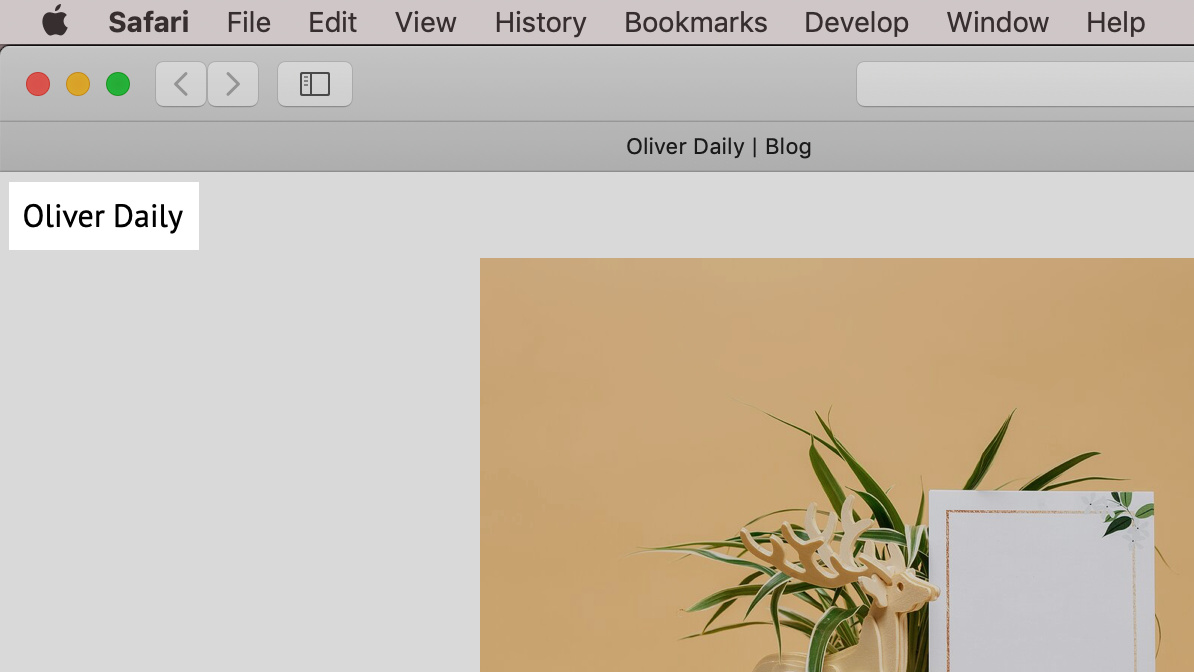
Este é o texto que aparece no cabeçalho do seu site. Pode ser o seu nome ou o nome do seu blog.
Você pode adicionar um logotipo ao cabeçalho na seção de design, mas uma entrada de texto também é necessária para acessibilidade.
Adicionar itens de navegação
Você pode adicionar e remover itens de navegação aqui. Eles podem vincular a outros sites DPG ou externos.
Selecione a aba Main Navigation. Clique no botão Create, selecione o tipo Standard e insira um nome e uma URL para cada item de navegação adicional. Clique em OK e repita esse processo para cada novo item.Certifique-se de que os endereços externos comecem com http:// ou https://.
Adicionar ícones sociais
Adicione links para seus perfis de mídia social. Eles aparecerão como ícones no rodapé e na navegação sobreposta.
Selecione a aba Social. Clique no botão Create para escolher um serviço e inserir o endereço dos seus perfis de mídia social.Preencher os dados de contato
Qualquer informação de contato que você inserir será exibida no rodapé da página.
Selecione a aba Contact Details. Insira o texto de contato e clique em Update.Editar o texto do widget
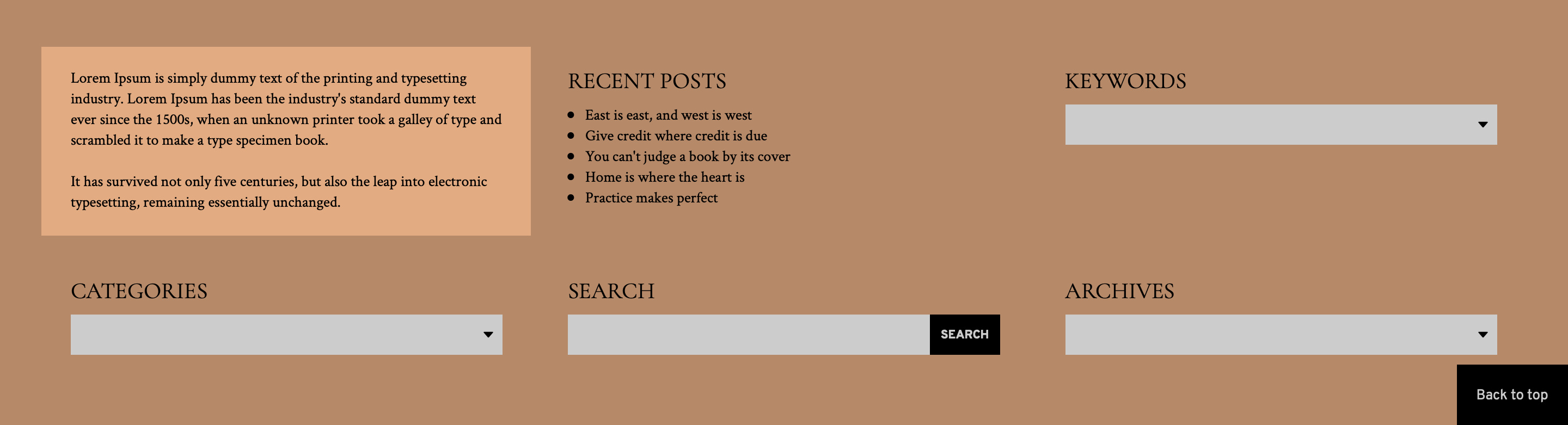
Os widgets do blog ajudam os visitantes a descobrir mais conteúdo por meio de busca, arquivos, categorias e palavras-chave. Substitua o primeiro widget de texto pelo seu próprio texto.
Escolha a aba Pages e clique no botão Edit na página do blog.
Selecione a aba Content e role até Sidebar components. Clique no botão Edit do componente HTML, insira seu próprio texto e clique em OK.
Você também pode excluir ou reorganizar a ordem dos widgets aqui.
Editar o design
Este modelo vem com vários temas, visualizações de índice e estilos de navegação. Também há infinitas personalizações de design para deixar o design com a sua cara. Comece escolhendo um tema base e uma visualização de índice. Em seguida, você pode personalizar o estilo do seu site usando a seção Design.
Na tela Overview, clique no ícone Edit Design. Na barra lateral, escolha a aba Style e depois Theme. Selecione um tema para usar ou personalizar depois.Seu tema será exibido em visualização na janela principal e você pode clicar em Save quando estiver satisfeito com sua escolha.
Para selecionar o estilo de visualização de índice, clique na aba Page e depois em Components. Na barra lateral, você verá as opções de Blog Index View.Selecione o estilo escolhido e clique em Save.
Adicionar ícones do site
Os ícones do site são os ícones que você vê no canto da aba de um navegador, ao adicionar uma página aos favoritos ou salvá-la em um dispositivo móvel. Usar ícones personalizados é uma ótima maneira de destacar sua marca.
Você pode adicionar ícones do site comuns no painel lateral da tela de visão geral do site.
Para melhores resultados, seu ícone deve estar no formato PNG e ter no mínimo 512px de largura, exceto o ícone Pinned Site, que deve ser um arquivo SVG.
Configurar um host público
Ou seja, publicar o site! Esta será a URL que você compartilhará com o mundo. Se você tiver seu próprio nome de domínio, pode configurá-lo aqui. Se você não tiver seu próprio domínio, pode configurar um host gratuito dpg.gallery.
Antes de lançar seu site, você sempre deve adicionar um host público, pois apenas os hosts públicos são armazenados em cache para velocidade ideal e indexados pelos mecanismos de busca.
Você pode usar um host gratuito seunome.dpg.gallery ou adicionar seu próprio domínio na aba Hosts.