Dies ist das Hauptbild, das in der Galerie für jeden Abschnitt angezeigt wird.
Anleitungen - Eine Hochzeitsgalerie-Website erstellen
Dieser Artikel wurde automatisch übersetzt und kann Ungenauigkeiten enthalten.
Original auf Englisch anzeigen
Überblick
In dieser Anleitung erstellen wir eine eigenständige Hochzeitsgalerie-Website. Mit der Vorlage Modern Narrative erstellen wir eine Photo Story-Galerie mit mehreren Sets. Mit Photo-Story-Seiten können Sie schnell dynamische Layouts erstellen, um Ihre Bilder zu präsentieren, und sie sind ideal, um Arbeiten mit Kunden zu teilen.
In diesem Beispiel erstellen wir eine Hochzeitsgalerie, die Ihr Kunde mit Freunden und Familie teilen kann. Auf dieser Website sind Downloads nicht aktiviert. Wenn Sie also Bild-Downloads erlauben möchten, lesen Sie Einen sicheren Kundenbereich erstellen.
Eine Live-Demo dieser Galerie finden Sie hier.
Die Website erstellen
Besuchen Sie den Websites-Bildschirm, klicken Sie auf den Reiter New site und folgen Sie diesen Schritten:
- Scrollen Sie zur Vorlage Modern Narrative.
- Wählen Sie die Seitensammlung Wedding Public Gallery [Photo Story].
- Wählen Sie ein erstes Theme für die Vorlage (dies kann später geändert werden).
- Klicken Sie auf Create.
- Geben Sie einen Namen für Ihre Website ein. Dieser kann beliebig sein und ebenfalls später geändert werden.
- Klicken Sie auf OK.
Den Standardtext bearbeiten
Sobald Ihre Website erstellt wurde, ersetzen Sie den Standardtext durch Ihren eigenen. In diesem Beispiel haben wir die Namen des Paares als Kopfzeile verwendet, Sie könnten aber stattdessen auch Ihr eigenes Branding nutzen.
Sie können im Bereich Design ein Logo zur Kopfzeile hinzufügen.
Untersets im Set Gallery erstellen
Wenn Sie eine große Anzahl von Bildern haben, möchten Sie diese vielleicht in Abschnitte unterteilen. Gehen Sie dazu zum Set Gallery und erstellen Sie für jeden Abschnitt ein Unterset.
Ordnen Sie die Sets per Drag-and-drop in der gewünschten Reihenfolge an. In dieser Reihenfolge erscheinen sie auf der Galerie-Website.
Bilder hinzufügen
Laden Sie oder fügen Sie Ihre Bilder zu den von Ihnen erstellten Sets hinzu.
Sobald Sie beim Hinzufügen zu einem Set auf Add klicken, erscheint in der oberen Leiste ein Fortschrittsbalken. Sie können die Seite aktualisieren oder verlassen, der Vorgang läuft im Hintergrund weiter.
Titelbilder für die Sets auswählen
Sobald Ihre Bilder zu den Sets hinzugefügt wurden, wählen Sie für jedes Set ein Titelbild aus.Um ein Titelbild auszuwählen, öffnen Sie das Panel Set Information und ziehen Sie das gewünschte Bild auf das Miniaturbild.
Bilder zum Set der Splash-Seite hinzufügen
Die Splash-Seite erstellt automatisch eine Diashow, wenn Sie dem Set Splash mehrere Bilder hinzufügen.Sie können die Anzeigedauer der Bilder in der Diashow in den Einstellungen der Splash-Seite ändern.
Sehen Sie sich Ihre Website an
Sie können Ihren dpg.cc-Test-Host jederzeit besuchen, um zu sehen, wie sich Ihre Website entwickelt. Die Testadresse wird nicht zwischengespeichert, sodass alle Änderungen sofort erscheinen. Mehr über Hosts erfahren Sie unter Host-Typen.
Sie sollten immer einen öffentlichen Host hinzufügen, bevor Sie Ihre Website mit der Welt teilen.
Bilder anordnen
Sobald alle Ihre Bilder den richtigen Sets hinzugefügt wurden, können Sie Reihenfolge und Anordnung anpassen. Auf der Photo-Story-Seite können Sie Größe und Layout der Bilder über eine Sternebewertung steuern – eine schnelle und einfache Möglichkeit, dynamische Layouts zu erstellen und wichtige Bilder hervorzuheben. Wenn Sie zum ersten Mal mit einer Photo-Story-Seite arbeiten, finden Sie in dieser Anleitung einen Überblick und eine Demo.
Anzeigeeinstellungen ändern
Um Ihre Bilder anzuordnen, gehen Sie zunächst in ein Set. Klicken Sie auf das Zahnrad in der oberen Leiste und ändern Sie die Anzeigeeinstellungen auf View As: Thumbnails und Layout: Grid.
Es kann auch hilfreich sein, zunächst Arrange by: Creation Date zu wählen, wenn Sie eine Geschichte chronologisch anordnen.
Sie können die Größe der Miniaturbilder im Admin-Bereich mit dem Schieberegler in den Anzeigeeinstellungen anpassen. Sie können das Seitenpanel auch ausblenden, indem Sie auf das Burger-Menü am rechten Rand der oberen Leiste klicken.
Sternebewertungen verwenden, um das Layout zu erstellen
Es gibt mehrere Möglichkeiten, Bilder zu bewerten. Eine davon besteht darin, alle Bilder auszuwählen und ihnen dieselbe Anzahl zu geben und dann einzelne Bilder größer oder kleiner zu machen.
In diesem Beispiel wählen wir alle Bilder aus und bewerten sie mit 4 Sternen, indem wir auf der Tastatur 4 drücken. Dadurch erhalten alle Bilder die gleiche Breite – die zweitgrößte Größe.
Wenn Sie das Layout nicht variieren möchten, können Sie hier aufhören, und die Bilder werden in einer gleichmäßigen Spalte dargestellt.
In diesem Beispiel haben wir uns entschieden, die Größen zu variieren. Im Video oben sehen Sie den Vorgang, ein oder mehrere Bilder auszuwählen, zu bewerten und neu anzuordnen. Sie können Ihre Vorschau-Website aktualisieren, um diese Änderungen in Echtzeit zu sehen.
Den Text der Splash-Seite bearbeiten
Ersetzen Sie den Platzhaltertext auf der Splash-Seite durch Ihren eigenen. In diesem Beispiel haben wir den Namen des Paares verwendet.
Änderungen am Design vornehmen
Wenn Sie Änderungen am Design Ihrer Galerie vornehmen möchten, gehen Sie zum Bereich Design.
Hier können Sie ein anderes Theme wählen, ein Logo hinzufügen oder andere Designeinstellungen wie Schriftarten und Farben bearbeiten, um Ihre Bilder optimal zur Geltung zu bringen und Ihr übriges Branding zu ergänzen.
Galerie-Navigation erstellen
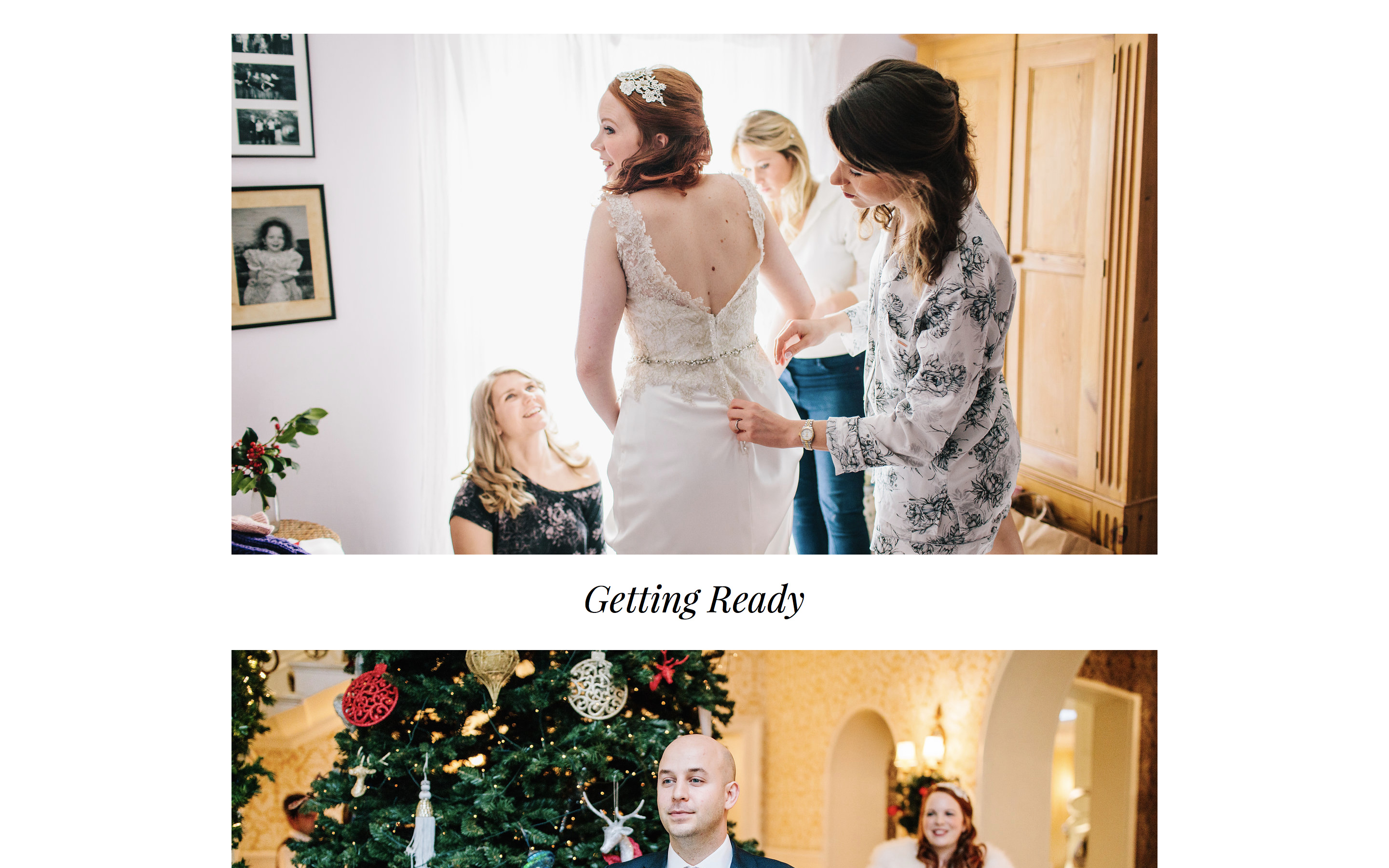
Wenn Sie eine große Anzahl von Untersets innerhalb der Galerie haben, möchten Sie vielleicht ein Navigationsmenü hinzufügen, um leichter zwischen ihnen zu wechseln. Gehen Sie zu Content und Navigation.Um auf die Seite http://nathanwedding.dpg.cc/gallery/getting_ready/ zu verlinken, geben Sie /gallery/getting_ready/ ein.
Sie können auch einen Link zurück zu Ihrer Portfolio-Website oder Ihrer Kontaktseite hinzufügen, damit Besucher mit Ihnen Kontakt aufnehmen können.
Einen öffentlichen Host erstellen
Sobald Ihre Website fertig ist, besteht der letzte Schritt darin, einen öffentlichen Host zu erstellen. Dies ist die URL, die Sie teilen, und sie wird für optimale Geschwindigkeit und das beste Besuchererlebnis zwischengespeichert. Gehen Sie zum Bereich Hosts und klicken Sie auf Add Host. Der dpg.gallery-Host ist die schnellste und einfachste Option für einmalige Projekte.
Mehr über Hosts oder das Einrichten einer eigenen Domain erfahren Sie unter Host-Typen.
Nachdem Sie nun Ihren öffentlichen Host erstellt haben, können Sie Ihre Galerie mit Ihrem Kunden teilen. 👏
Wie geht es weiter?
Hier sind einige weitere Artikel, die für Sie nützlich sein könnten:
Social-Icons - Wenn Sie Profile auf Websites wie Instagram haben, können Sie der Fußzeile dieser Vorlage Symbole hinzufügen.
Wasserzeichen - Mit DPG können Sie automatisch Wasserzeichen auf die Bilder Ihrer Website anwenden.
Benutzerverwaltung aktivieren - Möchten Sie es etwas privater halten? Sie können Ihre Website hinter einem sicheren Login-System schützen.
Statistiken - Sobald Sie online sind, vergessen Sie nicht, sich die Statistiken anzusehen.