Esta será la imagen principal que se muestra en la galería para cada sección.
Guías - Crear un sitio de galería de boda
Este artículo se tradujo automáticamente y puede contener errores.
Ver el original en inglés
Descripción general
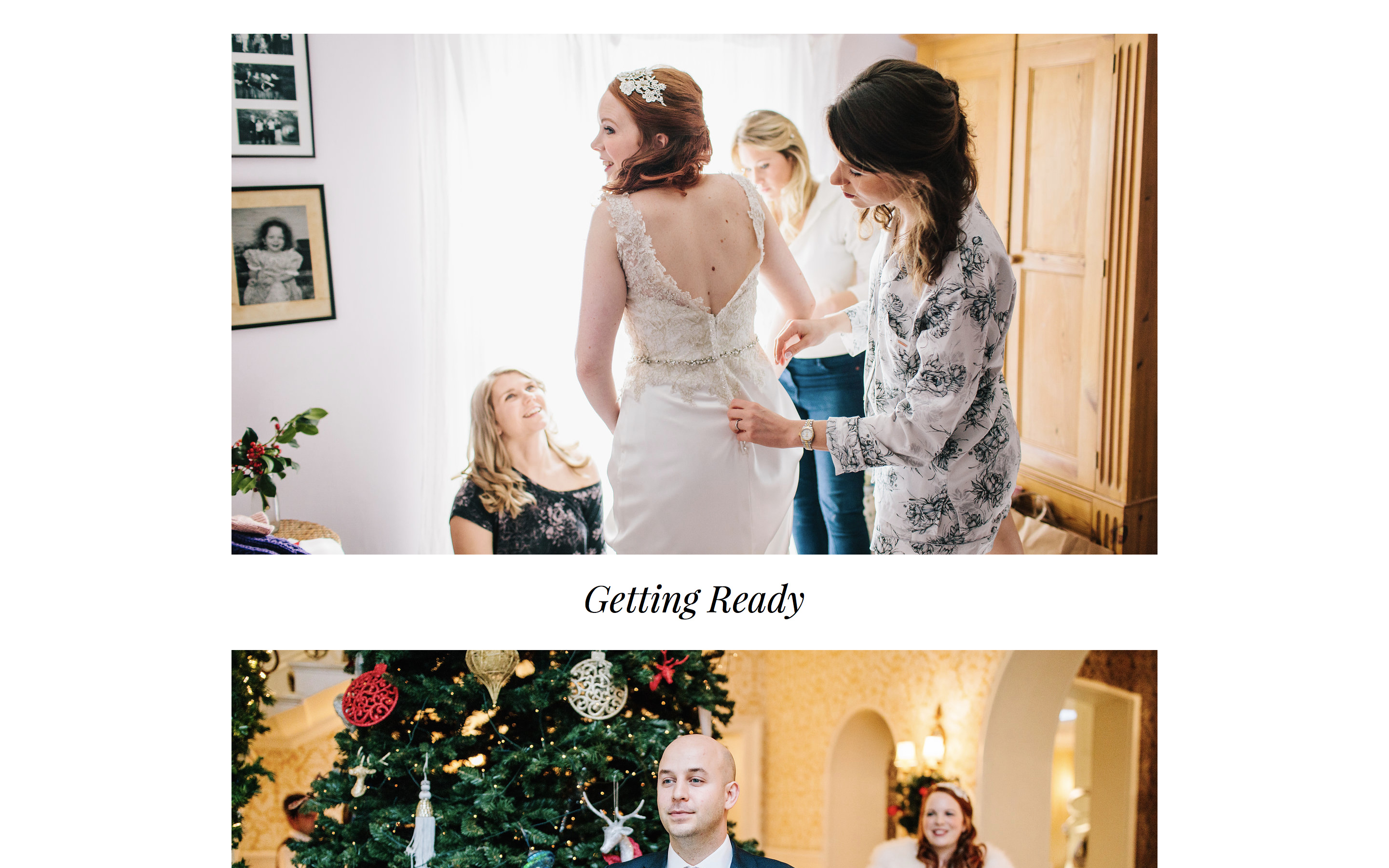
En esta guía vamos a crear un sitio de galería de boda independiente. Usando la plantilla Modern Narrative, crearemos una galería Photo Story con varios conjuntos. Las páginas Photo Story te permiten crear rápidamente diseños dinámicos para mostrar tus imágenes y son ideales para compartir tu trabajo con los clientes.
En este ejemplo vamos a crear una galería de boda que tu cliente podrá compartir con sus amigos y familiares. Este sitio no tiene las descargas habilitadas, así que si quieres permitir la descarga de imágenes, consulta Crear un área de clientes segura.
Puedes ver una demo en vivo de esta galería aquí.
Crear el sitio
Visita la pantalla de sitios web, haz clic en la pestaña New site y sigue estos pasos:
- Desplázate hasta la plantilla Modern Narrative.
- Elige la colección de páginas Wedding Public Gallery [Photo Story].
- Selecciona un tema inicial para la plantilla (esto se puede cambiar más adelante).
- Haz clic en Create.
- Introduce un nombre para tu sitio web. Puede ser el que quieras y también se puede cambiar más adelante.
- Haz clic en OK.
Editar el texto predeterminado
Una vez creado tu sitio, sustituye el texto predeterminado por el tuyo. En este ejemplo hemos usado los nombres de la pareja como encabezado, pero podrías usar tu propia marca en su lugar.
Puedes añadir un logotipo al encabezado en la sección Design.
Crear subconjuntos en el conjunto Gallery
Si tienes un gran número de imágenes, quizás quieras dividirlas en secciones. Para ello, ve al conjunto Gallery y crea subconjuntos para cada sección.
Ordena los conjuntos en el orden que prefieras arrastrándolos. Este es el orden en el que aparecerán en el sitio de la galería.
Añadir imágenes
Sube o añade tus imágenes a los conjuntos que has creado.
En cuanto hagas clic en Add al añadir a un conjunto, verás aparecer una barra de progreso en la barra superior. Puedes actualizar la página o salir de ella y el proceso continuará en segundo plano.
Elegir las imágenes de portada de los conjuntos
Una vez añadidas las imágenes a los conjuntos, elige una imagen de portada para cada uno.Para seleccionar una portada de conjunto, abre el panel Set Information y arrastra la imagen elegida hasta la miniatura.
Añadir imágenes al conjunto de la página Splash
La página splash crea automáticamente un pase de diapositivas cuando añades varias imágenes al conjunto Splash.Puedes cambiar la duración con la que se muestran las imágenes del pase de diapositivas en la configuración de la página Splash.
Echa un vistazo a tu sitio
Puedes visitar tu host de prueba dpg.cc en cualquier momento para ver cómo va quedando tu sitio. La dirección de prueba no se almacena en caché, por lo que cualquier cambio aparece de inmediato. Para saber más sobre los hosts, consulta Tipos de host.
Siempre debes añadir un host público antes de compartir tu sitio con el mundo.
Organizar las imágenes
Una vez que todas tus imágenes estén añadidas a los conjuntos correctos, puedes ajustar el orden y la disposición. La página Photo Story te permite controlar el tamaño y la disposición de las imágenes mediante una valoración con estrellas, que es una forma rápida y sencilla de crear diseños dinámicos y destacar las imágenes clave. Si es la primera vez que trabajas con una página Photo Story, consulta esta guía para ver una descripción general y una demo.
Cambiar la configuración de visualización
Para organizar tus imágenes, empieza entrando en un conjunto. Haz clic en el engranaje de la barra superior y cambia la configuración de visualización a View As: Thumbnails y Layout: Grid.
También puede resultarte útil elegir Arrange by: Creation Date para empezar, si estás organizando una historia de forma cronológica.
Puedes ajustar el tamaño de las miniaturas en el panel de administración con el control deslizante de la configuración de visualización. También puedes ocultar el panel lateral haciendo clic en el menú de hamburguesa situado en el borde derecho de la barra superior.
Usar las valoraciones con estrellas para crear el diseño
Hay varias formas de abordar la valoración de las imágenes. Una de ellas es seleccionar todas las imágenes y darles la misma puntuación, y luego elegir imágenes concretas para hacerlas más grandes o más pequeñas.
En este ejemplo, seleccionamos todas las imágenes y les damos 4 estrellas pulsando 4 en el teclado. Esto hace que todas las imágenes tengan el mismo ancho: el segundo tamaño más grande.
Si no quieres variar el diseño, puedes detenerte aquí y las imágenes se presentarán en una columna uniforme.
En este ejemplo, hemos decidido variar los tamaños. En el vídeo de arriba puedes ver el proceso de seleccionar una o varias imágenes, valorarlas y reorganizarlas. Puedes actualizar tu sitio de vista previa para ver estos cambios en tiempo real.
Editar el texto de la página Splash
Sustituye el texto de muestra de la página Splash por el tuyo. En este ejemplo, hemos usado el nombre de la pareja.
Hacer cambios en el diseño
Si quieres hacer algún cambio en el diseño de tu galería, ve a la sección Design.
Aquí puedes elegir un tema diferente, añadir un logotipo o editar otros ajustes de diseño como las fuentes y los colores para mostrar mejor tus imágenes y complementar el resto de tu marca.
Crear la navegación de la galería
Si tienes un gran número de subconjuntos dentro de la galería, quizás quieras añadir un menú de navegación para facilitar el desplazamiento entre ellos. Ve a Content y Navigation.Para enlazar con la página http://nathanwedding.dpg.cc/gallery/getting_ready/ debes introducir /gallery/getting_ready/
También puedes añadir un enlace de vuelta a tu sitio de portafolio o a tu página de contacto para que los visitantes puedan ponerse en contacto contigo.
Crear un host público
Una vez que tu sitio esté listo, el último paso es crear un host público. Esta será la URL que compartas y se almacena en caché para una velocidad óptima y la mejor experiencia para los visitantes. Ve a la sección Hosts y haz clic en Add Host. El host dpg.gallery es la opción más rápida y sencilla para proyectos puntuales.
Para saber más sobre los hosts o configurar tu propio dominio, consulta Tipos de host.
Ahora que has creado tu host público, puedes compartir tu galería con tu cliente. 👏
¿Y ahora qué?
Aquí tienes otros artículos que podrían resultarte útiles:
Iconos sociales - si tienes perfiles en sitios como Instagram, puedes añadir iconos al pie de página de esta plantilla.
Marcas de agua - puedes usar DPG para aplicar automáticamente marcas de agua a las imágenes de tu sitio.
Activar la gestión de usuarios - ¿quieres mantener las cosas un poco más privadas? Puedes proteger tu sitio con un sistema de inicio de sesión seguro.
Estadísticas - una vez que publiques tu sitio, no olvides consultar las estadísticas.