Ce sera l'image principale qui s'affiche dans la galerie pour chaque section.
Guides - Créer un site de galerie de mariage
Cet article a été traduit automatiquement et peut contenir des inexactitudes.
Voir l’original en anglais
Aperçu
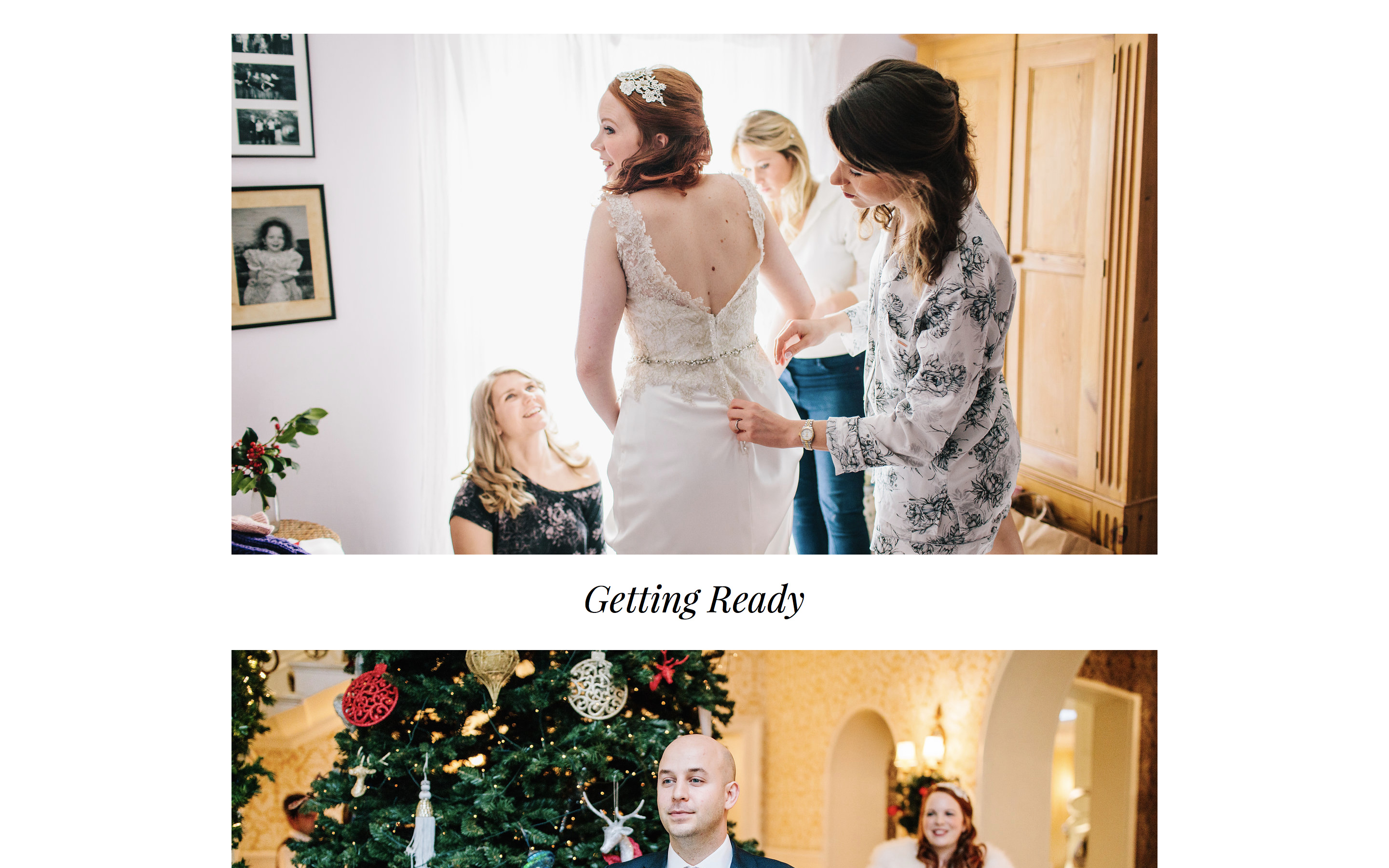
Dans ce guide, nous allons créer un site de galerie de mariage autonome. À l'aide du modèle Modern Narrative, nous allons créer une galerie Photo Story comportant plusieurs ensembles. Les pages Photo Story vous permettent de créer rapidement des mises en page dynamiques pour mettre en valeur vos images et sont idéales pour partager votre travail avec vos clients.
Dans cet exemple, nous allons créer une galerie de mariage que votre client pourra partager avec ses amis et sa famille. Les téléchargements ne sont pas activés sur ce site ; si vous souhaitez autoriser le téléchargement des images, consultez Créer un espace client sécurisé.
Vous pouvez voir une démo en direct de cette galerie ici.
Créer le site
Rendez-vous sur l'écran des sites web, cliquez sur l'onglet New site et suivez ces étapes :
- Faites défiler jusqu'au modèle Modern Narrative.
- Choisissez la collection de pages Wedding Public Gallery [Photo Story].
- Sélectionnez un thème initial pour le modèle (vous pourrez le modifier ultérieurement).
- Cliquez sur Create.
- Saisissez un nom pour votre site web. Vous pouvez choisir ce que vous voulez et le modifier ultérieurement.
- Cliquez sur OK.
Modifier le texte par défaut
Une fois votre site créé, remplacez le texte par défaut par le vôtre. Dans cet exemple, nous avons utilisé les noms du couple comme en-tête, mais vous pourriez utiliser votre propre marque à la place.
Vous pouvez ajouter un logo à l'en-tête dans la section Design.
Créer des sous-ensembles dans l'ensemble Gallery
Si vous avez un grand nombre d'images, vous voudrez peut-être les répartir en sections. Pour cela, accédez à l'ensemble Gallery et créez un sous-ensemble pour chaque section.
Réorganisez les ensembles dans l'ordre de votre choix en les faisant glisser. C'est l'ordre dans lequel ils apparaîtront sur le site de la galerie.
Ajouter des images
Téléversez ou ajoutez vos images aux ensembles que vous avez créés.
Dès que vous cliquez sur Add lors de l'ajout à un ensemble, une barre de progression apparaît dans la barre supérieure. Vous pouvez actualiser la page ou la quitter, le processus se poursuivra en arrière-plan.
Choisir les images de couverture des ensembles
Une fois vos images ajoutées aux ensembles, choisissez une image de couverture pour chacun.Pour sélectionner une couverture d'ensemble, ouvrez le panneau Set Information et faites glisser l'image choisie sur la miniature.
Ajouter des images à l'ensemble de la page Splash
La page splash crée automatiquement un diaporama lorsque vous ajoutez plusieurs images à l'ensemble Splash.Vous pouvez modifier la durée d'affichage des images du diaporama dans les paramètres de la page Splash.
Découvrez votre site
Vous pouvez consulter votre host de test dpg.cc à tout moment pour voir l'avancement de votre site. L'adresse de test n'est pas mise en cache, de sorte que toutes les modifications apparaissent immédiatement. Pour en savoir plus sur les hosts, consultez Types d'hôte.
Vous devez toujours ajouter un host public avant de partager votre site avec le monde entier.
Organiser les images
Une fois que toutes vos images sont ajoutées aux bons ensembles, vous pouvez ajuster l'ordre et la disposition. La page Photo Story vous permet de contrôler la taille et la mise en page des images à l'aide d'une notation par étoiles, ce qui est un moyen rapide et simple de créer des mises en page dynamiques et de mettre en valeur les images clés. Si c'est la première fois que vous travaillez avec une page Photo Story, consultez ce guide pour un aperçu et une démo.
Modifier les paramètres d'affichage
Pour organiser vos images, commencez par entrer dans un ensemble. Cliquez sur l'engrenage dans la barre supérieure et réglez les paramètres d'affichage sur View As: Thumbnails et Layout: Grid.
Il peut également être utile de choisir Arrange by: Creation Date pour commencer, si vous organisez une histoire de manière chronologique.
Vous pouvez ajuster la taille des miniatures dans l'administration à l'aide du curseur dans les paramètres d'affichage. Vous pouvez également masquer le panneau latéral en cliquant sur le menu burger situé sur le bord droit de la barre supérieure.
Utiliser les notations par étoiles pour créer la mise en page
Il existe plusieurs façons d'aborder la notation des images. L'une d'elles consiste à sélectionner toutes les images et à leur attribuer la même note, puis à choisir certaines images pour les agrandir ou les réduire.
Dans cet exemple, nous sélectionnons toutes les images et leur attribuons 4 étoiles en appuyant sur 4 au clavier. Toutes les images ont alors la même largeur : la deuxième plus grande taille.
Si vous ne souhaitez pas varier la mise en page, vous pouvez vous arrêter ici et les images seront présentées dans une colonne uniforme.
Dans cet exemple, nous avons décidé de varier les tailles. Dans la vidéo ci-dessus, vous pouvez voir le processus de sélection d'une ou plusieurs images, de notation et de réorganisation. Vous pouvez actualiser votre site de prévisualisation pour voir ces changements en temps réel.
Modifier le texte de la page Splash
Remplacez le texte d'exemple de la page Splash par le vôtre. Dans cet exemple, nous avons utilisé le nom du couple.
Apporter des modifications au design
Si vous souhaitez apporter des modifications au design de votre galerie, accédez à la section Design.
Vous pouvez y choisir un thème différent, ajouter un logo ou modifier d'autres paramètres de design tels que les polices et les couleurs afin de mettre vos images en valeur et de compléter le reste de votre image de marque.
Créer la navigation de la galerie
Si vous avez un grand nombre de sous-ensembles dans la galerie, vous voudrez peut-être ajouter un menu de navigation pour faciliter le passage de l'un à l'autre. Accédez à Content puis à Navigation.Pour créer un lien vers la page http://nathanwedding.dpg.cc/gallery/getting_ready/, vous devez saisir /gallery/getting_ready/
Vous pouvez également ajouter un lien renvoyant vers votre site portfolio ou votre page de contact afin que les visiteurs puissent vous contacter.
Créer un host public
Une fois votre site terminé, la dernière étape consiste à créer un host public. Ce sera l'URL que vous partagerez ; elle est mise en cache pour une vitesse optimale et la meilleure expérience visiteur. Accédez à la section Hosts et cliquez sur Add Host. Le host dpg.gallery est l'option la plus rapide et la plus simple pour les projets ponctuels.
Pour en savoir plus sur les hosts ou configurer votre propre domaine, consultez Types d'hôte.
Maintenant que vous avez créé votre host public, vous pouvez partager votre galerie avec votre client. 👏
Et ensuite ?
Voici quelques autres articles qui pourraient vous être utiles :
Icônes sociales - si vous avez des profils sur des sites tels qu'Instagram, vous pouvez ajouter des icônes au pied de page de ce modèle.
Filigranes - vous pouvez utiliser DPG pour appliquer automatiquement des filigranes aux images de votre site.
Activer la gestion des utilisateurs - vous souhaitez garder les choses un peu plus privées ? Vous pouvez protéger votre site derrière un système de connexion sécurisé.
Statistiques - une fois votre site en ligne, n'oubliez pas de consulter les statistiques.