Questa sarà l'immagine principale che viene mostrata nella galleria per ogni sezione.
Guide - Creare un sito di galleria per matrimoni
Questo articolo è stato tradotto automaticamente e potrebbe contenere imprecisioni.
Visualizza l’originale in inglese
Panoramica
In questa guida creeremo un sito di galleria per matrimoni autonomo. Utilizzando il template Modern Narrative, creeremo una galleria Photo Story con più set. Le pagine Photo Story ti permettono di creare rapidamente layout dinamici per mettere in mostra le tue immagini e sono perfette per condividere il lavoro con i clienti.
In questo esempio creeremo una galleria di matrimonio che il tuo cliente potrà condividere con amici e parenti. Su questo sito i download non sono abilitati, quindi se vuoi consentire il download delle immagini, consulta Creare un'area clienti sicura.
Puoi vedere una demo dal vivo di questa galleria qui.
Creare il sito
Visita la schermata dei siti web, fai clic sulla scheda New site e segui questi passaggi:
- Scorri fino al template Modern Narrative.
- Scegli la raccolta di pagine Wedding Public Gallery [Photo Story].
- Seleziona un tema iniziale per il template (potrai cambiarlo in seguito).
- Fai clic su Create.
- Inserisci un nome per il tuo sito web. Può essere qualsiasi cosa tu voglia e potrai cambiarlo in seguito.
- Fai clic su OK.
Modificare il testo predefinito
Una volta creato il sito, sostituisci il testo predefinito con il tuo. In questo esempio abbiamo usato i nomi della coppia come intestazione, ma potresti usare il tuo brand al suo posto.
Puoi aggiungere un logo all'intestazione nella sezione Design.
Creare sottoinsiemi nel set Gallery
Se hai un gran numero di immagini, potresti volerle suddividere in sezioni. Per farlo, vai al set Gallery e crea un sottoinsieme per ogni sezione.
Disponi i set nell'ordine che preferisci trascinandoli. Questo è l'ordine in cui appariranno sul sito della galleria.
Aggiungere immagini
Carica oppure aggiungi le tue immagini ai set che hai creato.
Non appena fai clic su Add durante l'aggiunta a un set, vedrai comparire una barra di avanzamento nella barra superiore. Puoi aggiornare la pagina o uscire da essa e il processo continuerà in background.
Scegliere le immagini di copertina dei set
Una volta aggiunte le immagini ai set, scegli un'immagine di copertina per ciascuno.Per selezionare una copertina del set, apri il pannello Set Information e trascina l'immagine scelta sulla miniatura.
Aggiungere immagini al set della pagina Splash
La pagina splash crea automaticamente uno slideshow quando aggiungi più immagini al set Splash.Puoi modificare la durata di visualizzazione delle immagini nello slideshow andando nelle impostazioni della pagina Splash.
Dai un'occhiata al tuo sito
Puoi visitare il tuo host di prova dpg.cc in qualsiasi momento per vedere come sta procedendo il tuo sito. L'indirizzo di prova non viene memorizzato nella cache, quindi qualsiasi modifica appare immediatamente. Per saperne di più sugli host, consulta Tipi di host.
Dovresti sempre aggiungere un host pubblico prima di condividere il tuo sito con il mondo.
Disporre le immagini
Una volta aggiunte tutte le immagini ai set corretti, puoi regolarne l'ordine e la disposizione. La pagina Photo Story ti permette di controllare le dimensioni e il layout delle immagini tramite una valutazione a stelle, un modo rapido e semplice per creare layout dinamici e mettere in risalto le immagini chiave. Se è la prima volta che lavori con una pagina Photo Story, consulta questa guida per una panoramica e una demo.
Modificare le impostazioni di visualizzazione
Per disporre le tue immagini, inizia entrando in un set. Fai clic sull'ingranaggio nella barra superiore e cambia le impostazioni di visualizzazione in View As: Thumbnails e Layout: Grid.
Potrebbe esserti utile anche scegliere Arrange by: Creation Date per iniziare, se stai disponendo una storia in ordine cronologico.
Puoi regolare le dimensioni delle miniature nell'amministrazione utilizzando il cursore nelle impostazioni di visualizzazione. Puoi anche nascondere il pannello laterale facendo clic sul menu burger sul bordo destro della barra superiore.
Usare le valutazioni a stelle per creare il layout
Esistono diversi modi per affrontare la valutazione delle immagini. Uno consiste nel selezionare tutte le immagini e assegnare loro lo stesso numero, per poi scegliere singole immagini da ingrandire o rimpicciolire.
In questo esempio, selezioniamo tutte le immagini e assegniamo loro 4 stelle premendo 4 sulla tastiera. In questo modo tutte le immagini avranno la stessa larghezza, la seconda dimensione più grande.
Se non vuoi variare il layout, puoi fermarti qui e le immagini verranno presentate in una colonna uniforme.
In questo esempio, abbiamo deciso di variare le dimensioni. Nel video qui sopra puoi vedere il processo di selezione di una o più immagini, di valutazione e di riorganizzazione. Puoi aggiornare il tuo sito di anteprima per vedere queste modifiche in tempo reale.
Modificare il testo della pagina Splash
Sostituisci il testo di esempio sulla pagina Splash con il tuo. In questo esempio, abbiamo usato il nome della coppia.
Apportare modifiche al design
Se vuoi apportare modifiche al design della tua galleria, vai alla sezione Design.
Qui puoi scegliere un tema diverso, aggiungere un logo o modificare altre impostazioni di design come i font e i colori per mettere in risalto al meglio le tue immagini e completare il resto del tuo brand.
Creare la navigazione della galleria
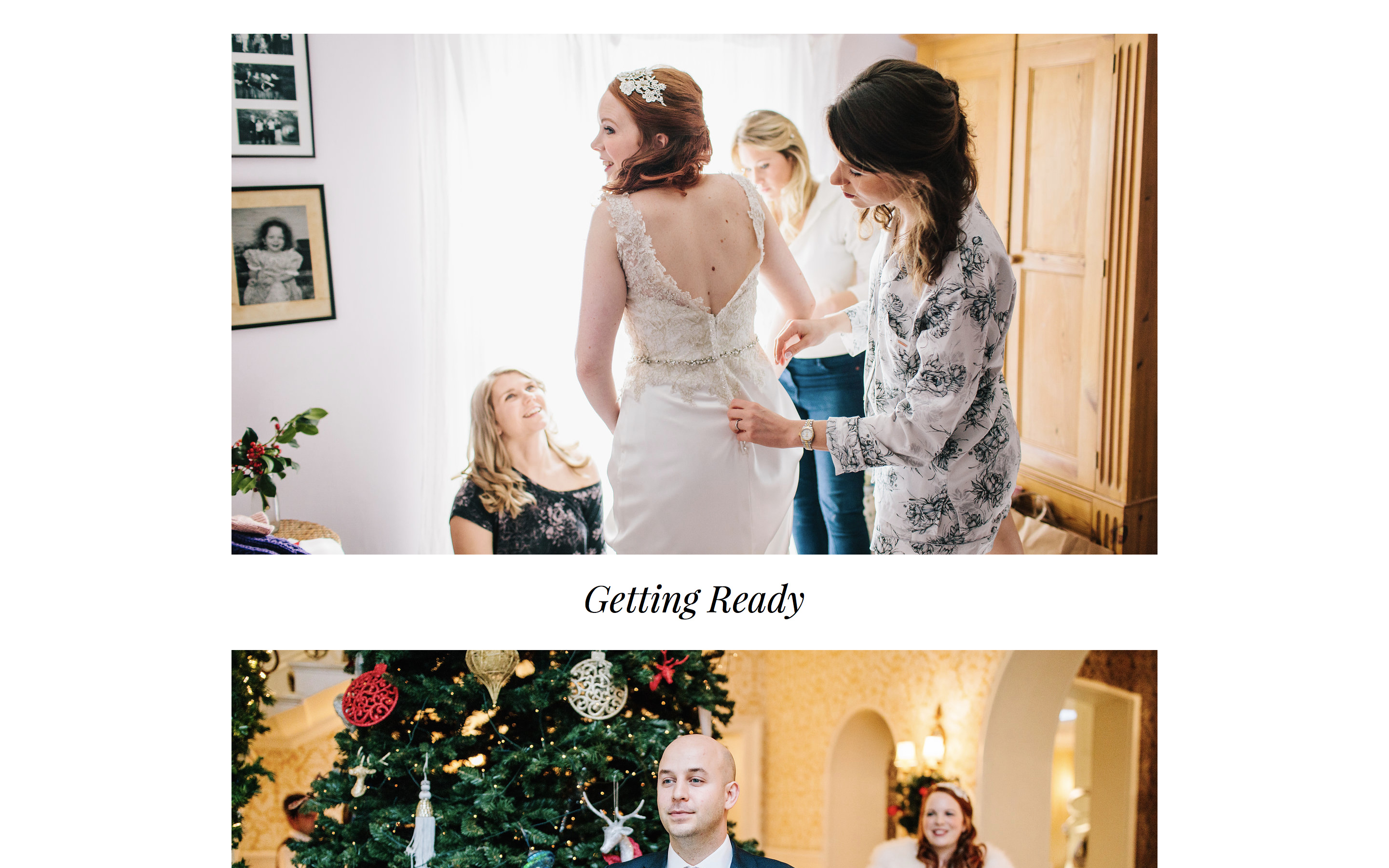
Se hai un gran numero di sottoinsiemi all'interno della galleria, potresti voler aggiungere un menu di navigazione per spostarti più facilmente tra di essi. Vai su Content e Navigation.Per creare un collegamento alla pagina http://nathanwedding.dpg.cc/gallery/getting_ready/ devi inserire /gallery/getting_ready/
Puoi anche aggiungere un collegamento al tuo sito portfolio o alla tua pagina di contatto in modo che i visitatori possano mettersi in contatto con te.
Creare un host pubblico
Una volta completato il sito, l'ultimo passaggio consiste nel creare un host pubblico. Questo sarà l'URL che condividerai e viene memorizzato nella cache per una velocità ottimale e la migliore esperienza per i visitatori. Vai alla sezione Hosts e fai clic su Add Host. L'host dpg.gallery è l'opzione più rapida e semplice per i progetti occasionali.
Per saperne di più sugli host o per configurare il tuo dominio, consulta Tipi di host.
Ora che hai creato il tuo host pubblico, puoi condividere la tua galleria con il tuo cliente. 👏
E adesso?
Ecco altri articoli che potrebbero esserti utili:
Icone social - se hai profili su siti come Instagram, puoi aggiungere icone al piè di pagina di questo template.
Filigrane - puoi usare DPG per applicare automaticamente filigrane alle immagini del tuo sito.
Abilitare la gestione degli utenti - vuoi mantenere le cose un po' più private? Puoi proteggere il tuo sito dietro un sistema di login sicuro.
Statistiche - una volta online, non dimenticare di dare un'occhiata alle statistiche.