Esta será a imagem principal exibida na galeria para cada seção.
Guias - Criar um site de galeria de casamento
Este artigo foi traduzido automaticamente e pode conter imprecisões.
Ver o original em inglês
Visão geral
Neste guia, vamos criar um site de galeria de casamento independente. Usando o template Modern Narrative, criaremos uma galeria Photo Story com vários conjuntos. As páginas Photo Story permitem criar rapidamente layouts dinâmicos para exibir suas imagens e são ótimas para compartilhar trabalhos com os clientes.
Neste exemplo, vamos criar uma galeria de casamento que seu cliente poderá compartilhar com amigos e familiares. Este site não tem downloads habilitados, então, se você quiser permitir o download de imagens, consulte Criar uma área de clientes segura.
Você pode ver uma demonstração ao vivo desta galeria aqui.
Criar o site
Acesse a tela de sites, clique na aba New site e siga estas etapas:
- Role até o template Modern Narrative.
- Escolha a coleção de páginas Wedding Public Gallery [Photo Story].
- Selecione um tema inicial para o template (isso pode ser alterado depois).
- Clique em Create.
- Digite um nome para o seu site. Pode ser o que você quiser e também pode ser alterado depois.
- Clique em OK.
Editar o texto padrão
Depois que o seu site for criado, substitua o texto padrão pelo seu próprio. Neste exemplo, usamos os nomes do casal como cabeçalho, mas você poderia usar a sua própria marca.
Você pode adicionar um logotipo ao cabeçalho na seção Design.
Criar subconjuntos no conjunto Gallery
Se você tiver um grande número de imagens, talvez queira dividi-las em seções. Para isso, vá até o conjunto Gallery e crie um subconjunto para cada seção.
Organize os conjuntos na ordem desejada arrastando-os. Esta é a ordem em que eles aparecerão no site da galeria.
Adicionar imagens
Envie ou adicione suas imagens aos conjuntos que você criou.
Assim que você clicar em Add ao adicionar a um conjunto, verá uma barra de progresso aparecer na barra superior. Você pode atualizar a página ou sair dela, e o processo continuará em segundo plano.
Escolher as imagens de capa dos conjuntos
Depois que as imagens forem adicionadas aos conjuntos, escolha uma imagem de capa para cada um.Para selecionar uma capa de conjunto, abra o painel Set Information e arraste a imagem escolhida até a miniatura.
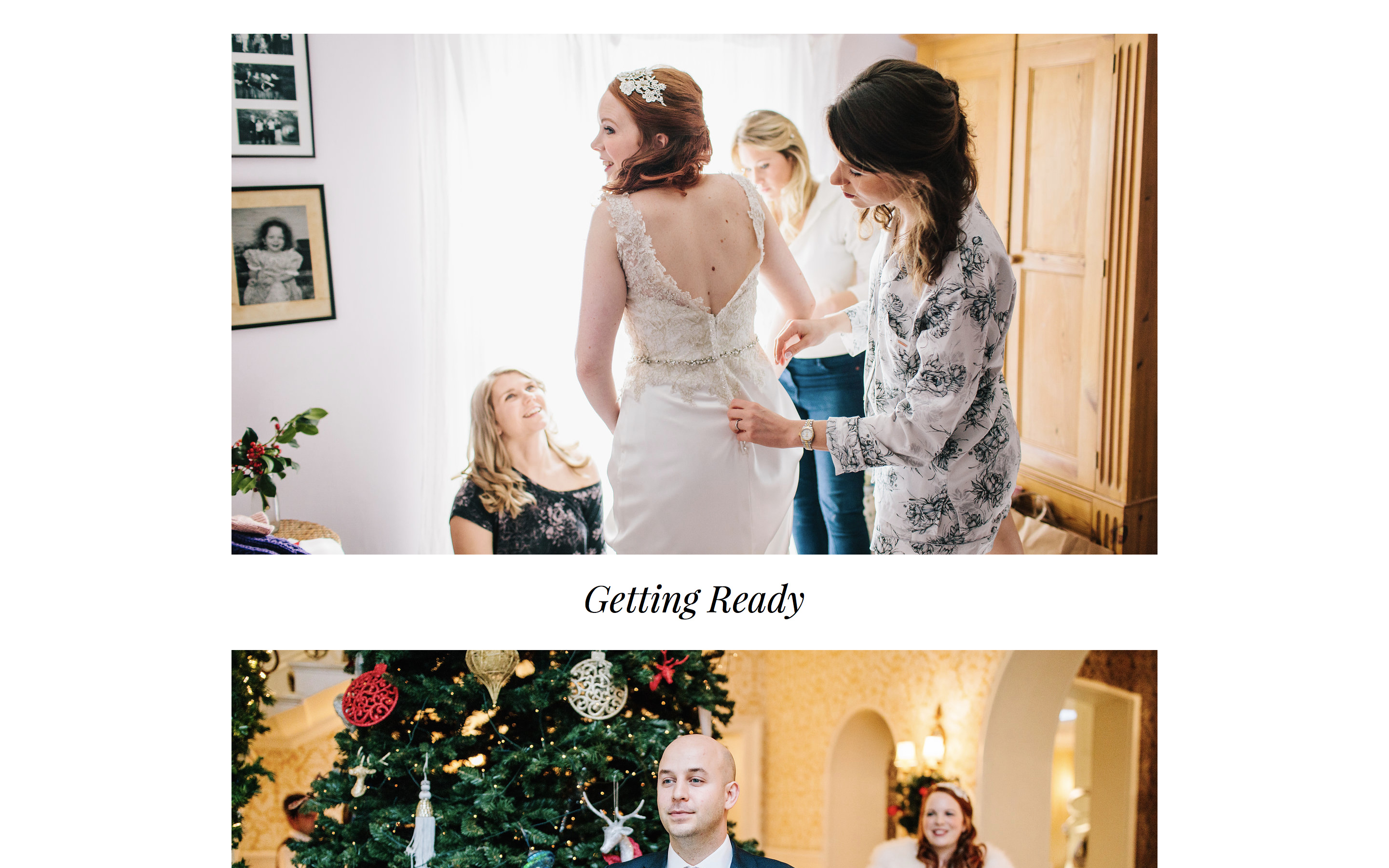
Adicionar imagens ao conjunto da página Splash
A página splash cria automaticamente uma apresentação de slides quando você adiciona várias imagens ao conjunto Splash.Você pode alterar a duração de exibição das imagens na apresentação de slides nas configurações da página Splash.
Confira o seu site
Você pode visitar o seu host de teste dpg.cc a qualquer momento para ver como o seu site está ficando. O endereço de teste não é armazenado em cache, portanto, qualquer alteração aparece imediatamente. Para saber mais sobre hosts, consulte Tipos de host.
Você deve sempre adicionar um host público antes de compartilhar o seu site com o mundo.
Organizar as imagens
Depois que todas as suas imagens forem adicionadas aos conjuntos corretos, você pode ajustar a ordem e a disposição. A página Photo Story permite controlar o tamanho e o layout das imagens com uma classificação por estrelas, o que é uma maneira rápida e fácil de criar layouts dinâmicos e destacar as imagens principais. Se esta for a primeira vez que você trabalha com uma página Photo Story, consulte este guia para ver uma visão geral e uma demonstração.
Alterar as configurações de visualização
Para organizar suas imagens, comece entrando em um conjunto. Clique na engrenagem na barra superior e altere as configurações de visualização para View As: Thumbnails e Layout: Grid.
Também pode ser útil escolher Arrange by: Creation Date para começar, caso você esteja organizando uma história cronologicamente.
Você pode ajustar o tamanho das miniaturas na administração usando o controle deslizante nas configurações de visualização. Você também pode ocultar o painel lateral clicando no menu sanduíche na borda direita da barra superior.
Usar classificações por estrelas para criar o layout
Há várias maneiras de abordar a classificação de imagens. Uma delas é selecionar todas as imagens e dar a mesma nota a elas e, em seguida, escolher imagens individuais para aumentá-las ou reduzi-las.
Neste exemplo, selecionamos todas as imagens e damos 4 estrelas a elas pressionando 4 no teclado. Isso faz com que todas as imagens tenham a mesma largura: o segundo maior tamanho.
Se você não quiser variar o layout, pode parar por aqui, e as imagens serão apresentadas em uma coluna uniforme.
Neste exemplo, decidimos variar os tamanhos. No vídeo acima, você pode ver o processo de selecionar uma ou mais imagens, classificá-las e reorganizá-las. Você pode atualizar o seu site de pré-visualização para ver essas alterações em tempo real.
Editar o texto da página Splash
Substitua o texto de exemplo da página Splash pelo seu. Neste exemplo, usamos o nome do casal.
Fazer alterações no design
Se você quiser fazer alterações no design da sua galeria, vá até a seção Design.
Aqui você pode escolher um tema diferente, adicionar um logotipo ou editar outras configurações de design, como fontes e cores, para exibir melhor as suas imagens e complementar o restante da sua marca.
Criar a navegação da galeria
Se você tiver um grande número de subconjuntos dentro da galeria, talvez queira adicionar um menu de navegação para facilitar a navegação entre eles. Vá até Content e Navigation.Para criar um link para a página http://nathanwedding.dpg.cc/gallery/getting_ready/ você deve inserir /gallery/getting_ready/
Você também pode adicionar um link de volta para o seu site de portfólio ou para a sua página de contato, para que os visitantes possam entrar em contato com você.
Criar um host público
Depois que o seu site estiver pronto, a etapa final é criar um host público. Esta será a URL que você compartilhará e é armazenada em cache para velocidade ideal e a melhor experiência para os visitantes. Vá até a seção Hosts e clique em Add Host. O host dpg.gallery é a opção mais rápida e fácil para projetos pontuais.
Para saber mais sobre hosts ou configurar o seu próprio domínio, consulte Tipos de host.
Agora que você criou o seu host público, pode compartilhar a sua galeria com o seu cliente. 👏
E agora?
Aqui estão outros artigos que podem ser úteis para você:
Ícones sociais - se você tiver perfis em sites como o Instagram, pode adicionar ícones ao rodapé deste template.
Marcas d'água - você pode usar o DPG para aplicar automaticamente marcas d'água nas imagens do seu site.
Ativar o gerenciamento de usuários - quer manter as coisas um pouco mais privadas? Você pode proteger o seu site com um sistema de login seguro.
Estatísticas - depois de publicar, não se esqueça de conferir as estatísticas.