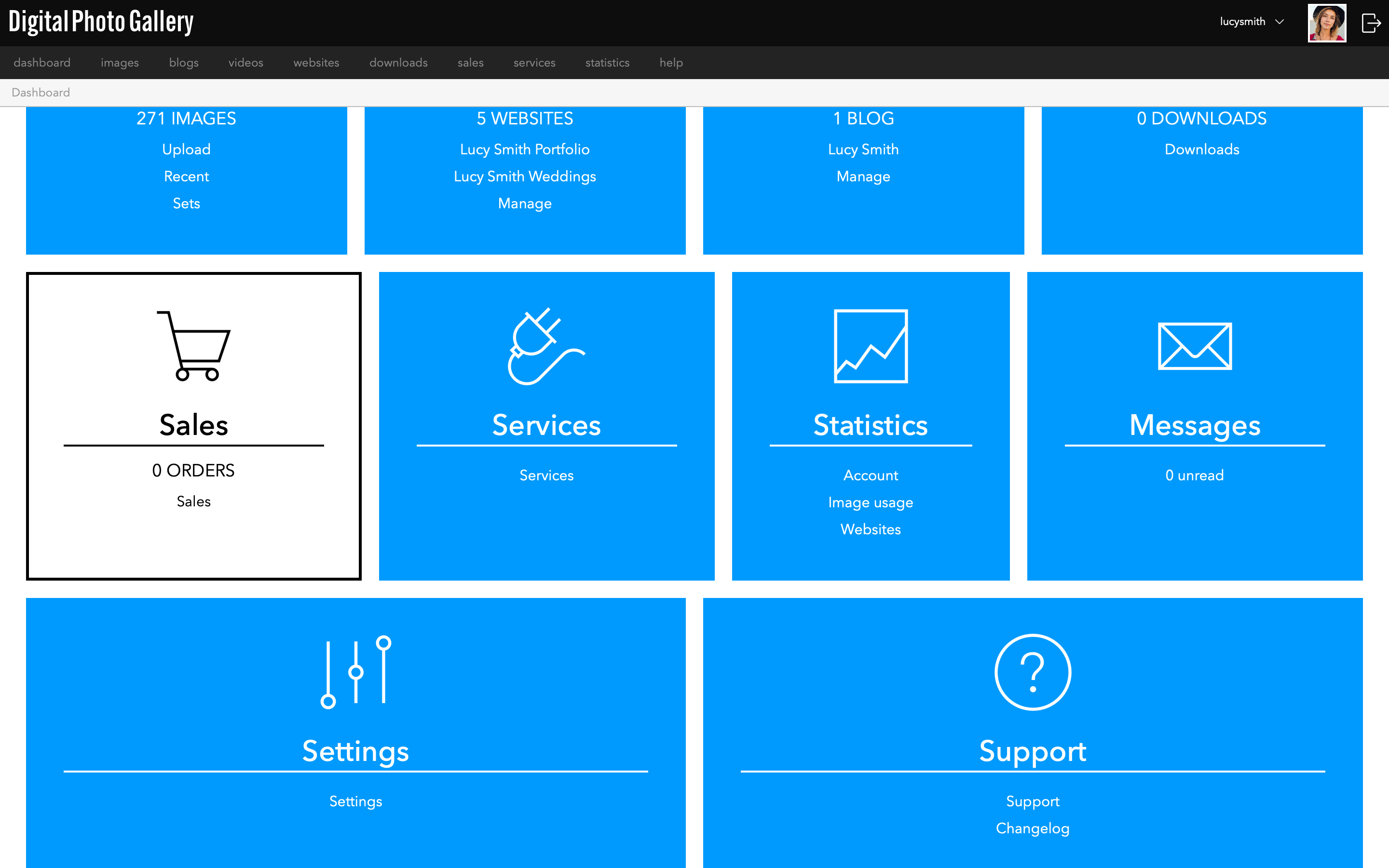
Du kannst Sales jederzeit auch über das Dashboard aufrufen.
Anleitungen - Einen Shop mit Essential Portfolio erstellen
Dieser Artikel wurde automatisch übersetzt und kann Ungenauigkeiten enthalten.
Original auf Englisch anzeigen
In dieser Anleitung zeigen wir dir, wie du mit der Vorlage Essential Portfolio einen Shop erstellst. Mit den Sales-Funktionen von DPG legen wir Produkte an und fügen sie einer Bildergalerie hinzu, sodass ein einfacher und professioneller Schaufensterauftritt entsteht. DPG betreibt den Shop und den Warenkorb, der beim Bezahlvorgang an PayPal übergeben wird, um die Zahlung sicher abzuwickeln.
Bevor du beginnst
- Du benötigst ein DPG-Abonnement mit einem Tarif Standard oder höher, um die Sales-Funktionen nutzen zu können. Wenn du kein Standard-Konto hast, solltest du zunächst dein Konto upgraden.
- Du benötigst ein PayPal-Konto, um den Warenkorb einzurichten und Verkäufe zu empfangen.
- Du solltest bereits eine Website mit der Vorlage Essential Portfolio erstellt haben. Falls nicht, folge der Anleitung hier, um zuerst eine zu erstellen (keine Sorge, es ist ganz einfach!).
- Es kann hilfreich sein, vor dem Start die Bilder für deine Produkte zusammenzustellen und Informationen wie Beschreibungen, Mengen und Preise vorzubereiten.
In diesem Artikel
- Sales im Menü aktivieren
- Die Shop-Website
- Die Shop-Seite erstellen
- Bilder zum Shop-Set hinzufügen
- Dein PayPal-Konto verknüpfen
- Website-Verkäufe aktivieren
- Produkte erstellen
- Produkte zu Bildern hinzufügen
- Das Design bearbeiten
- Das Ergebnis
- Deine Website testen
- Nächste Schritte
Alles bereit? Dann lass uns verkaufen! 🛒
Sales im Menü aktivieren
Wenn du Sales in deinem Konto noch nicht verwendet hast, möchtest du es vielleicht der Einfachheit halber im Hauptmenü aktivieren.
Die Shop-Website
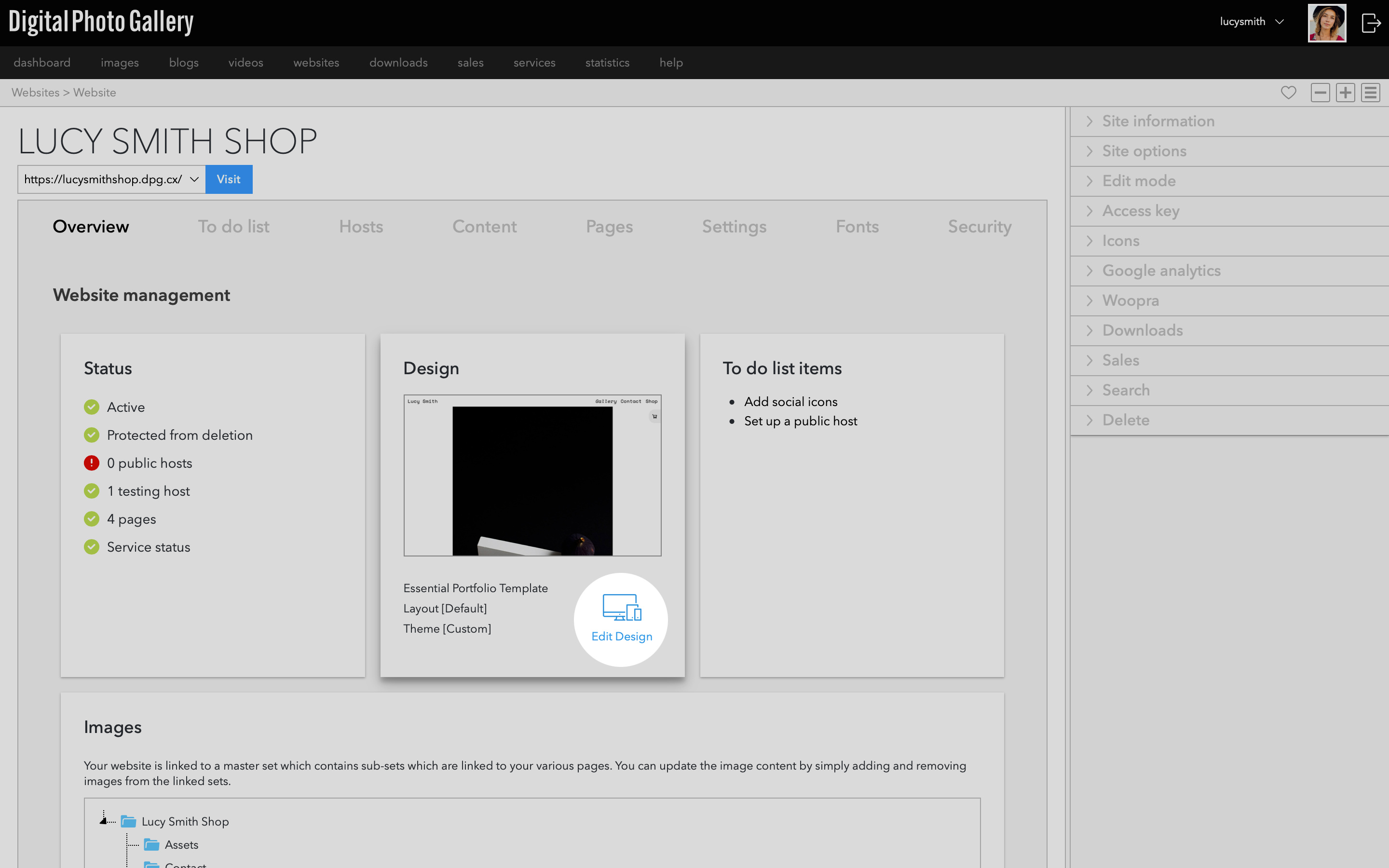
Du kannst Verkäufe zu jeder Essential Portfolio-Website hinzufügen. Du solltest also entscheiden, ob dein Shop als eigenständige Website oder als Ergänzung zu einer bestehenden Website bestehen soll. In dieser Demo habe ich eine Website mit einer einfachen Galerieseite erstellt, der ich eine Shop-Seite hinzufügen werde.
Navigiere im Websites-Bildschirm zu deiner gewählten Website.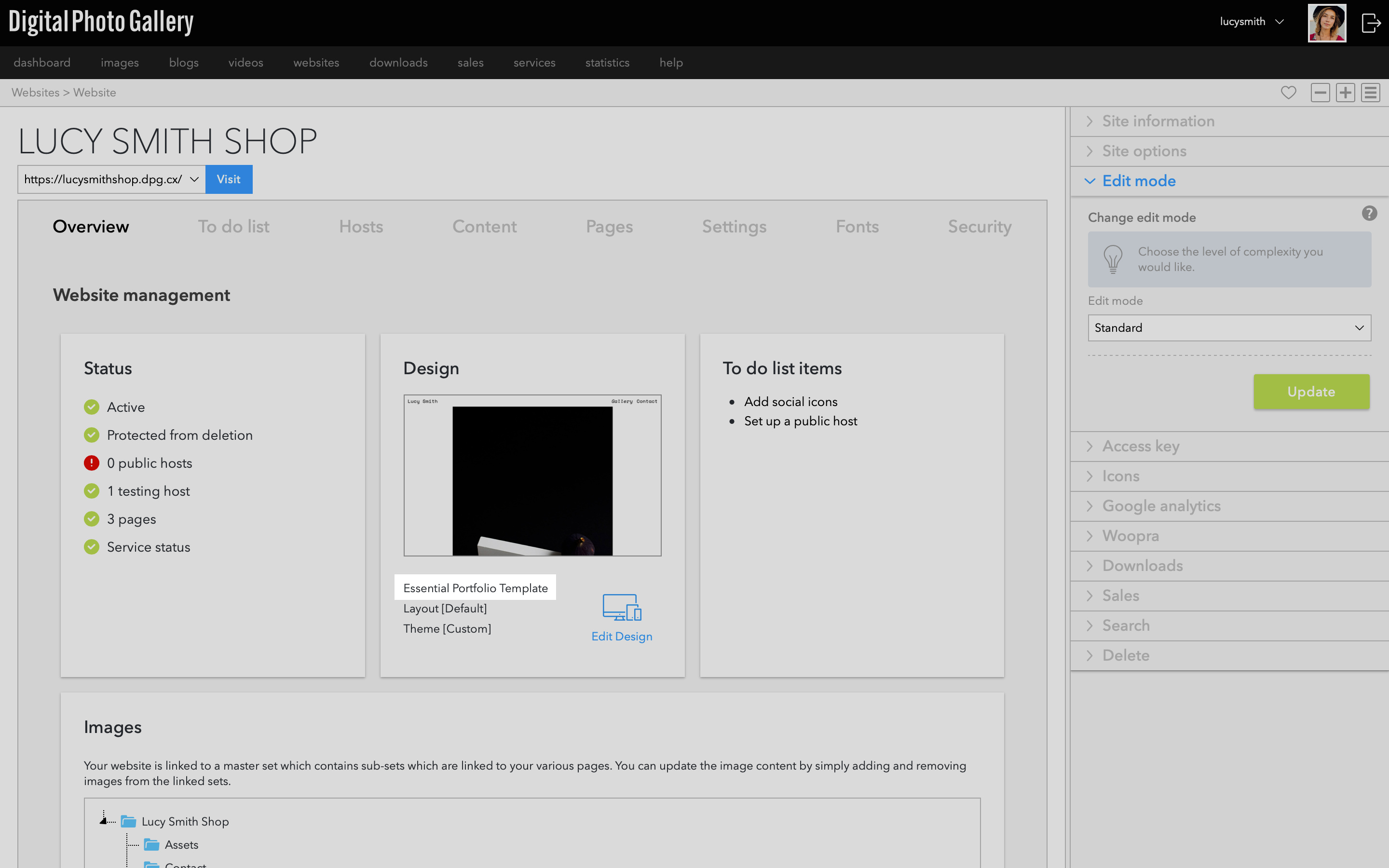
Stelle sicher, dass dies eine Essential Portfolio-Website ist. Welche Vorlage verwendet wird, kannst du im Website-Bildschirm überprüfen.
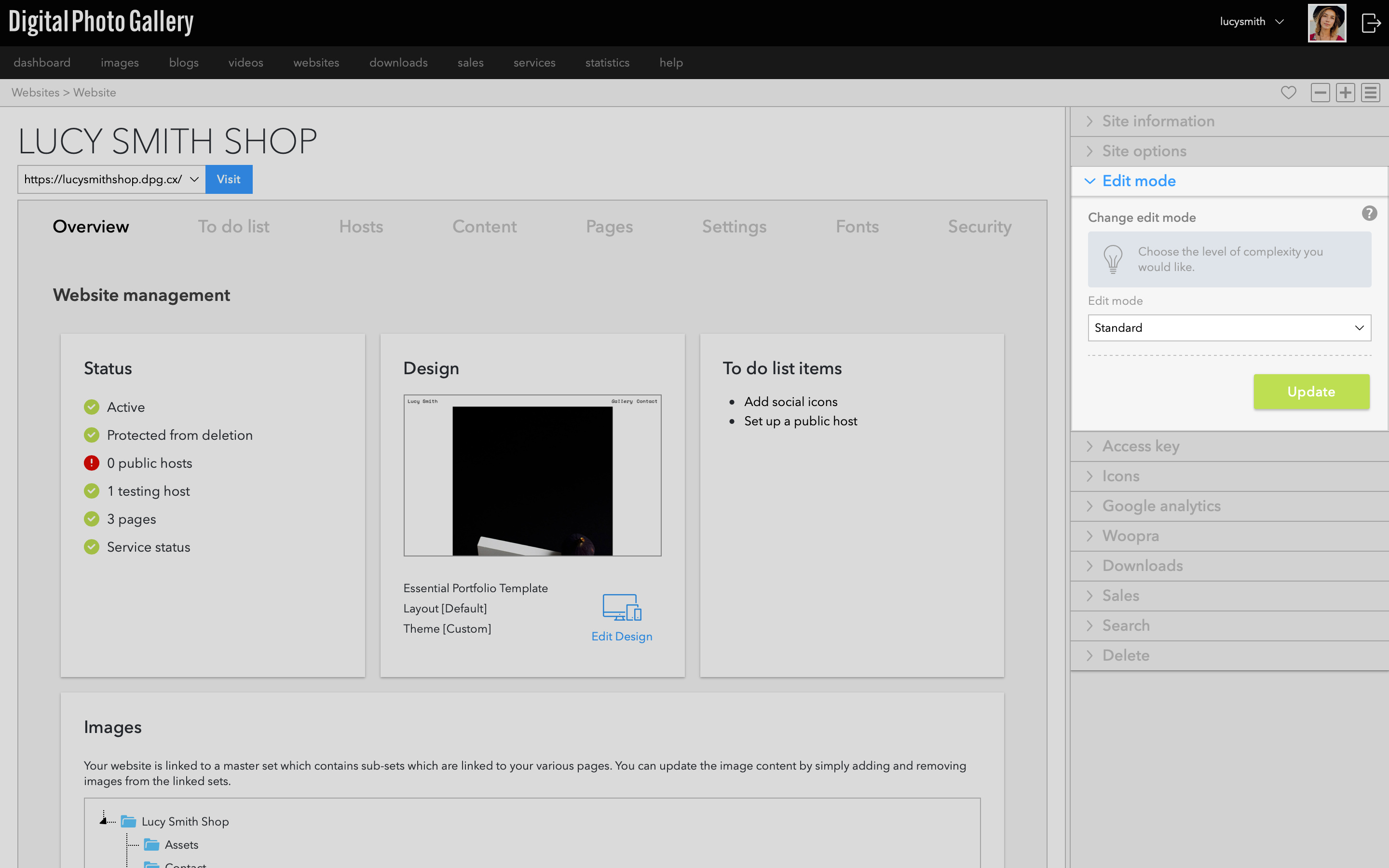
Um einige Shop-Funktionen zu aktivieren, musst du dich im Bearbeitungsmodus Standard befinden.
Die Shop-Seite erstellen
Dies ist die Seite, auf der sich deine Produkte befinden. Anders als die Series-2-Vorlagen hat Essential Portfolio keine separate Shop-Seite. Wir haben die Shop-Funktionen direkt in die Galerie integriert, was bedeutet, dass dir die ganze Flexibilität der verschiedenen Layouts und die leistungsstarken Anpassungsmöglichkeiten dieser Vorlage zur Verfügung stehen.
Klicke im Website-Bildschirm auf den Tab Pages. Klicke auf Create und gib deiner Seite einen Namen. Stelle sicher, dass du die Seite Media | Gallery ausgewählt hast, und klicke auf OK.Wenn deine Website bereits öffentlich ist und du die neue Seite noch nicht zu deiner Navigation hinzufügen möchtest, klicke auf Advanced Options und schalte den Schalter Add to navigation aus. Du kannst sie zur Navigation hinzufügen, wenn du startbereit bist.
Bilder zum Shop-Set hinzufügen
Nachdem du nun deine Shop-Seite erstellt hast, musst du die Produktbilder hinzufügen.
Wenn du im Tab Pages auf das Set-Symbol klickst, gelangst du direkt zum verknüpften Set dieser Seite. Dies ist das Set, in das du alle deine Produktbilder einfügst.Wähle deine Produktbilder in einer beliebigen Bildansicht aus (in diesem Beispiel gehen wir zu Images und Recent). Öffne das Panel Add to set, suche das Shop-Set und klicke auf die Schaltfläche Add.
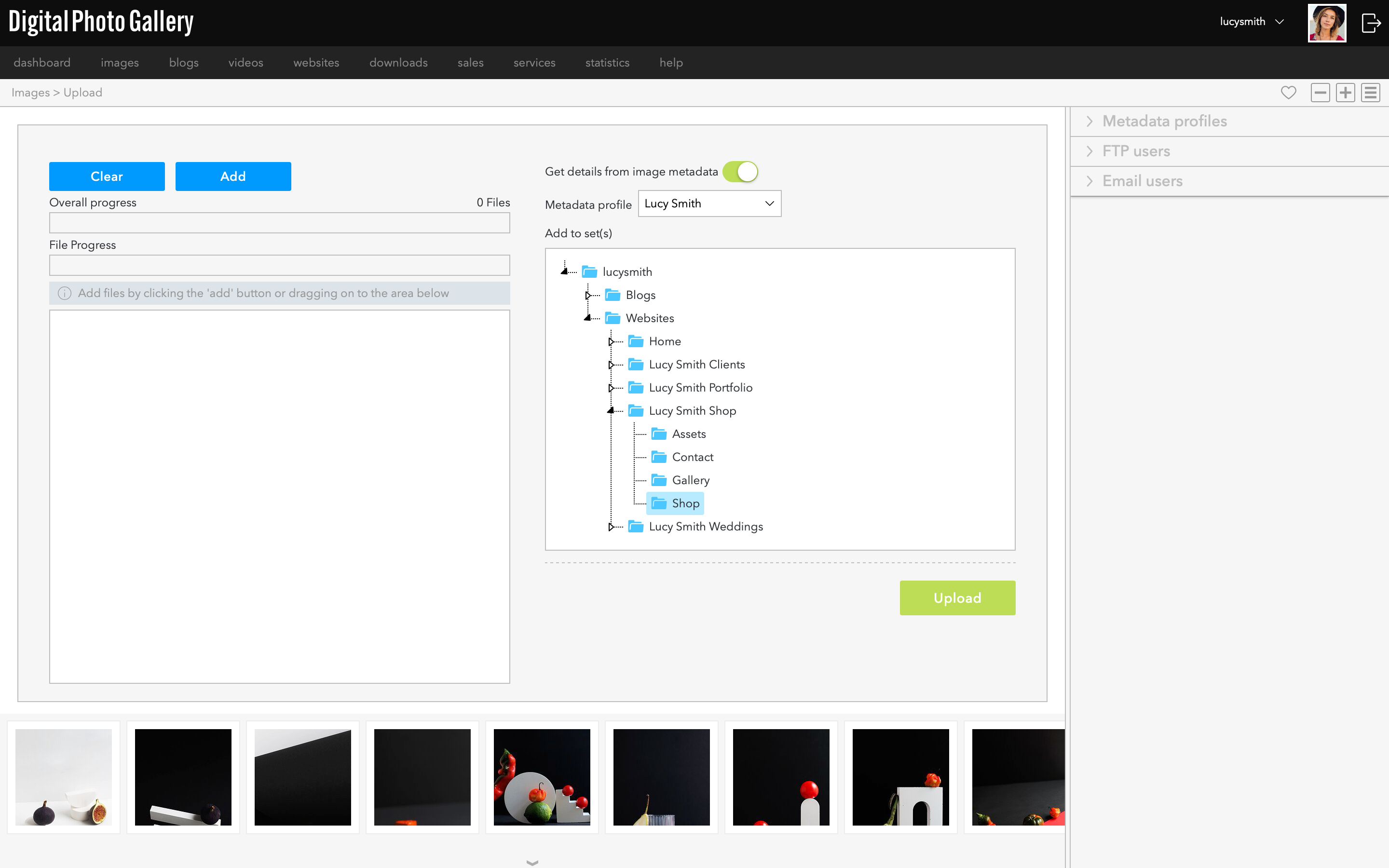
Wenn du deine Produktbilder noch nicht zu DPG hochgeladen hast, kannst du das jetzt direkt im Shop-Set über den Upload-Bildschirm tun.
Du kannst den Einrichtungsprozess fortsetzen, während deine Bilder hinzugefügt oder hochgeladen werden.
Dein PayPal-Konto verknüpfen
Als Nächstes musst du dein PayPal-Konto zu DPG hinzufügen, um sicherzustellen, dass du Zahlungen empfangen kannst.
Gehe über das Hauptmenü oder das Dashboard zu Services. Wähle den Tab PayPal und klicke auf die Schaltfläche Add. Gib die E-Mail-Adresse deines PayPal-Kontos ein und klicke auf OK.Website-Verkäufe aktivieren
Nachdem du nun dein PayPal-Konto zu DPG hinzugefügt hast, müssen wir die Verkäufe für diese bestimmte Website aktivieren.
This option requires you to be in edit mode Standard, learn more about edit modes here.
Öffne im Website-Bildschirm das Panel Sales und wähle dein PayPal-Konto aus dem Dropdown-Menü aus. Hier kannst du auch die Währung für deinen Shop festlegen. Klicke auf die Schaltfläche Save.
Produkte erstellen
Hier gibst du alle Informationen ein, die dein Kunde auf der Produktseite sieht.
Gehe vom Dashboard zu Sales und zum Tab Products. Klicke auf die Schaltfläche Create, um das Fenster New product zu öffnen. Trage den Text für dein Produkt ein und klicke auf Create.Nimm dir etwas Zeit, um ansprechende Beschreibungen zu erstellen und alle relevanten Informationen zu deinem Produkt hinzuzufügen, etwa Farben, Größen oder alles andere, was deinen potenziellen Kunden hilft, mehr über jeden Artikel zu erfahren.
Wiederhole den Vorgang für jedes Produkt, das du zu deinem Shop hinzufügen möchtest.
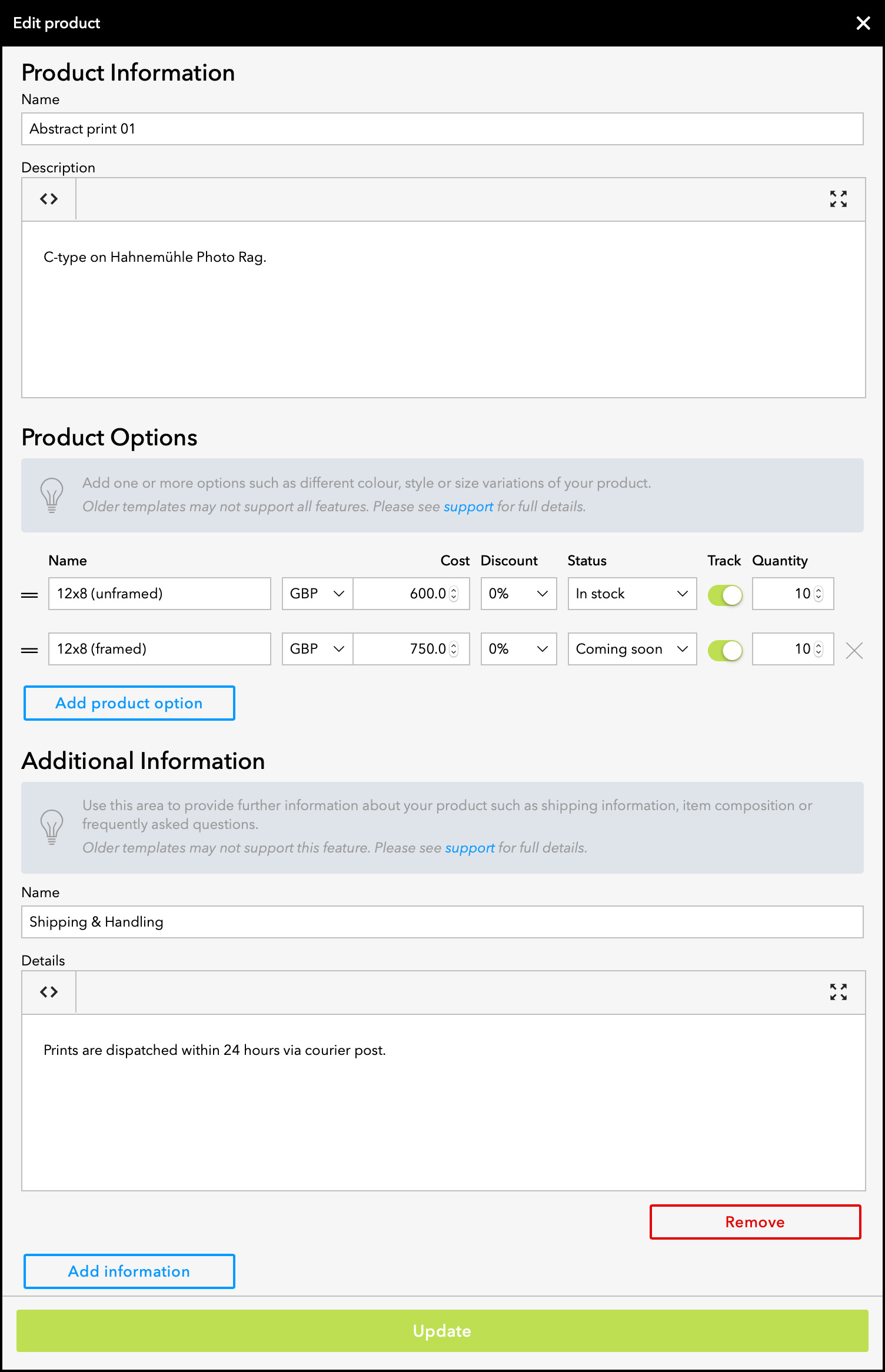
Die Produktfelder im Detail:
Product Information – dies sind einige der wichtigsten Informationen, nach denen dein Kunde auf der Produktseite sucht. Achte also darauf, dass deine Titel und Beschreibungen informativ und anschaulich sind.
Product Options – ermöglicht dir, Varianten für jedes Produkt zu erstellen, etwa mehrere Farben oder Größen. Dein Produkt muss mindestens eine Variante haben, und der Name der Produktoption Name ist der Text, der im Dropdown-Menü auf der Produktseite angezeigt wird.
Hier gibst du auch den Cost des Artikels ein, fügst Discounts hinzu und legst den Status fest (z. B. Coming Soon).
Schalte den Schalter Track ein, um den Bestand zu verfolgen – die Anzahl der verkauften Artikel wird von der Quantity heruntergezählt, bis das Produkt automatisch als Sold Out angezeigt wird.
Additional Information ermöglicht es dir, mehrere ausklappbare Panels auf der Produktseite zu erstellen. Das ist nützlich für Versand- und Bearbeitungsinformationen, die Zusammensetzung oder Inhaltsstoffe des Artikels, Pflegehinweise und andere Informationen. Klicke auf Add information, um einen weiteren Informationsblock zu erstellen.
Product Information – dies sind einige der wichtigsten Informationen, nach denen dein Kunde auf der Produktseite sucht. Achte also darauf, dass deine Titel und Beschreibungen informativ und anschaulich sind.
Product Options – ermöglicht dir, Varianten für jedes Produkt zu erstellen, etwa mehrere Farben oder Größen. Dein Produkt muss mindestens eine Variante haben, und der Name der Produktoption Name ist der Text, der im Dropdown-Menü auf der Produktseite angezeigt wird.
Hier gibst du auch den Cost des Artikels ein, fügst Discounts hinzu und legst den Status fest (z. B. Coming Soon).
Schalte den Schalter Track ein, um den Bestand zu verfolgen – die Anzahl der verkauften Artikel wird von der Quantity heruntergezählt, bis das Produkt automatisch als Sold Out angezeigt wird.
Additional Information ermöglicht es dir, mehrere ausklappbare Panels auf der Produktseite zu erstellen. Das ist nützlich für Versand- und Bearbeitungsinformationen, die Zusammensetzung oder Inhaltsstoffe des Artikels, Pflegehinweise und andere Informationen. Klicke auf Add information, um einen weiteren Informationsblock zu erstellen.
Produkte zu Bildern hinzufügen
Sobald du deine Produkte erstellt hast, musst du sie zu Bildern hinzufügen.
Kehre zu dem Shop-Set zurück, in das du zuvor deine Produktbilder eingefügt hast, und klicke dich zu einem einzelnen Bild durch. Öffne das Panel Sales. Unter der Überschrift Add products solltest du deine neuen Produkte sehen. Wähle das richtige Produkt für dieses Bild aus und klicke auf Add. Nach dem Hinzufügen siehst du es unter Current products.Wiederhole diesen Vorgang für jedes Produkt und ordne deine Produkte deinen Bildern zu.
Das Design bearbeiten
Wenn diese Vorlage neu für dich ist, kann es hilfreich sein, das Essential Portfolio-Tutorial Teil 3 – Alles rund ums Design hier anzusehen, das dich viel ausführlicher durch die Arbeit mit dem Bereich Design führt.
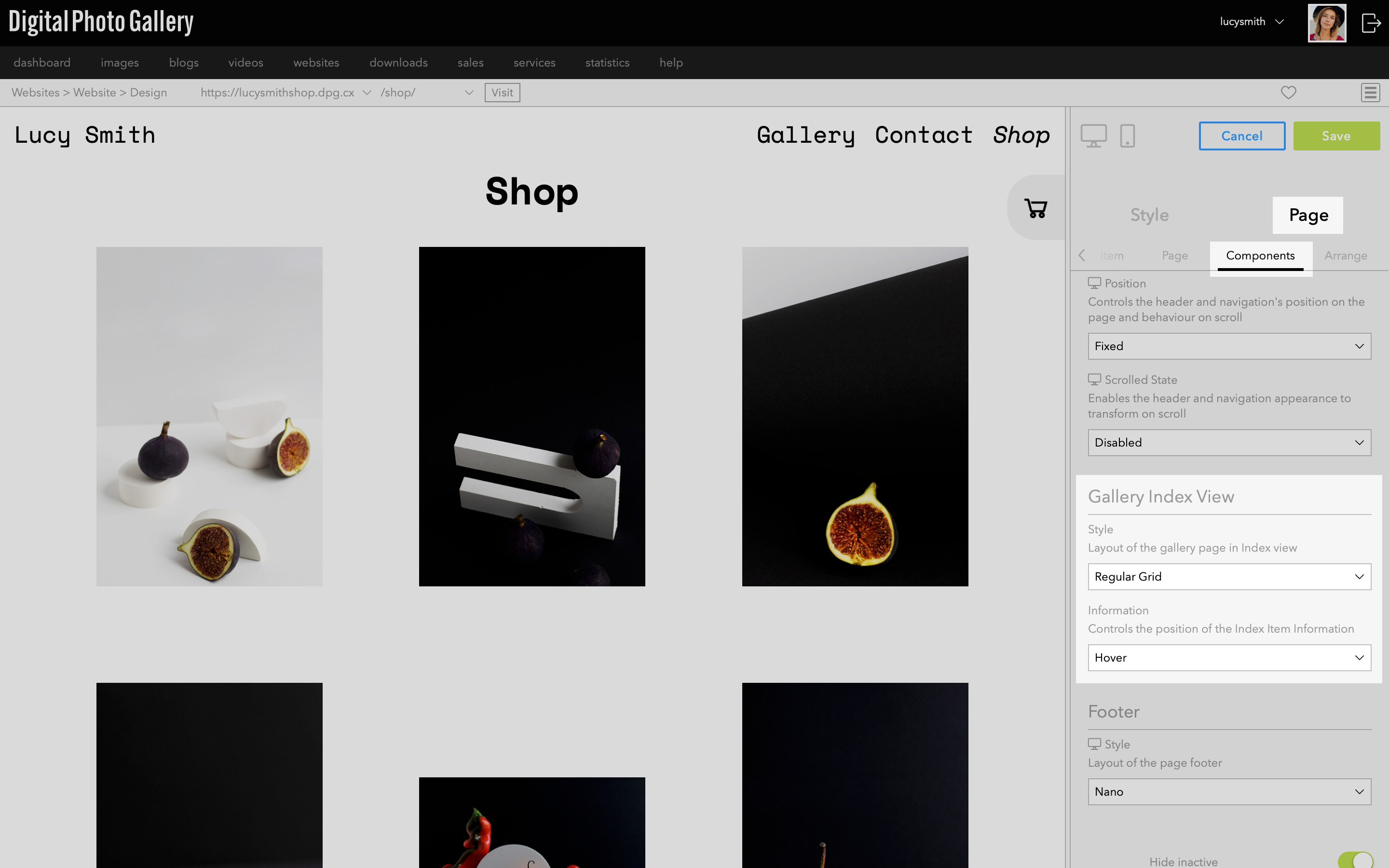
Gehe zu Page > Components > Gallery Index View, um das Index-Layout zu ändern.

Gehe zu Page > Components > Gallery Single View, um das Layout der Einzelansicht zu ändern.
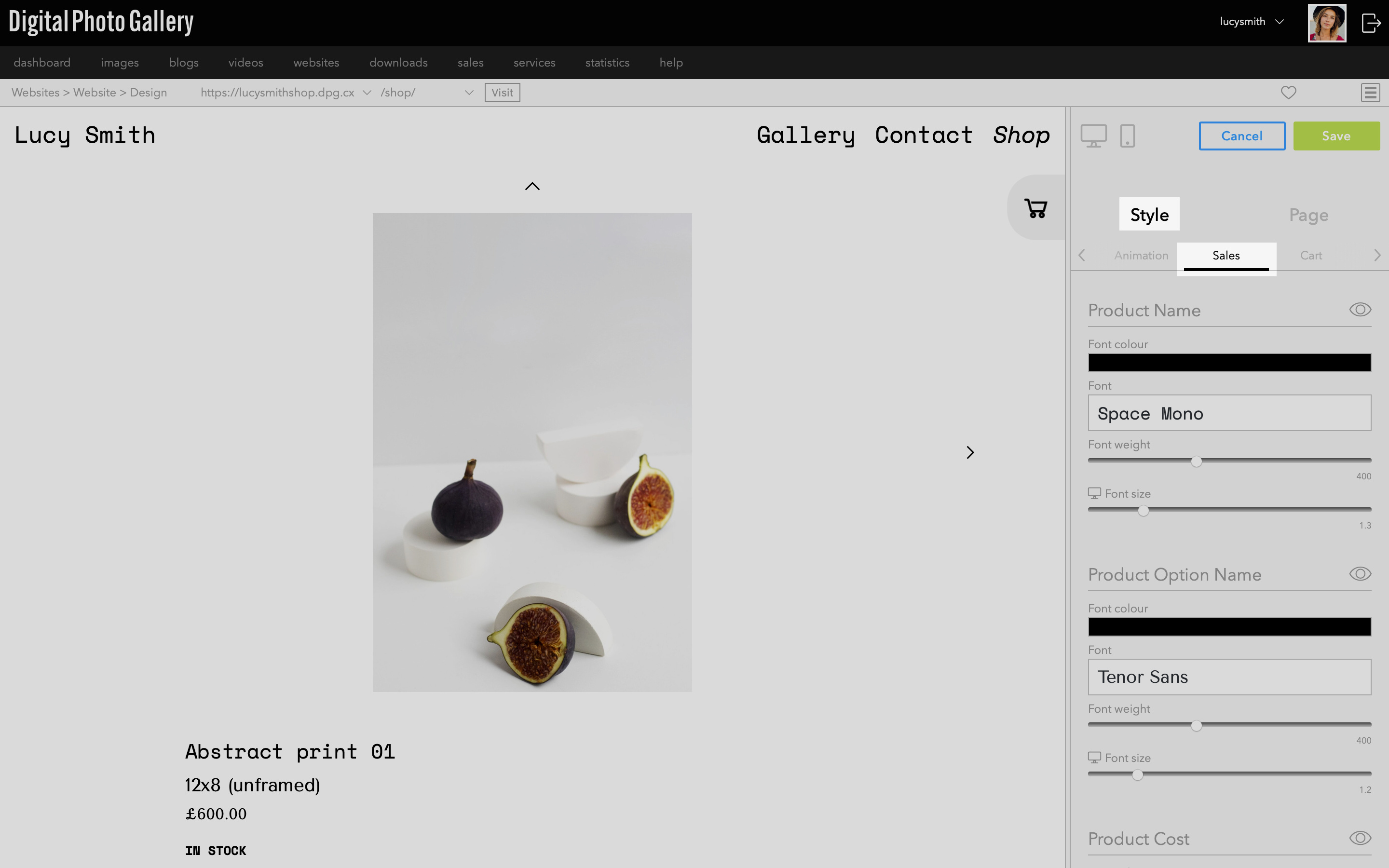
Gehe zu Style > Sales, um alle Theme-Einstellungen für die Verkaufsseiten wie Schriftarten und Farben zu finden.
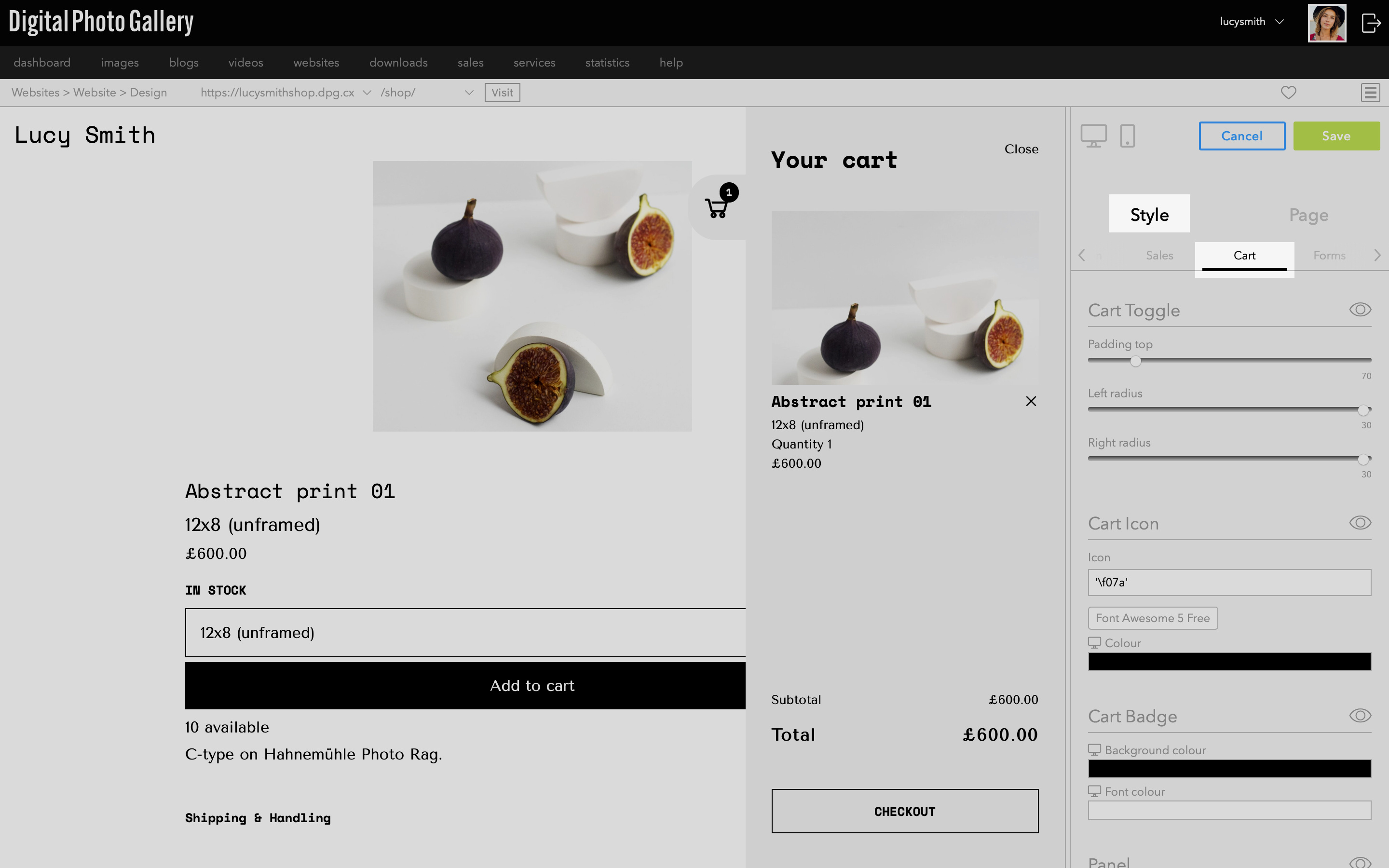
Gehe zu Style > Cart, um die Theme-Optionen des Warenkorbs zu bearbeiten. Füge ein Produkt zum Warenkorb hinzu und öffne den Warenkorb durch Klicken auf das Warenkorb-Symbol, um sein Erscheinungsbild in der Vorschau anzusehen.
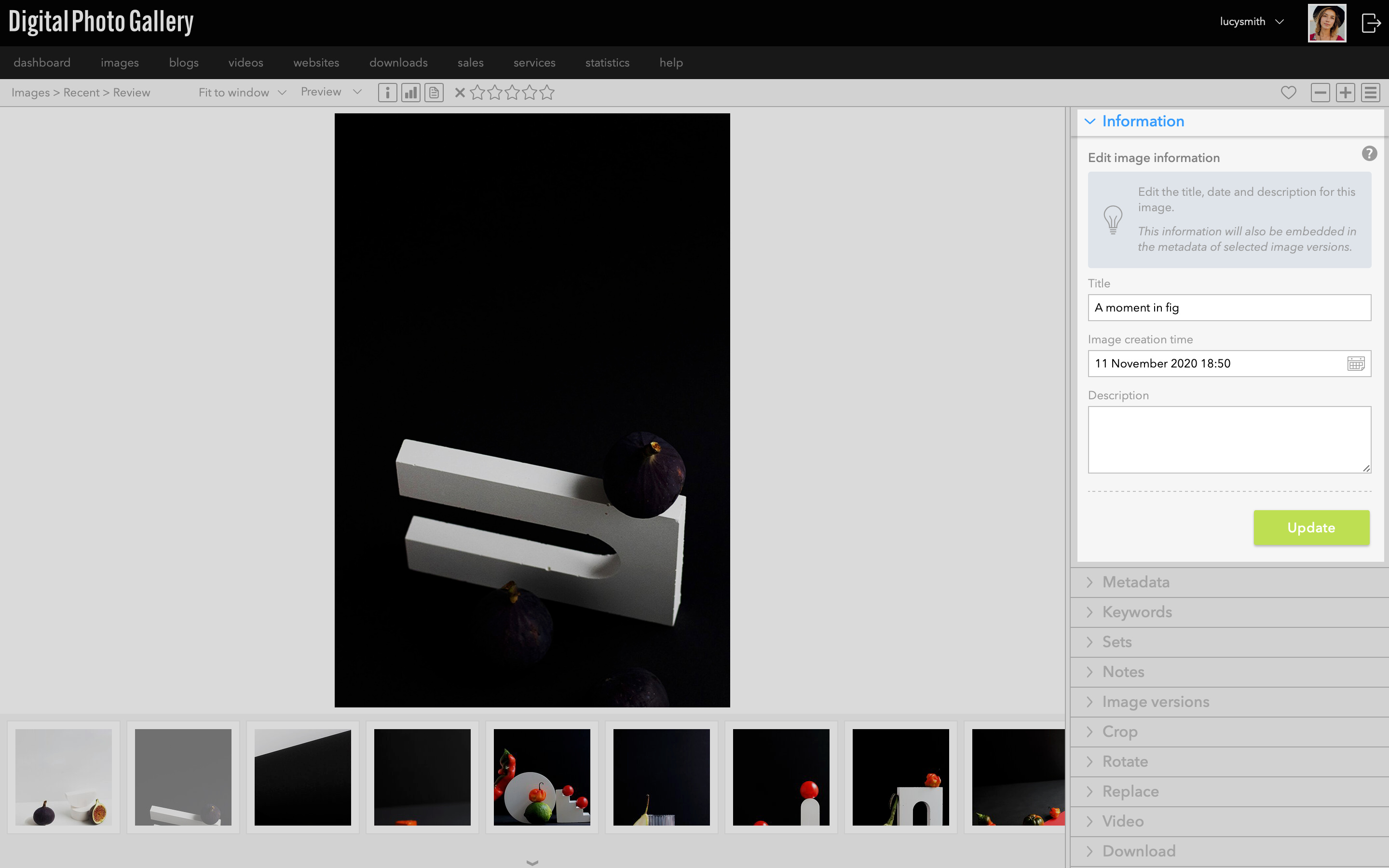
Du kannst deinem Bild einen zusätzlichen Titel und eine Beschreibung hinzufügen, die in der Index- und Einzelansicht erscheinen und ebenfalls im Bereich Design gestaltet werden können.
Das Ergebnis
Du kannst deinen Fortschritt im Web sehen, indem du deinen neuen Shop unter seiner Testadresse aufrufst. Prüfe, ob du mit deinen Produkten zufrieden bist und ob alle Informationen für jedes einzelne korrekt sind.Du kannst weitere Bilder und Produkte zum Shop hinzufügen, indem du die vorherigen Schritte wiederholst: Füge ein neues Bild zum Shop-Set hinzu, erstelle ein neues Produkt und füge dann das Produkt zum Bild hinzu.
Deine Website testen
Vielleicht möchtest du selbst einen Artikel mit niedrigem Wert kaufen, um sicherzustellen, dass alles korrekt eingerichtet ist, bevor du den Betrag über PayPal zurückerstattest.
PayPal ermöglicht es dir außerdem, dich als Entwickler zu registrieren und Sandbox-Konten zu generieren. So kannst du den gesamten Vorgang testen, ohne echtes Geld auszugeben. Du kannst diese Testanmeldedaten in DPG genauso wie echte verwenden: Verknüpfe dein PayPal-Konto und wähle im Website-Bildschirm die Testadresse mit dem Test-Händlerkonto aus. Anschließend kannst du als Kunde agieren und eine Bestellung mit dem Test-Kundenkonto abschließen.
Nächste Schritte
Du solltest jetzt einen funktionierenden Shop und einige zum Verkauf stehende Produkte haben!
Vielleicht möchtest du zusätzliche Seiten mit Text, FAQ oder Richtlinien hinzufügen, um mehr Informationen über dich und deinen Shop bereitzustellen.
Wenn du deinen Shop zu Beginn nicht zur Hauptnavigation hinzugefügt hast, vergiss nicht, das vor dem Start zu tun.
Wenn du eine neue Shop-Website erstellt hast, stelle außerdem sicher, dass du einen öffentlichen Host hinzufügst, um ihn mit Besuchern zu teilen.