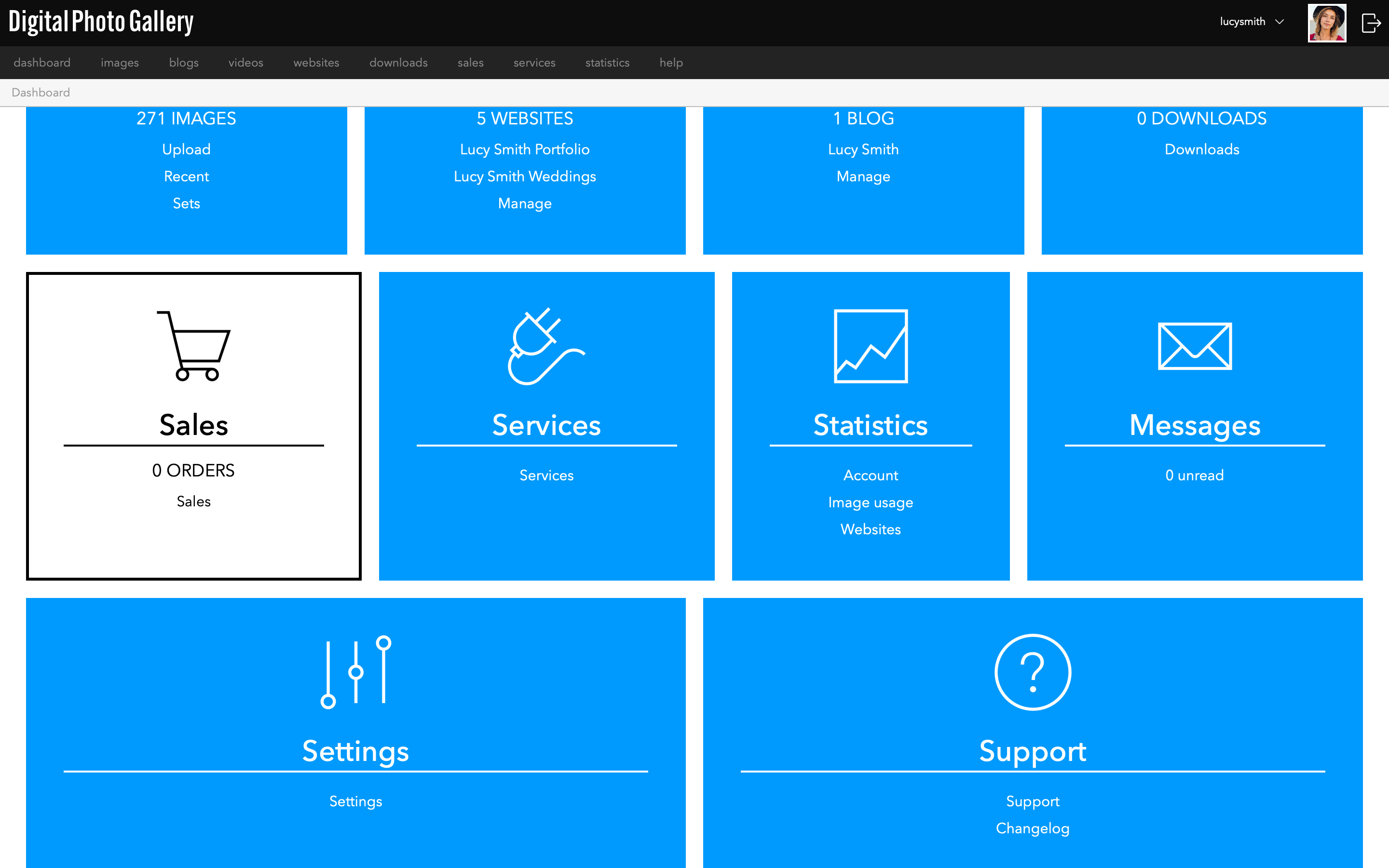
También puedes acceder a Sales desde el Dashboard en cualquier momento.
Guías - Crear una tienda con Essential Portfolio
Este artículo se tradujo automáticamente y puede contener errores.
Ver el original en inglés
En esta guía te mostraremos cómo crear una tienda con la plantilla Essential Portfolio. Con las funciones de Sales de DPG crearemos productos y los añadiremos a una galería de imágenes, creando un escaparate sencillo y profesional. DPG gestiona la tienda y el carrito, que se transfiere a PayPal al finalizar la compra para procesar el pago de forma segura.
Antes de empezar
- Debes tener una suscripción a DPG con un plan Standard o superior para usar las funciones de Sales. Si no tienes una cuenta Standard, primero deberías mejorar tu cuenta.
- Necesitarás una cuenta de PayPal para configurar el carrito y recibir las ventas.
- Ya deberías tener un sitio web creado con la plantilla Essential Portfolio. Si no es así, sigue las instrucciones aquí para crear uno primero (no te preocupes, ¡es fácil!).
- Puede resultarte útil reunir las imágenes de tus productos y preparar información como descripciones, cantidades y precios antes de empezar.
En este artículo
- Activar Sales en el menú
- El sitio web de la tienda
- Crear la página de la tienda
- Añadir imágenes al set de la tienda
- Vincular tu cuenta de PayPal
- Activar las ventas del sitio web
- Crear productos
- Añadir productos a las imágenes
- Editar el diseño
- El resultado
- Probar tu sitio
- Próximos pasos
¿Todo listo? ¡A vender! 🛒
Activar Sales en el menú
Si no has usado antes Sales en tu cuenta, quizá te interese activarlo en el menú principal para tu comodidad.
El sitio web de la tienda
Puedes añadir ventas a cualquier sitio Essential Portfolio, así que debes decidir si quieres que tu tienda sea un sitio web independiente o un añadido a un sitio existente. En esta demo he creado un sitio con una página de galería sencilla a la que voy a añadir una página de tienda.
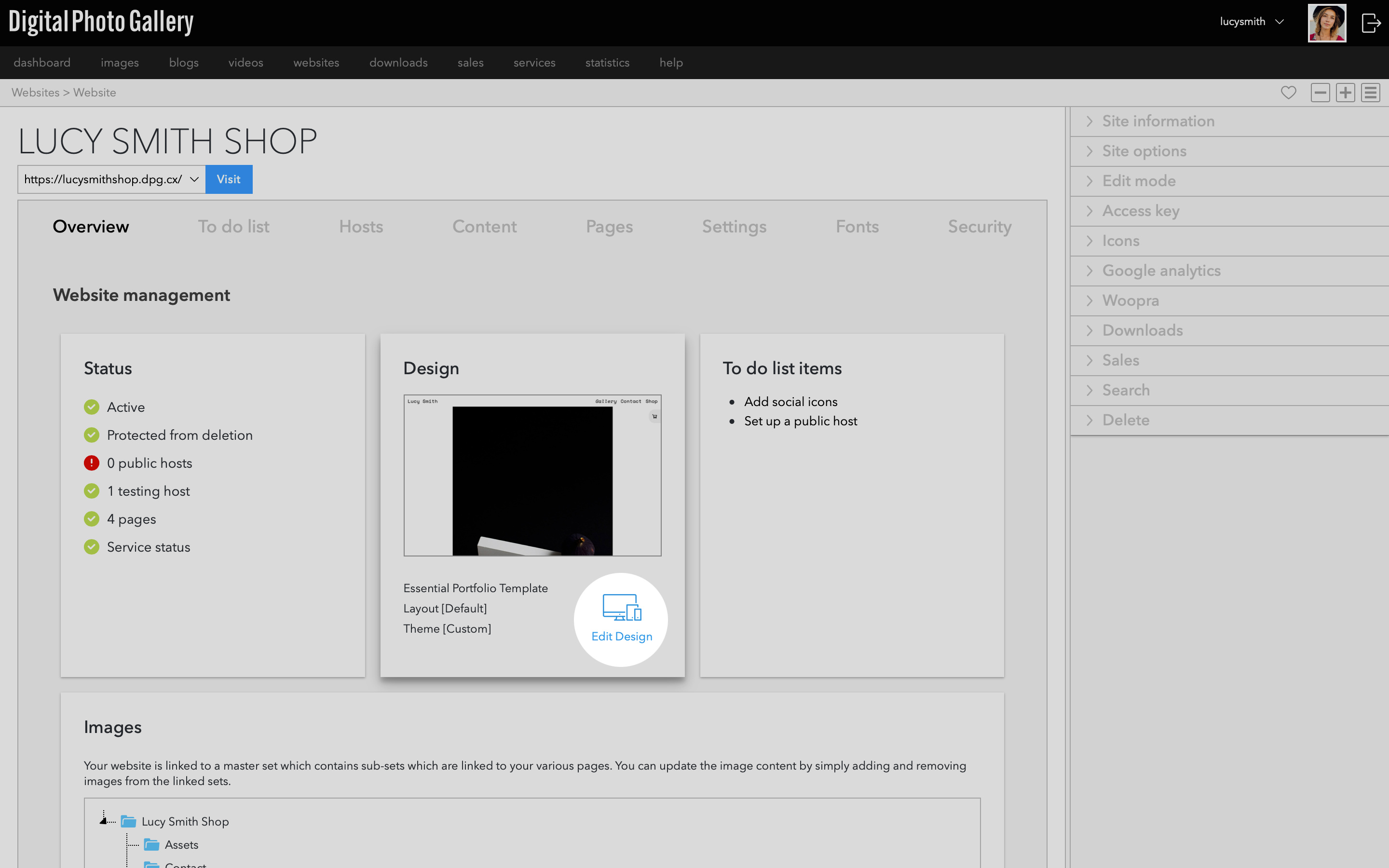
Desde la pantalla de sitios web, ve al sitio que has elegido.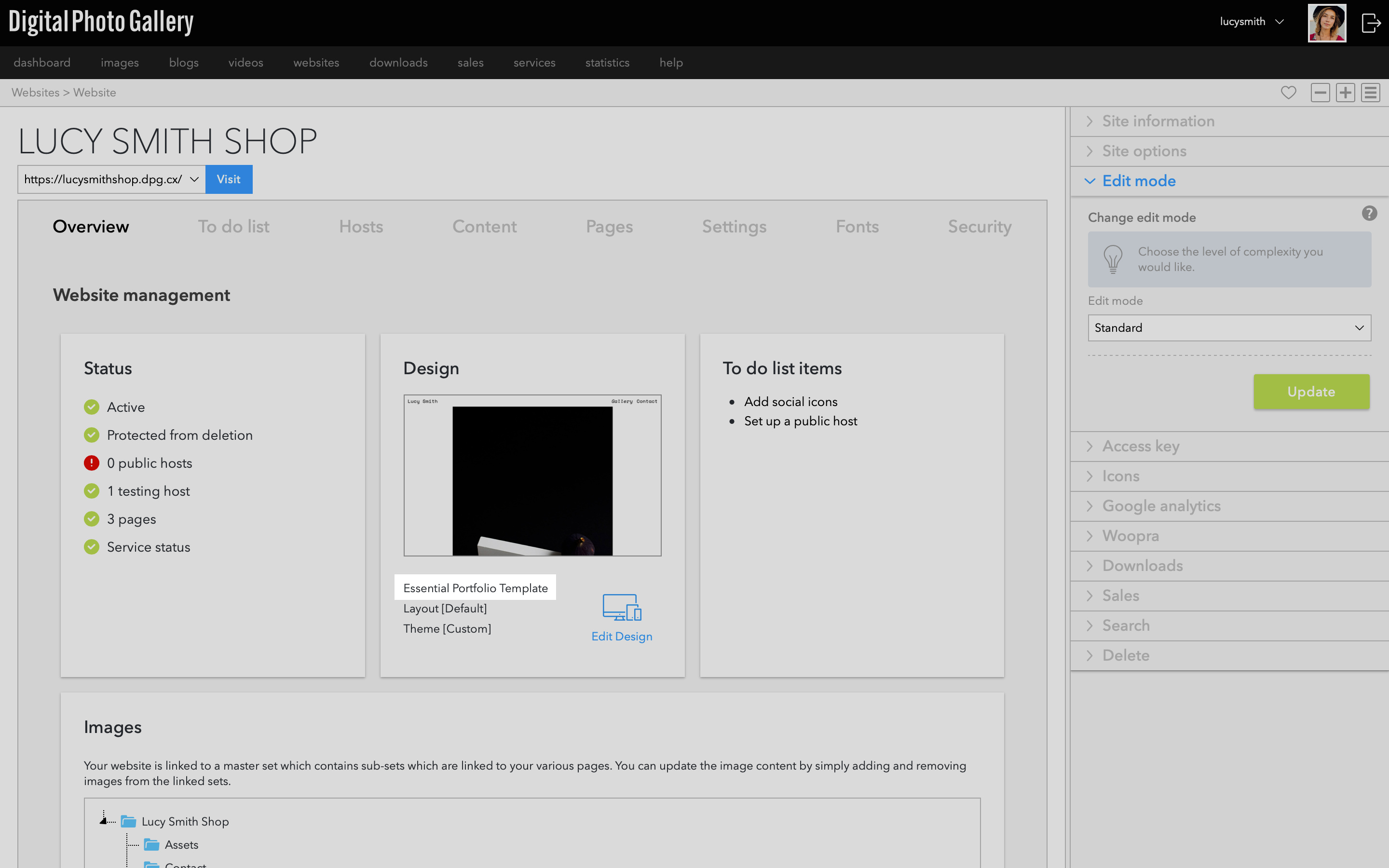
Asegúrate de que sea un sitio Essential Portfolio. Puedes comprobar qué plantilla se usa en la pantalla del sitio web.
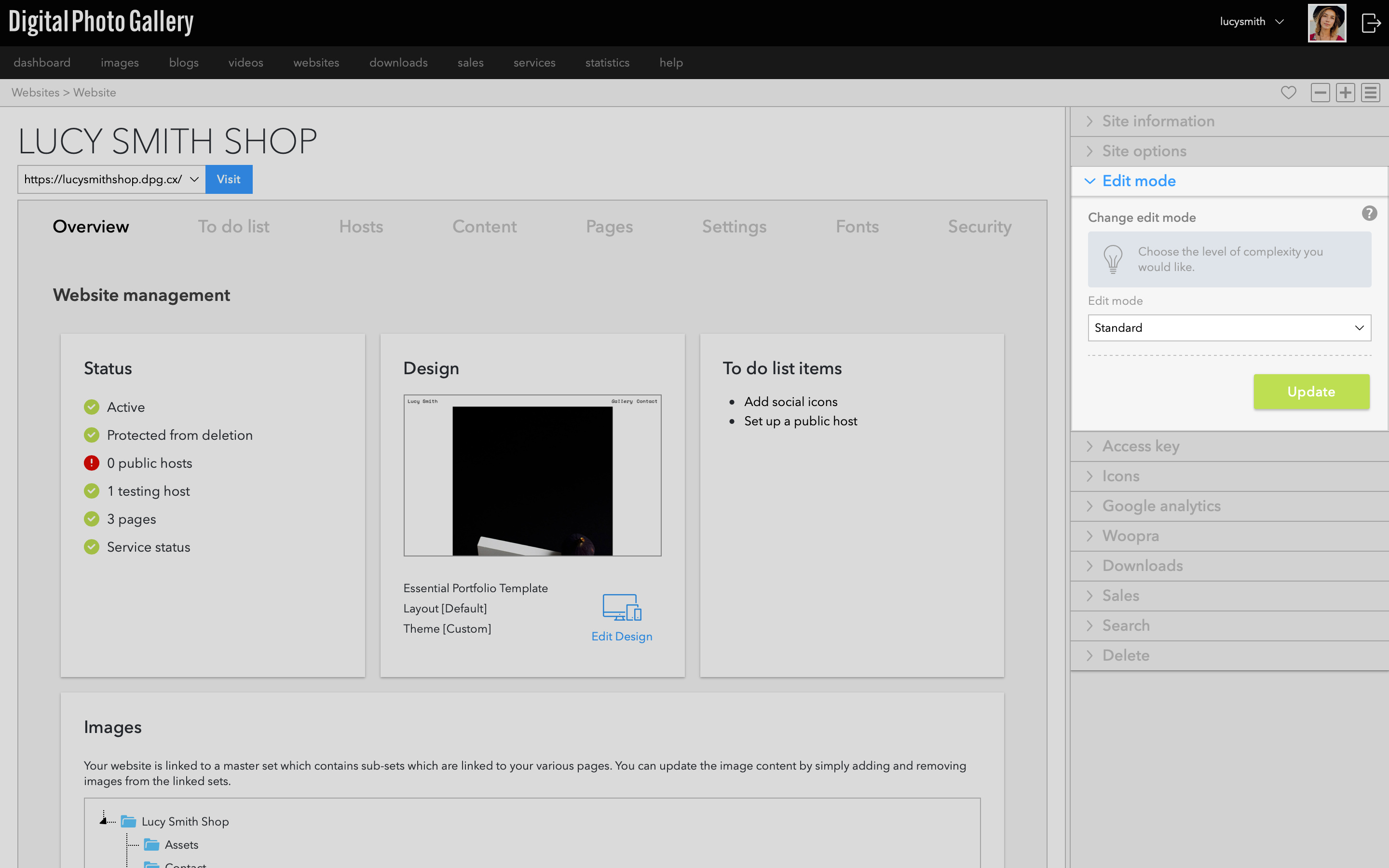
Para activar algunas funciones de la tienda, deberás estar en el modo de edición Standard.
Crear la página de la tienda
Esta será la página donde estarán tus productos. A diferencia de las plantillas Series 2, Essential Portfolio no tiene una página de tienda independiente. Hemos integrado las funciones de la tienda directamente en la galería, lo que significa que dispones de toda la flexibilidad de los distintos diseños y de las potentes funciones de personalización de esta plantilla.
En la pantalla del sitio web, haz clic en la pestaña Pages. Haz clic en Create y dale un nombre a tu página. Asegúrate de haber seleccionado la página Media | Gallery y haz clic en OK.Si tu sitio ya es público y todavía no quieres añadir la nueva página a la navegación, haz clic en Advanced Options y desactiva el interruptor Add to navigation. Podrás añadirla a la navegación cuando estés listo para lanzarla.
Añadir imágenes al set de la tienda
Ahora que has creado la página de tu tienda, debes añadirle las imágenes de los productos.
Al hacer clic en el icono del set desde la pestaña Pages, irás directamente al set vinculado a esa página. Este es el set en el que añadirás todas las imágenes de tus productos.Selecciona las imágenes de tus productos en cualquier vista de imágenes (en este ejemplo vamos a Images y Recent). Abre el panel Add to set, busca el set de la tienda y haz clic en el botón Add.
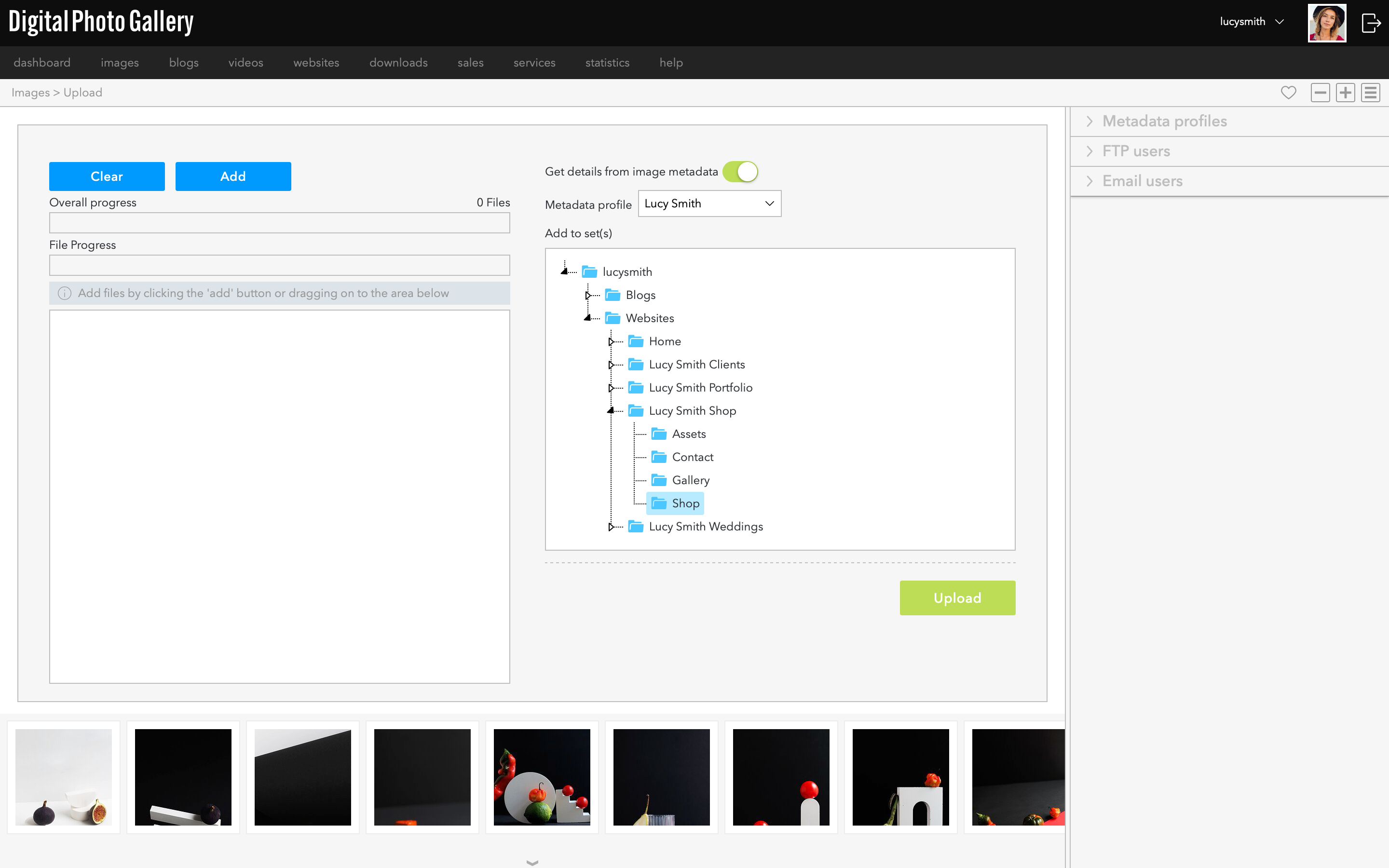
Si aún no has subido las imágenes de tus productos a DPG, puedes hacerlo ahora directamente al set de la tienda desde la pantalla de subida.
Puedes continuar con el proceso de configuración mientras se añaden o se suben tus imágenes.
Vincular tu cuenta de PayPal
A continuación, debes añadir tu cuenta de PayPal a DPG para asegurarte de que puedes recibir pagos.
Desde el menú principal o el Dashboard, ve a Services. Selecciona la pestaña PayPal y haz clic en el botón Add. Introduce la dirección de correo electrónico de tu cuenta de PayPal y haz clic en OK.Activar las ventas del sitio web
Ahora que has añadido tu cuenta de PayPal a DPG, debemos activar las ventas para este sitio web en concreto.
This option requires you to be in edit mode Standard, learn more about edit modes here.
En la pantalla del sitio web, abre el panel Sales y elige tu cuenta de PayPal en el menú desplegable. Aquí también puedes elegir la moneda de tu tienda. Haz clic en el botón Save.
Crear productos
Aquí es donde introduces toda la información que verá tu cliente en la página del producto.
Desde el Dashboard, ve a Sales y a la pestaña Products. Haz clic en el botón Create para abrir la ventana New product. Rellena el texto de tu producto y haz clic en Create.Tómate tu tiempo para crear descripciones atractivas y añadir toda la información relevante de tu producto, como colores, tallas o cualquier otro detalle que ayude a tus posibles clientes a conocer mejor cada artículo.
Repite el proceso con cada producto que quieras añadir a tu tienda.
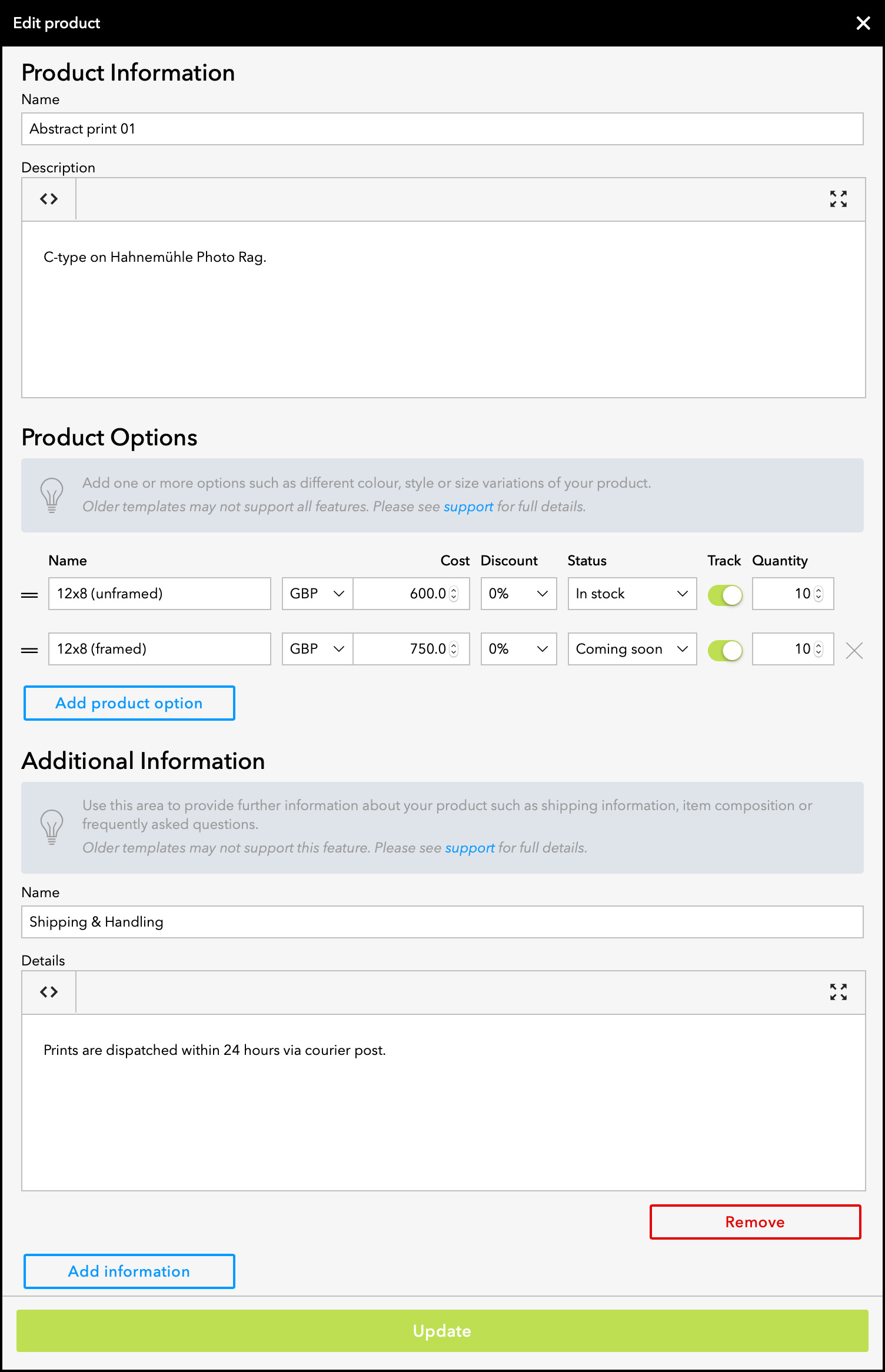
Los campos del producto en detalle:
Product Information: esta es parte de la información más importante que tus clientes buscarán en la página del producto, así que asegúrate de que tus títulos y descripciones sean informativos y vívidos.
Product Options: te permite crear variaciones de cada producto, como varios colores o tallas. Tu producto debe tener al menos una variación, y el campo Name de la opción de producto es el texto que aparece en el menú desplegable de la página del producto.
Aquí también introduces el Cost del artículo y añades los Discounts y el Status (como Coming Soon).
Activa el interruptor Track para controlar el inventario: el número de artículos vendidos se irá restando de la Quantity hasta que el producto se marque como Sold Out automáticamente.
Additional Information te permite crear varios paneles desplegables en la página del producto. Resulta útil para la información de envío y manipulación, la composición o los ingredientes del artículo, las instrucciones de cuidado y otros datos. Haz clic en Add information para crear otro bloque de información.
Product Information: esta es parte de la información más importante que tus clientes buscarán en la página del producto, así que asegúrate de que tus títulos y descripciones sean informativos y vívidos.
Product Options: te permite crear variaciones de cada producto, como varios colores o tallas. Tu producto debe tener al menos una variación, y el campo Name de la opción de producto es el texto que aparece en el menú desplegable de la página del producto.
Aquí también introduces el Cost del artículo y añades los Discounts y el Status (como Coming Soon).
Activa el interruptor Track para controlar el inventario: el número de artículos vendidos se irá restando de la Quantity hasta que el producto se marque como Sold Out automáticamente.
Additional Information te permite crear varios paneles desplegables en la página del producto. Resulta útil para la información de envío y manipulación, la composición o los ingredientes del artículo, las instrucciones de cuidado y otros datos. Haz clic en Add information para crear otro bloque de información.
Añadir productos a las imágenes
Una vez que hayas creado tus productos, debes añadirlos a las imágenes.
Vuelve al set de la tienda donde añadiste antes las imágenes de tus productos y entra en una imagen concreta. Abre el panel Sales. Bajo el título Add products deberías ver tus nuevos productos. Selecciona el producto correcto para esta imagen y haz clic en Add. Una vez añadido, lo verás en Current products.Repite este proceso con cada producto, asociando tus productos a tus imágenes.
Editar el diseño
Si esta plantilla es nueva para ti, puede resultarte útil ver el tutorial de Essential Portfolio Parte 3 - Todo sobre el diseño aquí, que te guiará para trabajar con la sección Design con mucho más detalle.
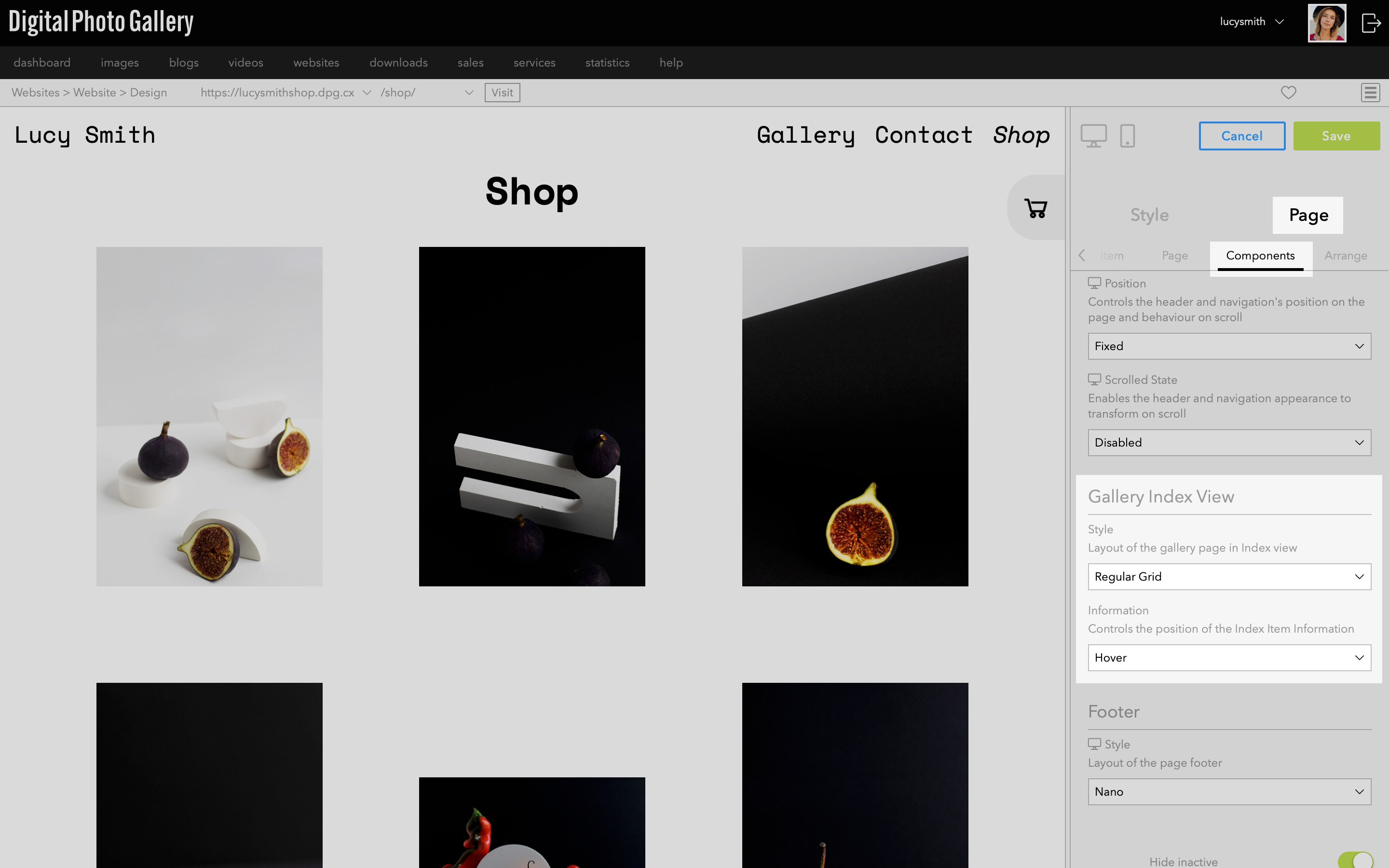
Ve a Page > Components > Gallery Index View para cambiar el diseño del Index.

Ve a Page > Components > Gallery Single View para cambiar el diseño de la vista individual.
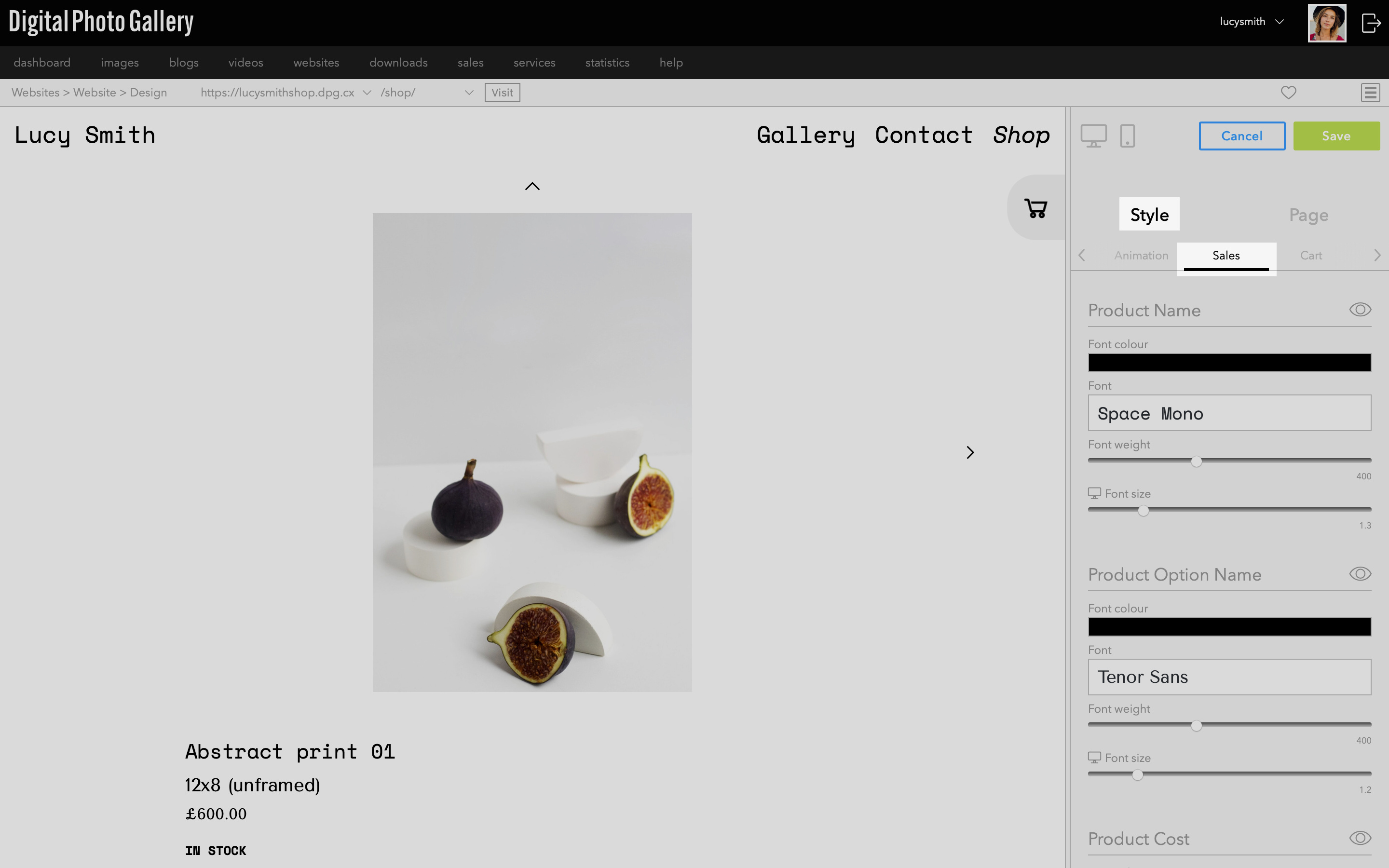
Ve a Style > Sales para encontrar todos los ajustes de tema de las páginas de venta, como las fuentes y los colores.
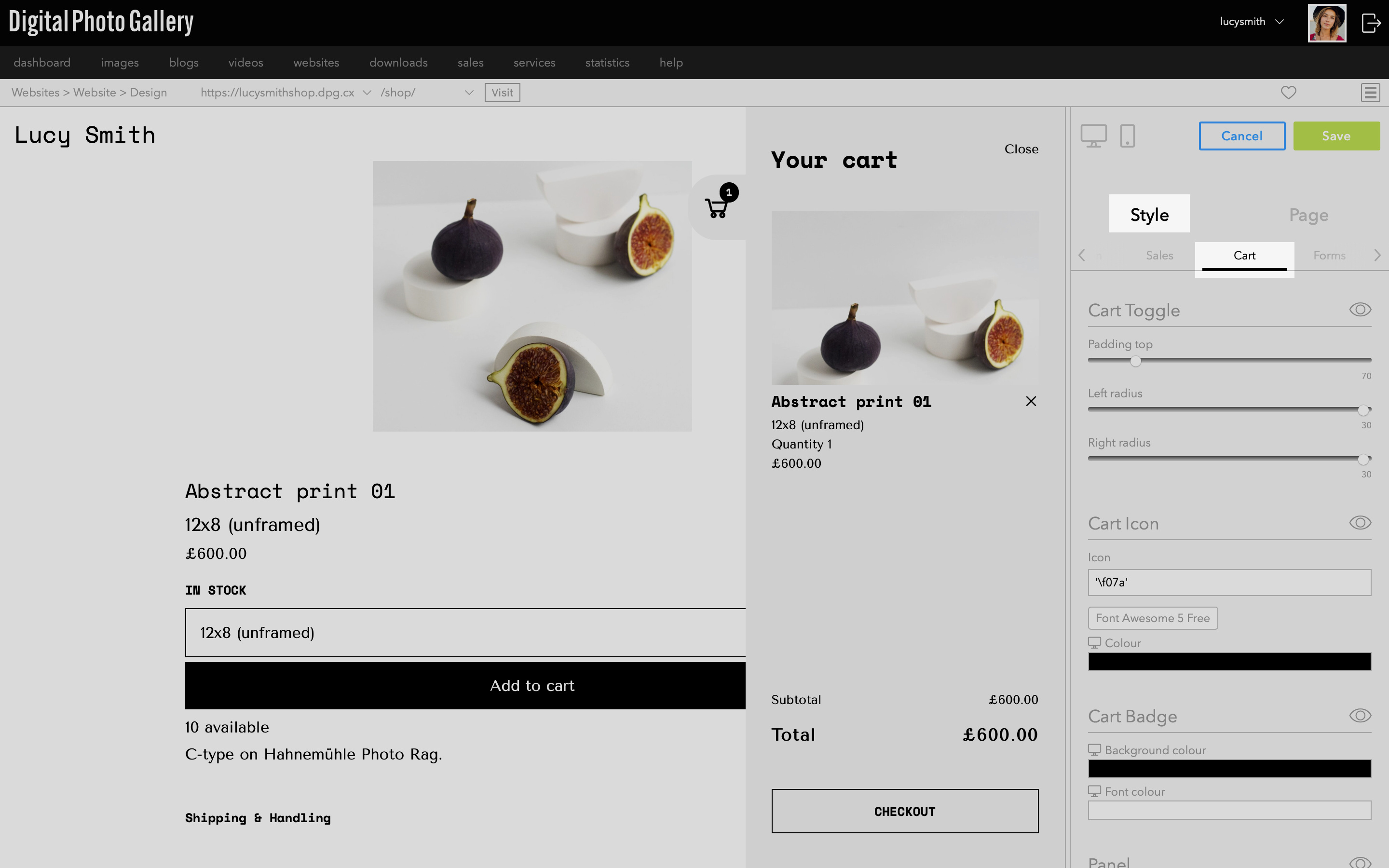
Ve a Style > Cart para editar las opciones de tema del carrito. Añade un producto al carrito y ábrelo haciendo clic en el icono del carrito para previsualizar su aspecto.
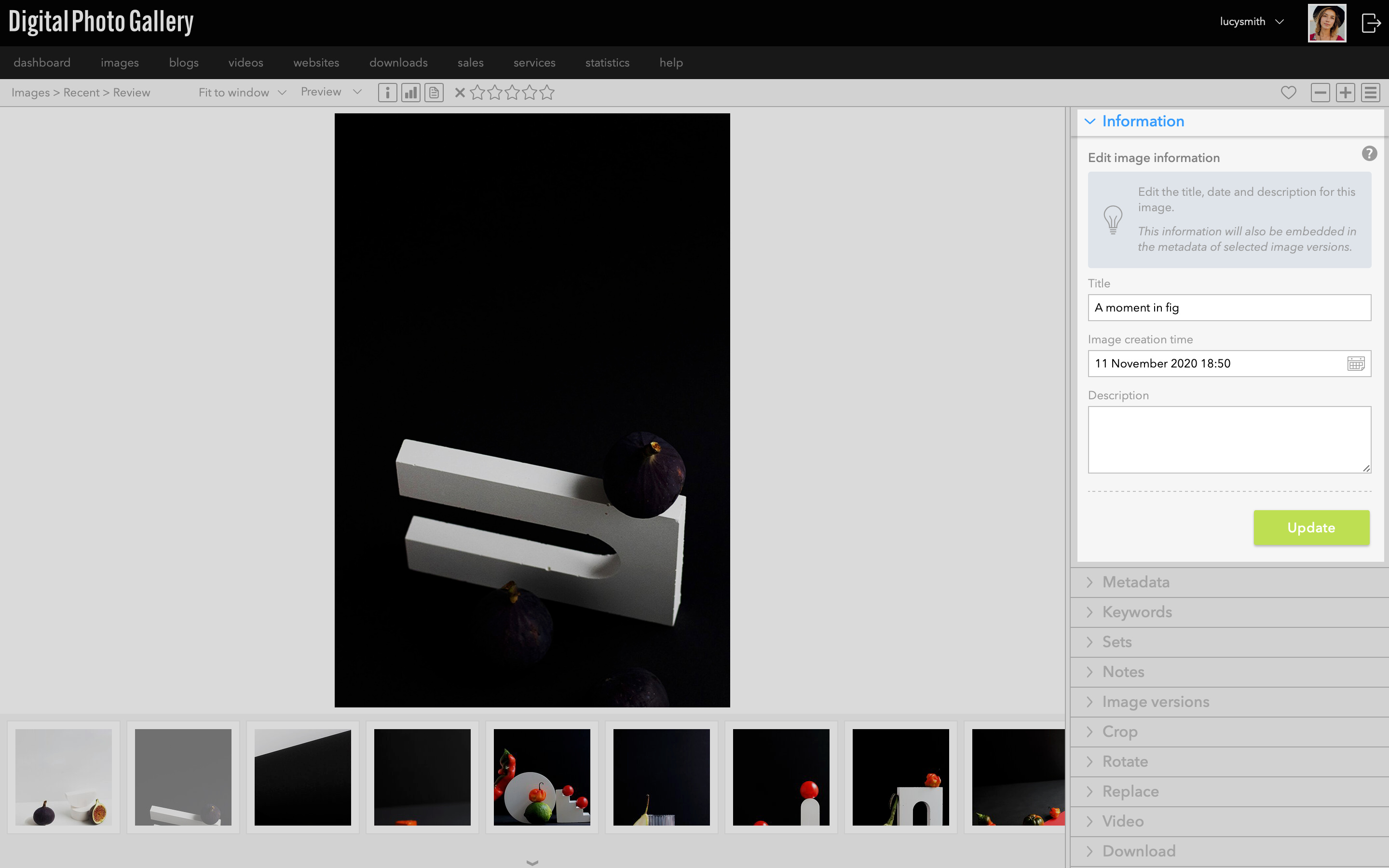
Puedes añadir un Título y una Descripción adicionales a tu imagen que aparecerán en las vistas Index y Single y que también se pueden personalizar en la sección Design.
El resultado
Puedes ver tus progresos en la web visitando tu nueva tienda en su dirección de prueba. Comprueba que estás satisfecho con tus productos y que toda la información es correcta en cada uno de ellos.Puedes añadir más imágenes y productos a la tienda repitiendo los pasos anteriores: añade una nueva imagen al set de la tienda, crea un nuevo producto y luego añade el producto a la imagen.
Probar tu sitio
Quizá quieras probar a comprar tú mismo un artículo de bajo valor para asegurarte de que todo está configurado correctamente antes de reembolsar el importe a través de PayPal.
PayPal también te permite registrarte como desarrollador y generar cuentas Sandbox. Esto te permite probar todo el proceso sin gastar dinero real. Puedes usar estas credenciales de prueba igual que las reales en DPG: vincula tu cuenta de PayPal y selecciona la dirección de prueba en la pantalla del sitio web usando la cuenta de prueba de comerciante. Después podrás actuar como cliente para finalizar un pedido usando la cuenta de prueba de cliente.
Próximos pasos
¡Ahora deberías tener una tienda en funcionamiento y algunos productos a la venta!
Quizá quieras añadir páginas adicionales de Texto, FAQ o Políticas para ofrecer más información sobre ti y tu tienda.
Si al principio no añadiste tu tienda a la navegación principal, no olvides hacerlo antes del lanzamiento.
Si creaste un nuevo sitio de tienda, asegúrate también de añadir un host público para compartirlo con los visitantes.