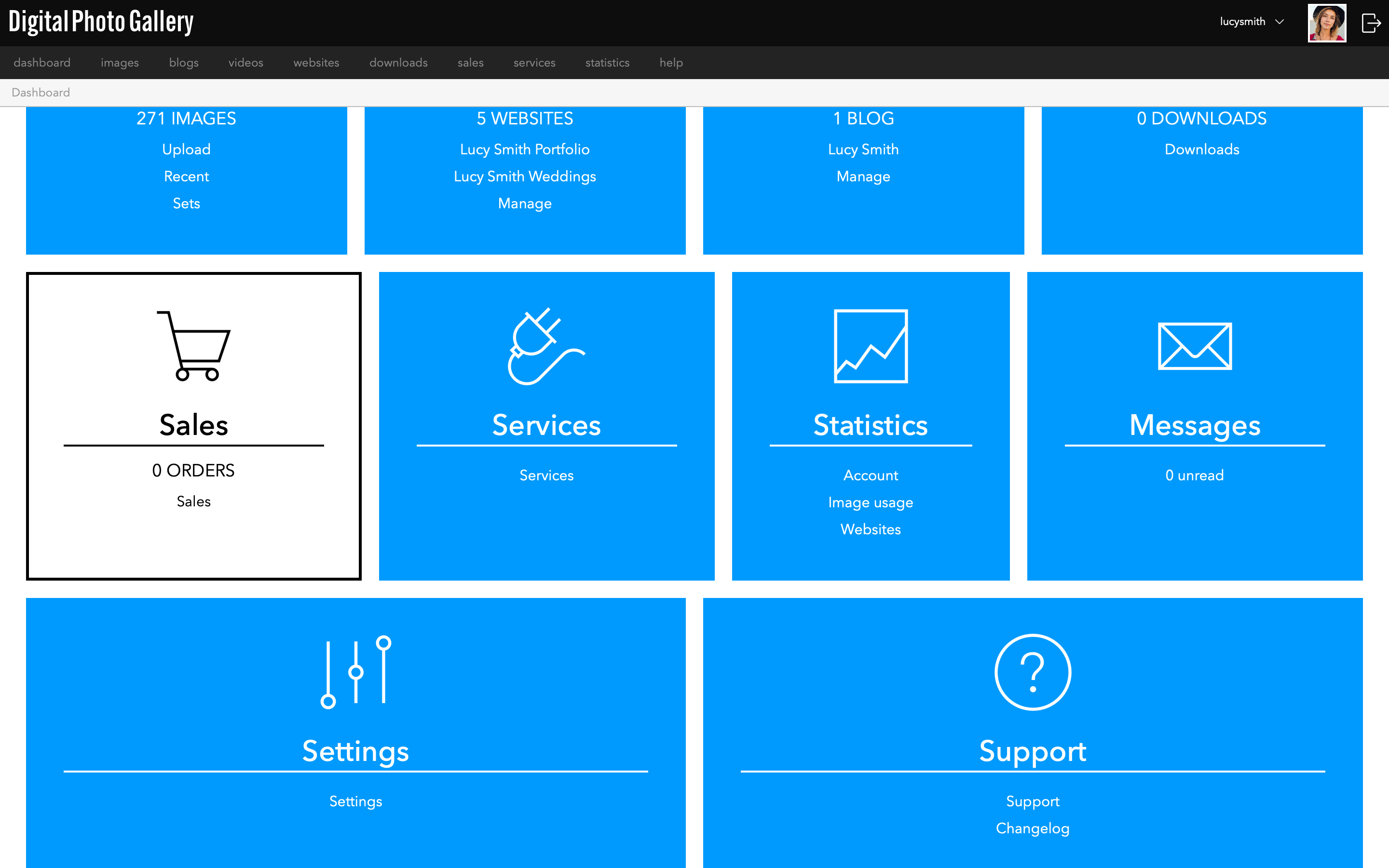
Vous pouvez aussi accéder à Sales à tout moment depuis le Dashboard.
Guides - Créer une boutique avec Essential Portfolio
Cet article a été traduit automatiquement et peut contenir des inexactitudes.
Voir l’original en anglais
Dans ce guide, nous allons vous montrer comment créer une boutique avec le modèle Essential Portfolio. Grâce aux fonctionnalités Sales de DPG, nous allons créer des produits et les ajouter à une galerie d'images, afin de constituer une vitrine simple et professionnelle. DPG gère la boutique et le panier, qui est transmis à PayPal au moment du paiement pour traiter la transaction en toute sécurité.
Avant de commencer
- Vous devez disposer d'un abonnement DPG avec un forfait Standard ou supérieur pour utiliser les fonctionnalités Sales. Si vous n'avez pas de compte Standard, vous devriez d'abord mettre à niveau votre compte.
- Vous aurez besoin d'un compte PayPal pour configurer le panier et recevoir les ventes.
- Vous devez déjà avoir un site web créé avec le modèle Essential Portfolio. Si ce n'est pas le cas, suivez les instructions ici pour en créer un d'abord (ne vous inquiétez pas, c'est facile !).
- Il peut être utile de rassembler les images de vos produits et de préparer des informations telles que les descriptions, les quantités et les prix avant de commencer.
Dans cet article
- Activer Sales dans le menu
- Le site web de la boutique
- Créer la page de la boutique
- Ajouter des images au set de la boutique
- Associer votre compte PayPal
- Activer les ventes du site web
- Créer des produits
- Ajouter des produits aux images
- Modifier le design
- Le résultat
- Tester votre site
- Prochaines étapes
Tout est prêt ? C'est parti pour la vente ! 🛒
Activer Sales dans le menu
Si vous n'avez pas encore utilisé Sales dans votre compte, vous pouvez l'activer dans le menu principal pour plus de commodité.
Le site web de la boutique
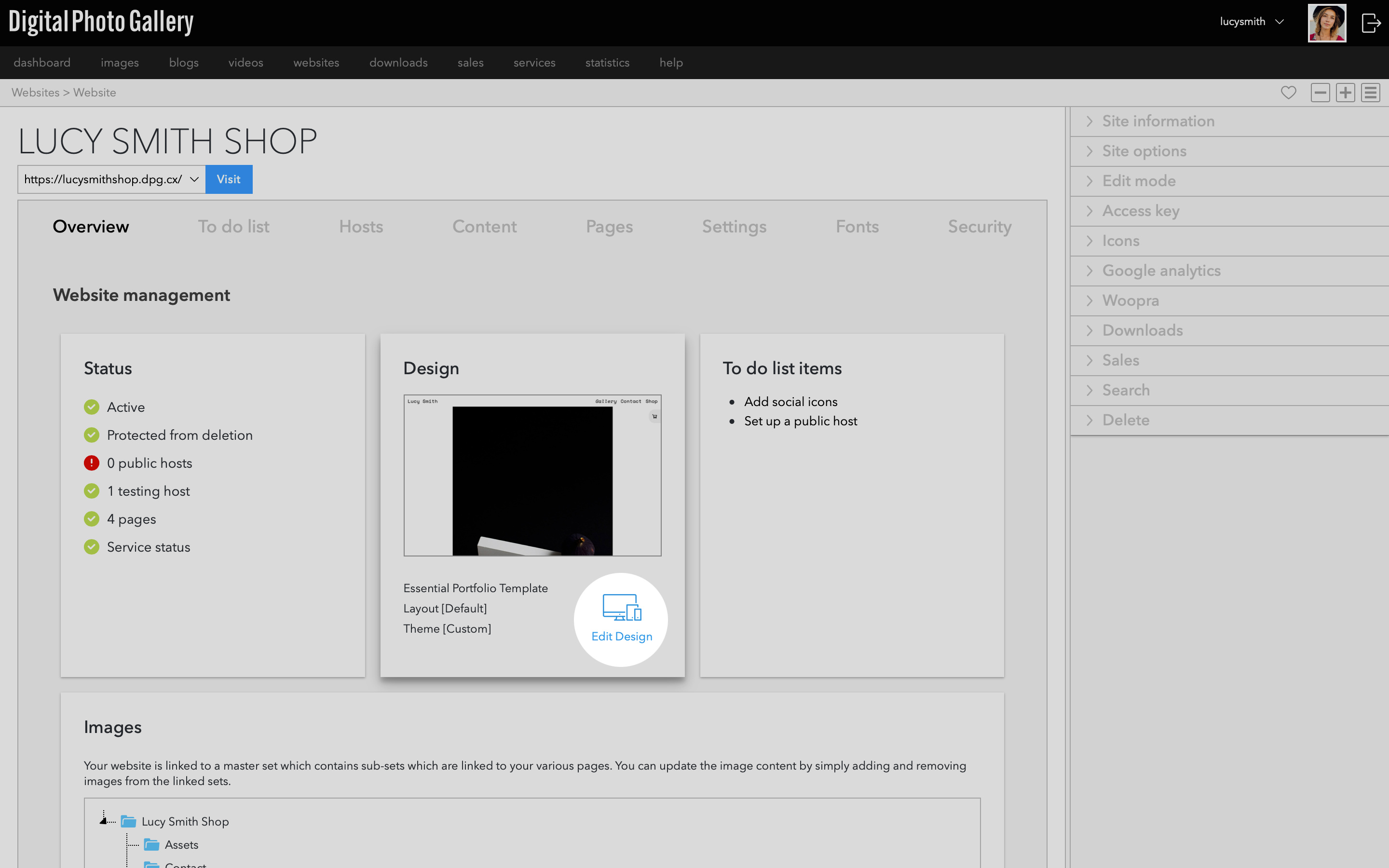
Vous pouvez ajouter des ventes à n'importe quel site Essential Portfolio, vous devez donc décider si vous souhaitez que votre boutique soit un site web indépendant ou un ajout à un site existant. Dans cette démo, j'ai créé un site avec une simple page de galerie à laquelle je vais ajouter une page de boutique.
Depuis l'écran des sites web, accédez au site de votre choix.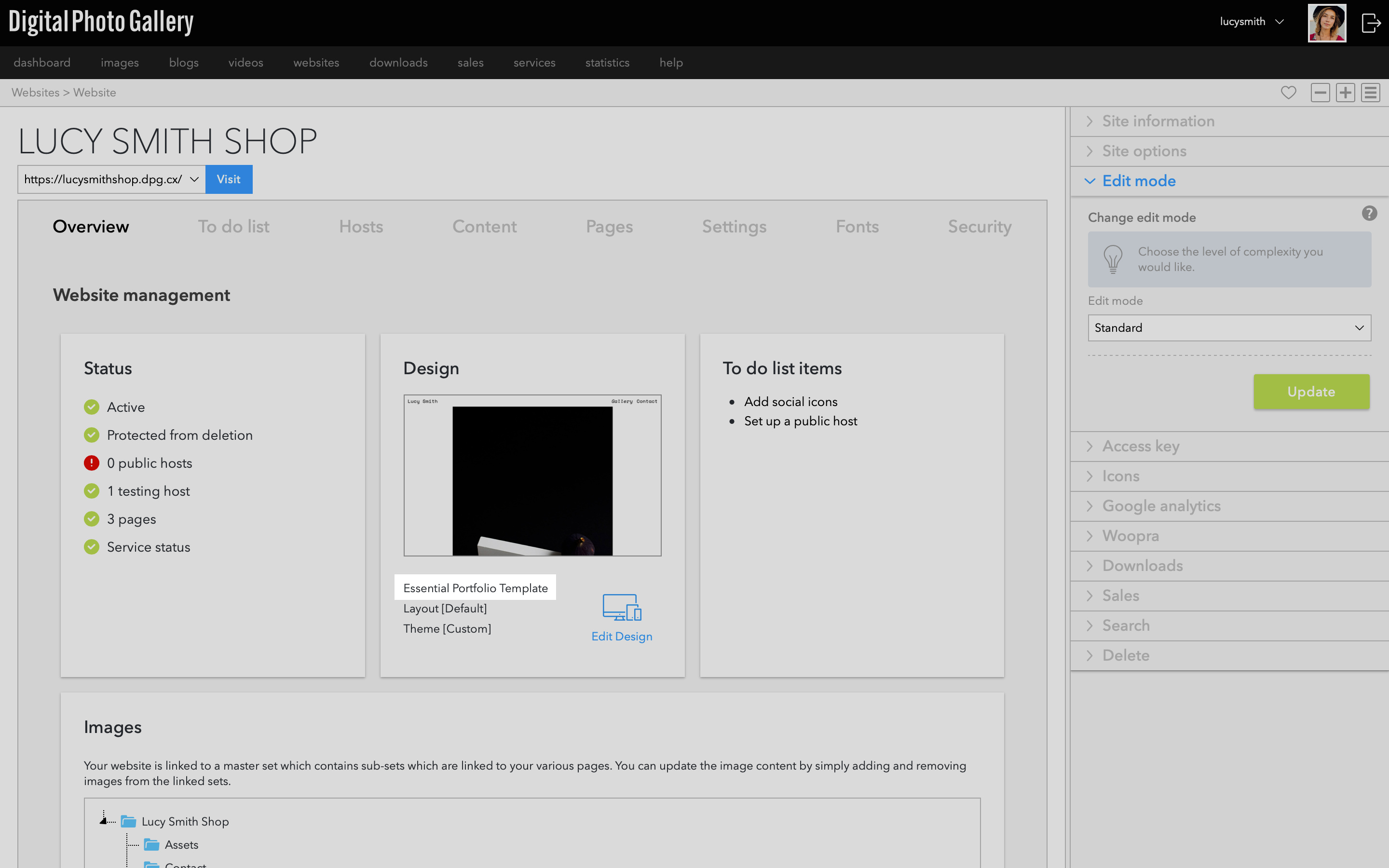
Assurez-vous qu'il s'agit bien d'un site Essential Portfolio. Vous pouvez vérifier quel modèle est utilisé sur l'écran du site web.
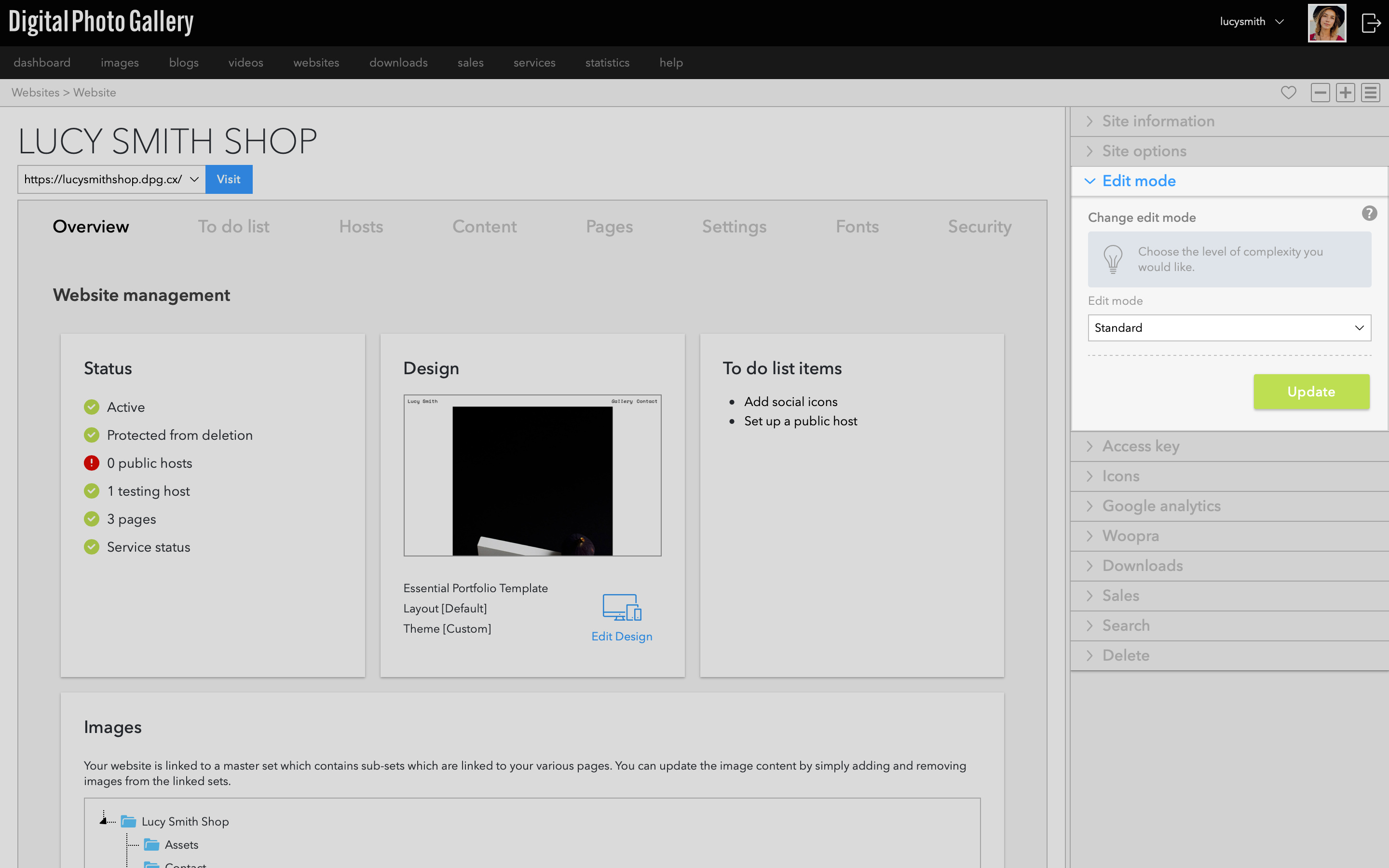
Pour activer certaines fonctionnalités de la boutique, vous devez être en mode d'édition Standard.
Créer la page de la boutique
Ce sera la page sur laquelle se trouveront vos produits. Contrairement aux modèles Series 2, Essential Portfolio ne dispose pas d'une page de boutique distincte. Nous avons intégré les fonctionnalités de boutique directement dans la galerie, ce qui signifie que vous bénéficiez de toute la flexibilité des différentes mises en page et des puissantes options de personnalisation de ce modèle.
Sur l'écran du site web, cliquez sur l'onglet Pages. Cliquez sur Create et donnez un nom à votre page. Assurez-vous d'avoir sélectionné la page Media | Gallery, puis cliquez sur OK.Si votre site est déjà public et que vous ne souhaitez pas encore ajouter la nouvelle page à votre navigation, cliquez sur Advanced Options et désactivez l'option Add to navigation. Vous pourrez l'ajouter à la navigation lorsque vous serez prêt à la lancer.
Ajouter des images au set de la boutique
Maintenant que vous avez créé la page de votre boutique, vous devez y ajouter les images de vos produits.
En cliquant sur l'icône du set depuis l'onglet Pages, vous accédez directement au set associé à cette page. C'est le set dans lequel vous ajouterez toutes les images de vos produits.Sélectionnez les images de vos produits dans n'importe quelle vue d'images (dans cet exemple, nous allons dans Images et Recent). Ouvrez le panneau Add to set, recherchez le set de la boutique, puis cliquez sur le bouton Add.
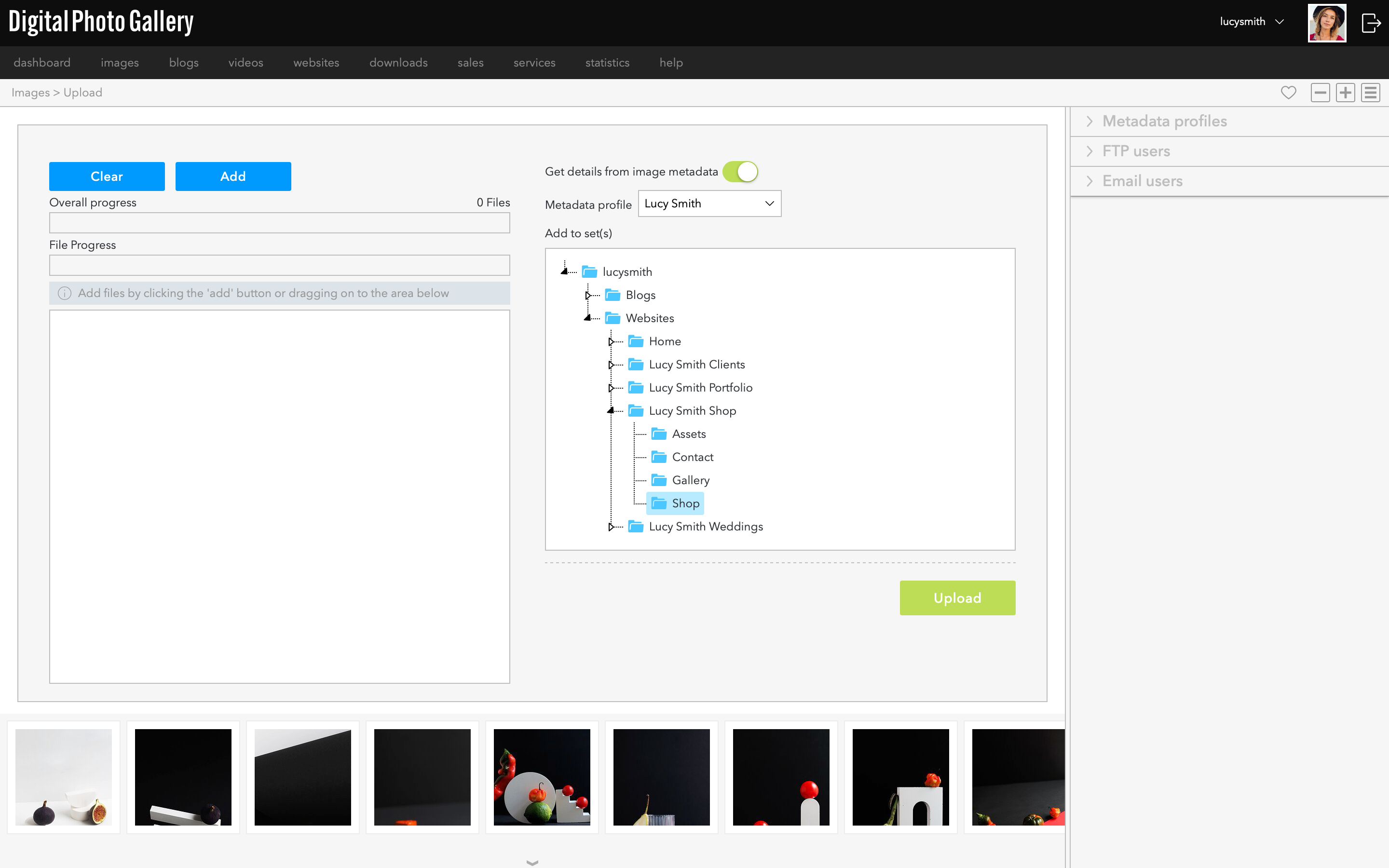
Si vous n'avez pas encore téléchargé les images de vos produits sur DPG, vous pouvez le faire dès maintenant directement dans le set de la boutique depuis l'écran de téléchargement.
Vous pouvez poursuivre le processus de configuration pendant que vos images sont en cours d'ajout ou de téléchargement.
Associer votre compte PayPal
Ensuite, vous devez ajouter votre compte PayPal à DPG pour vous assurer de pouvoir recevoir des paiements.
Depuis le menu principal ou le Dashboard, accédez à Services. Sélectionnez l'onglet PayPal et cliquez sur le bouton Add. Saisissez l'adresse e-mail de votre compte PayPal et cliquez sur OK.Activer les ventes du site web
Maintenant que vous avez ajouté votre compte PayPal à DPG, nous devons activer les ventes pour ce site web en particulier.
This option requires you to be in edit mode Standard, learn more about edit modes here.
Sur l'écran du site web, ouvrez le panneau Sales et choisissez votre compte PayPal dans le menu déroulant. Vous pouvez également choisir ici la devise de votre boutique. Cliquez sur le bouton Save.
Créer des produits
C'est ici que vous saisissez toutes les informations que votre client verra sur la page du produit.
Depuis le Dashboard, accédez à Sales et à l'onglet Products. Cliquez sur le bouton Create pour ouvrir la fenêtre New product. Remplissez le texte de votre produit et cliquez sur Create.Prenez le temps de rédiger des descriptions attrayantes et d'ajouter toutes les informations pertinentes sur votre produit, telles que les couleurs, les tailles ou tout autre élément qui aidera vos clients potentiels à en savoir plus sur chaque article.
Répétez l'opération pour chaque produit que vous souhaitez ajouter à votre boutique.
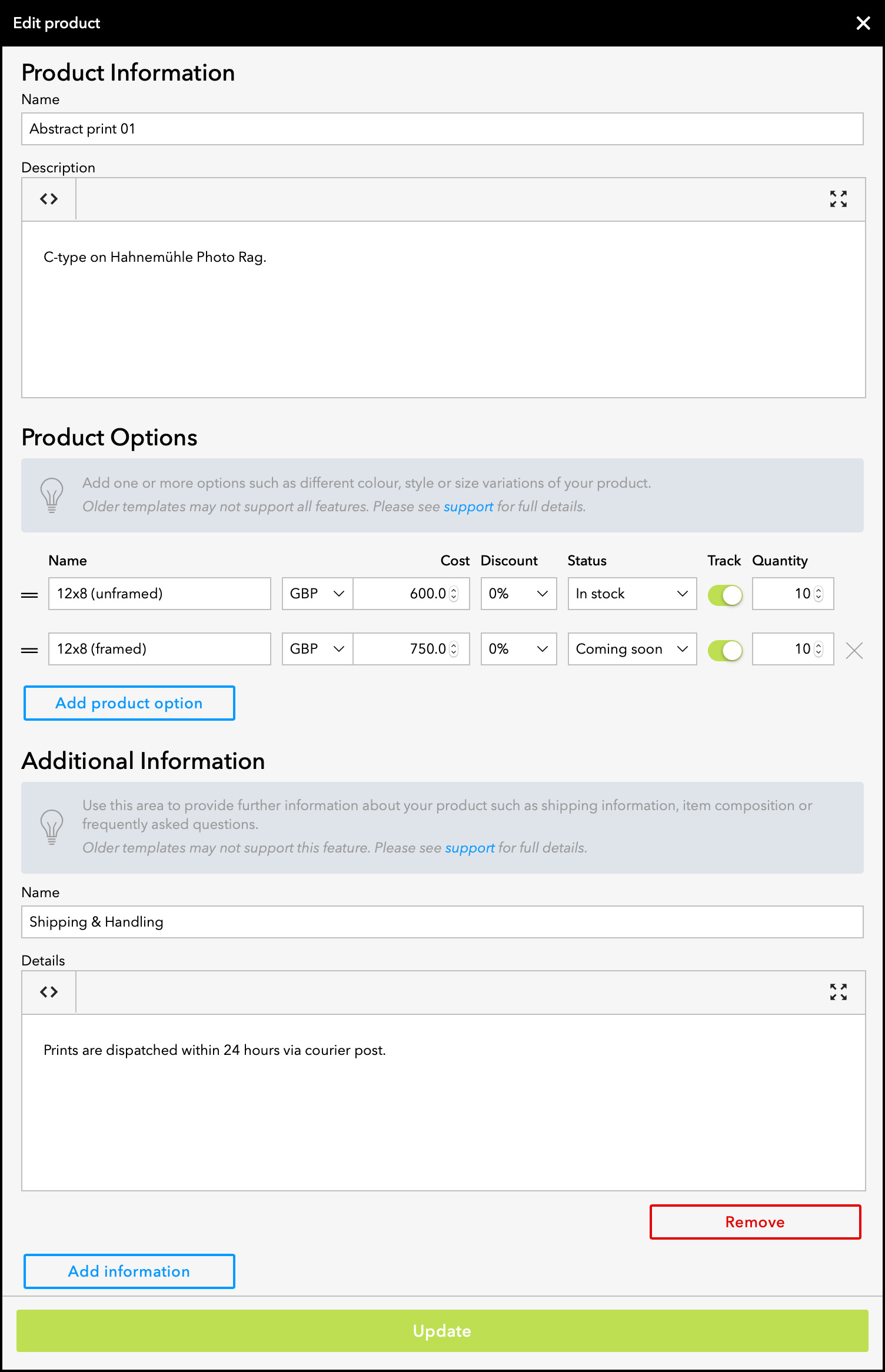
Les champs du produit en détail :
Product Information - il s'agit de certaines des informations les plus importantes que votre client recherchera sur la page du produit, alors veillez à ce que vos titres et descriptions soient informatifs et évocateurs.
Product Options - vous permet de créer des variantes pour chaque produit, comme plusieurs couleurs ou tailles. Votre produit doit comporter au moins une variante, et le champ Name de l'option de produit correspond au texte qui s'affiche dans le menu déroulant de la page du produit.
C'est également ici que vous saisissez le Cost de l'article, que vous ajoutez d'éventuels Discounts et le Status (comme Coming Soon).
Activez l'interrupteur Track pour suivre le stock : le nombre d'articles vendus sera décompté à partir de la Quantity jusqu'à ce que le produit devienne automatiquement Sold Out.
Additional Information vous permet de créer plusieurs panneaux déroulants sur la page du produit. C'est utile pour les informations d'expédition et de manutention, la composition ou les ingrédients de l'article, les instructions d'entretien et d'autres informations. Cliquez sur Add information pour créer un autre bloc d'informations.
Product Information - il s'agit de certaines des informations les plus importantes que votre client recherchera sur la page du produit, alors veillez à ce que vos titres et descriptions soient informatifs et évocateurs.
Product Options - vous permet de créer des variantes pour chaque produit, comme plusieurs couleurs ou tailles. Votre produit doit comporter au moins une variante, et le champ Name de l'option de produit correspond au texte qui s'affiche dans le menu déroulant de la page du produit.
C'est également ici que vous saisissez le Cost de l'article, que vous ajoutez d'éventuels Discounts et le Status (comme Coming Soon).
Activez l'interrupteur Track pour suivre le stock : le nombre d'articles vendus sera décompté à partir de la Quantity jusqu'à ce que le produit devienne automatiquement Sold Out.
Additional Information vous permet de créer plusieurs panneaux déroulants sur la page du produit. C'est utile pour les informations d'expédition et de manutention, la composition ou les ingrédients de l'article, les instructions d'entretien et d'autres informations. Cliquez sur Add information pour créer un autre bloc d'informations.
Ajouter des produits aux images
Une fois vos produits créés, vous devez les ajouter aux images.
Retournez dans le set de la boutique où vous avez ajouté vos images de produits précédemment et accédez à une image individuelle. Ouvrez le panneau Sales. Sous l'intitulé Add products, vous devriez voir vos nouveaux produits. Sélectionnez le produit correspondant à cette image et cliquez sur Add. Une fois ajouté, vous le verrez sous Current products.Répétez ce processus pour chaque produit, en associant vos produits à vos images.
Modifier le design
Si ce modèle est nouveau pour vous, il peut être utile de regarder le tutoriel Essential Portfolio Partie 3 - Tout sur le design ici, qui vous guidera de manière beaucoup plus détaillée dans l'utilisation de la section Design.
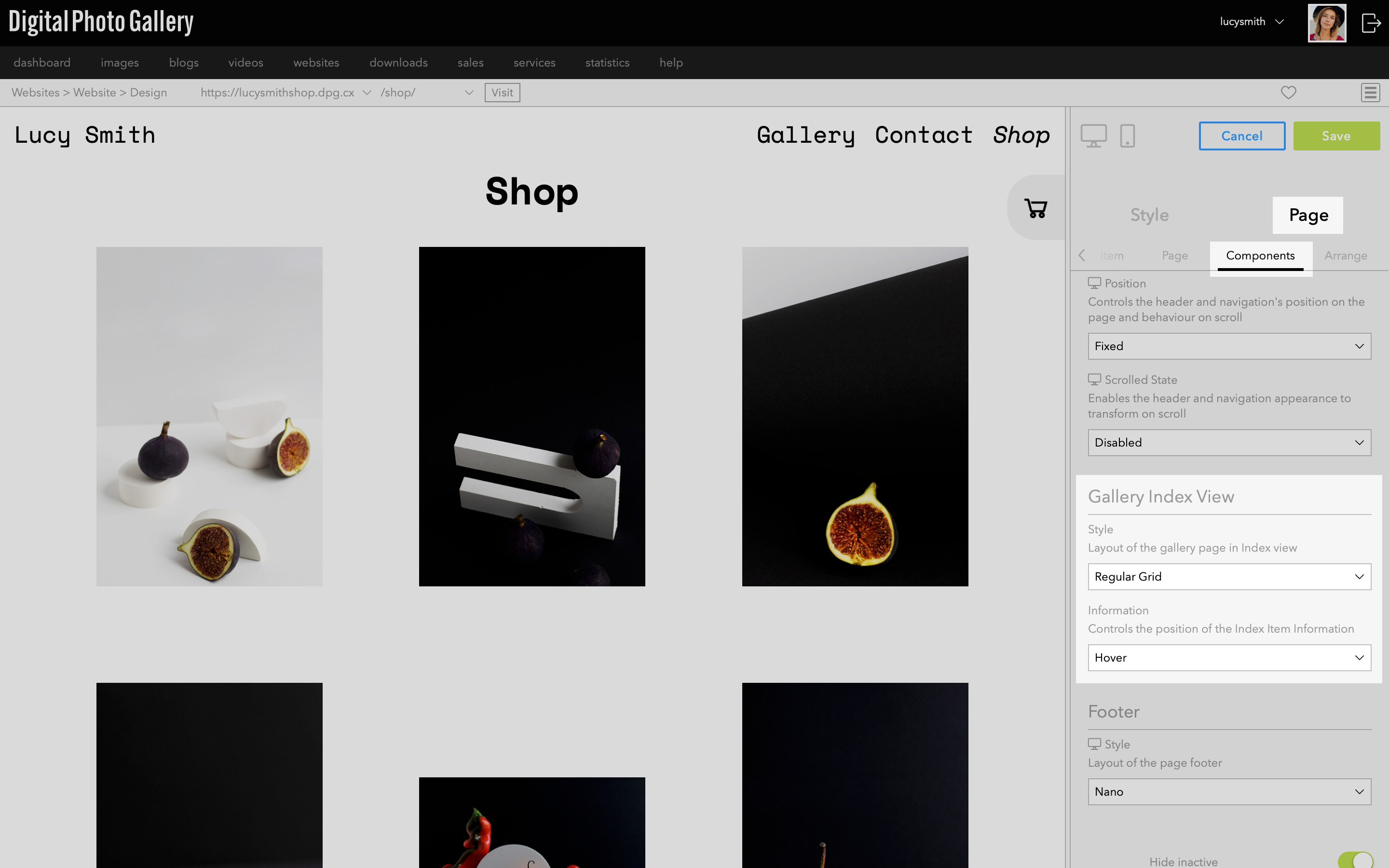
Accédez à Page > Components > Gallery Index View pour modifier la mise en page de l'Index.

Accédez à Page > Components > Gallery Single View pour modifier la mise en page de la vue individuelle.
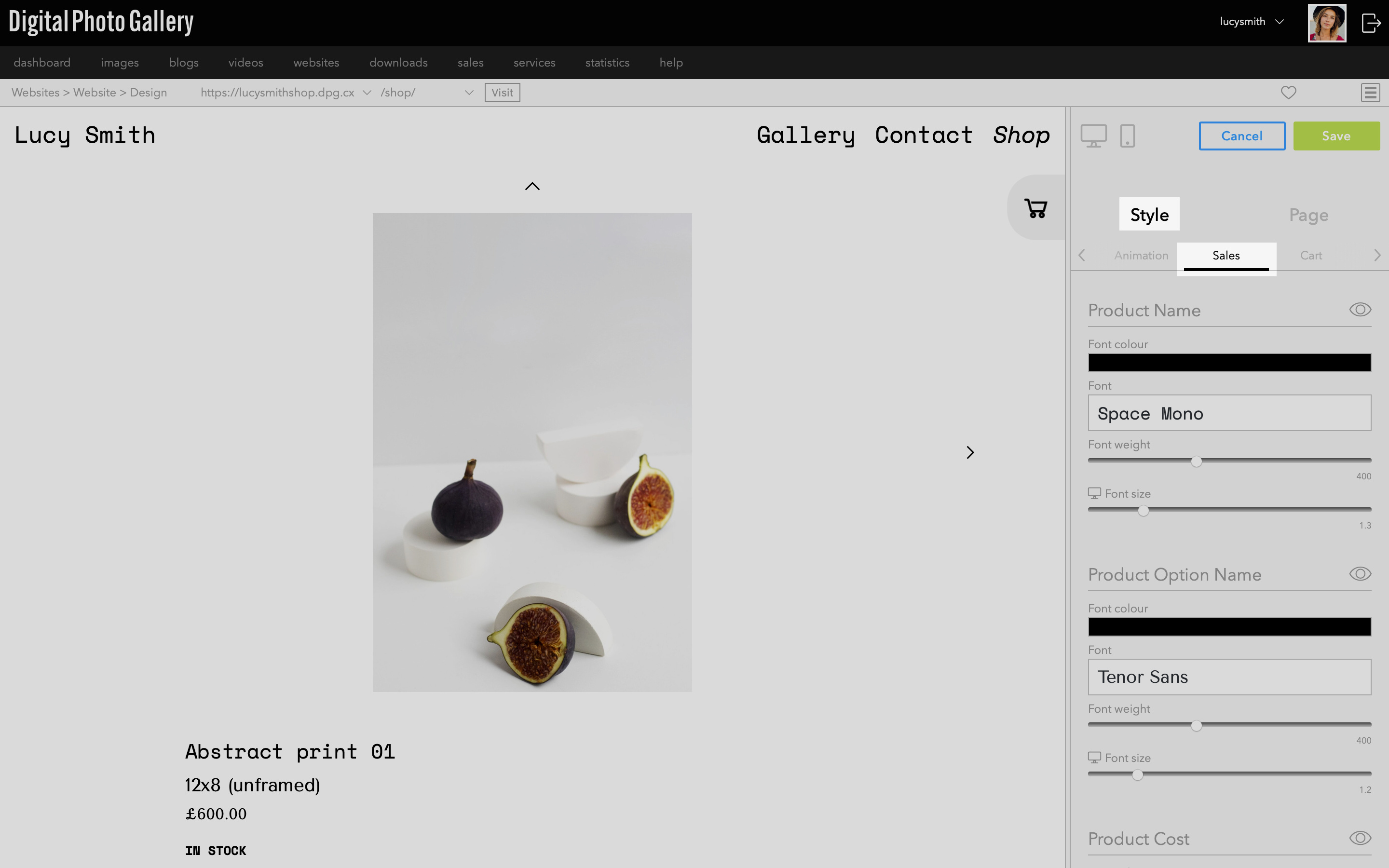
Accédez à Style > Sales pour trouver tous les paramètres de thème des pages de vente, comme les polices et les couleurs.
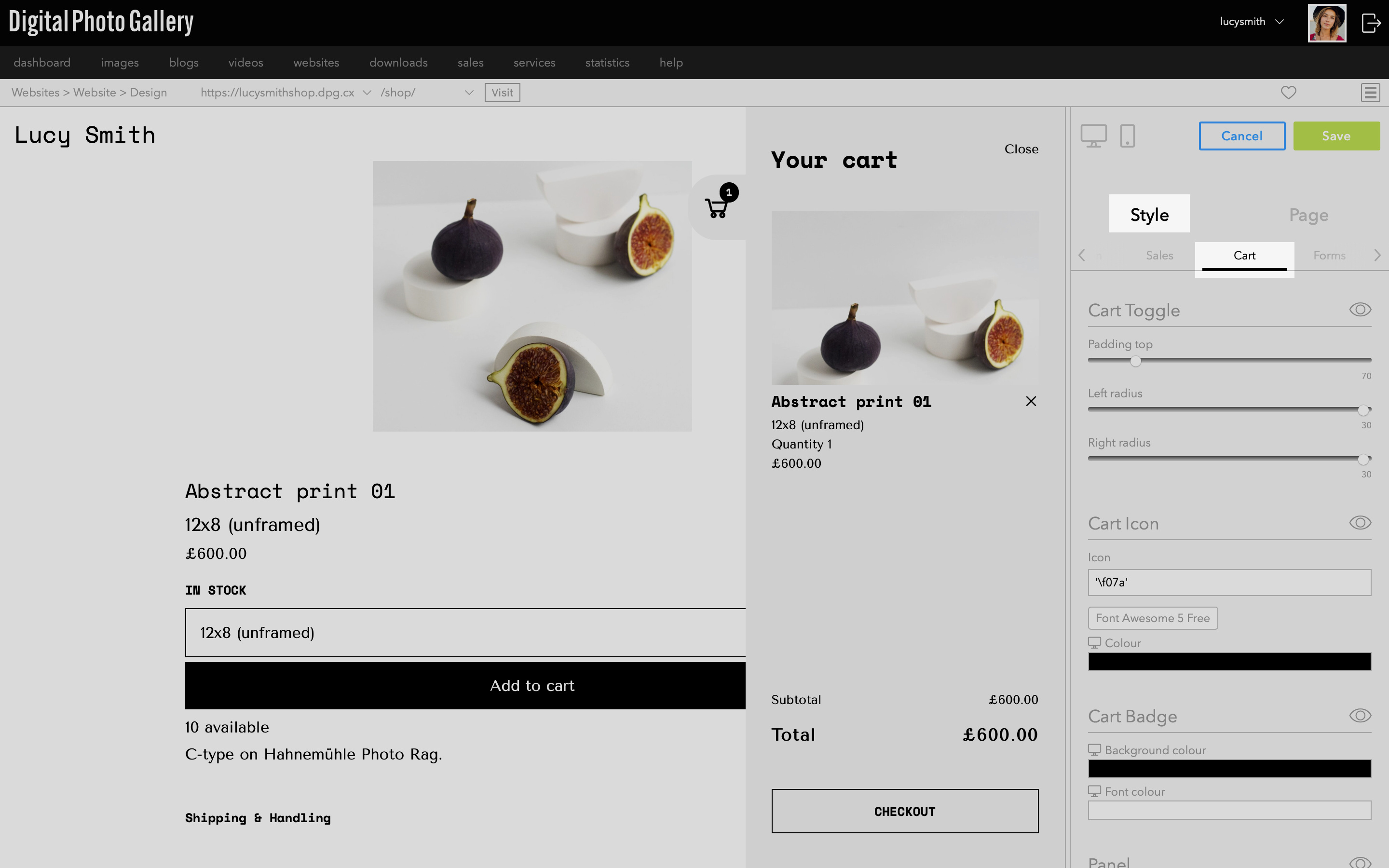
Accédez à Style > Cart pour modifier les options de thème du panier. Ajoutez un produit au panier et ouvrez-le en cliquant sur l'icône du panier pour prévisualiser son apparence.
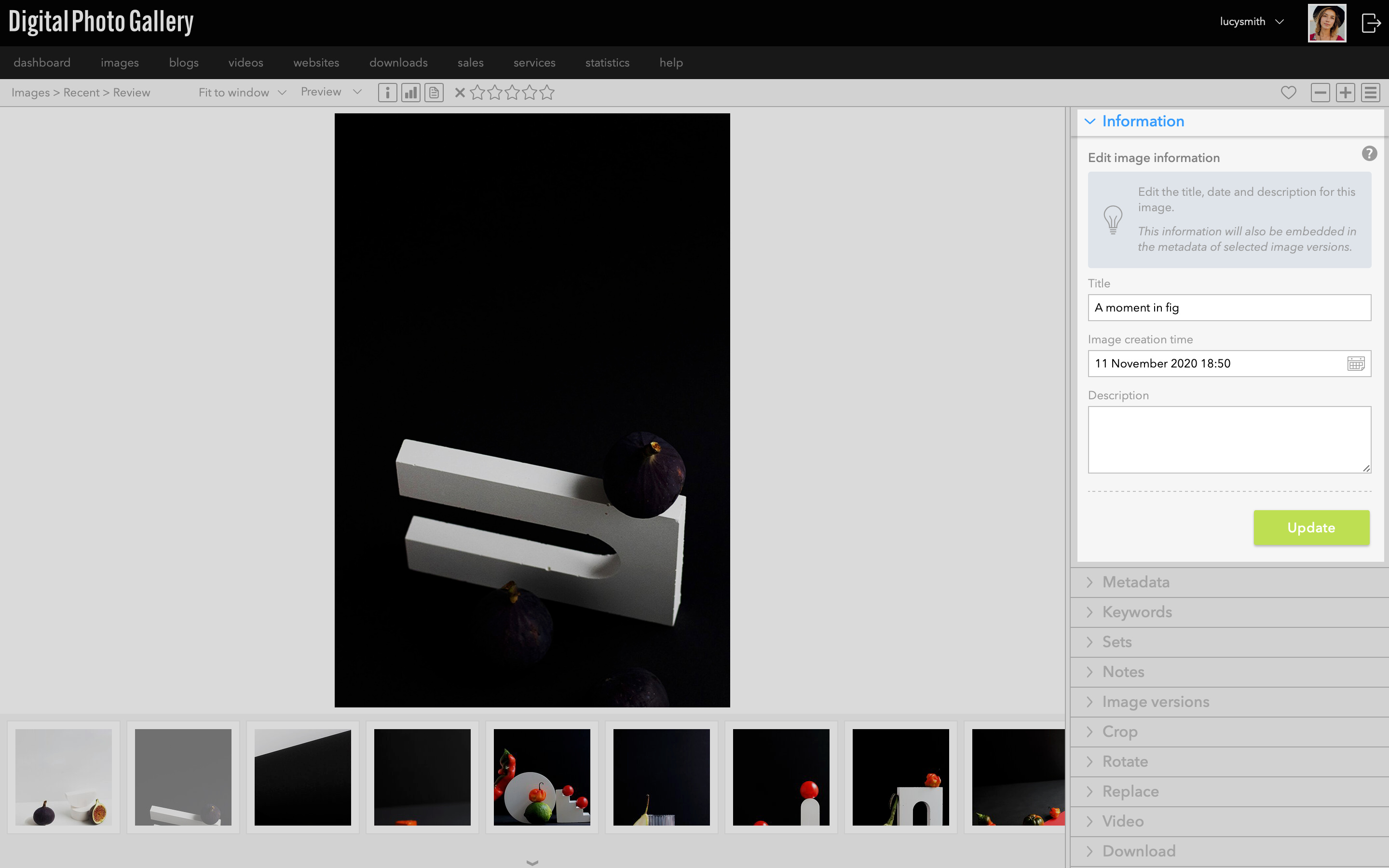
Vous pouvez ajouter un Titre et une Description supplémentaires à votre image, qui apparaîtront dans les vues Index et Single et qui peuvent également être stylisés dans la section Design.
Le résultat
Vous pouvez voir votre progression sur le web en visitant votre nouvelle boutique à son adresse de test. Vérifiez que vous êtes satisfait de vos produits et que toutes les informations sont correctes pour chacun d'eux.Vous pouvez ajouter d'autres images et produits à la boutique en répétant les étapes précédentes : ajoutez une nouvelle image dans le set de la boutique, créez un nouveau produit, puis ajoutez le produit à l'image.
Tester votre site
Vous pouvez essayer d'acheter vous-même un article de faible valeur pour vous assurer que tout est correctement configuré, avant de rembourser le montant via PayPal.
PayPal vous permet également de vous inscrire en tant que développeur et de générer des comptes Sandbox. Cela vous permet de tester l'ensemble du processus sans dépenser d'argent réel. Vous pouvez utiliser ces identifiants fictifs exactement comme de vrais dans DPG : associez votre compte PayPal et sélectionnez l'adresse fictive sur l'écran du site web à l'aide du compte marchand fictif. Vous pouvez ensuite agir en tant que client pour finaliser une commande à l'aide du compte client fictif.
Prochaines étapes
Vous devriez maintenant disposer d'une boutique fonctionnelle et de quelques produits à vendre !
Vous pouvez ajouter des pages supplémentaires de Texte, FAQ ou Politiques pour fournir davantage d'informations sur vous et votre boutique.
Si vous n'avez pas ajouté votre boutique à la navigation principale au début, n'oubliez pas de le faire avant le lancement.
Si vous avez créé un nouveau site de boutique, assurez-vous également d'ajouter un hôte public à partager avec les visiteurs.