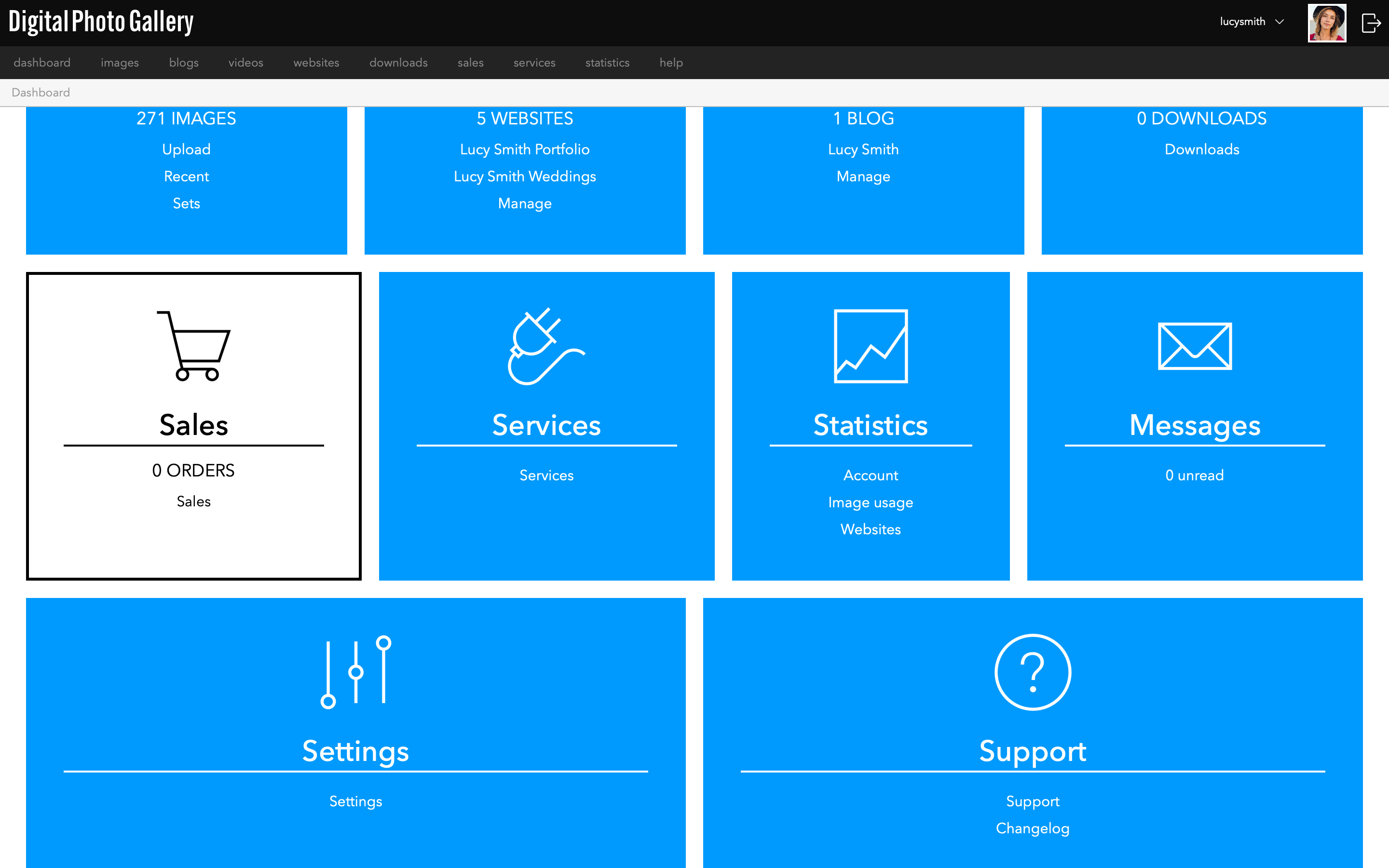
Puoi accedere a Sales anche dalla Dashboard in qualsiasi momento.
Guide - Creare un negozio con Essential Portfolio
Questo articolo è stato tradotto automaticamente e potrebbe contenere imprecisioni.
Visualizza l’originale in inglese
In questa guida ti mostreremo come creare un negozio con il template Essential Portfolio. Utilizzando le funzionalità Sales di DPG creeremo dei prodotti e li aggiungeremo a una galleria di immagini, dando vita a una vetrina semplice e professionale. DPG gestisce il negozio e il carrello, che al momento del pagamento viene affidato a PayPal per elaborare la transazione in modo sicuro.
Prima di iniziare
- Devi avere un abbonamento DPG con un piano Standard o superiore per utilizzare le funzionalità Sales. Se non hai un account Standard, dovresti prima aggiornare il tuo account.
- Avrai bisogno di un account PayPal per configurare il carrello e ricevere le vendite.
- Dovresti già avere un sito web creato con il template Essential Portfolio. In caso contrario, segui le istruzioni qui per crearne uno prima (non preoccuparti, è facile!).
- Potrebbe esserti utile raccogliere le immagini dei tuoi prodotti e preparare informazioni come descrizioni, quantità e prezzi prima di iniziare.
In questo articolo
- Attivare Sales nel menu
- Il sito web del negozio
- Creare la pagina del negozio
- Aggiungere immagini al set del negozio
- Collegare il tuo account PayPal
- Attivare le vendite del sito web
- Creare prodotti
- Aggiungere prodotti alle immagini
- Modificare il design
- Il risultato
- Testare il tuo sito
- Passaggi successivi
Tutto pronto? Iniziamo a vendere! 🛒
Attivare Sales nel menu
Se non hai mai usato Sales nel tuo account, potresti volerlo attivare nel menu principale per comodità.
Il sito web del negozio
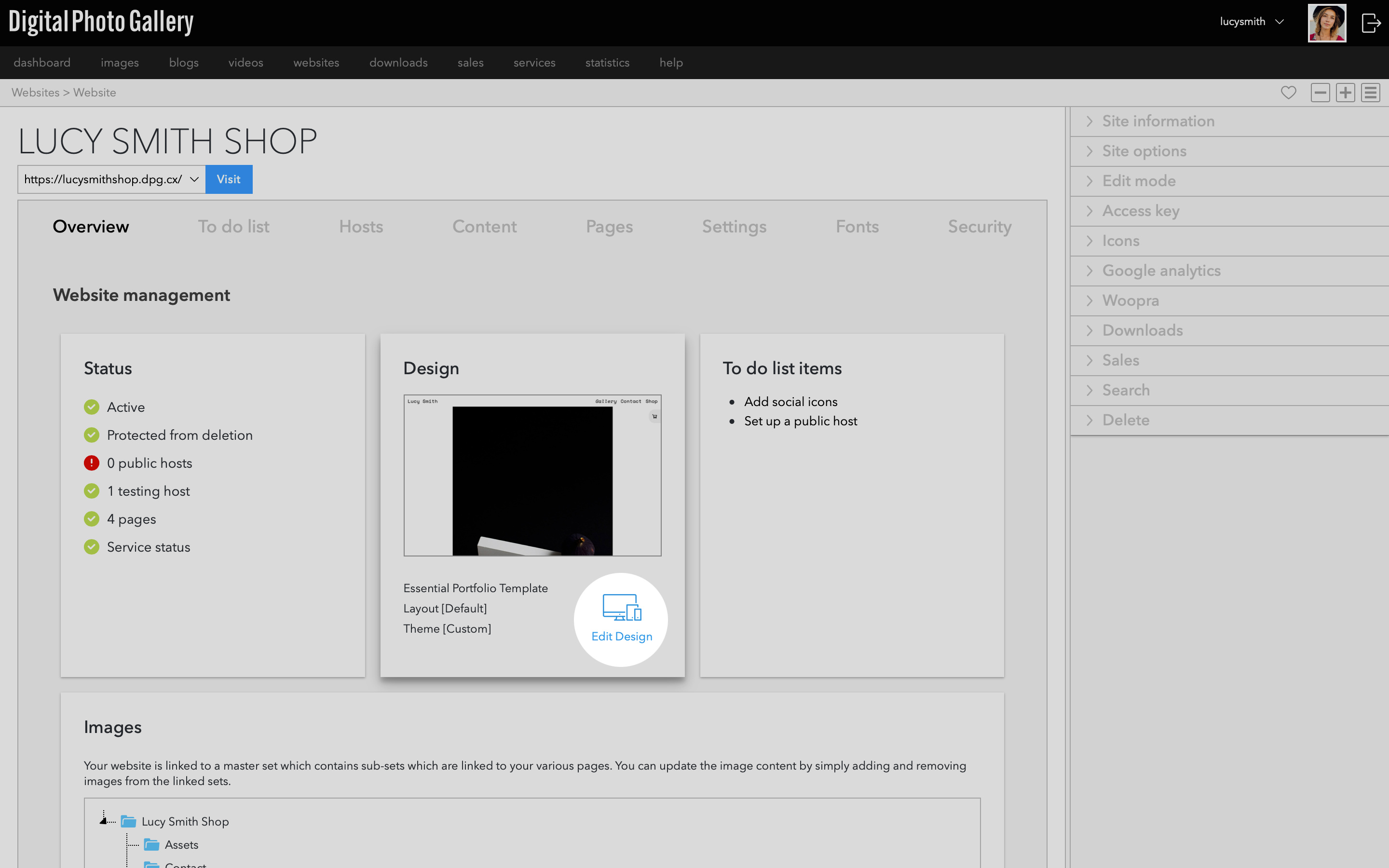
Puoi aggiungere le vendite a qualsiasi sito Essential Portfolio, quindi devi decidere se vuoi che il tuo negozio sia un sito web a sé stante o un'aggiunta a un sito esistente. In questa demo ho creato un sito con una semplice pagina galleria a cui aggiungerò una pagina negozio.
Dalla schermata dei siti web, vai al sito che hai scelto.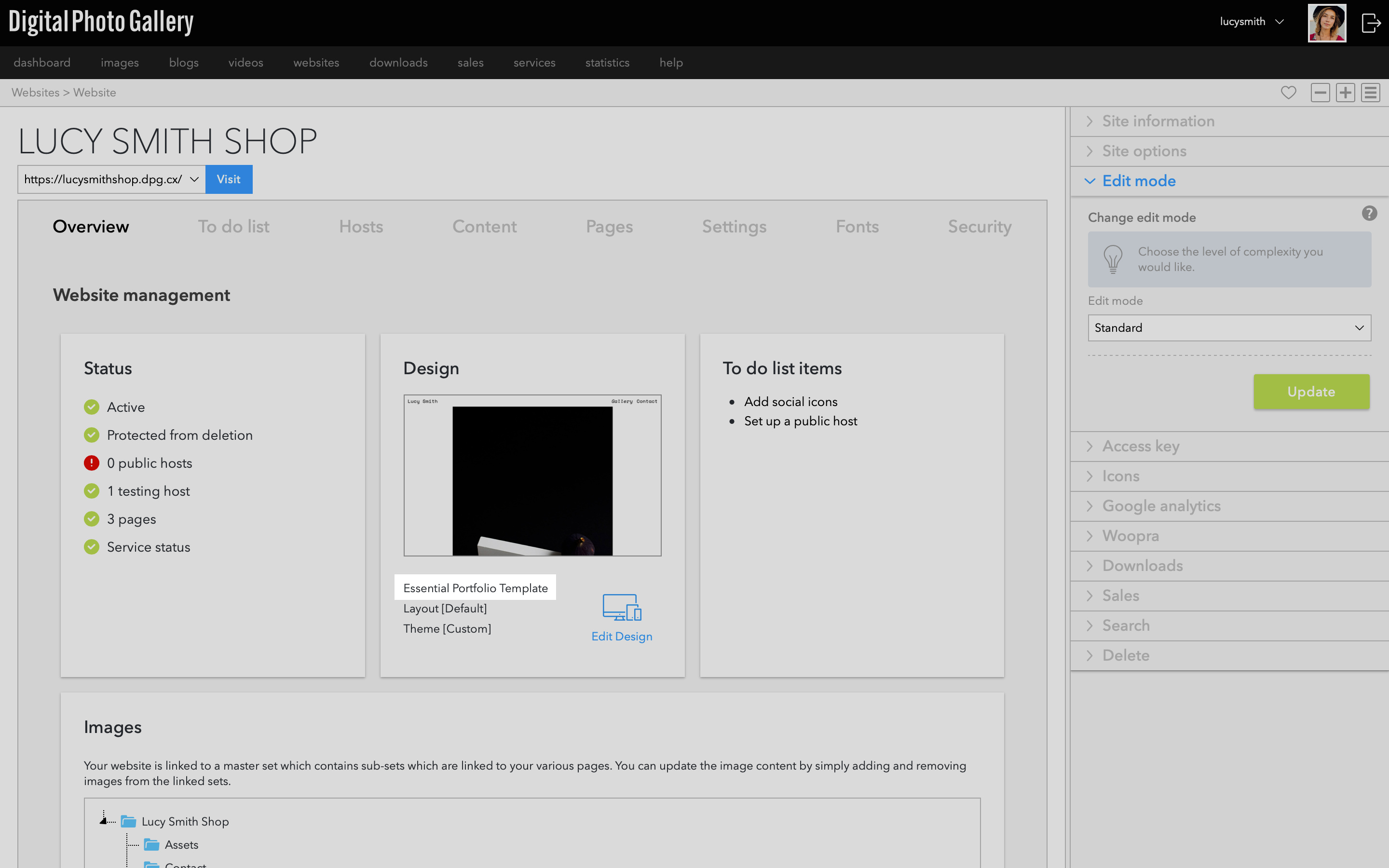
Assicurati che sia un sito Essential Portfolio. Puoi verificare quale template viene utilizzato nella schermata del sito web.
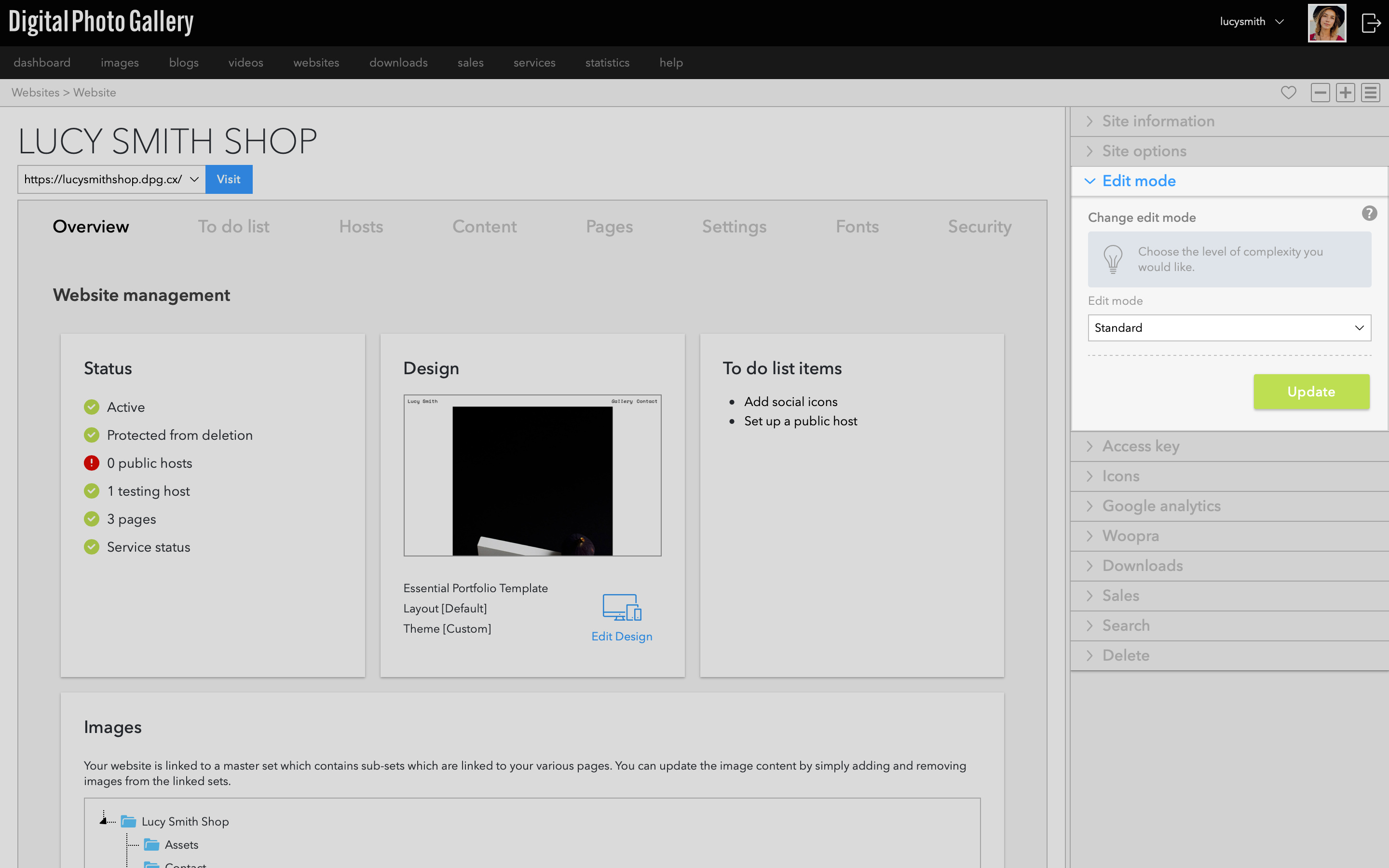
Per attivare alcune funzionalità del negozio, dovrai trovarti nella modalità di modifica Standard.
Creare la pagina del negozio
Questa sarà la pagina con i tuoi prodotti. A differenza dei template Series 2, Essential Portfolio non ha una pagina negozio separata. Abbiamo integrato le funzionalità del negozio direttamente nella galleria, il che significa che hai tutta la flessibilità dei diversi layout e le potenti funzioni di personalizzazione di questo template.
Nella schermata del sito web, fai clic sulla scheda Pages. Fai clic su Create e assegna un nome alla pagina. Assicurati di aver selezionato la pagina Media | Gallery e fai clic su OK.Se il tuo sito è già pubblico e non vuoi ancora aggiungere la nuova pagina alla navigazione, fai clic su Advanced Options e disattiva l'interruttore Add to navigation. Potrai aggiungerla alla navigazione quando sarai pronto per il lancio.
Aggiungere immagini al set del negozio
Ora che hai creato la pagina del tuo negozio, devi aggiungervi le immagini dei prodotti.
Facendo clic sull'icona del set dalla scheda Pages, accederai direttamente al set collegato a quella pagina. Questo è il set in cui aggiungerai tutte le immagini dei tuoi prodotti.Seleziona le immagini dei tuoi prodotti in qualsiasi vista immagini (in questo esempio andiamo su Images e Recent). Apri il pannello Add to set, trova il set del negozio e fai clic sul pulsante Add.
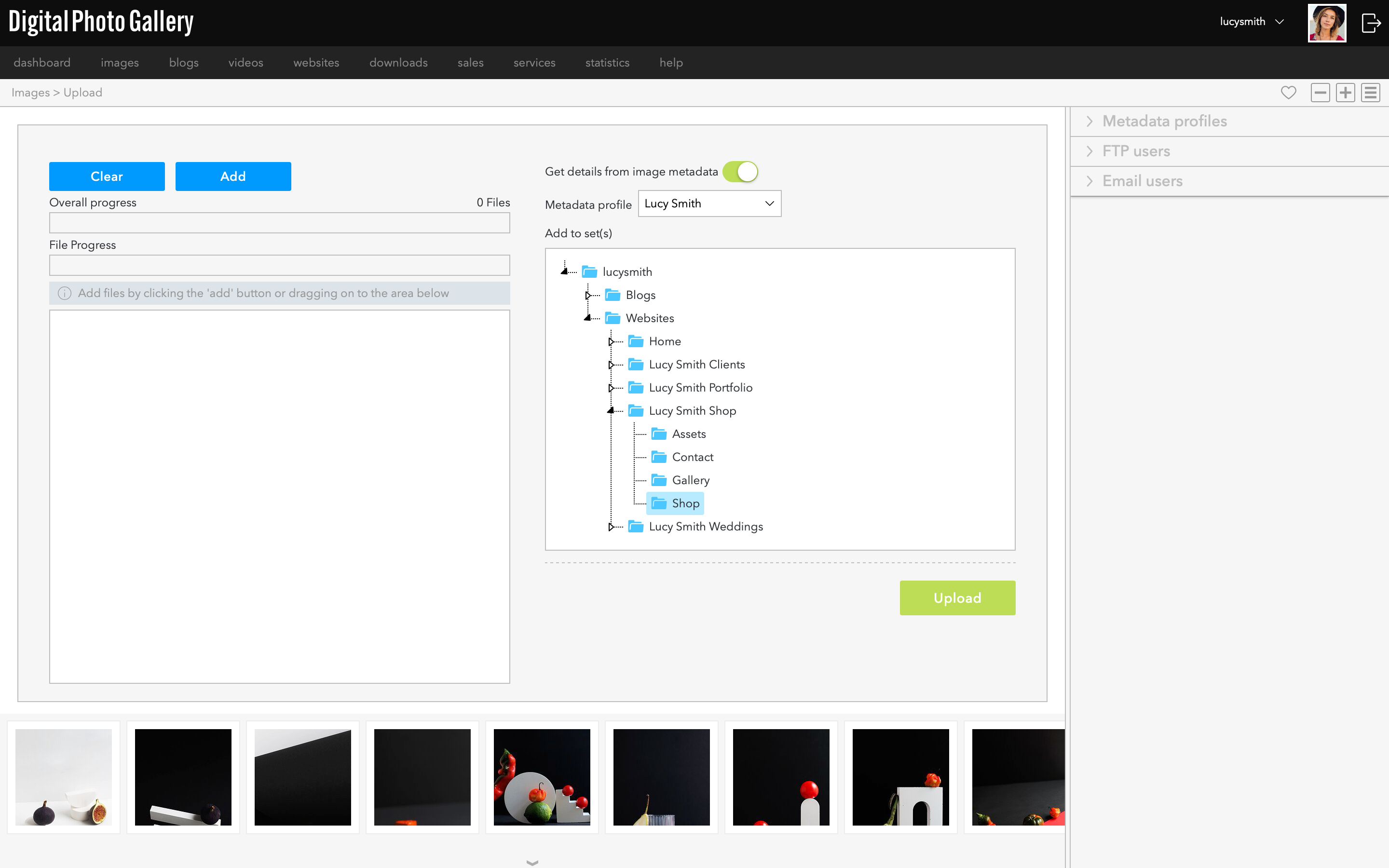
Se non hai ancora caricato le immagini dei tuoi prodotti su DPG, puoi farlo ora direttamente nel set del negozio dalla schermata di caricamento.
Puoi continuare il processo di configurazione mentre le tue immagini vengono aggiunte o caricate.
Collegare il tuo account PayPal
Successivamente, devi aggiungere il tuo account PayPal a DPG per assicurarti di poter ricevere i pagamenti.
Dal menu principale o dalla Dashboard, vai su Services. Seleziona la scheda PayPal e fai clic sul pulsante Add. Inserisci l'indirizzo e-mail del tuo account PayPal e fai clic su OK.Attivare le vendite del sito web
Ora che hai aggiunto il tuo account PayPal a DPG, dobbiamo attivare le vendite per questo specifico sito web.
This option requires you to be in edit mode Standard, learn more about edit modes here.
Nella schermata del sito web, apri il pannello Sales e scegli il tuo account PayPal dal menu a discesa. Qui puoi anche scegliere la valuta del tuo negozio. Fai clic sul pulsante Save.
Creare prodotti
Qui inserisci tutte le informazioni che il tuo cliente vedrà sulla pagina del prodotto.
Dalla Dashboard, vai su Sales e sulla scheda Products. Fai clic sul pulsante Create per aprire la finestra New product. Compila il testo per il tuo prodotto e fai clic su Create.Prenditi un po' di tempo per creare descrizioni accattivanti e aggiungere tutte le informazioni pertinenti sul tuo prodotto, come colori, taglie o qualsiasi altro elemento che aiuti i tuoi potenziali clienti a saperne di più su ciascun articolo.
Ripeti il processo per ogni prodotto che vuoi aggiungere al tuo negozio.
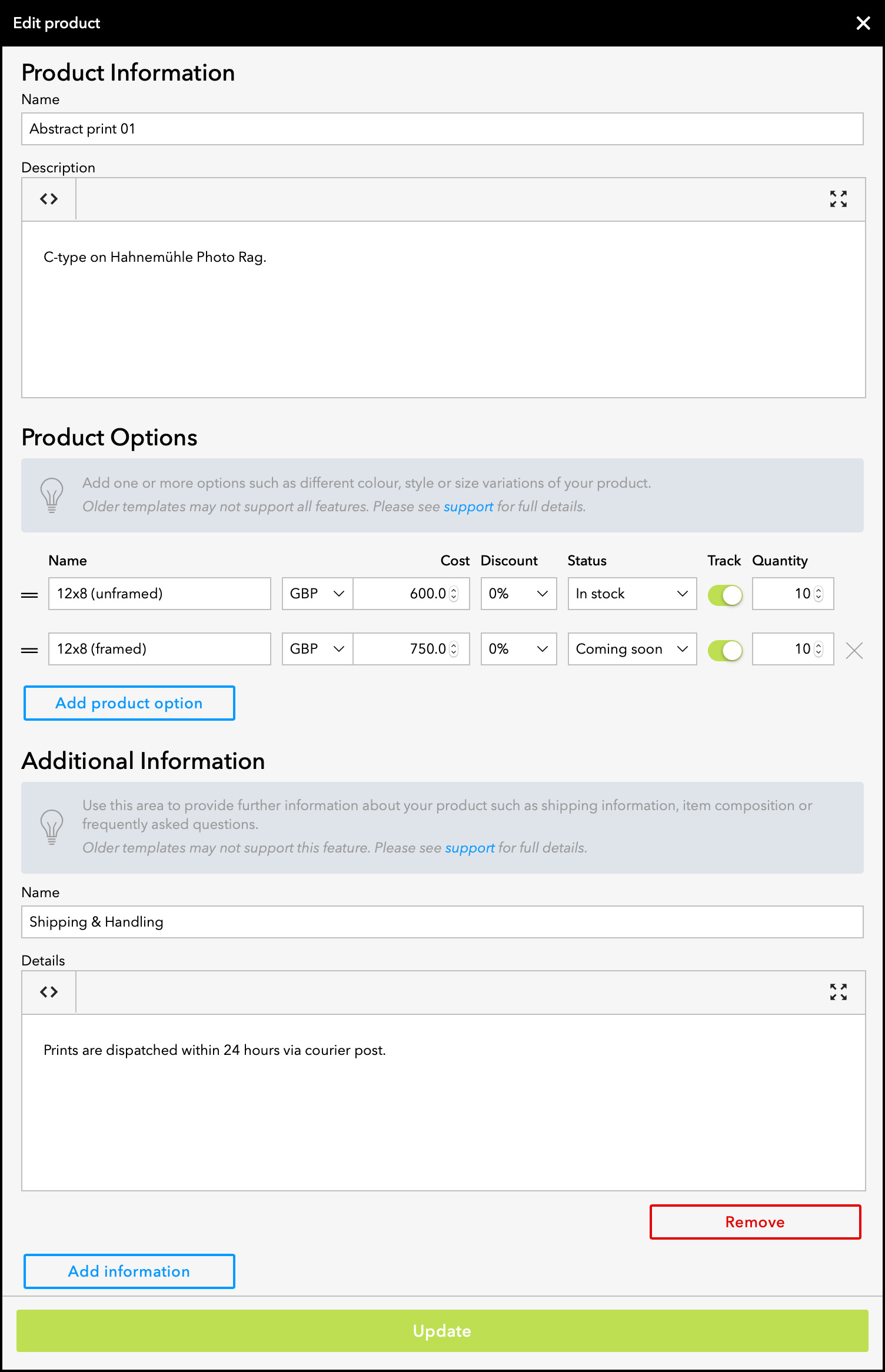
I campi del prodotto in dettaglio:
Product Information - queste sono alcune delle informazioni più importanti che il tuo cliente cercherà sulla pagina del prodotto, quindi assicurati che i tuoi titoli e descrizioni siano informativi e vividi.
Product Options - ti consente di creare varianti per ciascun prodotto, come più colori o taglie. Il tuo prodotto deve avere almeno una variante, e il campo Name dell'opzione di prodotto è il testo che compare nel menu a discesa della pagina del prodotto.
Qui inserisci anche il Cost dell'articolo, aggiungi eventuali Discounts e lo Status (come Coming Soon).
Attiva l'interruttore Track per tenere traccia dell'inventario: il numero di articoli venduti verrà sottratto dalla Quantity finché il prodotto non risulterà automaticamente Sold Out.
Additional Information ti consente di creare diversi pannelli a scomparsa sulla pagina del prodotto. È utile per le informazioni su spedizione e gestione, la composizione o gli ingredienti dell'articolo, le istruzioni per la cura e altre informazioni. Fai clic su Add information per creare un altro blocco di informazioni.
Product Information - queste sono alcune delle informazioni più importanti che il tuo cliente cercherà sulla pagina del prodotto, quindi assicurati che i tuoi titoli e descrizioni siano informativi e vividi.
Product Options - ti consente di creare varianti per ciascun prodotto, come più colori o taglie. Il tuo prodotto deve avere almeno una variante, e il campo Name dell'opzione di prodotto è il testo che compare nel menu a discesa della pagina del prodotto.
Qui inserisci anche il Cost dell'articolo, aggiungi eventuali Discounts e lo Status (come Coming Soon).
Attiva l'interruttore Track per tenere traccia dell'inventario: il numero di articoli venduti verrà sottratto dalla Quantity finché il prodotto non risulterà automaticamente Sold Out.
Additional Information ti consente di creare diversi pannelli a scomparsa sulla pagina del prodotto. È utile per le informazioni su spedizione e gestione, la composizione o gli ingredienti dell'articolo, le istruzioni per la cura e altre informazioni. Fai clic su Add information per creare un altro blocco di informazioni.
Aggiungere prodotti alle immagini
Una volta creati i tuoi prodotti, devi aggiungerli alle immagini.
Torna al set del negozio in cui hai aggiunto in precedenza le immagini dei tuoi prodotti e accedi a una singola immagine. Apri il pannello Sales. Sotto l'intestazione Add products dovresti vedere i tuoi nuovi prodotti. Seleziona il prodotto corretto per questa immagine e fai clic su Add. Una volta aggiunto, lo vedrai sotto Current products.Ripeti questo processo per ogni prodotto, abbinando i tuoi prodotti alle tue immagini.
Modificare il design
Se questo template è nuovo per te, potrebbe esserti utile guardare il tutorial di Essential Portfolio Parte 3 - Tutto sul design qui, che ti guiderà nell'utilizzo della sezione Design in modo molto più dettagliato.
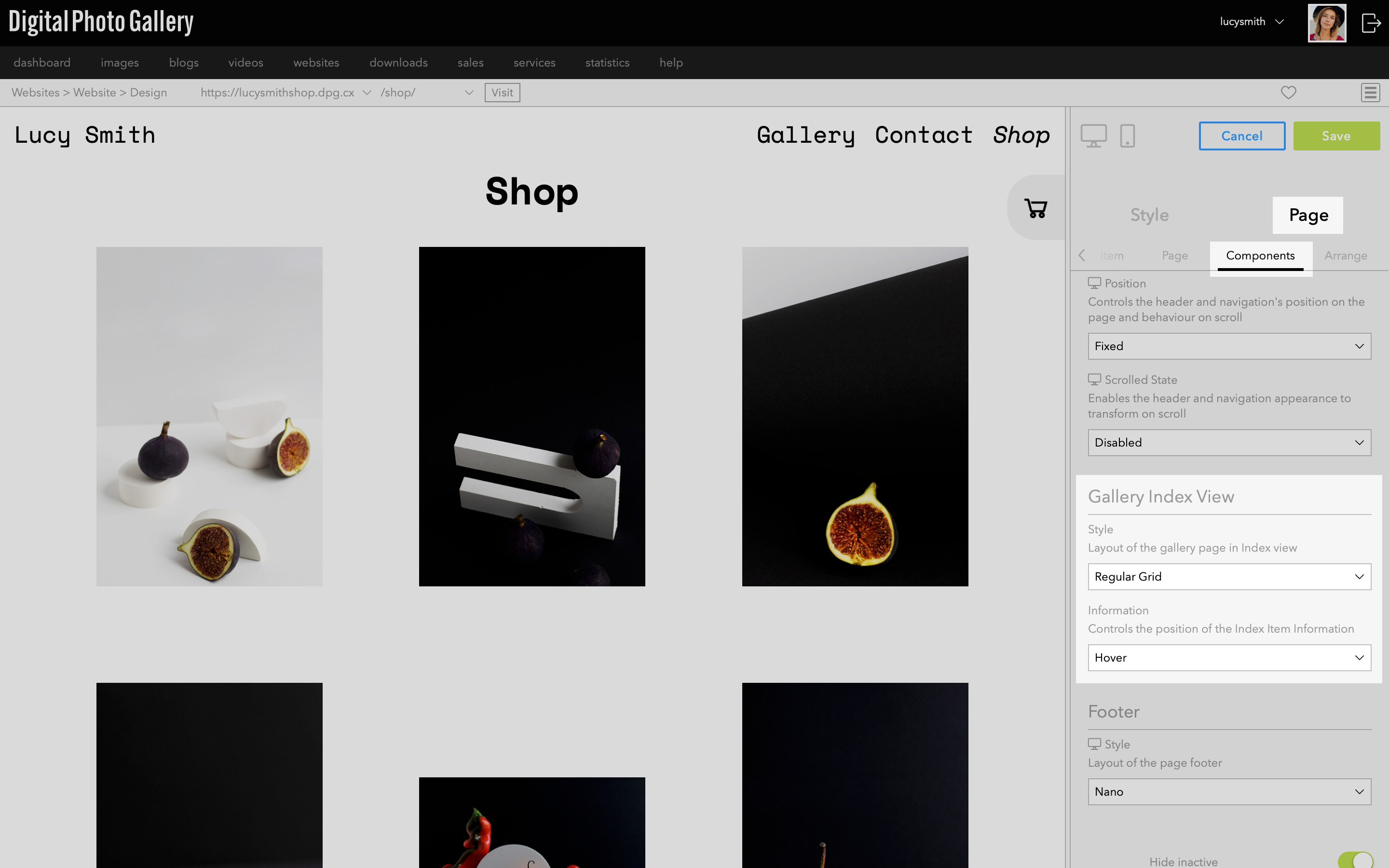
Vai su Page > Components > Gallery Index View per modificare il layout dell'Index.

Vai su Page > Components > Gallery Single View per modificare il layout della vista singola.
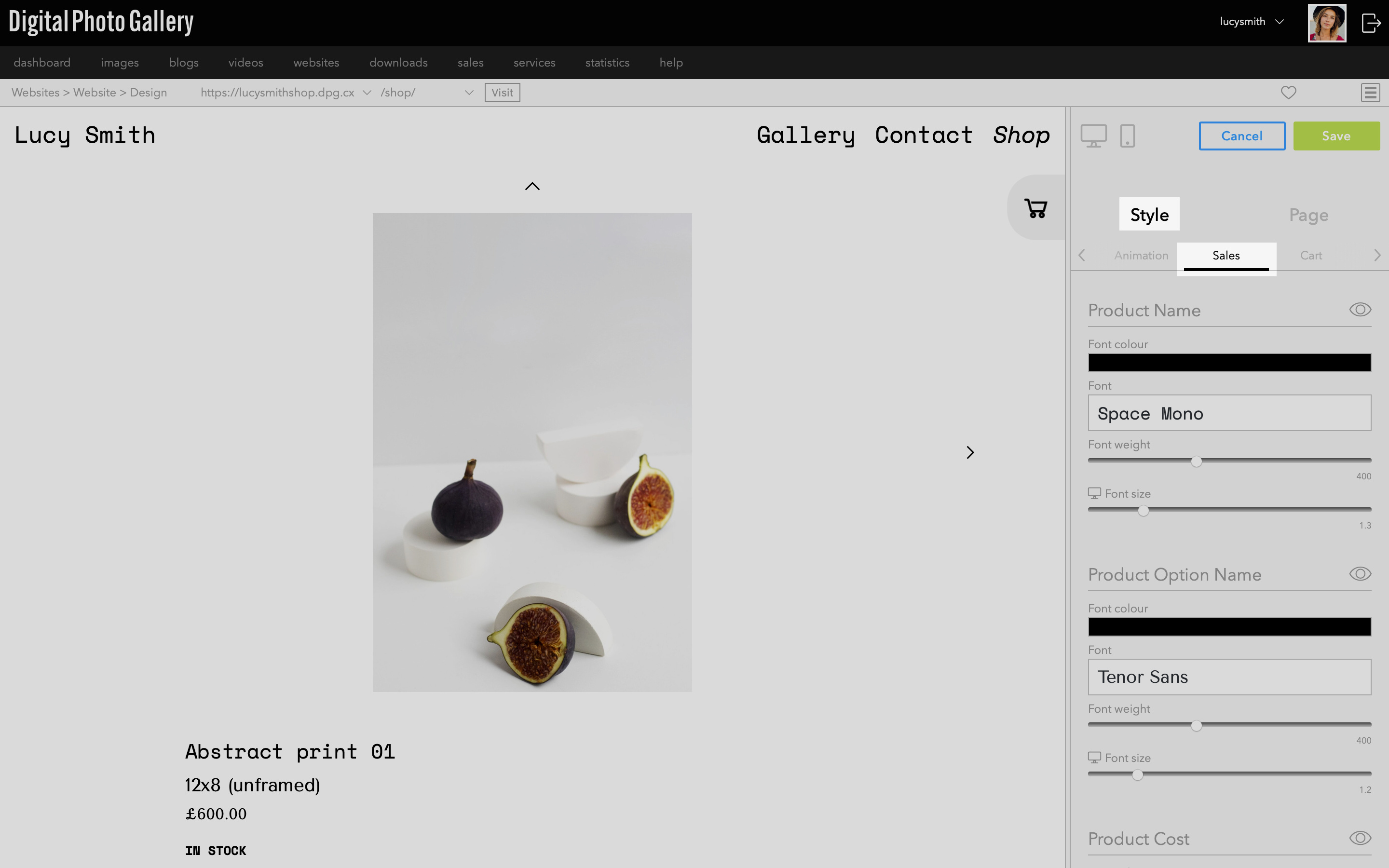
Vai su Style > Sales per trovare tutte le impostazioni del tema per le pagine di vendita, come font e colori.
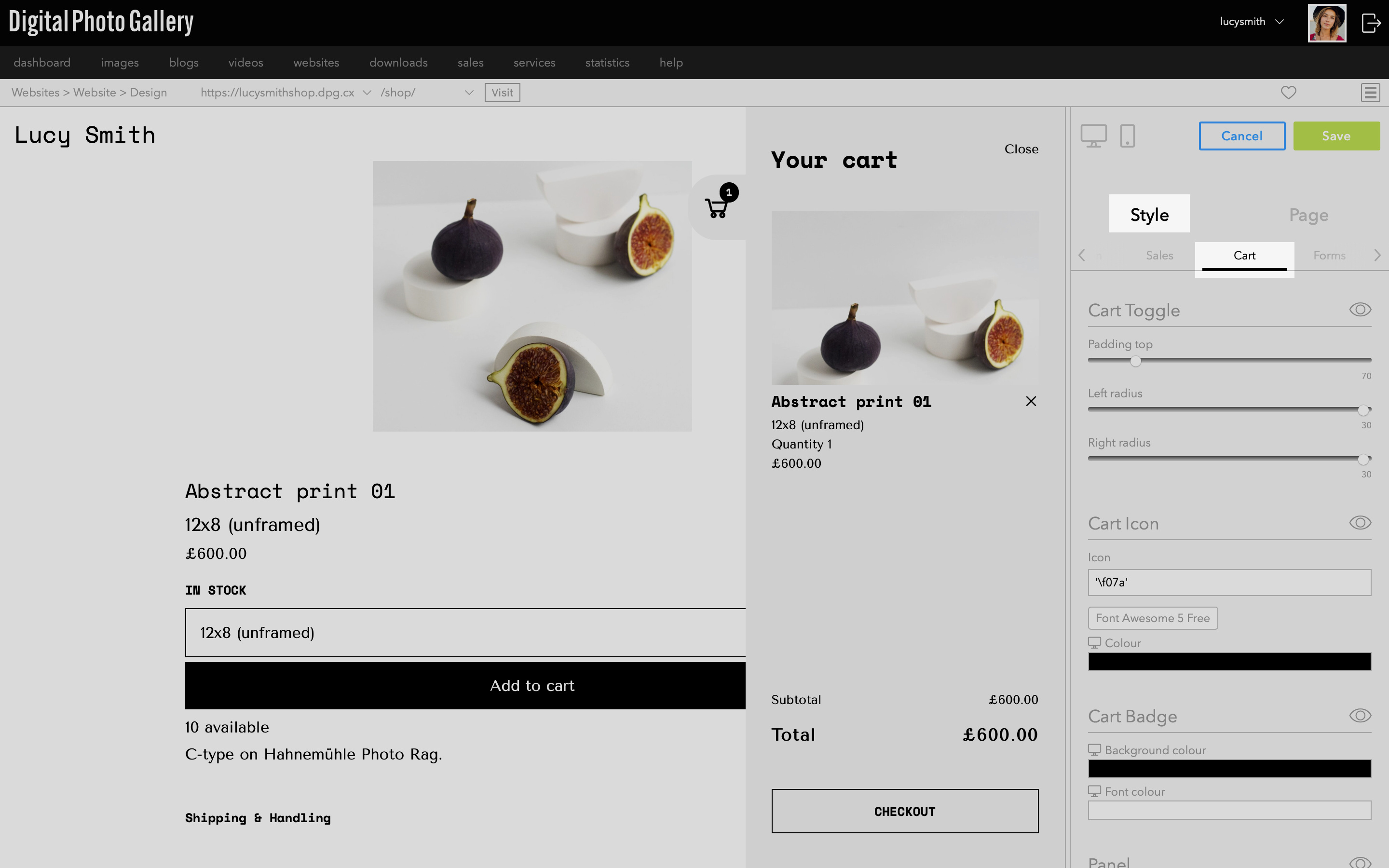
Vai su Style > Cart per modificare le opzioni del tema del carrello. Aggiungi un prodotto al carrello e aprilo facendo clic sull'icona del carrello per visualizzarne l'anteprima dell'aspetto.
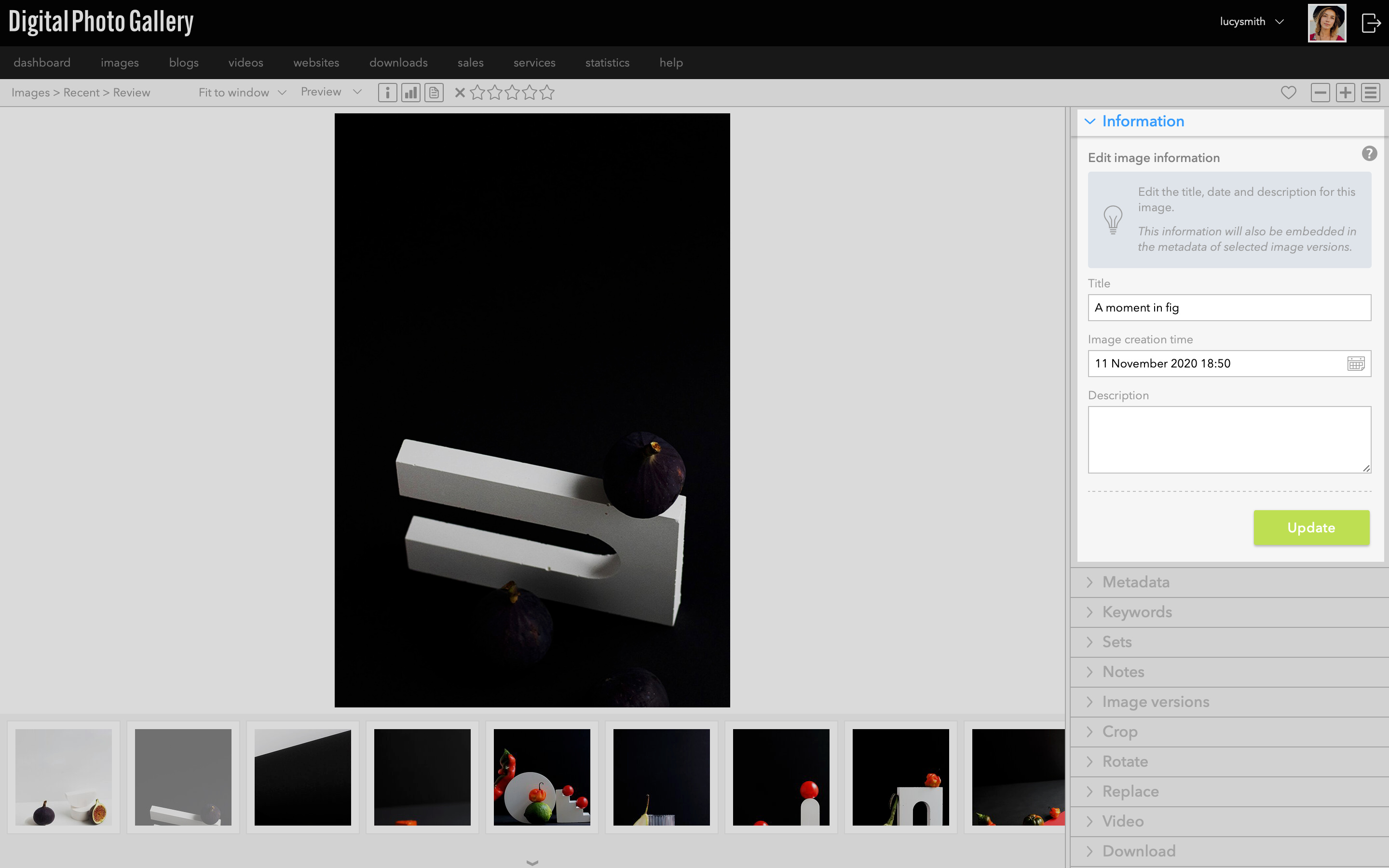
Puoi aggiungere un Titolo e una Descrizione aggiuntivi alla tua immagine, che compariranno nelle viste Index e Single e che possono essere personalizzati anche nella sezione Design.
Il risultato
Puoi vedere i tuoi progressi sul web visitando il tuo nuovo negozio al suo indirizzo di prova. Controlla di essere soddisfatto dei tuoi prodotti e che tutte le informazioni siano corrette per ciascuno di essi.Puoi aggiungere altre immagini e prodotti al negozio ripetendo i passaggi precedenti: aggiungi una nuova immagine al set del negozio, crea un nuovo prodotto e poi aggiungi il prodotto all'immagine.
Testare il tuo sito
Potresti voler provare ad acquistare tu stesso un articolo di basso valore per assicurarti che tutto sia configurato correttamente, prima di rimborsare l'importo tramite PayPal.
PayPal ti consente anche di registrarti come sviluppatore e di generare account Sandbox. Questo ti permette di testare l'intero processo senza spendere denaro reale. Puoi usare queste credenziali fittizie esattamente come quelle reali in DPG: collega il tuo account PayPal e seleziona l'indirizzo fittizio nella schermata del sito web utilizzando l'account commerciante fittizio. Potrai quindi agire come cliente per completare un ordine utilizzando l'account cliente fittizio.
Passaggi successivi
Ora dovresti avere un negozio funzionante e alcuni prodotti in vendita!
Potresti voler aggiungere altre pagine di Testo, FAQ o Policy per fornire maggiori informazioni su di te e sul tuo negozio.
Se all'inizio non hai aggiunto il tuo negozio alla navigazione principale, non dimenticare di farlo prima del lancio.
Se hai creato un nuovo sito negozio, assicurati anche di aggiungere un host pubblico da condividere con i visitatori.