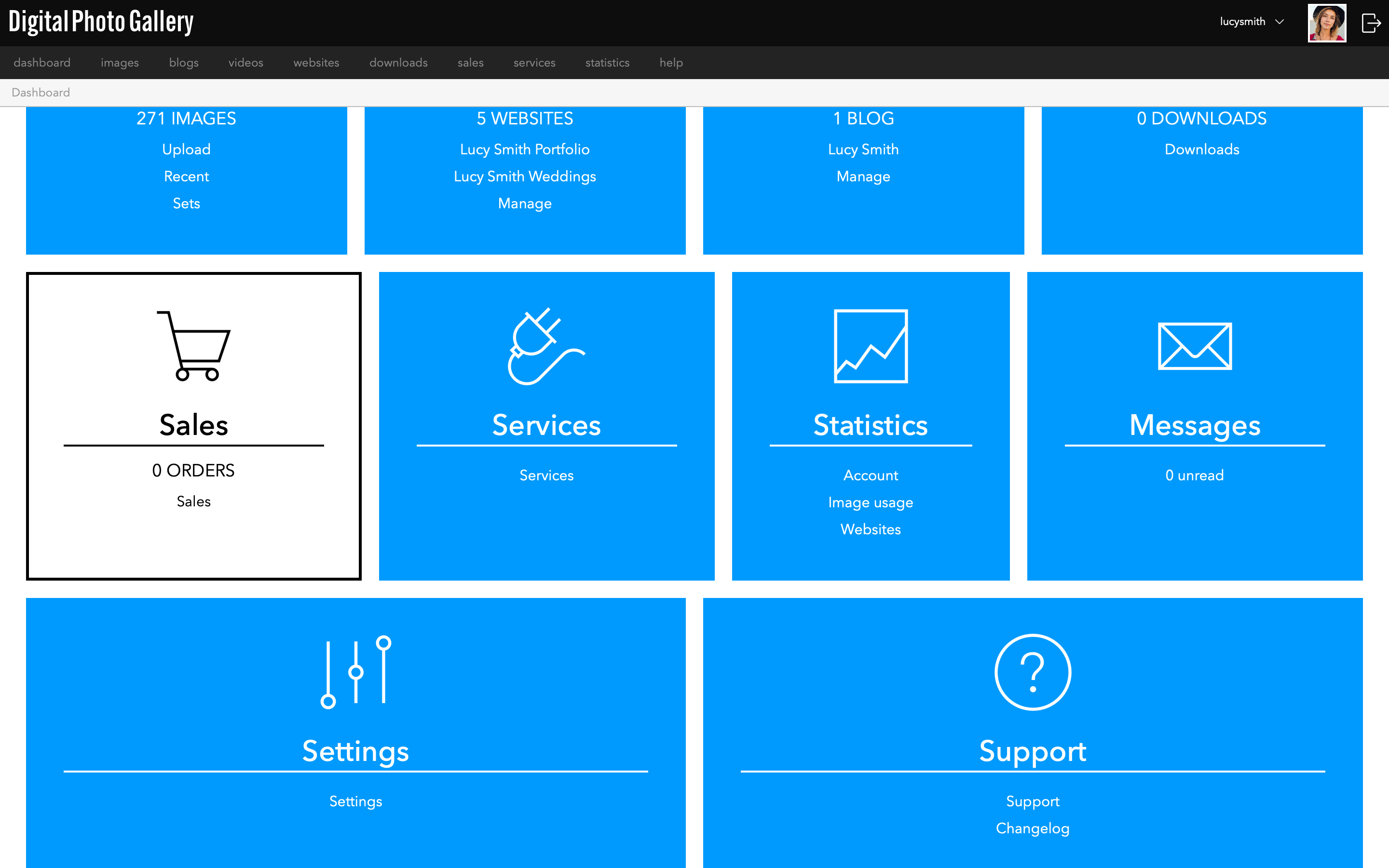
Sales는 언제든지 Dashboard에서도 접근할 수 있습니다.
가이드 - Essential Portfolio로 상점 만들기
이 문서는 자동으로 번역되었으며 부정확한 내용이 포함될 수 있습니다.
영어 원본 보기
이 가이드에서는 Essential Portfolio 템플릿으로 상점을 만드는 방법을 보여드립니다. DPG의 Sales 기능을 사용해 제품을 만들고 이를 이미지 갤러리에 추가하여 간단하고 전문적인 매장을 구성합니다. DPG가 상점과 장바구니를 운영하며, 결제 시 장바구니가 PayPal로 전달되어 결제를 안전하게 처리합니다.
시작하기 전에
- Sales 기능을 사용하려면 Standard 이상의 요금제로 DPG를 구독해야 합니다. Standard 계정이 없다면 먼저 계정을 업그레이드해야 합니다.
- 장바구니를 설정하고 판매 대금을 받으려면 PayPal 계정이 필요합니다.
- 이미 Essential Portfolio 템플릿으로 만든 웹사이트가 있어야 합니다. 없다면 먼저 여기의 안내에 따라 만들어 보세요(걱정하지 마세요, 아주 쉽습니다!).
- 시작하기 전에 제품 이미지를 모으고 설명, 수량, 가격 등의 정보를 준비해 두면 도움이 됩니다.
이 문서의 내용
- 메뉴에서 Sales 활성화하기
- 상점 웹사이트
- 상점 페이지 만들기
- 상점 set에 이미지 추가하기
- PayPal 계정 연결하기
- 웹사이트 판매 활성화하기
- 제품 만들기
- 이미지에 제품 추가하기
- 디자인 편집하기
- 결과
- 사이트 테스트하기
- 다음 단계
준비되셨나요? 이제 판매를 시작해 봅시다! 🛒
메뉴에서 Sales 활성화하기
계정에서 Sales를 사용한 적이 없다면, 편의를 위해 기본 메뉴에서 Sales를 활성화하는 것이 좋습니다.
상점 웹사이트
모든 Essential Portfolio 사이트에 판매 기능을 추가할 수 있으므로, 상점을 별도의 웹사이트로 독립적으로 둘지 아니면 기존 사이트에 추가할지 결정해야 합니다. 이 데모에서는 간단한 갤러리 페이지가 있는 사이트를 만들고 거기에 상점 페이지를 추가하겠습니다.
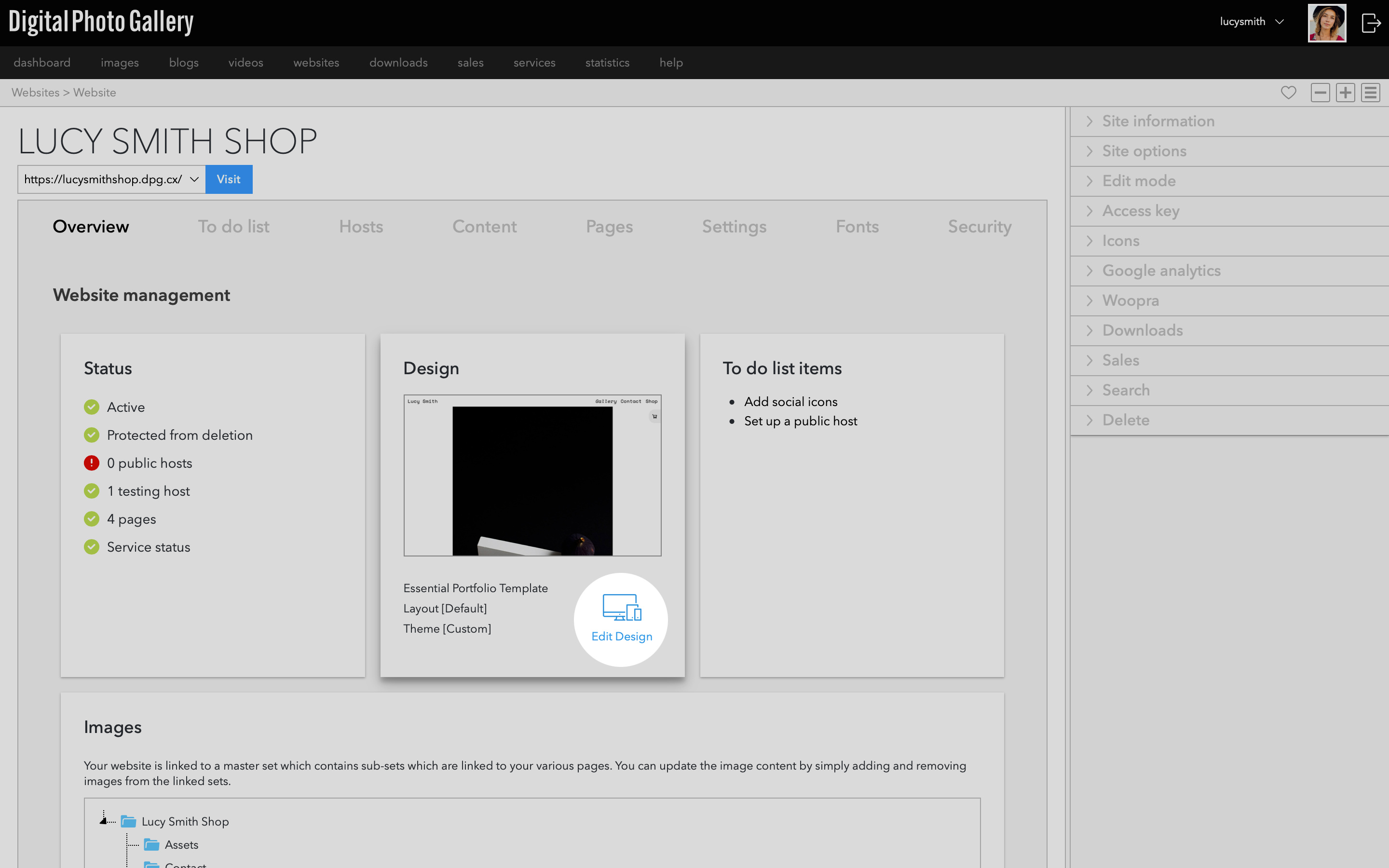
웹사이트 화면에서 선택한 사이트로 이동하세요.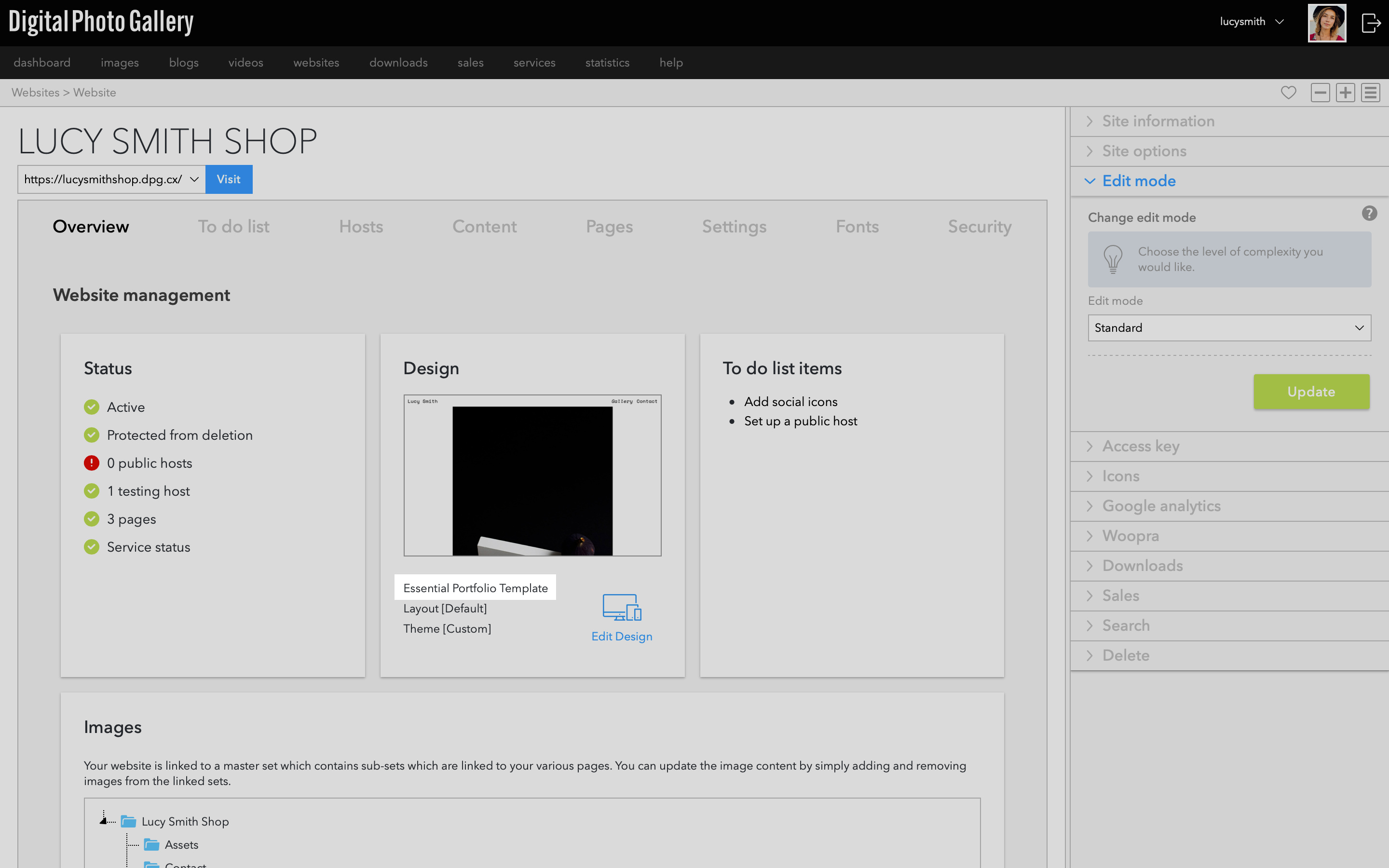
이 사이트가 Essential Portfolio 사이트인지 확인하세요. 웹사이트 화면에서 어떤 템플릿이 사용되는지 확인할 수 있습니다.
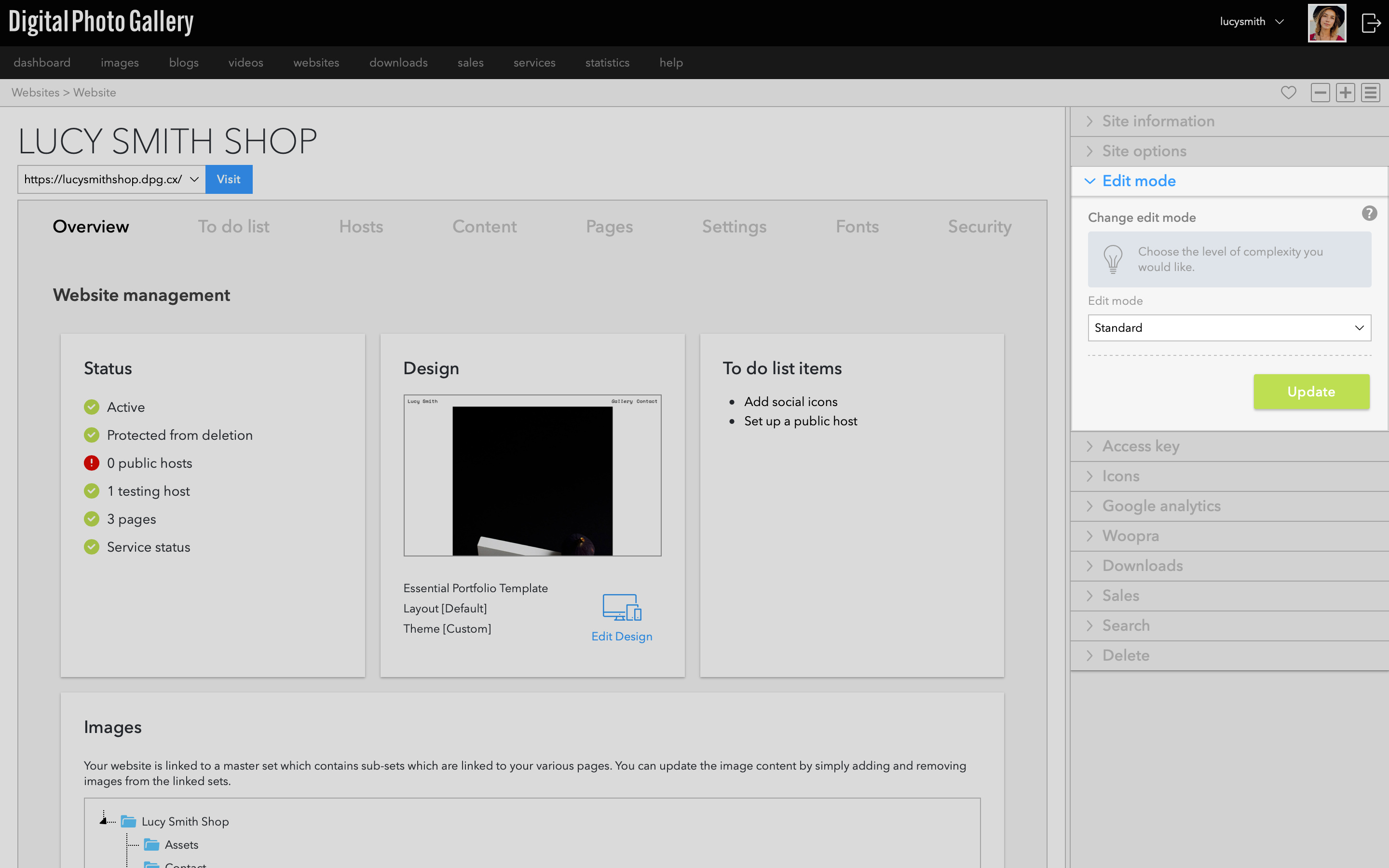
일부 상점 기능을 활성화하려면 Standard 편집 모드에 있어야 합니다.
상점 페이지 만들기
이 페이지가 제품이 표시되는 페이지입니다. Series 2 템플릿과 달리 Essential Portfolio에는 별도의 상점 페이지가 없습니다. 상점 기능을 갤러리에 바로 내장했기 때문에, 이 템플릿의 다양한 레이아웃과 강력한 맞춤 설정 기능의 모든 유연성을 그대로 활용할 수 있습니다.
웹사이트 화면에서 Pages 탭을 클릭하세요. Create를 클릭하고 페이지에 이름을 지정하세요. Media | Gallery 페이지를 선택했는지 확인하고 OK를 클릭하세요.사이트가 이미 공개되어 있고 새 페이지를 아직 내비게이션에 추가하고 싶지 않다면, Advanced Options를 클릭하고 Add to navigation 토글을 끄세요. 출시 준비가 되면 내비게이션에 추가할 수 있습니다.
상점 set에 이미지 추가하기
이제 상점 페이지를 만들었으니, 거기에 제품 이미지를 추가해야 합니다.
Pages 탭에서 set 아이콘을 클릭하면 해당 페이지에 연결된 set으로 바로 이동합니다. 이 set이 모든 제품 이미지를 추가할 set입니다.아무 이미지 보기에서나 제품 이미지를 선택하세요(이 예시에서는 Images와 Recent로 이동합니다). Add to set 패널을 열어 상점 set을 찾은 다음 Add 버튼을 클릭하세요.
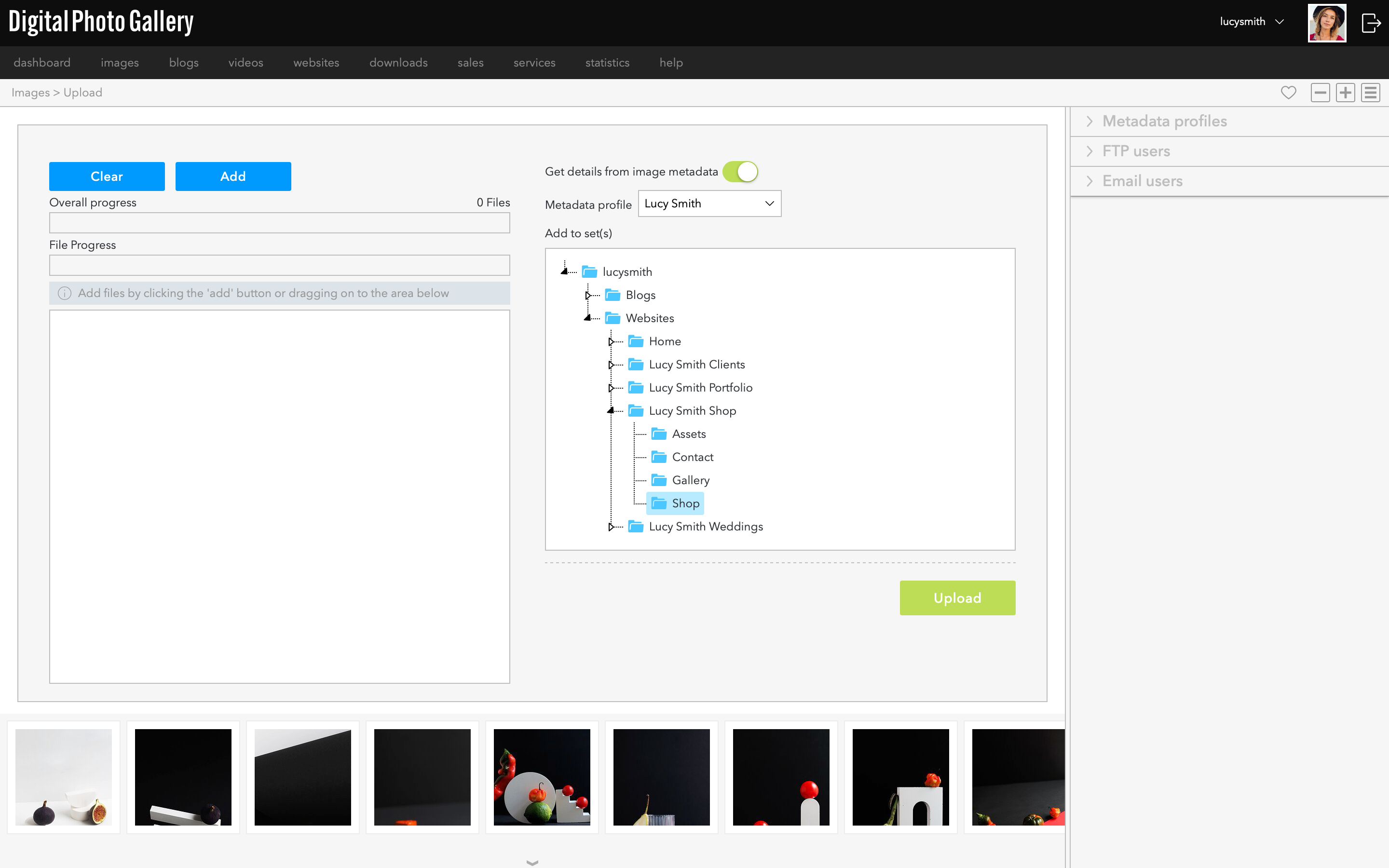
아직 제품 이미지를 DPG에 업로드하지 않았다면, 지금 업로드 화면에서 상점 set으로 바로 업로드할 수 있습니다.
이미지가 추가되거나 업로드되는 동안 설정 과정을 계속 진행할 수 있습니다.
PayPal 계정 연결하기
다음으로, 결제를 받을 수 있도록 PayPal 계정을 DPG에 추가해야 합니다.
기본 메뉴 또는 Dashboard에서 Services로 이동하세요. PayPal 탭을 선택하고 Add 버튼을 클릭하세요. PayPal 계정 이메일 주소를 입력하고 OK를 클릭하세요.웹사이트 판매 활성화하기
이제 PayPal 계정을 DPG에 추가했으니, 이 특정 웹사이트에 대해 판매를 활성화해야 합니다.
This option requires you to be in edit mode Standard, learn more about edit modes here.
웹사이트 화면에서 Sales 패널을 열고 드롭다운 메뉴에서 PayPal 계정을 선택하세요. 여기서 상점의 통화도 선택할 수 있습니다. Save 버튼을 클릭하세요.
제품 만들기
고객이 제품 페이지에서 보게 될 모든 정보를 여기에 입력합니다.
Dashboard에서 Sales와 Products 탭으로 이동하세요. Create 버튼을 클릭해 New product 창을 여세요. 제품의 텍스트를 입력하고 Create를 클릭하세요.시간을 들여 매력적인 설명을 작성하고 색상, 크기 등 잠재 고객이 각 품목을 더 잘 이해하는 데 도움이 되는 모든 관련 정보를 추가하세요.
상점에 추가하려는 각 제품에 대해 이 과정을 반복하세요.
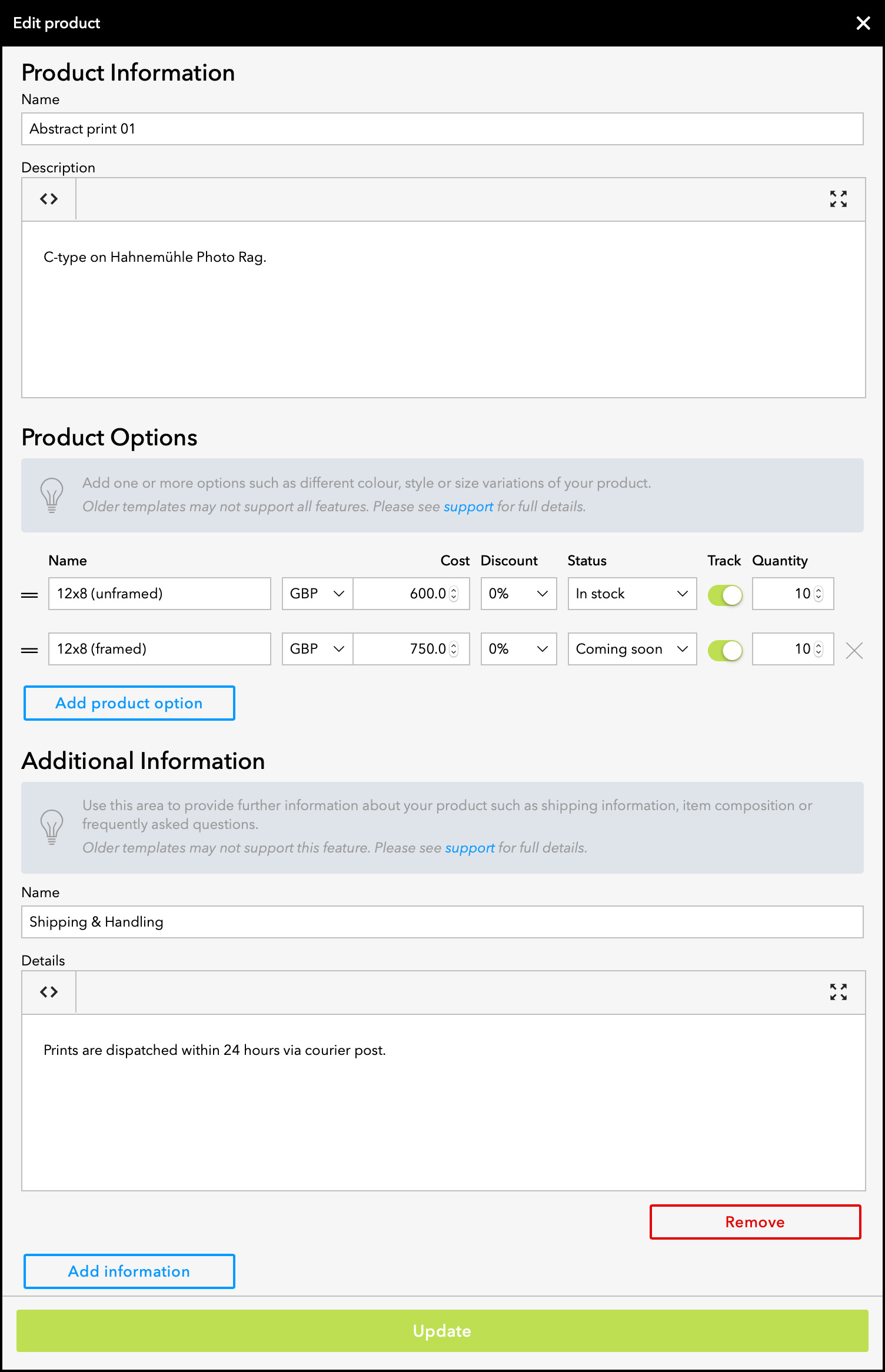
제품 필드 자세히 보기:
Product Information - 고객이 제품 페이지에서 가장 먼저 찾아보는 중요한 정보 중 하나이므로, 제목과 설명이 유익하고 생생하도록 작성하세요.
Product Options - 여러 색상이나 크기 등 각 제품의 변형을 만들 수 있습니다. 제품에는 변형이 최소 하나 이상 있어야 하며, 제품 옵션 Name은 제품 페이지의 드롭다운에 표시되는 텍스트입니다.
여기서 품목의 Cost를 입력하고 Discounts와 Status(예: Coming Soon)도 추가합니다.
재고를 추적하려면 Track 토글을 켜세요. 판매된 품목 수가 Quantity에서 차감되어 제품이 자동으로 Sold Out 상태가 됩니다.
Additional Information을 사용하면 제품 페이지에 여러 개의 슬라이드아웃 패널을 만들 수 있습니다. 배송 및 취급 정보, 품목 구성 또는 성분, 관리 지침 및 기타 정보를 표시하는 데 유용합니다. Add information을 클릭해 정보 블록을 추가하세요.
Product Information - 고객이 제품 페이지에서 가장 먼저 찾아보는 중요한 정보 중 하나이므로, 제목과 설명이 유익하고 생생하도록 작성하세요.
Product Options - 여러 색상이나 크기 등 각 제품의 변형을 만들 수 있습니다. 제품에는 변형이 최소 하나 이상 있어야 하며, 제품 옵션 Name은 제품 페이지의 드롭다운에 표시되는 텍스트입니다.
여기서 품목의 Cost를 입력하고 Discounts와 Status(예: Coming Soon)도 추가합니다.
재고를 추적하려면 Track 토글을 켜세요. 판매된 품목 수가 Quantity에서 차감되어 제품이 자동으로 Sold Out 상태가 됩니다.
Additional Information을 사용하면 제품 페이지에 여러 개의 슬라이드아웃 패널을 만들 수 있습니다. 배송 및 취급 정보, 품목 구성 또는 성분, 관리 지침 및 기타 정보를 표시하는 데 유용합니다. Add information을 클릭해 정보 블록을 추가하세요.
이미지에 제품 추가하기
제품을 만들었으면 이를 이미지에 추가해야 합니다.
앞서 제품 이미지를 추가한 상점 set으로 돌아가 개별 이미지로 들어가세요. Sales 패널을 여세요. Add products 제목 아래에 새 제품이 보일 것입니다. 이 이미지에 맞는 제품을 선택하고 Add를 클릭하세요. 추가되면 Current products 아래에 표시됩니다.제품을 이미지에 맞춰가며 각 제품에 대해 이 과정을 반복하세요.
디자인 편집하기
이 템플릿이 처음이라면, Design 섹션 작업을 훨씬 더 자세히 안내하는 Essential Portfolio 튜토리얼 파트 3 - 디자인의 모든 것을 여기에서 시청하면 도움이 됩니다.
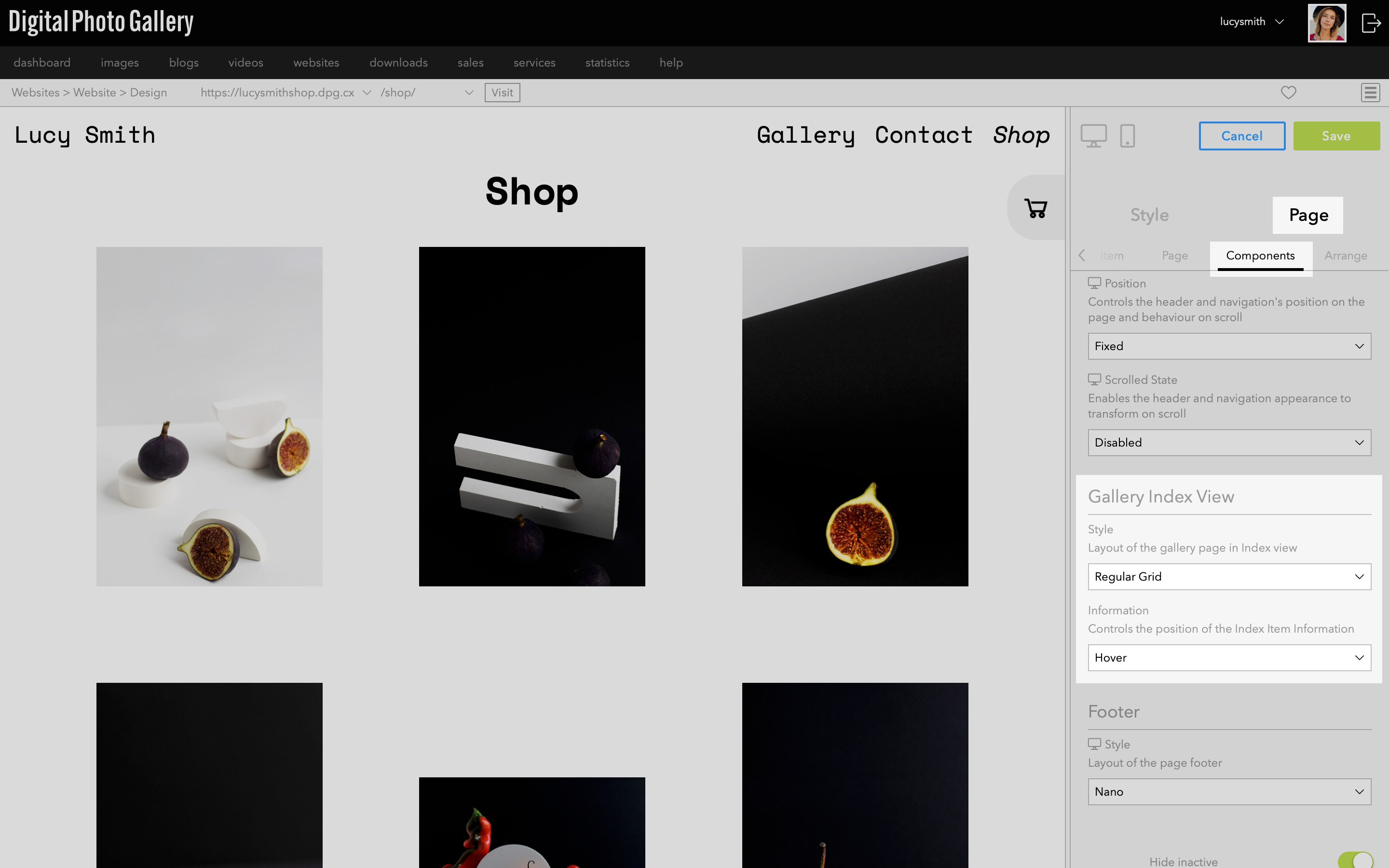
Index 레이아웃을 변경하려면 Page > Components > Gallery Index View로 이동하세요.

단일 보기 레이아웃을 변경하려면 Page > Components > Gallery Single View로 이동하세요.
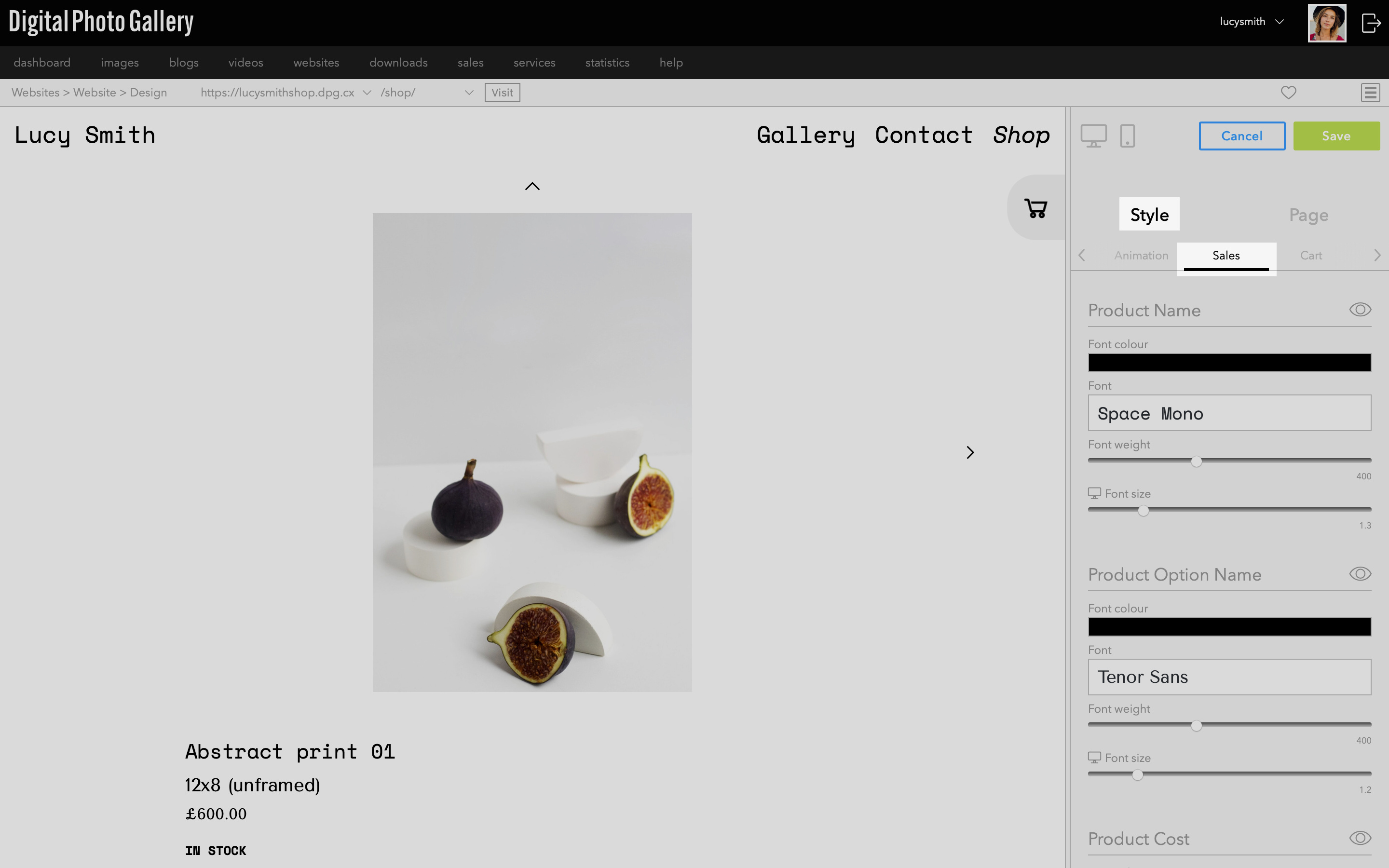
글꼴과 색상 등 판매 페이지의 모든 테마 설정을 찾으려면 Style > Sales로 이동하세요.
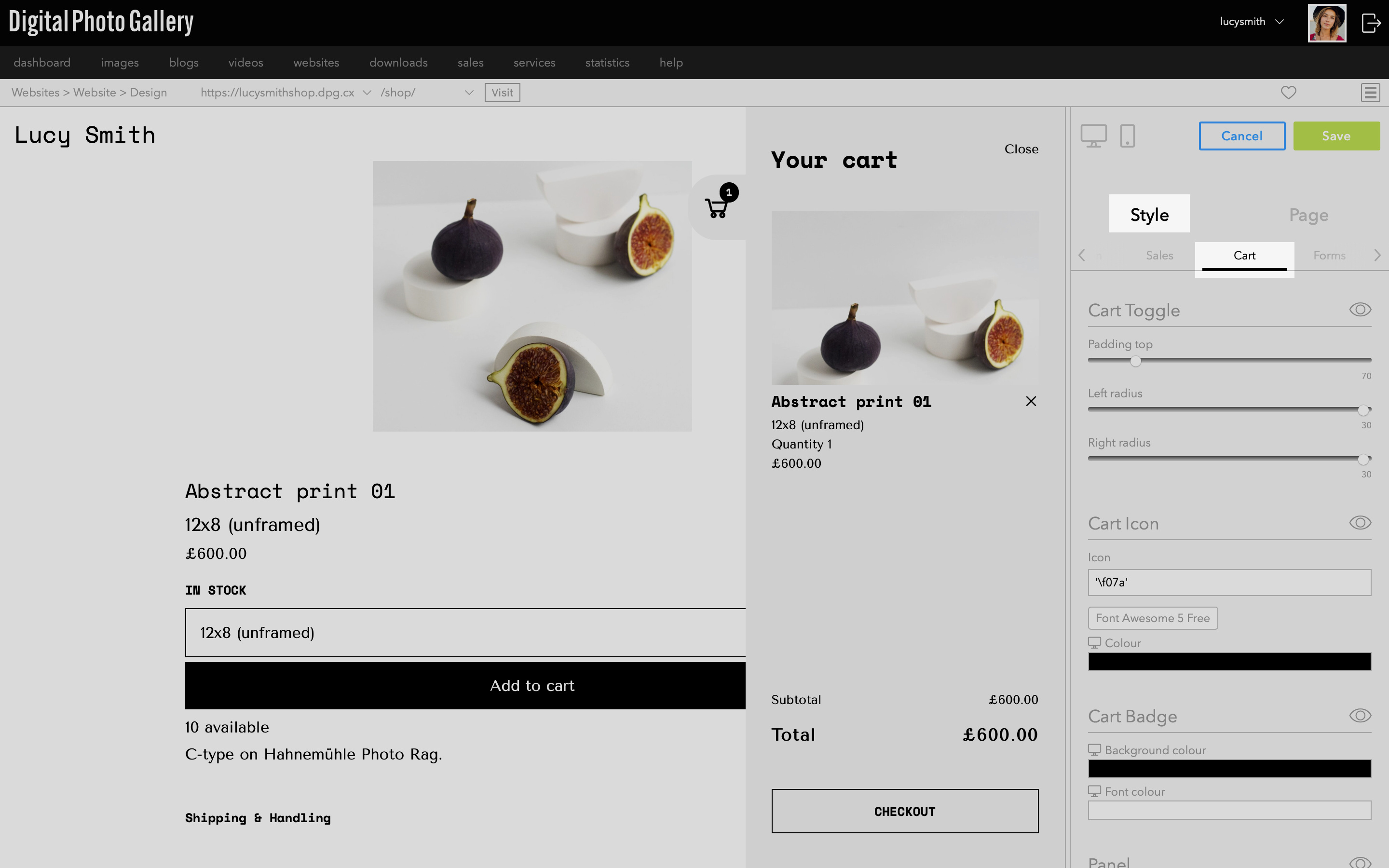
장바구니 테마 옵션을 편집하려면 Style > Cart로 이동하세요. 장바구니에 제품을 추가하고 장바구니 아이콘을 클릭해 장바구니를 열면 모양을 미리 볼 수 있습니다.
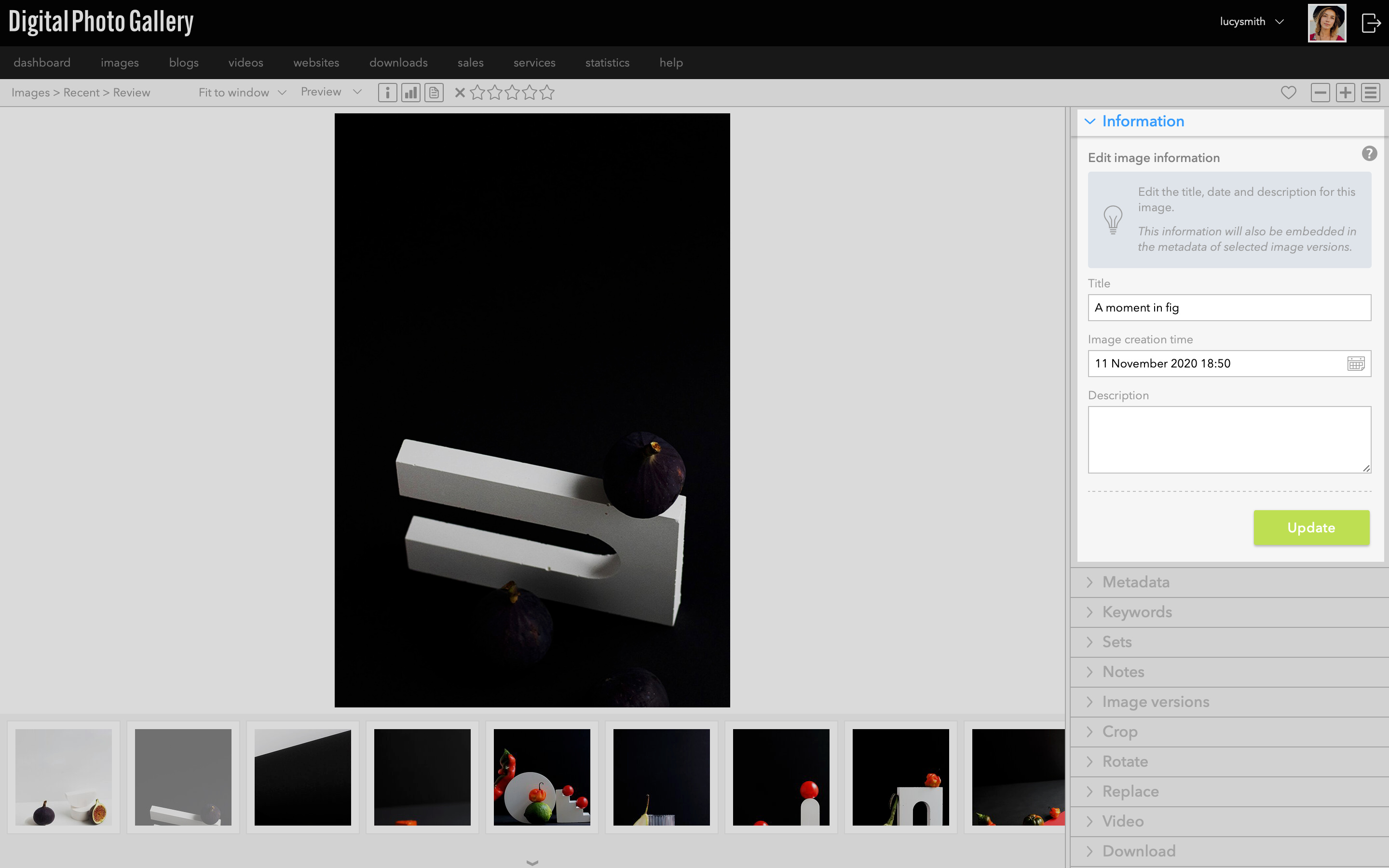
이미지에 추가 제목과 설명을 넣을 수 있으며, 이는 Index 및 Single 보기에 표시되고 Design 섹션에서도 스타일을 지정할 수 있습니다.
결과
새 상점을 테스트 주소에서 방문하여 웹에서 진행 상황을 확인할 수 있습니다. 제품이 마음에 드는지, 각 제품의 모든 정보가 올바른지 확인하세요.앞선 단계를 반복하여 상점에 이미지와 제품을 더 추가할 수 있습니다. 상점 set에 새 이미지를 추가하고, 새 제품을 만든 다음, 그 제품을 이미지에 추가하세요.
사이트 테스트하기
PayPal을 통해 금액을 환불하기 전에, 모든 설정이 올바른지 확인하기 위해 직접 저가 품목을 구매해 보는 것도 좋습니다.
PayPal에서는 개발자로 등록하여 Sandbox 계정을 생성할 수도 있습니다. 이를 통해 실제 돈을 쓰지 않고 전체 과정을 테스트할 수 있습니다. DPG에서는 이 모의 자격 증명을 실제 자격 증명과 똑같이 사용할 수 있습니다. PayPal 계정을 연결하고 웹사이트 화면에서 모의 판매자 계정을 사용해 모의 주소를 선택하세요. 그런 다음 고객 역할을 하여 모의 고객 계정으로 주문을 결제해 볼 수 있습니다.
다음 단계
이제 작동하는 상점과 판매 중인 제품 몇 가지가 준비되었을 것입니다!
자신과 상점에 대한 더 많은 정보를 제공하기 위해 텍스트, FAQ 또는 정책 페이지를 추가로 넣고 싶을 수도 있습니다.
처음에 상점을 기본 내비게이션에 추가하지 않았다면, 출시 전에 잊지 말고 추가하세요.
새 상점 사이트를 만들었다면, 방문자와 공유할 수 있도록 공개 호스트를 추가하는 것도 잊지 마세요.