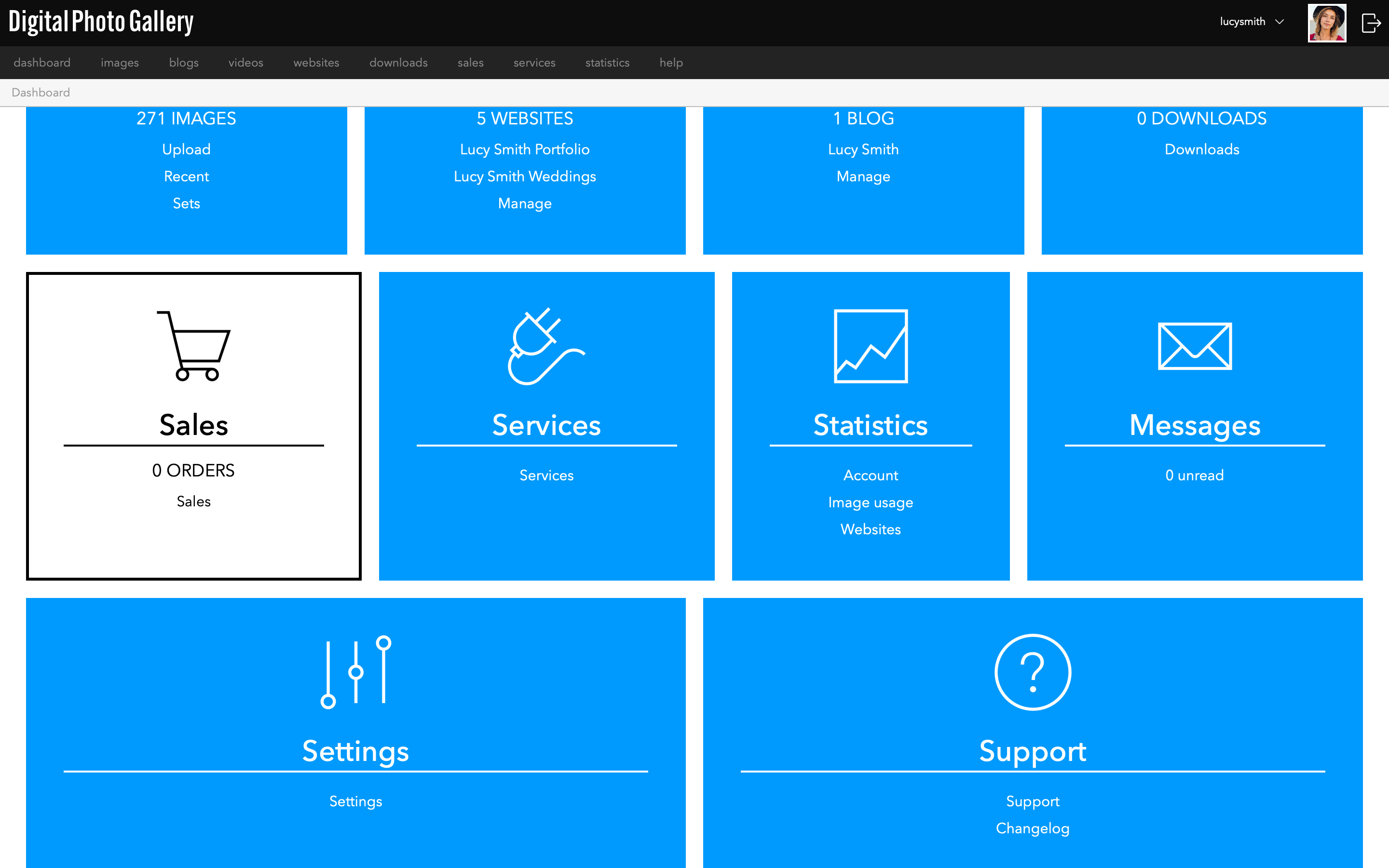
Você também pode acessar o Sales pelo Dashboard a qualquer momento.
Guias - Criando uma loja com o Essential Portfolio
Este artigo foi traduzido automaticamente e pode conter imprecisões.
Ver o original em inglês
Neste guia, vamos mostrar como criar uma loja com o modelo Essential Portfolio. Usando os recursos de Sales do DPG, vamos criar produtos e adicioná-los a uma galeria de imagens, montando uma vitrine simples e profissional. O DPG gerencia a loja e o carrinho, que é transferido para o PayPal no momento da finalização da compra para processar o pagamento com segurança.
Antes de começar
- Você precisa ter uma assinatura DPG com um plano Standard ou superior para usar os recursos de Sales. Se você não tiver uma conta Standard, primeiro deve fazer upgrade da sua conta.
- Você vai precisar de uma conta PayPal para configurar o carrinho e receber as vendas.
- Você já deve ter um site criado com o modelo Essential Portfolio. Se ainda não tiver, siga as instruções aqui para criar um primeiro (não se preocupe, é fácil!).
- Pode ser útil reunir as imagens dos seus produtos e preparar informações como descrições, quantidades e preços antes de começar.
Neste artigo
- Ativar o Sales no menu
- O site da loja
- Criar a página da loja
- Adicionar imagens ao set da loja
- Vincular sua conta PayPal
- Ativar as vendas do site
- Criar produtos
- Adicionar produtos às imagens
- Editar o design
- O resultado
- Testar seu site
- Próximos passos
Tudo pronto? Vamos vender! 🛒
Ativar o Sales no menu
Se você ainda não tiver usado o Sales na sua conta, talvez queira ativá-lo no menu principal para sua comodidade.
O site da loja
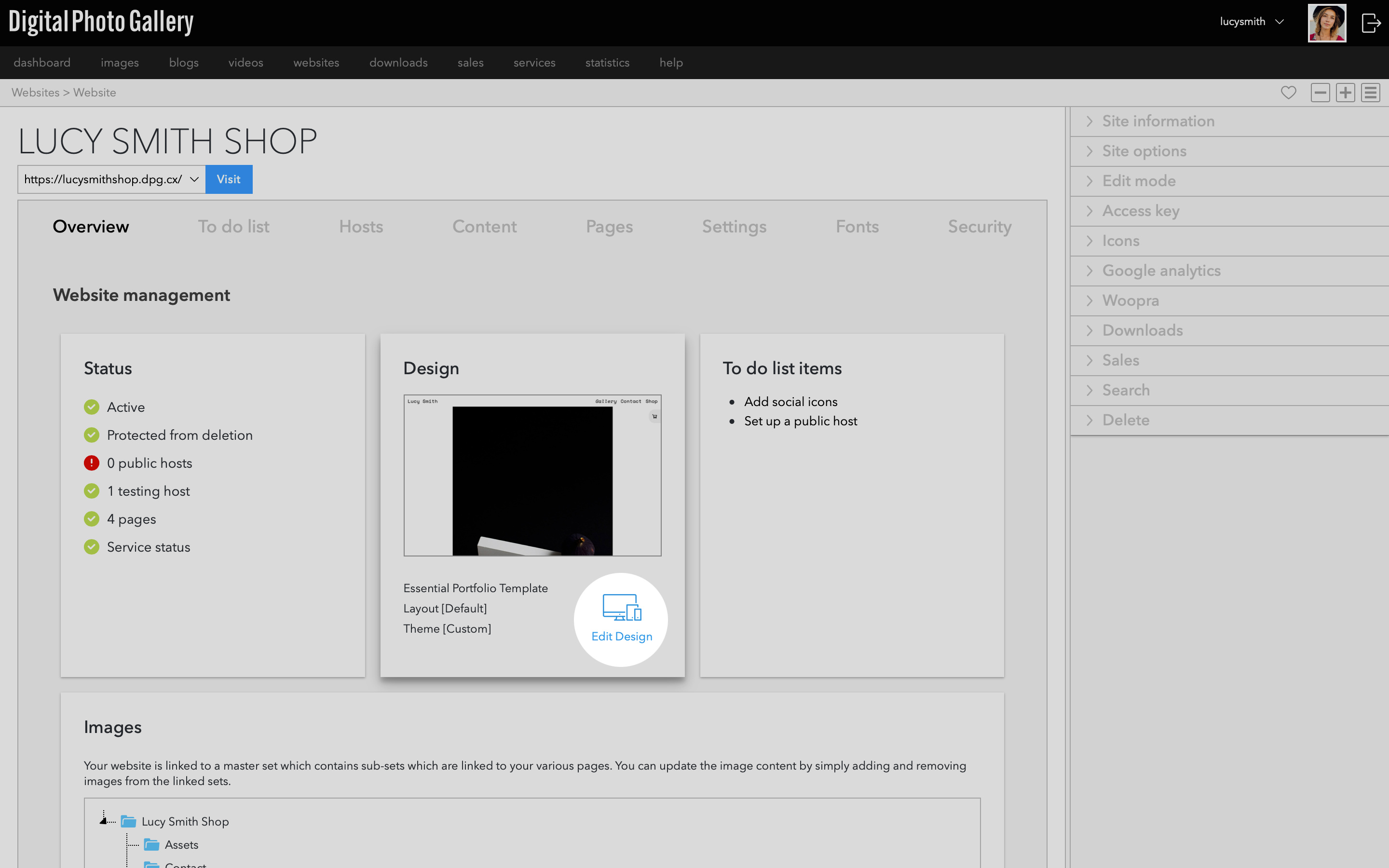
Você pode adicionar vendas a qualquer site Essential Portfolio, então precisa decidir se quer que sua loja seja um site independente ou um acréscimo a um site existente. Nesta demonstração, criei um site com uma página de galeria simples e vou adicionar uma página de loja a ele.
Na tela de sites, navegue até o site escolhido.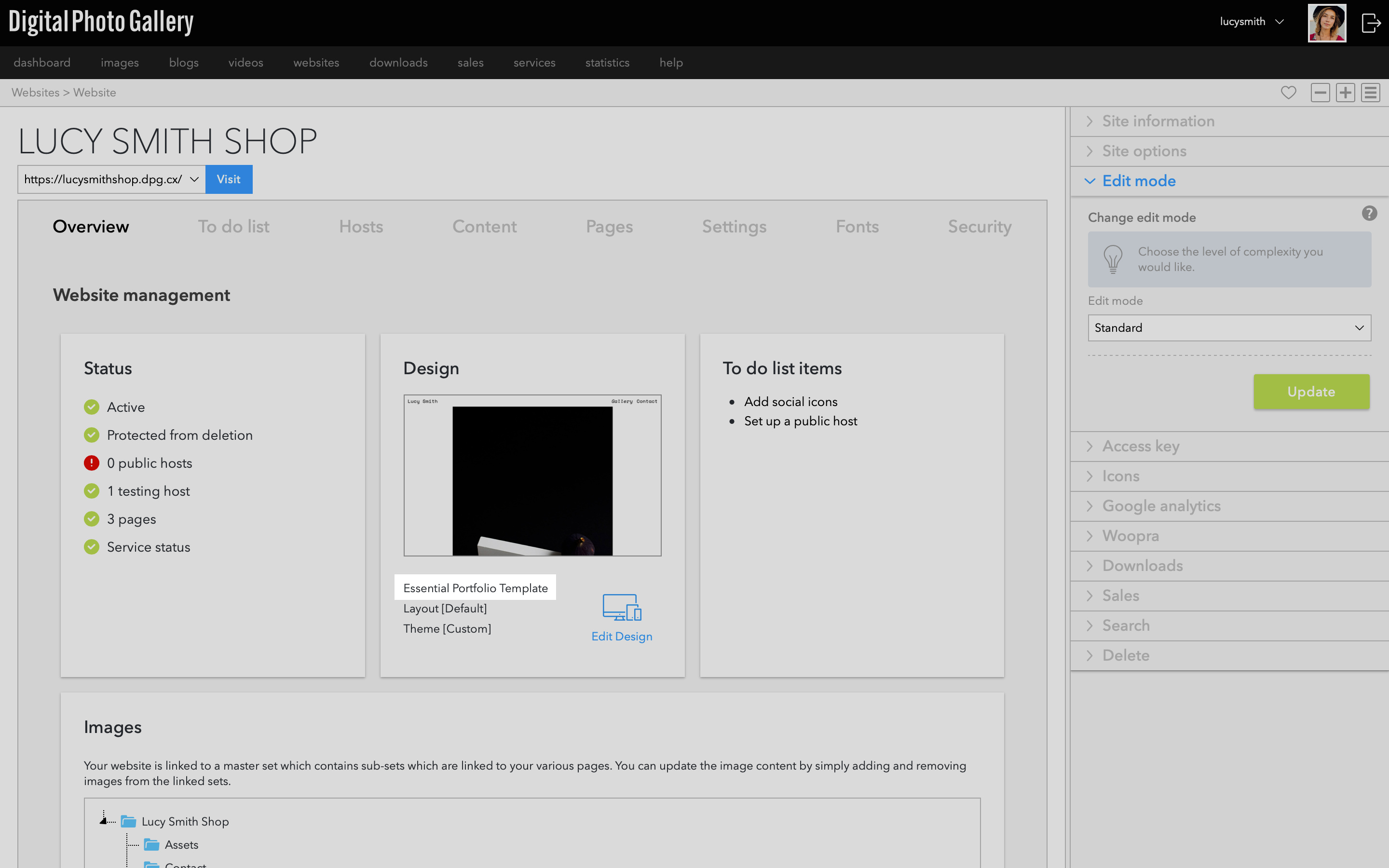
Verifique se este é um site Essential Portfolio. Você pode conferir qual modelo está em uso na tela do site.
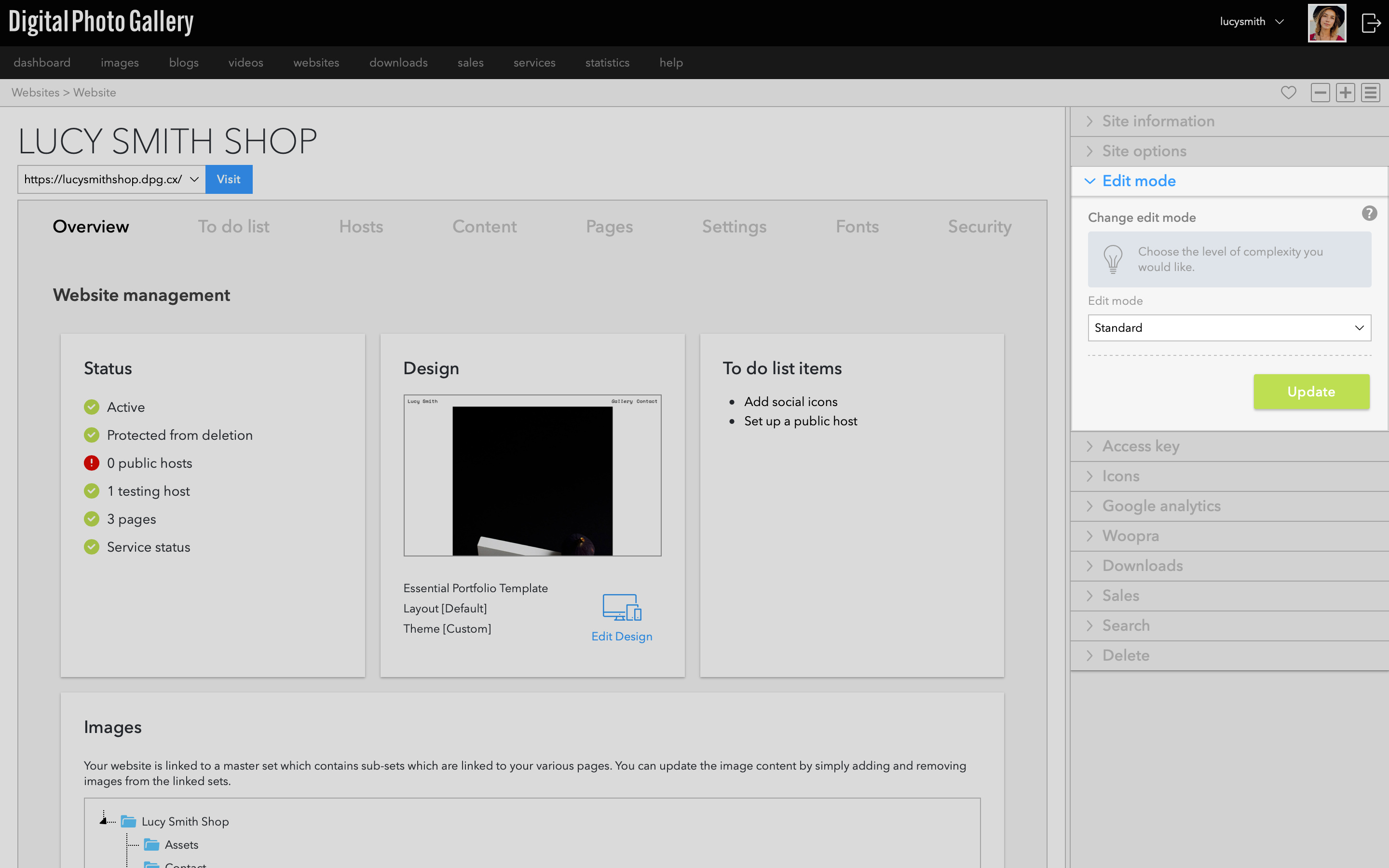
Para ativar alguns recursos da loja, você precisará estar no modo de edição Standard.
Criar a página da loja
Esta será a página com os seus produtos. Diferentemente dos modelos Series 2, o Essential Portfolio não tem uma página de loja separada. Integramos os recursos da loja diretamente à galeria, o que significa que você conta com toda a flexibilidade dos diferentes layouts e os poderosos recursos de personalização deste modelo.
Na tela do site, clique na aba Pages. Clique em Create e dê um nome à sua página. Certifique-se de ter selecionado a página Media | Gallery e clique em OK.Se o seu site já estiver público e você ainda não quiser adicionar a nova página à navegação, clique em Advanced Options e desative a opção Add to navigation. Você pode adicioná-la à navegação quando estiver pronto para o lançamento.
Adicionar imagens ao set da loja
Agora que você criou a página da sua loja, precisa adicionar a ela as imagens dos produtos.
Clicar no ícone do set na aba Pages leva você diretamente ao set vinculado a essa página. Este é o set em que você vai adicionar todas as imagens dos seus produtos.Selecione as imagens dos seus produtos em qualquer visualização de imagens (neste exemplo, vamos a Images e Recent). Abra o painel Add to set, encontre o set da loja e clique no botão Add.
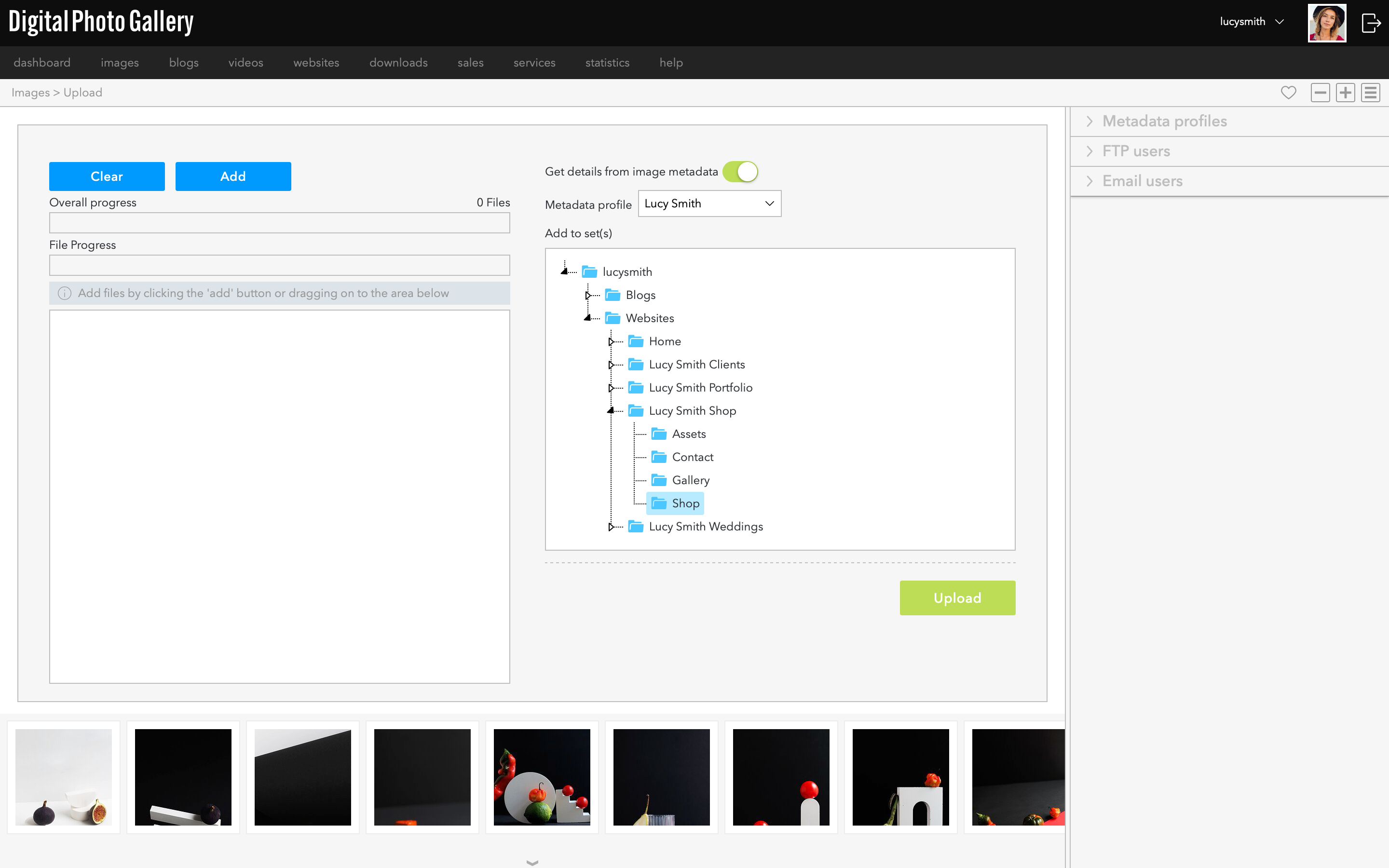
Se você ainda não enviou as imagens dos seus produtos para o DPG, pode fazê-lo agora diretamente no set da loja a partir da tela de upload.
Você pode continuar o processo de configuração enquanto suas imagens estão sendo adicionadas ou enviadas.
Vincular sua conta PayPal
Em seguida, você precisa adicionar sua conta PayPal ao DPG para garantir que possa receber pagamentos.
No menu principal ou no Dashboard, vá até Services. Selecione a aba PayPal e clique no botão Add. Digite o endereço de e-mail da sua conta PayPal e clique em OK.Ativar as vendas do site
Agora que você adicionou sua conta PayPal ao DPG, precisamos ativar as vendas para este site específico.
This option requires you to be in edit mode Standard, learn more about edit modes here.
Na tela do site, abra o painel Sales e escolha sua conta PayPal no menu suspenso. Aqui você também pode escolher a moeda da sua loja. Clique no botão Save.
Criar produtos
É aqui que você insere todas as informações que o cliente verá na página do produto.
No Dashboard, vá até Sales e a aba Products. Clique no botão Create para abrir a janela New product. Preencha o texto do seu produto e clique em Create.Reserve um tempo para criar descrições atraentes e adicionar todas as informações relevantes do seu produto, como cores, tamanhos ou qualquer outro detalhe que ajude seus potenciais clientes a conhecer melhor cada item.
Repita o processo para cada produto que você quiser adicionar à sua loja.
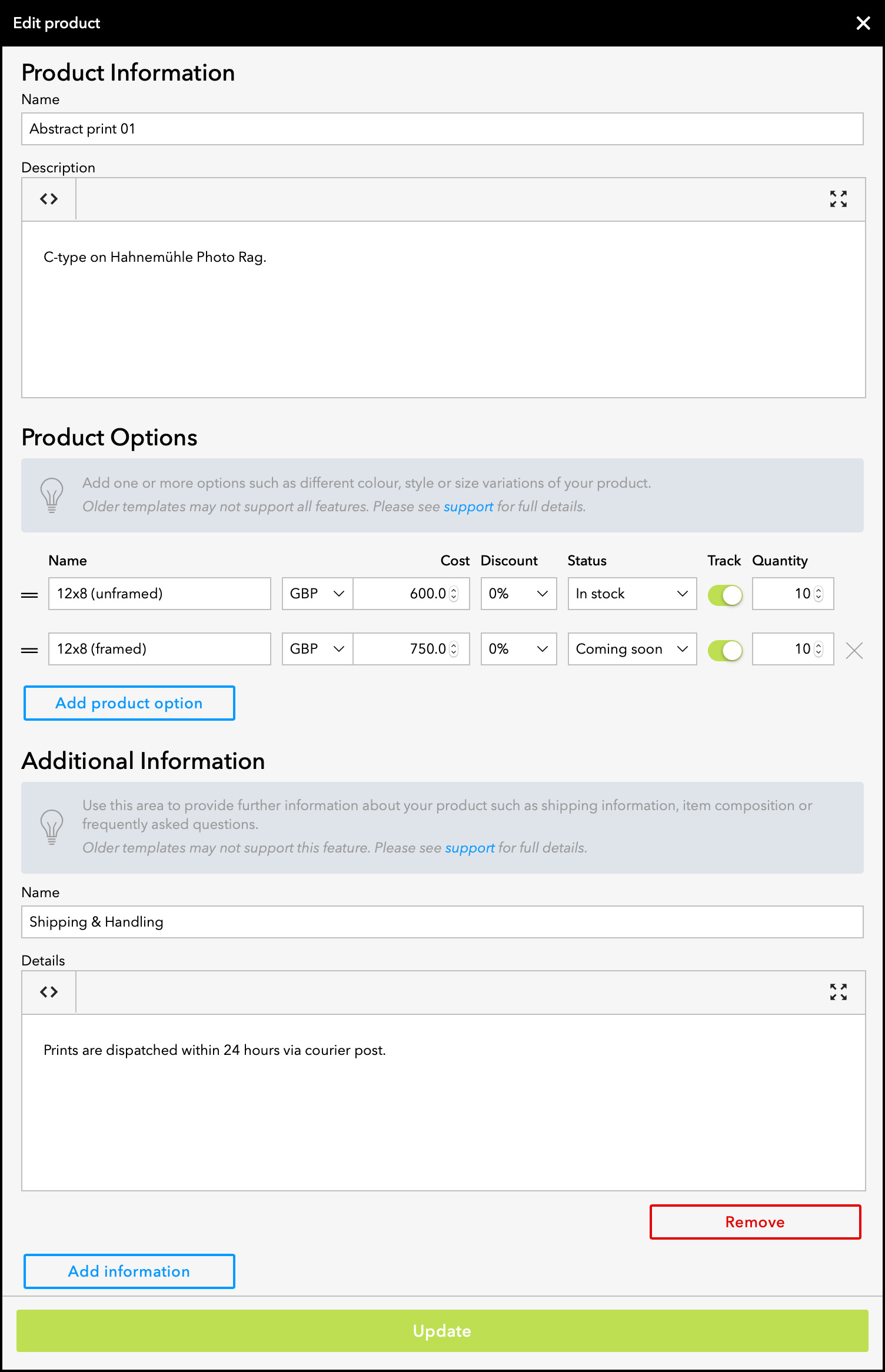
Os campos do produto em detalhe:
Product Information - estas são algumas das informações mais importantes que o seu cliente procurará na página do produto, então garanta que seus títulos e descrições sejam informativos e marcantes.
Product Options - permite criar variações para cada produto, como várias cores ou tamanhos. Seu produto precisa ter pelo menos uma variação, e o campo Name da opção de produto é o texto que aparece no menu suspenso da página do produto.
Também é aqui que você insere o Cost do item, adiciona eventuais Discounts e o Status (como Coming Soon).
Ative a chave Track para controlar o estoque: o número de itens vendidos será descontado da Quantity até o produto ficar automaticamente Sold Out.
Additional Information permite criar vários painéis deslizantes na página do produto. É útil para informações de envio e manuseio, composição ou ingredientes do item, instruções de cuidado e outras informações. Clique em Add information para criar outro bloco de informações.
Product Information - estas são algumas das informações mais importantes que o seu cliente procurará na página do produto, então garanta que seus títulos e descrições sejam informativos e marcantes.
Product Options - permite criar variações para cada produto, como várias cores ou tamanhos. Seu produto precisa ter pelo menos uma variação, e o campo Name da opção de produto é o texto que aparece no menu suspenso da página do produto.
Também é aqui que você insere o Cost do item, adiciona eventuais Discounts e o Status (como Coming Soon).
Ative a chave Track para controlar o estoque: o número de itens vendidos será descontado da Quantity até o produto ficar automaticamente Sold Out.
Additional Information permite criar vários painéis deslizantes na página do produto. É útil para informações de envio e manuseio, composição ou ingredientes do item, instruções de cuidado e outras informações. Clique em Add information para criar outro bloco de informações.
Adicionar produtos às imagens
Depois de criar seus produtos, você precisa adicioná-los às imagens.
Volte ao set da loja onde você adicionou as imagens dos seus produtos anteriormente e abra uma imagem individual. Abra o painel Sales. Sob o título Add products, você deverá ver seus novos produtos. Selecione o produto correto para esta imagem e clique em Add. Depois de adicionado, você o verá em Current products.Repita esse processo para cada produto, associando seus produtos às suas imagens.
Editar o design
Se este modelo é novo para você, pode ser útil assistir ao tutorial do Essential Portfolio Parte 3 - Tudo sobre Design aqui, que vai orientá-lo a trabalhar com a seção Design em muito mais detalhes.
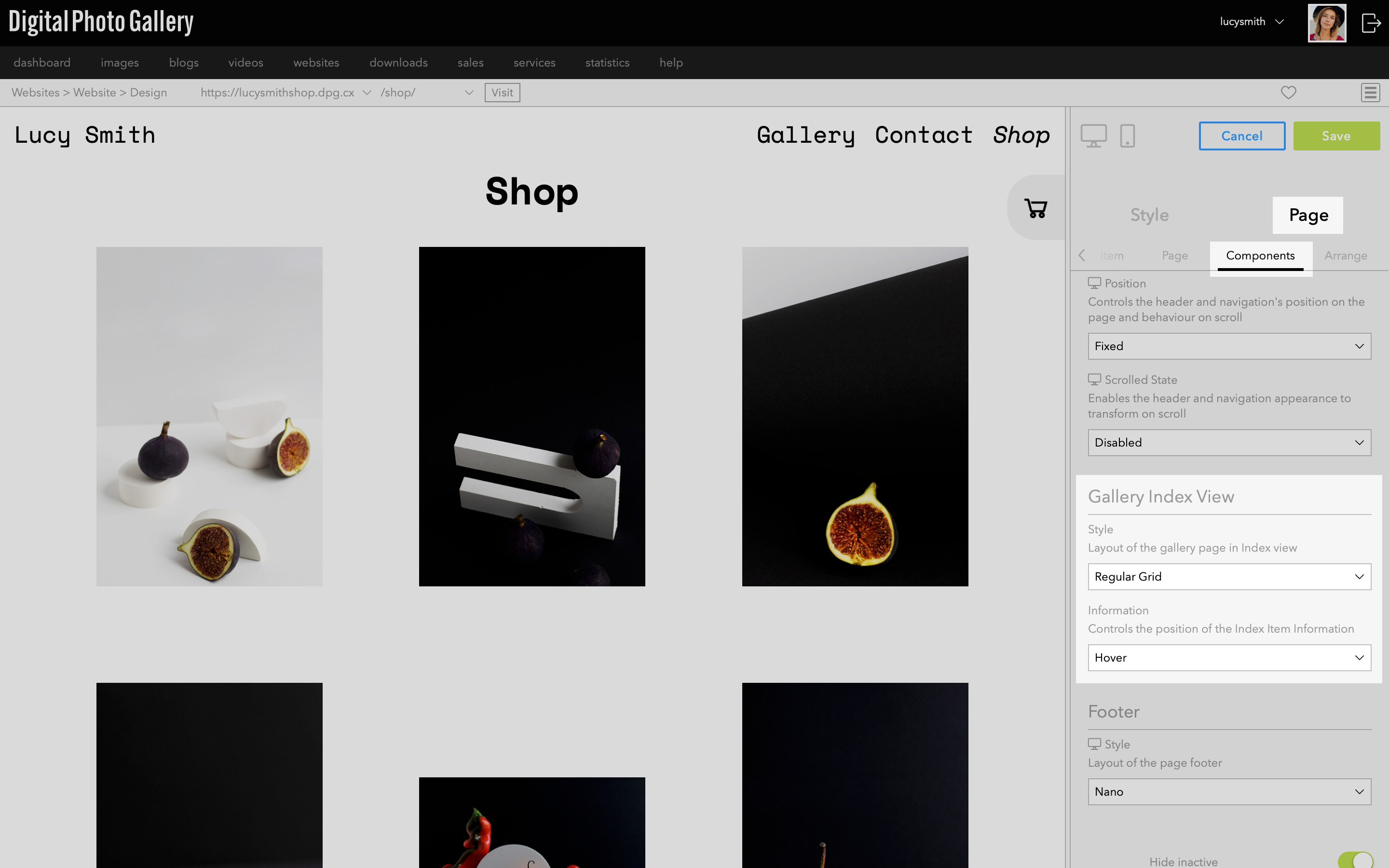
Vá em Page > Components > Gallery Index View para alterar o layout do Index.

Vá em Page > Components > Gallery Single View para alterar o layout da visualização individual.
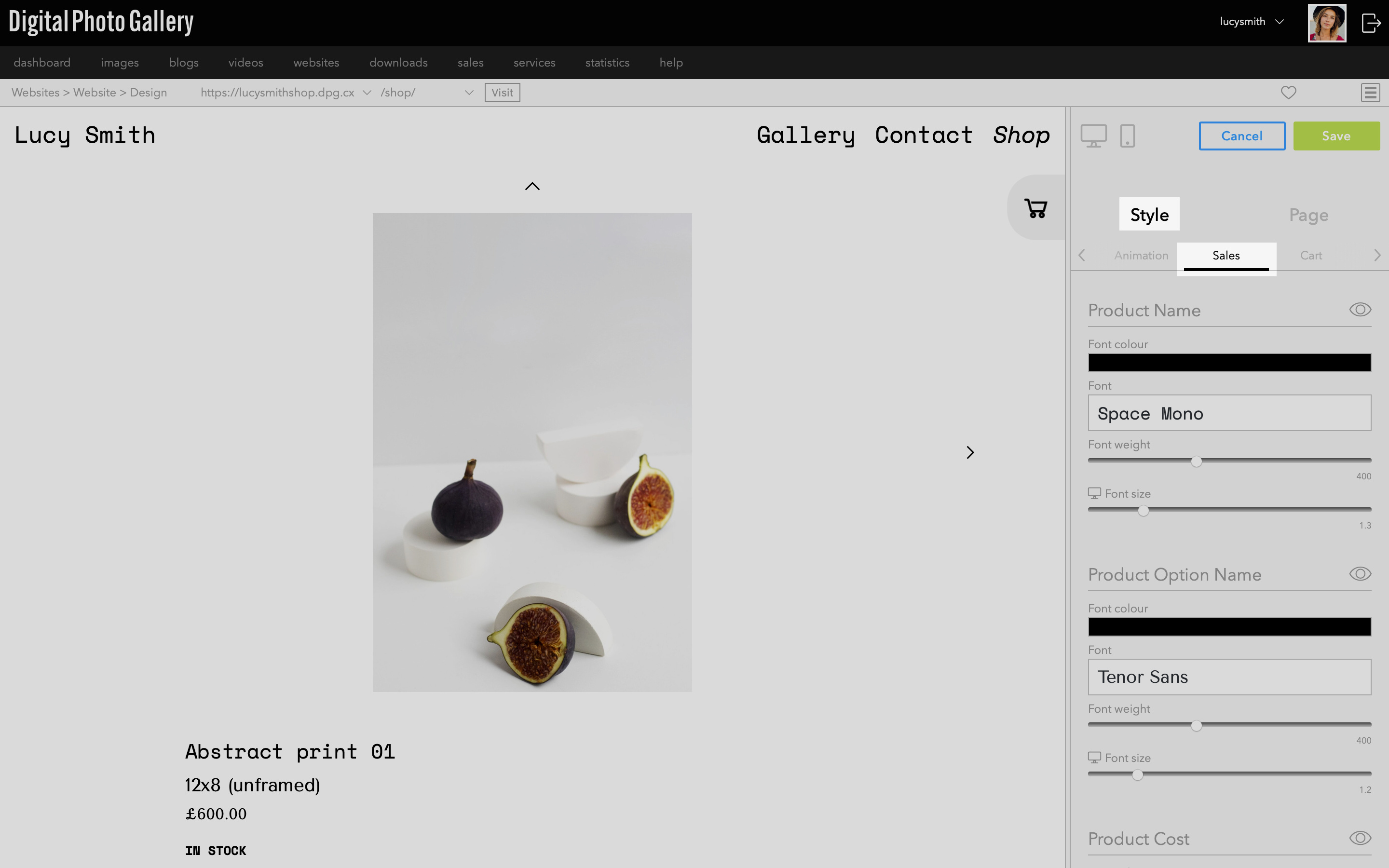
Vá em Style > Sales para encontrar todas as configurações de tema das páginas de venda, como fontes e cores.
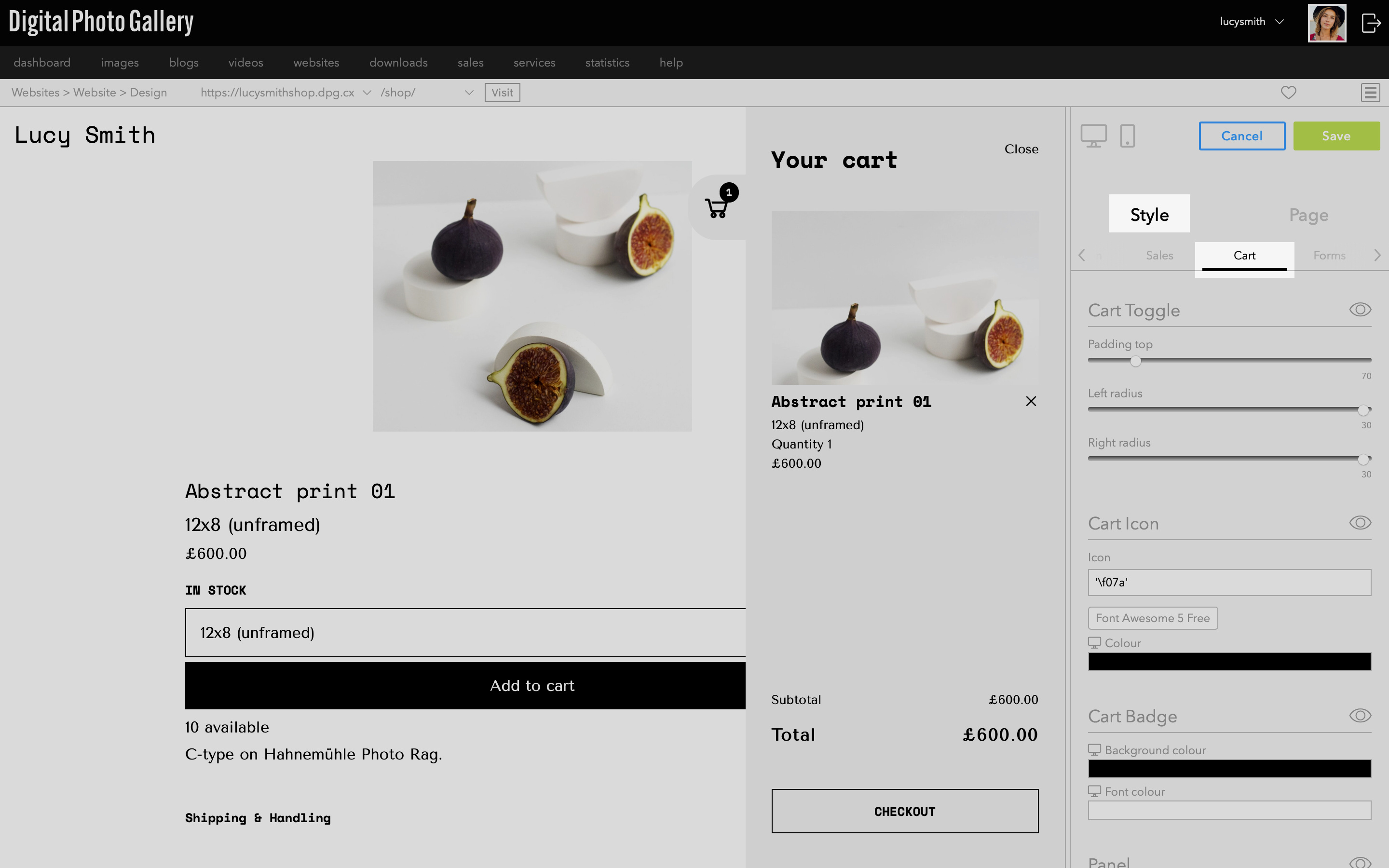
Vá em Style > Cart para editar as opções de tema do carrinho. Adicione um produto ao carrinho e abra-o clicando no ícone do carrinho para visualizar a aparência dele.
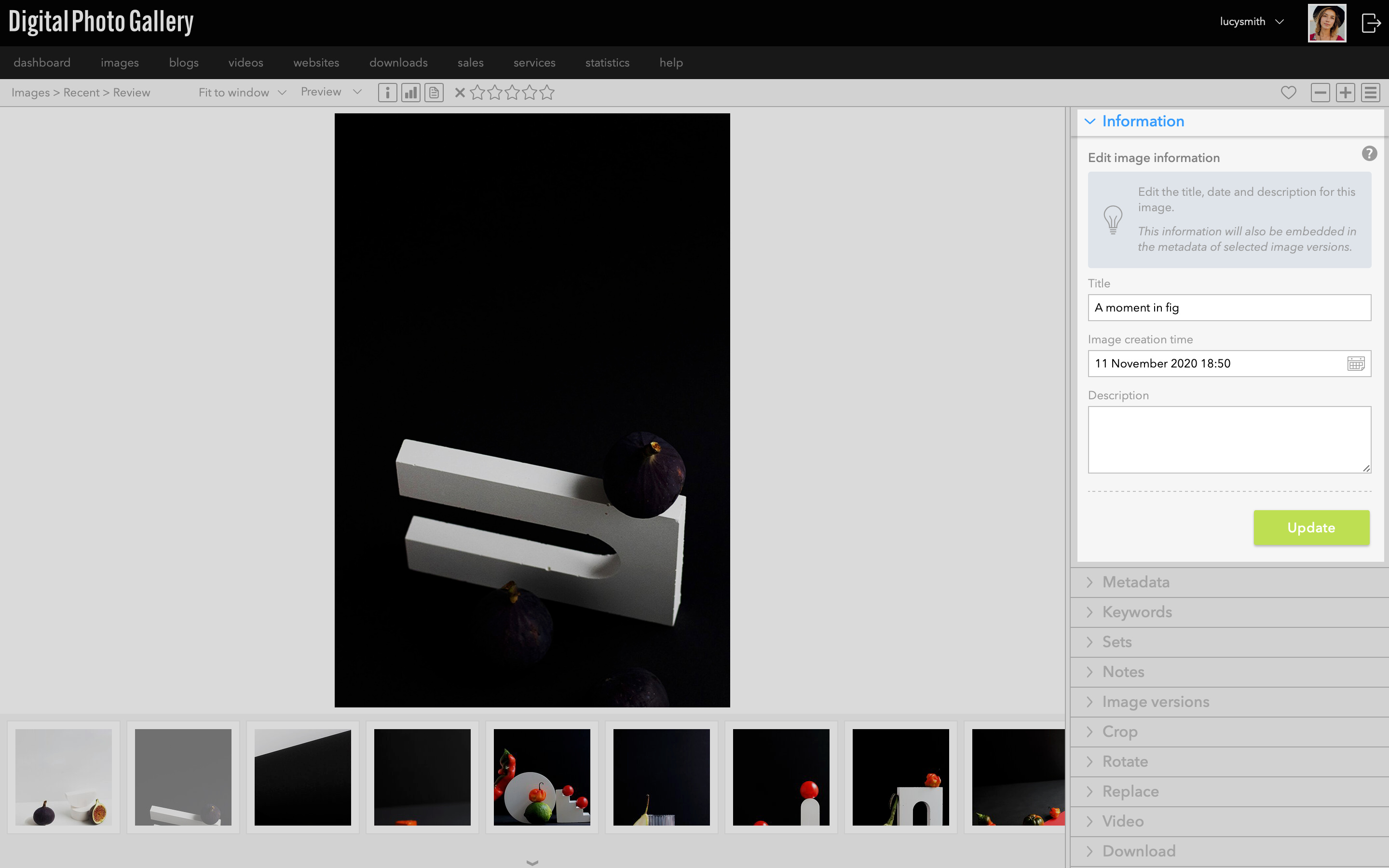
Você pode adicionar um Título e uma Descrição extras à sua imagem, que aparecerão nas visualizações Index e Single e também podem ser estilizados na seção Design.
O resultado
Você pode acompanhar seu progresso na web visitando sua nova loja no endereço de teste. Verifique se você está satisfeito com seus produtos e se todas as informações estão corretas para cada um deles.Você pode adicionar mais imagens e produtos à loja repetindo as etapas anteriores: adicione uma nova imagem ao set da loja, crie um novo produto e depois adicione o produto à imagem.
Testar seu site
Talvez você queira tentar comprar um item de baixo valor você mesmo para garantir que tudo esteja configurado corretamente, antes de reembolsar o valor pelo PayPal.
O PayPal também permite que você se registre como desenvolvedor e gere contas Sandbox. Isso permite testar todo o processo sem gastar dinheiro real. Você pode usar essas credenciais fictícias exatamente como as reais no DPG: vincule sua conta PayPal e selecione o endereço fictício na tela do site usando a conta de comerciante fictícia. Em seguida, você pode agir como cliente para finalizar um pedido usando a conta de cliente fictícia.
Próximos passos
Agora você deve ter uma loja funcionando e alguns produtos à venda!
Talvez você queira adicionar páginas extras de Texto, FAQ ou Políticas para fornecer mais informações sobre você e sua loja.
Se você não adicionou sua loja à navegação principal no início, não se esqueça de fazer isso antes do lançamento.
Se você criou um novo site de loja, certifique-se também de adicionar um host público para compartilhar com os visitantes.