The new site may take a few minutes to build. Please be patient and stay on the screen while it does.
Öffentliche Website - Eine öffentliche Galerie einrichten
Dieser Artikel wurde automatisch übersetzt und kann Ungenauigkeiten enthalten.
Original auf Englisch anzeigen
In dieser Anleitung gehen wir die Schritte durch, um eine neue Galerie für eine Veranstaltung wie ein Musikfestival zu erstellen und einzurichten.
Anders als die Pressesite ist diese Galerie für den öffentlichen Zugriff gedacht und enthält Optionen zum Teilen in sozialen Medien.
Du kannst das Design so umfangreich oder so minimal gestalten, wie du möchtest – vom Hinzufügen eines einfachen Logos bis hin zu einem vollständigen HTML-Skin, der exakt zu deinem aktuellen Webauftritt passt. Wie alle DPG-Sites kann sie auch deinen eigenen Domainnamen verwenden, um sich nahtlos in deine bestehende Website einzufügen.
Inhalt:
- Die Site erstellen
- Text für Header und Seitentitel eingeben
- Ein Logo hinzufügen und das Site-Design anpassen
- Ein Header-Bild hinzufügen
- Website-Icons hinzufügen
- Testbilder hochladen und hinzufügen
- Deine Site im Web in der Vorschau ansehen
- Social-Media-Icons hinzufügen
- Google Analytics
- Einen öffentlichen Host hinzufügen oder deinen eigenen Domainnamen verwenden
- Nächste Schritte
Diese Anleitung verwendet die Seitensammlung für Musikfestivals, die vorkonfigurierte Keyword-Seiten und eine Navigation für Artists, Stages, Days und People erstellt. Wenn deine Veranstaltung einen anderen Satz an Seiten und Keywords benötigt, folge der Anleitung und sieh dir dann Neue Bereiche hinzufügen an.
Die Site erstellen
Rufe den Websites-Bildschirm auf und klicke auf den Tab New site.
Scrolle zur Vorlage Modern Narrative. Wähle unter den Konfigurationsoptionen Music Festival Public Gallery [Switchable]. Wähle ein anfängliches Theme und Layout aus (dies kann später geändert werden). Klicke auf Create und gib deiner Site einen Namen.
Wenn deine Site für eine jährliche Veranstaltung gedacht ist, kannst du optional eine Jahres-Page Group hinzufügen, wodurch das Hinzufügen zukünftiger Seiten viel einfacher wird. Klicke auf Advanced Options und gib im Abschnitt Page group das aktuelle Jahr oder die aktuelle Saison ein, zum Beispiel 2017. Klicke auf OK.
Wait for the site to be created
Text für Header und Seitentitel eingeben
Sobald die Site erstellt wurde, kannst du den Standardtext durch deine eigenen Informationen ersetzen.Ein Logo hinzufügen und das Site-Design anpassen
Klicke im Übersichtsbildschirm der Website auf Edit Design. Hier kannst du das Basis-Theme und das Layout sowie weitere Designelemente der Seite ändern.
Um ein Logo hinzuzufügen, klicke auf Design, wähle Header und wähle eine Logodatei zum Hochladen aus. Mit der Option Scale kannst du die Größe des Logos auf der Seite ändern.
Verwende für dein Logo nach Möglichkeit eine SVG- oder PNG-Datei. Die empfohlene Mindestbreite für das Logobild beträgt 2048px, das automatisch für alle Geräte skaliert wird.
Du kannst im Abschnitt Design auch alle anderen Anpassungen an Designelementen, Farben und Schriftarten vornehmen.
Ein Header-Bild hinzufügen
Eine weitere einfache Möglichkeit, die Galerie zu personalisieren, ist das Hinzufügen eines Header-Bilds. Wähle im Tab Design die Option Topbar und wähle ein Header-Bild zum Hochladen aus. Du kannst zwischen der Desktop- und der mobilen Ansicht wechseln, um zu sehen, wie dein Design auf verschiedenen Geräten aussieht.
Verwende ein hochauflösendes Bild mit einem Standard-Seitenverhältnis von 3:2. DPG optimiert das Bild beim Hochladen und stellt sicher, dass es auf allen Geräten großartig aussieht.
Website-Icons hinzufügen
Im Seitenbereich des Website-Übersichtsbildschirms kannst du gängige Website-Icons hinzufügen. Für beste Ergebnisse sollte dein Icon im PNG-Format und mindestens 512px breit sein, mit Ausnahme des Pinned-Site-Icons, das eine SVG-Datei sein muss.
Testbilder hochladen und hinzufügen
Beim Erstellen deiner Site werden entsprechende Sets in der Bildverwaltung angelegt. Füge etwas Inhalt hinzu zum Set Gallery, um mithilfe der Bildverwaltungstools zu sehen, wie es auf der Site aussieht.Wenn du noch keine Bilder in deinem Konto hast, gehe zum Upload-Bildschirm, um welche hinzuzufügen.
Deine Site im Web in der Vorschau ansehen
Klicke auf die Schaltfläche Visit, um deine Site live unter der Test-Hostadresse zu sehen. Die Testbilder, die du dem Set Gallery hinzugefügt hast, sollten nun hier erscheinen.
Social-Media-Icons hinzufügen
Gehe zu Content und Social, um deine Social-Media-Links zur Fußzeile hinzuzufügen.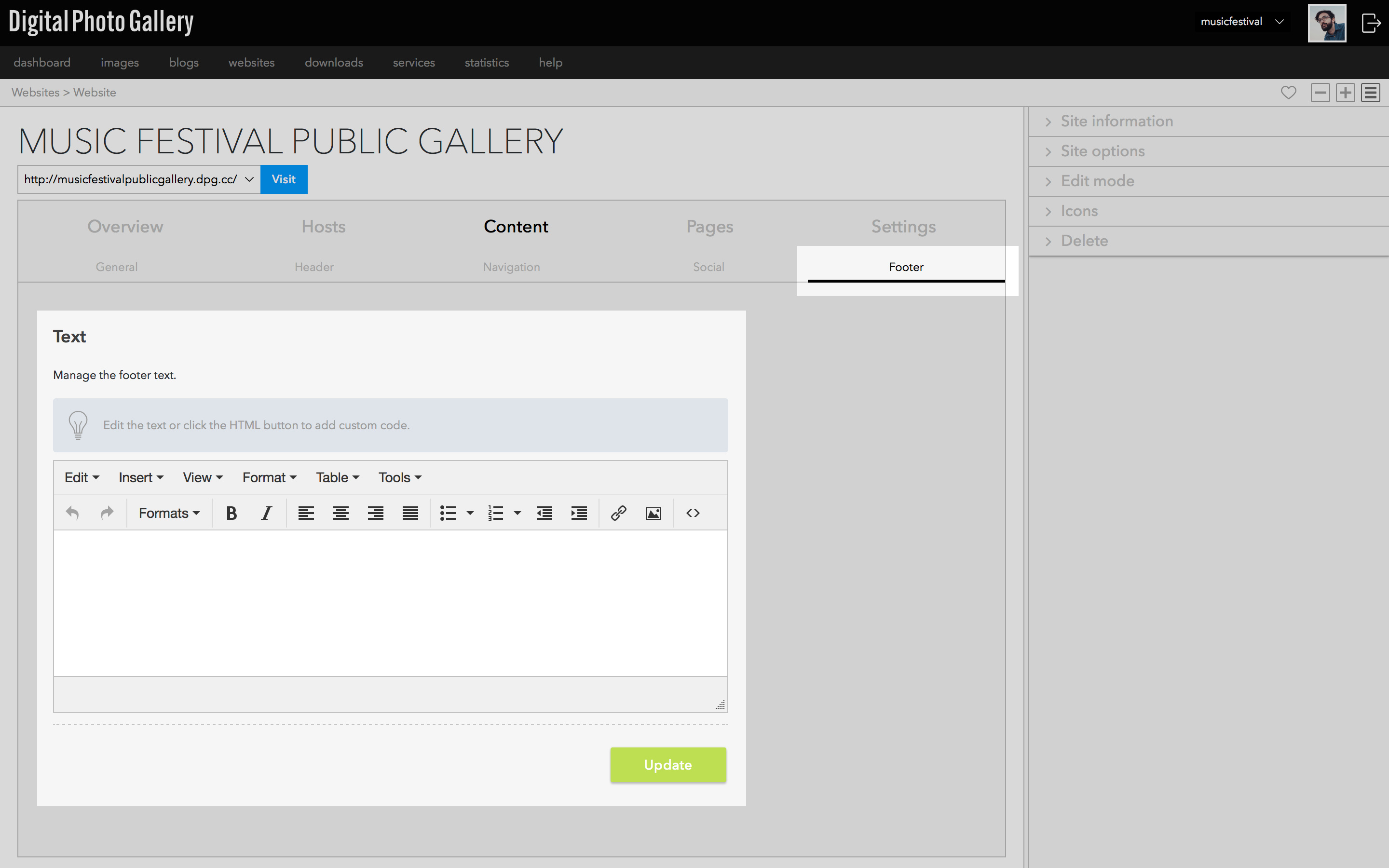
Du kannst der Fußzeile der Galerie auch Informationen hinzufügen, indem du zu Contents und Footer gehst.
Du kannst das Erscheinungsbild der Fußzeilenelemente im Abschnitt Design ändern.
Google Analytics
DPG erfasst automatisch eine Reihe von Statistiken und Analysen, aber du kannst deiner Site auch Google Analytics hinzufügen.
Diese Option erfordert den Bearbeitungsmodus Erweitert. Mehr über Bearbeitungsmodi
Um Google Analytics zu aktivieren, gib deinen Code im Panel auf der rechten Seite ein.
DPG enthält automatisch den Code zur Aktivierung von Berichten zu demografischen Merkmalen und Interessen, sodass du diese Funktion aktivieren kannst, wenn sie für dich nützlich ist.
Einen öffentlichen Host hinzufügen oder deinen eigenen Domainnamen verwenden
Bevor du deine Site startest, solltest du immer einen öffentlichen Host hinzufügen. Öffentliche Hosts werden von Suchmaschinen indexiert und Inhalte, die von einem öffentlichen Host bereitgestellt werden, laden in Browsern schneller. Ein öffentlicher Host kann dein eigener Domainname oder eine unserer kostenlosen dpg.gallery- oder festival.gallery-Adressen sein.
Die Test-Adresse dpg.cc wird nicht zwischengespeichert, daher ist sie nützlich, um Änderungen an der Site zu überprüfen, da diese sofort sichtbar werden. Die dpg.cc-Adresse sollte nicht öffentlich geteilt werden.
Nächste Schritte
- Neue Bereiche hinzufügen - Keyword-Seiten hinzufügen, bearbeiten oder ersetzen
- Vorbereitung auf eine Live-Veranstaltung - DPG-Vorbereitung
- Vorbereitung auf eine Live-Veranstaltung - Team-Vorbereitung