The new site may take a few minutes to build. Please be patient and stay on the screen while it does.
Site public - Configurer une galerie publique
Cet article a été traduit automatiquement et peut contenir des inexactitudes.
Voir l’original en anglais
Dans ce guide, nous allons parcourir les étapes pour créer et configurer une nouvelle galerie pour un événement tel qu'un festival de musique.
Contrairement au site de presse, cette galerie est destinée à être consultée par le public et comprend des options de partage sur les réseaux sociaux.
Vous pouvez personnaliser le design autant ou aussi peu que vous le souhaitez, de l'ajout d'un simple logo à un habillage HTML complet correspondant exactement à votre présence web actuelle. Comme tous les sites DPG, elle peut également utiliser votre propre nom de domaine pour s'intégrer parfaitement à votre site web existant.
Sommaire :
- Créer le site
- Renseigner le texte de l'en-tête et du titre de la page
- Ajouter un logo et personnaliser le design du site
- Ajouter une image d'en-tête
- Ajouter des icônes de site web
- Téléverser et ajouter des images de test
- Prévisualiser votre site sur le web
- Ajouter des icônes de réseaux sociaux
- Google Analytics
- Ajouter un hôte public ou utiliser votre propre nom de domaine
- Étapes suivantes
Ce guide utilise la collection de pages festival de musique, qui créera des pages de mots-clés et une navigation préconfigurées pour Artists, Stages, Days et People. Si votre événement nécessite un autre ensemble de pages et de mots-clés, suivez le guide puis consultez Ajouter de nouvelles sections.
Créer le site
Rendez-vous sur l'écran des sites web et cliquez sur l'onglet New site.
Faites défiler jusqu'au modèle Modern Narrative. Dans les options de configuration, choisissez Music Festival Public Gallery [Switchable]. Sélectionnez un thème et une mise en page initiaux (cela pourra être modifié plus tard). Cliquez sur Create et donnez un nom à votre site.
Si votre site concerne un événement annuel, vous pouvez éventuellement ajouter un Page Group d'année, ce qui facilitera grandement l'ajout de pages ultérieures. Cliquez sur Advanced Options et, dans la section Page group, saisissez l'année ou la saison en cours, par exemple 2017. Cliquez sur OK.
Wait for the site to be created
Renseigner le texte de l'en-tête et du titre de la page
Une fois le site créé, vous pouvez remplacer le texte par défaut par vos propres informations.Ajouter un logo et personnaliser le design du site
Depuis l'écran d'aperçu du site web, cliquez sur Edit Design. Vous pouvez y modifier le thème et la mise en page de base, ainsi que d'autres éléments de design de la page.
Pour ajouter un logo, cliquez sur Design, sélectionnez Header et choisissez un fichier de logo à téléverser. Vous pouvez modifier la taille du logo sur la page à l'aide de l'option Scale.
Si possible, utilisez un fichier SVG ou PNG pour votre logo. La largeur minimale recommandée pour l'image du logo est de 2048px, qui sera mise à l'échelle automatiquement pour tous les appareils.
Vous pouvez également effectuer tout autre ajustement des éléments de design, des couleurs et des polices dans la section Design.
Ajouter une image d'en-tête
Une autre façon simple de personnaliser la galerie est d'ajouter une image d'en-tête. Dans l'onglet Design, sélectionnez Topbar et choisissez une image d'en-tête à téléverser. Vous pouvez basculer entre l'affichage bureau et mobile pour voir le rendu de votre design sur différents appareils.
Utilisez une image haute résolution avec un rapport hauteur/largeur standard de 3:2. DPG optimisera l'image lors du téléversement et veillera à ce qu'elle soit superbe sur tous les appareils.
Ajouter des icônes de site web
Vous pouvez ajouter des icônes de site web courantes dans le panneau latéral de l'écran d'aperçu du site web. Pour de meilleurs résultats, votre icône doit être au format PNG et mesurer au moins 512px de large, à l'exception de l'icône Pinned Site qui doit être un fichier SVG.
Téléverser et ajouter des images de test
La création de votre site génère les sets correspondants dans l'administration des images. Ajoutez du contenu au set Gallery pour voir le rendu sur le site à l'aide des outils de gestion des images.Si vous n'avez encore aucune image dans votre compte, rendez-vous sur l'écran de téléversement pour en ajouter.
Prévisualiser votre site sur le web
Cliquez sur le bouton Visit pour voir votre site en direct à l'adresse d'hôte de test. Les images de test que vous avez ajoutées au set Gallery devraient maintenant apparaître ici.
Ajouter des icônes de réseaux sociaux
Allez dans Content et Social pour ajouter vos liens de réseaux sociaux au pied de page.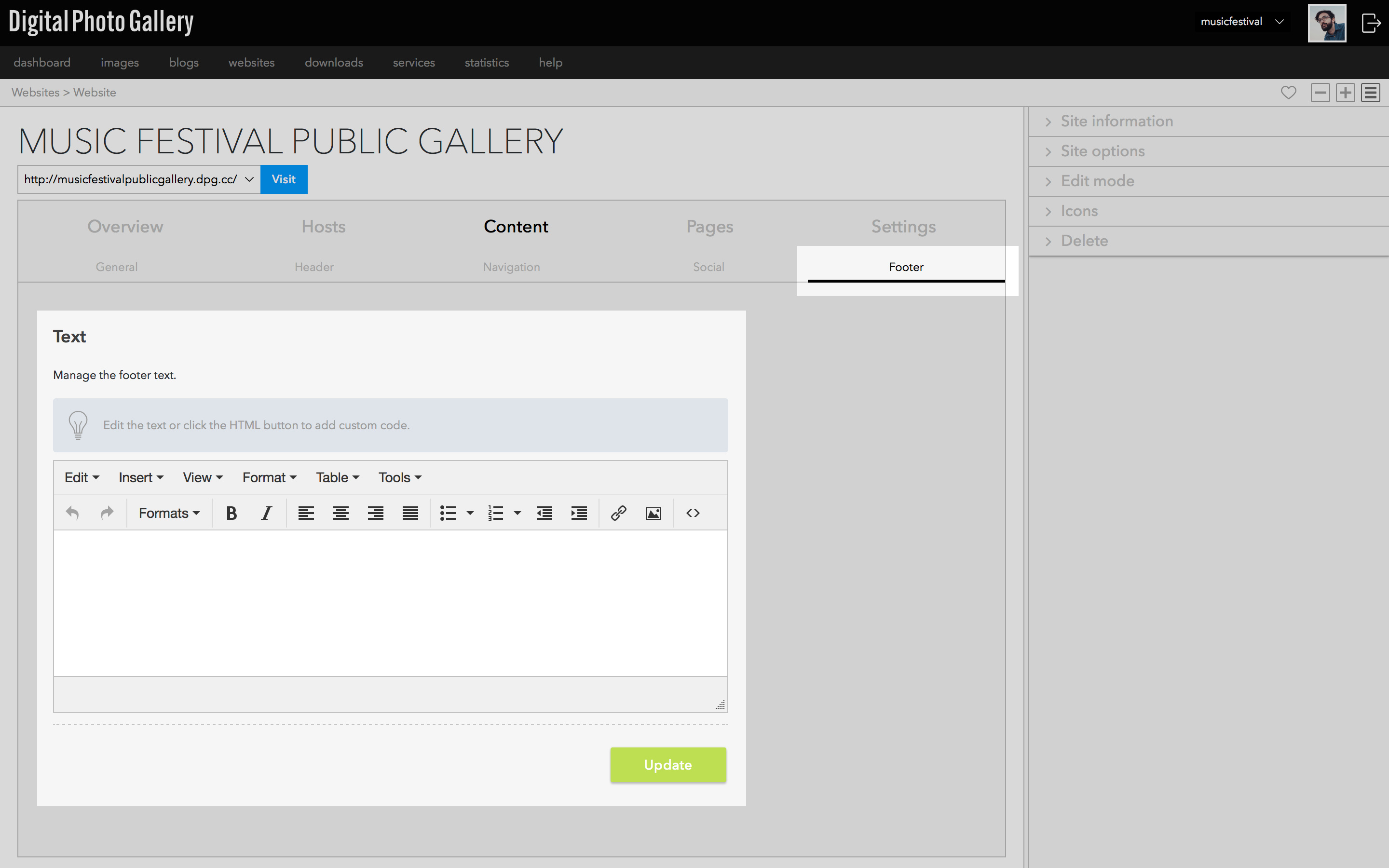
Vous pouvez également ajouter des informations au pied de page de la galerie en allant dans Contents et Footer.
Vous pouvez modifier l'apparence des éléments du pied de page dans la section Design.
Google Analytics
DPG collecte automatiquement un certain nombre de statistiques et analyses, mais vous pouvez également ajouter Google Analytics à votre site.
Cette option nécessite le mode d’édition Avancé. En savoir plus sur les modes d’édition
Pour activer Google Analytics, saisissez votre code dans le panneau de droite.
DPG inclut automatiquement le code permettant d'activer les rapports sur les données démographiques et les centres d'intérêt, vous pouvez donc activer cette fonctionnalité si elle vous est utile.
Ajouter un hôte public ou utiliser votre propre nom de domaine
Avant de lancer votre site, vous devriez toujours ajouter un hôte public. Les hôtes publics sont indexés par les moteurs de recherche et le contenu servi depuis un hôte public se charge plus rapidement dans les navigateurs. Un hôte public peut être votre propre nom de domaine ou l'une de nos adresses gratuites dpg.gallery ou festival.gallery.
L'adresse de test dpg.cc n'est pas mise en cache, elle est donc utile pour vérifier les modifications apportées au site, car elles apparaissent immédiatement. L'adresse dpg.cc ne doit pas être partagée publiquement.
Étapes suivantes
- Ajouter de nouvelles sections - ajouter, modifier ou remplacer les pages de mots-clés
- Préparer un événement en direct - Préparation DPG
- Préparer un événement en direct - Préparation de l'équipe