The new site may take a few minutes to build. Please be patient and stay on the screen while it does.
Site público - Configurar uma galeria pública
Este artigo foi traduzido automaticamente e pode conter imprecisões.
Ver o original em inglês
Neste guia, vamos percorrer as etapas para criar e configurar uma nova galeria para um evento, como um festival de música.
Diferentemente do site de imprensa, esta galeria foi feita para ser acessada pelo público e inclui opções de compartilhamento em redes sociais.
Você pode personalizar o design o quanto quiser, desde adicionar um simples logotipo até um skin HTML completo que corresponda exatamente à sua presença web atual. Como todos os sites do DPG, ela também pode usar seu próprio nome de domínio para se integrar perfeitamente ao seu site existente.
Conteúdo:
- Criar o site
- Preencher o texto do cabeçalho e do título da página
- Adicionar um logotipo e personalizar o design do site
- Adicionar uma imagem de cabeçalho
- Adicionar ícones do site
- Enviar e adicionar imagens de teste
- Visualizar seu site na web
- Adicionar ícones de redes sociais
- Google Analytics
- Adicionar um host público ou usar seu próprio nome de domínio
- Próximos passos
Este guia usa a coleção de páginas de festival de música, que criará páginas de palavras-chave e navegação pré-configuradas para Artists, Stages, Days e People. Se o seu evento exigir um conjunto diferente de páginas e palavras-chave, siga o guia e depois consulte Adicionar novas seções.
Criar o site
Acesse a tela de sites e clique na aba New site.
Role até o modelo Modern Narrative. Nas opções de configuração, escolha Music Festival Public Gallery [Switchable]. Selecione um tema e um layout iniciais (isso pode ser alterado mais tarde). Clique em Create e dê um nome ao seu site.
Se o seu site for para um evento anual, você pode opcionalmente adicionar um Page Group de ano, o que tornará a adição de páginas futuras muito mais fácil. Clique em Advanced Options e, na seção Page group, insira o ano ou a temporada atual, por exemplo 2017. Clique em OK.
Wait for the site to be created
Preencher o texto do cabeçalho e do título da página
Depois que o site for criado, você pode substituir o texto padrão por suas próprias informações.Adicionar um logotipo e personalizar o design do site
Na tela de visão geral do site, clique em Edit Design. Aqui você pode alterar o tema e o layout base, bem como outros elementos de design da página.
Para adicionar um logotipo, clique em Design, selecione Header e escolha um arquivo de logotipo para enviar. Você pode alterar o tamanho do logotipo na página usando a opção Scale.
Se possível, use um arquivo SVG ou PNG para o seu logotipo. A largura mínima recomendada para a imagem do logotipo é de 2048px, que será dimensionada automaticamente para todos os dispositivos.
Você também pode fazer quaisquer outros ajustes nos elementos de design, nas cores e nas fontes na seção Design.
Adicionar uma imagem de cabeçalho
Outra maneira fácil de personalizar a galeria é adicionar uma imagem de cabeçalho. Na aba Design, selecione Topbar e escolha uma imagem de cabeçalho para enviar. Você pode alternar entre a visualização para desktop e para dispositivos móveis para ver como o seu design ficará em diferentes dispositivos.
Use uma imagem de alta resolução com uma proporção padrão de 3:2. O DPG otimizará a imagem no envio e garantirá que ela fique ótima em todos os dispositivos.
Adicionar ícones do site
Você pode adicionar ícones do site comuns no painel lateral da tela de visão geral do site. Para melhores resultados, seu ícone deve estar no formato PNG e ter no mínimo 512px de largura, exceto o ícone Pinned Site, que deve ser um arquivo SVG.
Enviar e adicionar imagens de teste
A criação do seu site gera os sets correspondentes na administração de imagens. Adicione algum conteúdo ao set Gallery para ver como ele fica no site usando as ferramentas de gerenciamento de imagens.Se você ainda não tiver nenhuma imagem na sua conta, acesse a tela de envio para adicionar algumas.
Visualizar seu site na web
Clique no botão Visit para ver seu site no ar no endereço do host de teste. As imagens de teste que você adicionou ao set Gallery agora devem aparecer aqui.
Adicionar ícones de redes sociais
Acesse Content e Social para adicionar seus links de redes sociais ao rodapé.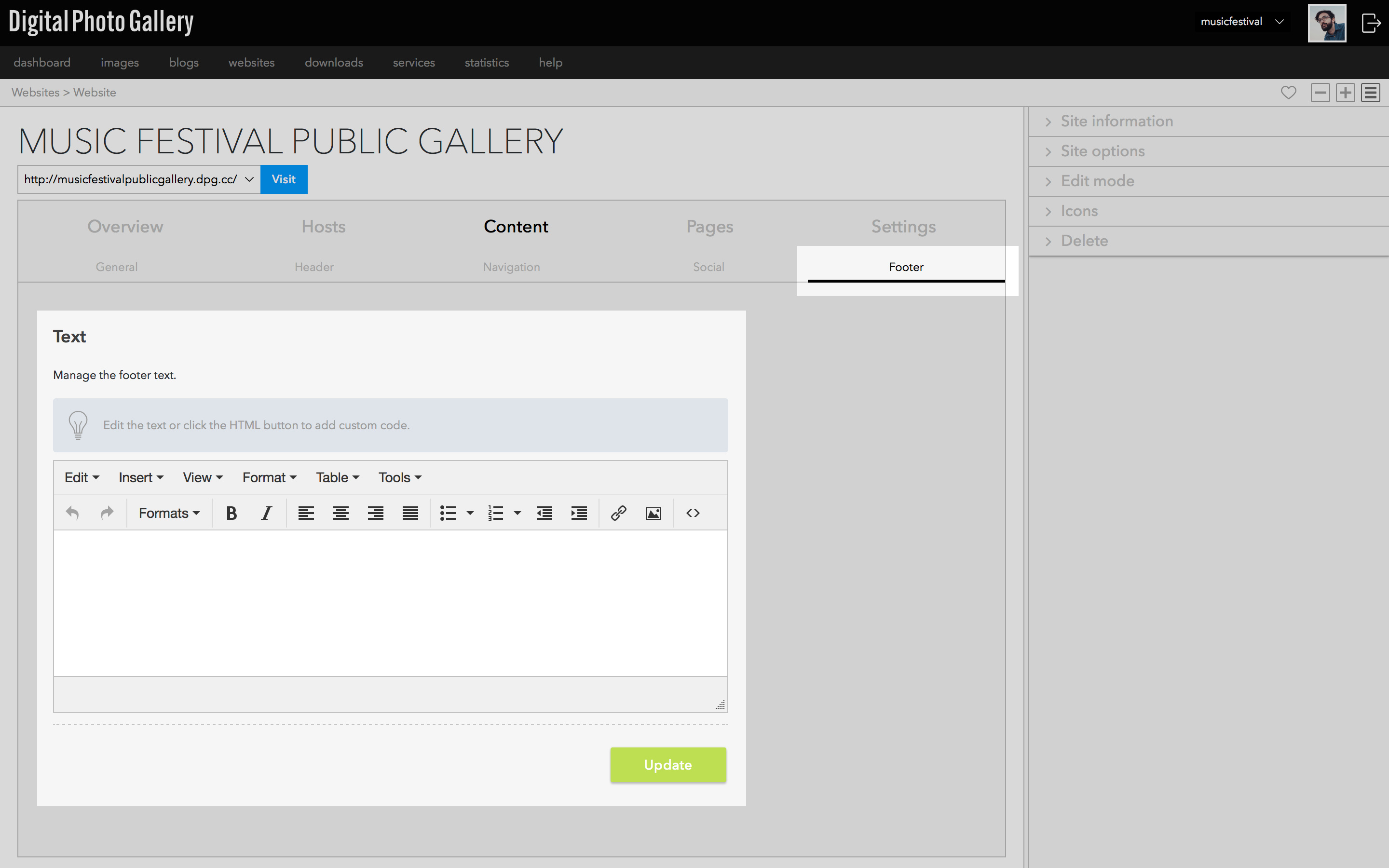
Você também pode adicionar informações ao rodapé da galeria acessando Contents e Footer.
Você pode alterar a aparência dos itens do rodapé na seção Design.
Google Analytics
O DPG coleta automaticamente uma série de estatísticas e análises, mas você também pode adicionar o Google Analytics ao seu site.
Esta opção precisa do modo de edição Avançado. Saiba mais sobre os modos de edição
Para ativar o Google Analytics, insira seu código no painel à direita.
O DPG inclui automaticamente o código para ativar os relatórios de dados demográficos e de interesses, então você pode ativar esse recurso se ele for útil para você.
Adicionar um host público ou usar seu próprio nome de domínio
Antes de lançar seu site, você deve sempre adicionar um host público. Os hosts públicos são indexados pelos mecanismos de busca e o conteúdo servido a partir de um host público carrega mais rápido nos navegadores. Um host público pode ser seu próprio nome de domínio ou um dos nossos endereços gratuitos dpg.gallery ou festival.gallery.
O endereço de teste dpg.cc não é armazenado em cache, então é útil para verificar quando você fez alterações no site, pois elas aparecerão imediatamente. O endereço dpg.cc não deve ser compartilhado publicamente.
Próximos passos
- Adicionar novas seções - adicione, edite ou substitua as páginas de palavras-chave
- Preparação para um evento ao vivo - Preparação do DPG
- Preparação para um evento ao vivo - Preparação da equipe