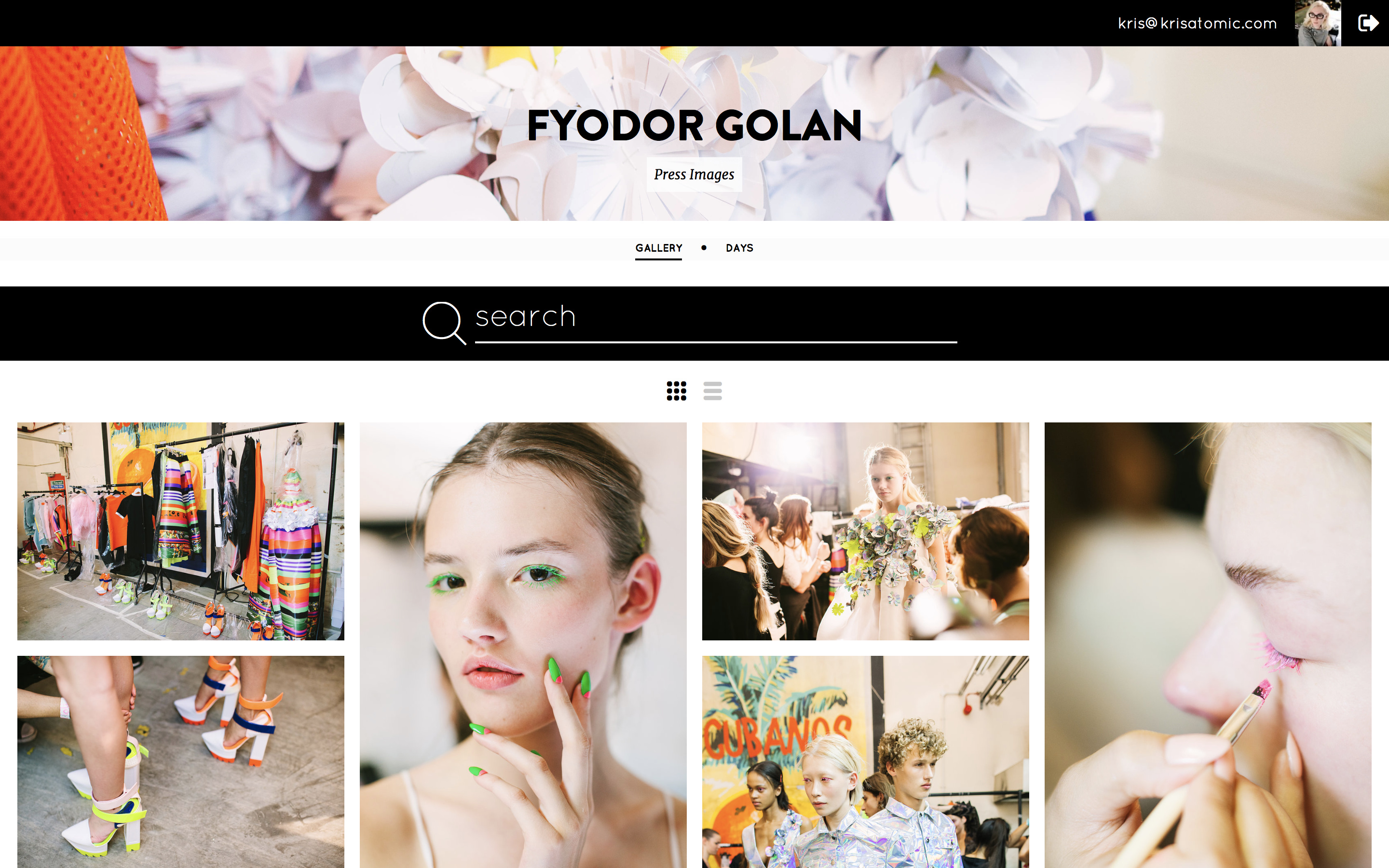
In dieser Anleitung erstellen wir eine neue eigenständige Website für die Bildauslieferung von einem Event wie einem Festival, Konzert oder einer Modenschau. Sie kann die Arbeit eines einzelnen Fotografen oder eines Teams präsentieren und eignet sich ideal für die Verteilung von Inhalten an Presse und Medien.
Das Seitenlayout „Switchable" ermöglicht es Besuchern, zwischen der gekachelten Masonry-Ansicht und dem großen Bildstream zu wechseln, um die verfügbaren Inhalte bequem zu durchstöbern. Es funktioniert auf allen Geräten, sodass sie unterwegs auf Dateien zugreifen und sie herunterladen können.
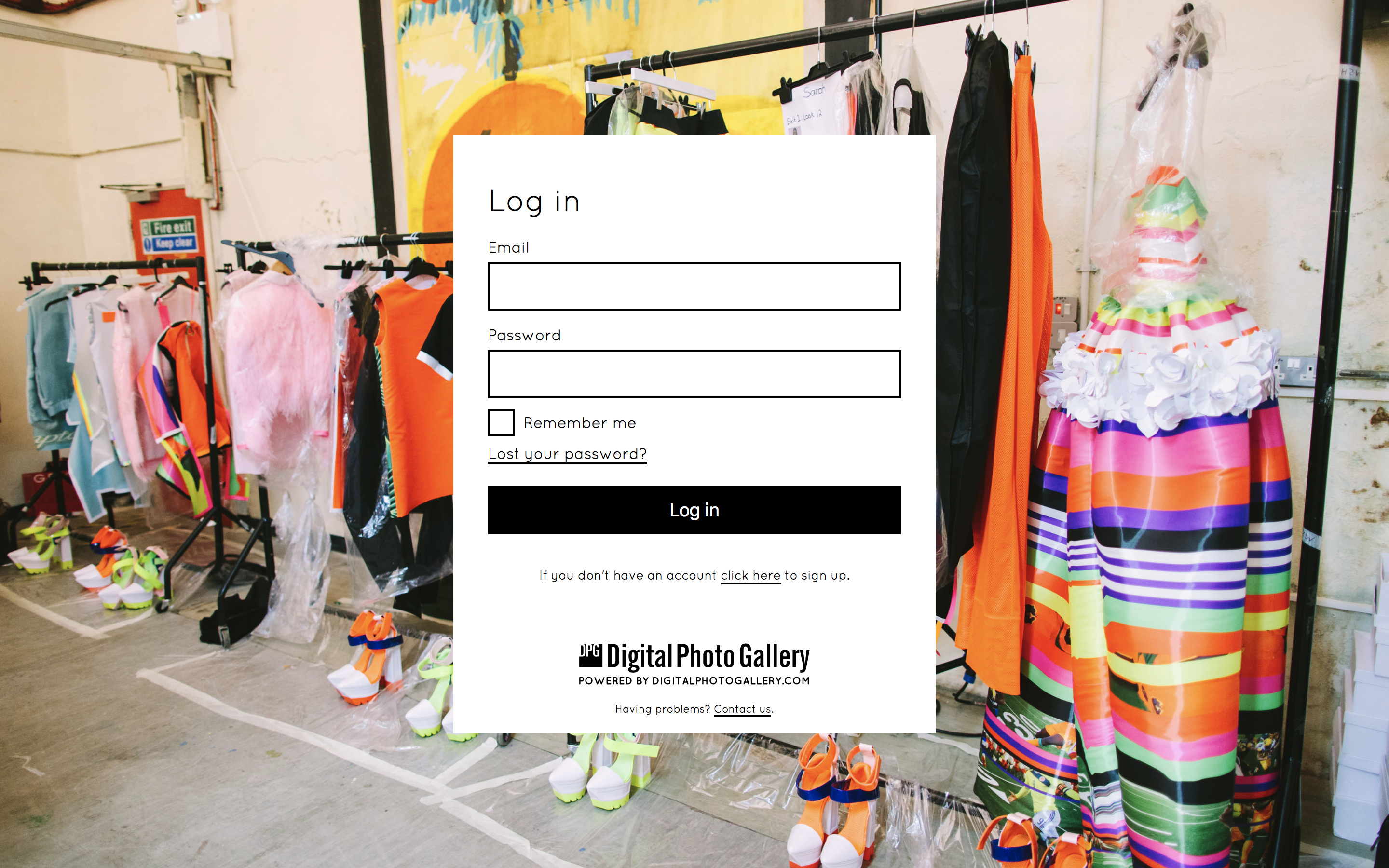
Wenn die Website durch einen Login geschützt ist, erstellt jeder Besucher einen Benutzernamen und ein Passwort, um auf die Inhalte zuzugreifen. So können Sie alle Downloads nachverfolgen und umfassende Statistiken einsehen.
Eine Live-Demo dieser Website können Sie sich hier ansehen. Zu Ihrer Bequemlichkeit ist die Demo-Website nicht durch einen sicheren Login geschützt.
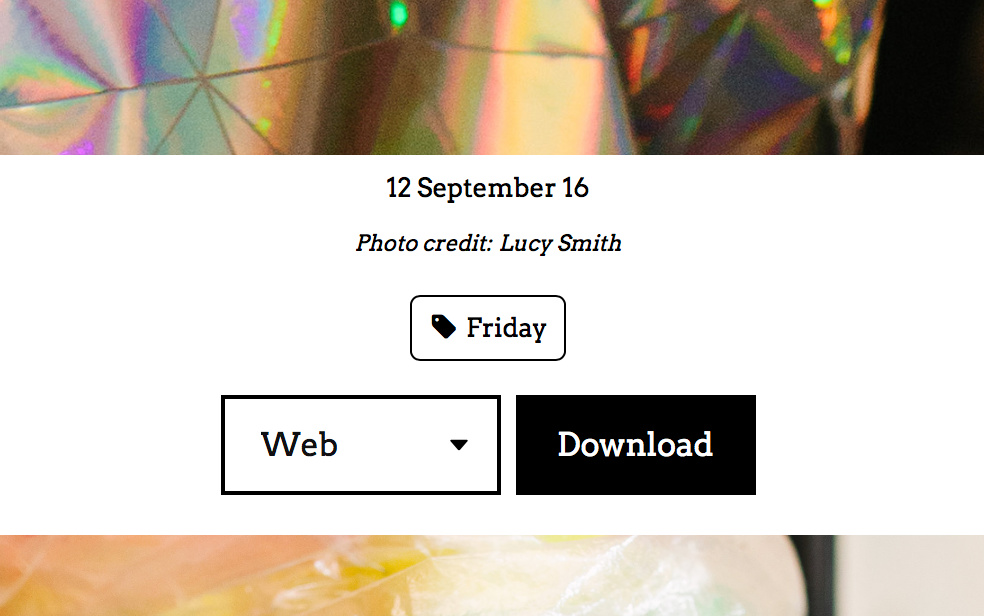
Die Website erstellt automatisch Bildversionen (z. B. solche in den Größen für Web und Instagram), die von den Nutzern heruntergeladen werden können.
Die Bildnachweise werden automatisch aus den Bild-Metadaten generiert.
Bilder können Titel, Beschreibungen und Schlüsselwörter haben, die alle durchsuchbar sind.
Die Website erstellen
Rufen Sie den Website-Bildschirm auf, klicken Sie auf die Registerkarte New site und scrollen Sie zur Vorlage Modern Narrative.
Wählen Sie im Dropdown-Menü die Seitensammlung Event Press Gallery [Switchable] aus. Wählen Sie ein anfängliches Theme und Layout für die Website (dies kann später geändert werden) und klicken Sie dann auf Create.
Geben Sie einen Namen für Ihre Website ein – in diesem Beispiel haben wir den Namen des Designers gewählt – und klicken Sie auf OK.
Wait for the site to be created
The new site may take a few minutes to build. Please be patient and stay on the screen while it does.
Website-Informationen hinzufügen
Sobald die Website erstellt wurde, können Sie den Standardtext durch Ihre eigenen Informationen ersetzen.
Ein Logo hinzufügen
Optional können Sie der Kopfzeile der Website ein Logo hinzufügen, was eine großartige Möglichkeit ist, das Branding eines Events aufzugreifen. Wenn Sie diesen Schritt überspringen, wird die Kopfzeile als Text angezeigt und kann ebenfalls im Designbereich gestaltet werden.
Klicken Sie im Übersichtsbildschirm der Website auf Edit Design. Hier können Sie das Basis-Theme und -Layout sowie andere Designelemente der Seite ändern.
Um ein Logo hinzuzufügen, klicken Sie auf Design, wählen Sie Header und wählen Sie eine Logodatei zum Hochladen aus. Mit der Option Scale können Sie die Größe des Logos auf der Seite ändern.
Verwenden Sie für Ihr Logo nach Möglichkeit eine SVG- oder PNG-Datei. Die empfohlene Mindestbreite für das Logobild beträgt 2048 px, das automatisch für alle Geräte skaliert wird.
Kopfbild hinzufügen
Eine weitere einfache Möglichkeit, die Galerie zu personalisieren, ist das Hinzufügen eines Kopfbilds. Wählen Sie auf der Registerkarte Design die Option Topbar und wählen Sie ein Kopfbild zum Hochladen aus.
Verwenden Sie ein hochauflösendes Bild mit einem Standard-Seitenverhältnis von 3:2. DPG optimiert das Bild beim Hochladen und sorgt dafür, dass es auf allen Geräten großartig aussieht.
Testbilder hinzufügen
Beim Erstellen Ihrer Website werden entsprechende Sets in der Bildverwaltung angelegt. Fügen Sie dem Set Gallery einige Inhalte hinzu, um zu sehen, wie es auf der Website aussieht.
Wenn Sie noch keine Bilder in Ihrem Konto haben, gehen Sie zum Upload-Bildschirm, um welche hinzuzufügen.
Ihre Website in der Vorschau ansehen
Klicken Sie auf die Schaltfläche Visit, um Ihre Website live unter der Test-Hostadresse anzusehen.
Website-Symbole hinzufügen
Sie können im Seitenbereich des Website-Übersichtsbildschirms gängige Website-Symbole hinzufügen.
Für die besten Ergebnisse sollte Ihr Symbol im PNG-Format und mindestens 512 px breit sein, mit Ausnahme des Pinned-Site-Symbols, das eine SVG-Datei sein muss.
Die Website absichern
Auch wenn Sie die Adresse der Website nur mit einer ausgewählten Anzahl von Nutzern teilen, ist es eine gute Idee, alle Websites mit aktivierten Downloads hinter einem sicheren Login zu platzieren. So können Sie den Zugriff nur auf Besucher beschränken, die einen Benutzernamen und ein Passwort erstellen.
Dies hält nicht nur Ihre Bilder sicher, sondern ermöglicht es Ihnen auch, die Downloads der Nutzer nachzuverfolgen und eine Reihe nützlicher Statistiken einzusehen. Außerdem werden alle Dateien eindeutig codiert, sodass sie zu dem Nutzer zurückverfolgt werden können, der sie heruntergeladen hat.
This option requires you to be in edit mode Standard, learn more about edit modes here.
Gehen Sie zur Registerkarte Security und klicken Sie auf Options. Stellen Sie den Schalter Enable log in auf „Ein" und klicken Sie auf die Schaltfläche Update.
Gehen Sie zur Registerkarte Restricted URLs und erstellen Sie eine neue eingeschränkte URL. Geben Sie / in das URL-Feld ein, um die gesamte Website ab der Startseite einzuschränken, und klicken Sie dann auf die Schaltfläche OK.
Sobald Sie die Website abgesichert haben, müssen Sie auch für sich selbst einen Login erstellen, da dieser von Ihrem DPG-Login getrennt ist.
Standardmäßig können sich Nutzer registrieren, ihre E-Mail-Adresse verifizieren und sofort mit ihrem Login auf die Website zugreifen. Sie können Require activation by admin aktivieren, wenn Sie jede Registrierung genehmigen möchten, bevor der Nutzer auf die Website zugreifen kann.
Nachdem Sie den Login aktiviert haben, möchten Sie dem Login-Bildschirm vielleicht ein Hintergrundbild hinzufügen. Gehen Sie zu Design > User Screens > Background und laden Sie ein hochauflösendes Bild hoch oder wählen Sie eine Hintergrundfarbe.
Seiten konfigurieren
Standardmäßig wird die Presse-Website mit zwei Seiten erstellt: einer Masonry Gallery und einer Keywords-Seite.
Seite Masonry Gallery – hier kommen alle Ihre Inhalte hin. Fügen Sie Ihre Bilder zum Set Gallery hinzu, um sie auf der Seite Gallery zu sehen.
Seite Keywords – diese ist so konfiguriert, dass sie Bilder mit dem Schlüsselwort day:<% Day %> anzeigt. Dies ist ein dynamisches Schlüsselwort. Alle Bilder mit diesem Schlüsselwort werden automatisch auf der Schlüsselwortseite angezeigt, geordnet nach dem Tag, an dem sie aufgenommen wurden. Das ist ideal für mehrtägige Events, aber wenn Ihr Event nur einen Tag dauert, können Sie diese Seite entfernen oder sie auf ein anderes Schlüsselwort ändern.
Bevor Sie Ihre Website veröffentlichen, sollten Sie immer einen öffentlichen Host hinzufügen. Er wird von Suchmaschinen indexiert, und Inhalte, die von einem öffentlichen Host bereitgestellt werden, laden in Browsern schneller. Ein öffentlicher Host kann Ihr eigener Domainname oder unsere kostenlose dpg.gallery-Adresse sein.
Für einmalige Event-Websites empfehlen wir die Verwendung einer dpg.gallery-Adresse, da sie schnell, einfach und sicher ist.