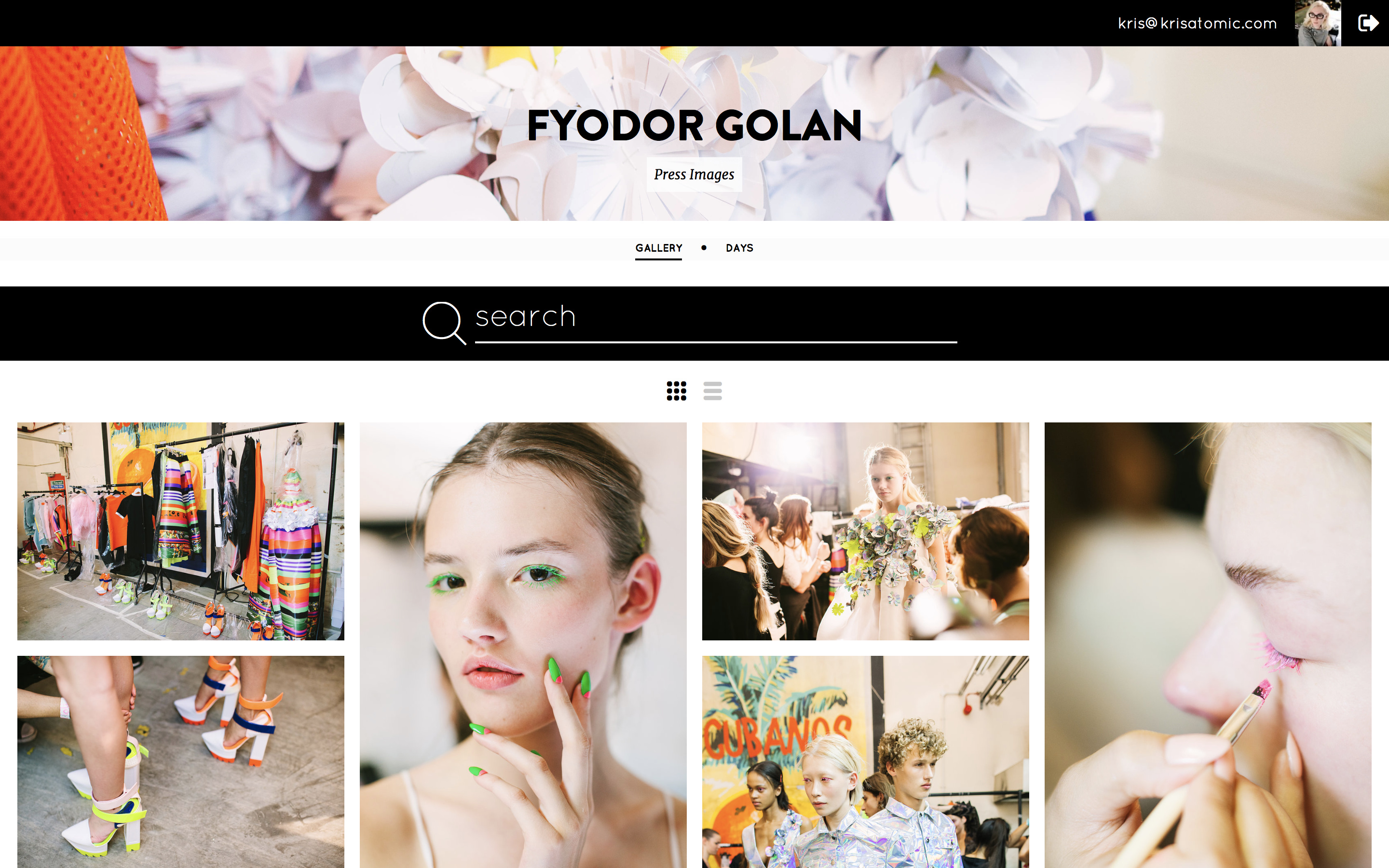
En esta guía crearemos un nuevo sitio web independiente para la entrega de imágenes de un evento como un festival, un concierto o un desfile de moda. Puede mostrar el trabajo de un solo fotógrafo o de un equipo y es ideal para distribuir contenido a la prensa y los medios.
El diseño de página "Switchable" permite a los visitantes alternar entre la vista de mosaico (masonry) y el flujo de imágenes grandes, para navegar fácilmente por el contenido disponible. Funciona en todos los dispositivos, lo que les permite acceder a los archivos y descargarlos en cualquier momento.
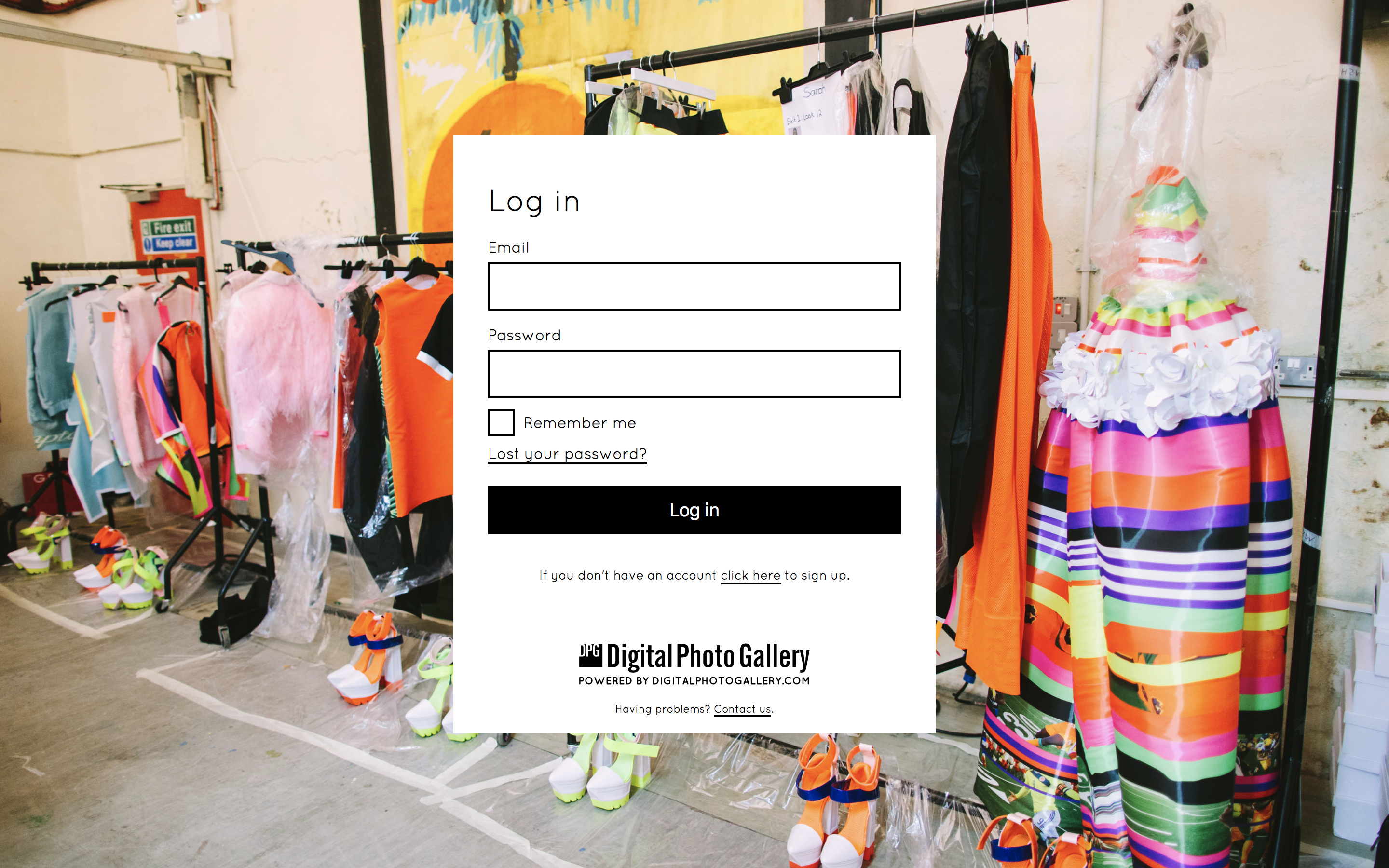
Cuando el sitio está protegido detrás de un inicio de sesión, cada visitante creará un nombre de usuario y una contraseña para acceder al contenido. Esto te permite hacer un seguimiento de todas las descargas y ver estadísticas completas.
Puedes ver una demostración en vivo de este sitio aquí. Para tu comodidad, el sitio de demostración no está protegido por un inicio de sesión seguro.
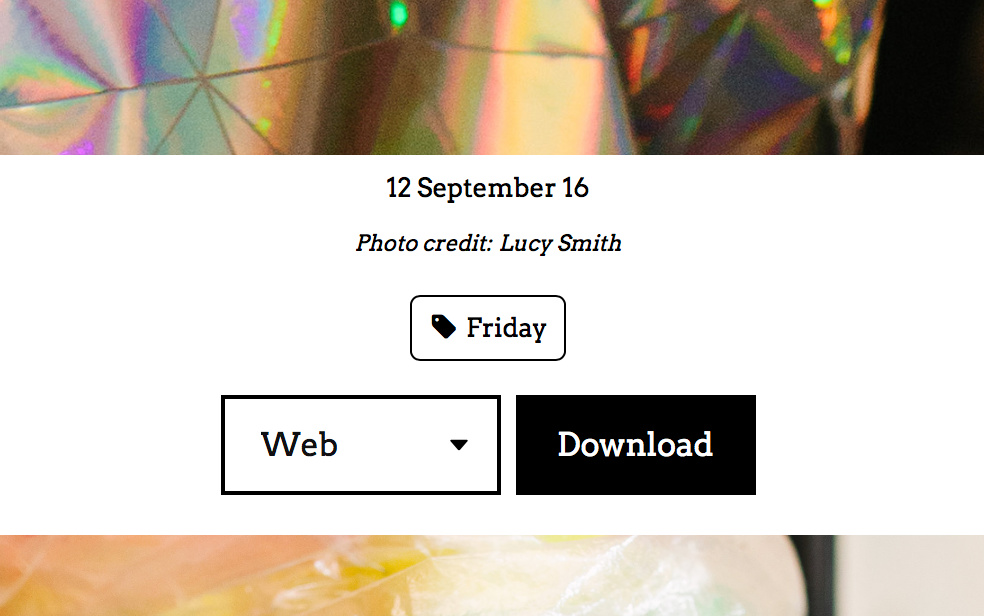
El sitio crea automáticamente versiones de las imágenes (como las ajustadas para la Web e Instagram) para que los usuarios las descarguen.
Los créditos de las fotos se generan automáticamente a partir de los metadatos de la imagen.
Las imágenes pueden tener títulos, descripciones y palabras clave, todos los cuales se pueden buscar.
Crear el sitio
Visita la pantalla de sitios web, haz clic en la pestaña New site y desplázate hasta la plantilla Modern Narrative.
Elige la colección de páginas Event Press Gallery [Switchable] en el menú desplegable. Selecciona un tema y un diseño iniciales para el sitio (esto se puede cambiar más adelante) y luego haz clic en Create.
Introduce un nombre para tu sitio web - en este ejemplo elegimos el nombre del diseñador - y haz clic en OK.
Wait for the site to be created
The new site may take a few minutes to build. Please be patient and stay on the screen while it does.
Añadir información del sitio
Una vez creado el sitio, puedes sustituir el texto predeterminado por tu propia información.
Añadir un logotipo
Opcionalmente, puedes añadir un logotipo a la cabecera del sitio, lo que es una excelente manera de reflejar la identidad de marca de un evento. Si omites este paso, la cabecera se mostrará como texto y también se puede estilizar en la sección de diseño.
Desde la pantalla de resumen del sitio web, haz clic en Edit Design. Aquí puedes cambiar el tema y el diseño base, así como otros elementos de diseño de la página.
Para añadir un logotipo, haz clic en Design, selecciona Header y elige un archivo de logotipo para subirlo. Puedes cambiar el tamaño del logotipo en la página usando la opción Scale.
Si es posible, usa un archivo SVG o PNG para tu logotipo. El ancho mínimo recomendado para la imagen del logotipo es de 2048 px, que se escalará automáticamente para todos los dispositivos.
Añadir imagen de cabecera
Otra forma sencilla de personalizar la galería es añadir una imagen de cabecera. En la pestaña Design selecciona Topbar y elige una imagen de cabecera para subirla.
Usa una imagen de alta resolución con una relación de aspecto estándar de 3:2. DPG optimizará la imagen al subirla y se asegurará de que se vea genial en todos los dispositivos.
Añadir imágenes de prueba
Al crear tu sitio se generan los sets correspondientes en el administrador de imágenes. Añade algo de contenido al set Gallery para ver cómo se ve en el sitio.
Si no tienes ninguna imagen en tu cuenta, ve a la pantalla de subida para añadir algunas.
Previsualizar tu sitio
Haz clic en el botón Visit para ver tu sitio en vivo en la dirección del host de pruebas.
Añadir iconos del sitio web
Puedes añadir los iconos del sitio web habituales en el panel lateral de la pantalla de resumen del sitio web.
Para obtener los mejores resultados, tu icono debe estar en formato PNG y medir un mínimo de 512 px de ancho, salvo el icono de Pinned Site, que debe ser un archivo SVG.
Proteger el sitio
Aunque compartas la dirección del sitio con un número selecto de usuarios, es buena idea proteger detrás de un inicio de sesión seguro cualquier sitio que tenga las descargas habilitadas. Esto te permitirá restringir el acceso únicamente a los visitantes que creen un nombre de usuario y una contraseña.
Esto no solo mantiene tus imágenes a salvo, sino que también te permite hacer un seguimiento de las descargas de los usuarios y ver una serie de estadísticas útiles. Además, todos los archivos se codificarán de forma única para que se puedan rastrear hasta el usuario que los descargó.
This option requires you to be in edit mode Standard, learn more about edit modes here.
Ve a la pestaña Security y haz clic en Options. Cambia el interruptor Enable log in a la posición de encendido y haz clic en el botón Update.
Ve a la pestaña Restricted URLs y crea una nueva URL restringida. Escribe / en el cuadro de URL para restringir todo el sitio desde la página de inicio y luego haz clic en el botón OK.
Una vez que hayas protegido el sitio, también tendrás que crear un inicio de sesión para ti mismo, ya que es independiente de tu inicio de sesión de DPG.
De forma predeterminada, los usuarios pueden registrarse, verificar su dirección de correo electrónico y acceder de inmediato al sitio con su inicio de sesión. Puedes activar Require activation by admin si quieres tener la posibilidad de aprobar cada registro antes de que el usuario pueda acceder al sitio.
Después de habilitar el inicio de sesión, quizá quieras añadir una imagen de fondo a la pantalla de inicio de sesión. Ve a Design > User Screens > Background y sube una imagen de alta resolución o elige un color de fondo.
Configurar las páginas
De forma predeterminada, el sitio de prensa se crea con dos páginas: una Masonry Gallery y una página Keywords.
Página Masonry Gallery: aquí va todo tu contenido. Añade tus imágenes al set Gallery para verlas en la página Gallery.
Página Keywords: está configurada para mostrar las imágenes con la palabra clave day:<% Day %>. Esta es una palabra clave dinámica. Cualquier imagen con esta palabra clave se mostrará automáticamente en la página de palabras clave, organizada por el día en que se capturó. Esto es ideal para eventos de varios días, pero si tu evento dura un solo día puedes eliminar esta página o cambiarla por una palabra clave diferente.
Antes de lanzar tu sitio, siempre deberías añadir un host público. Será indexado por los motores de búsqueda y el contenido servido desde un host público se carga más rápido en los navegadores. Un host público puede ser tu propio nombre de dominio o nuestra dirección gratuita dpg.gallery.
Para sitios de eventos puntuales, recomendamos que uses una dirección dpg.gallery, ya que es rápida, fácil y segura.