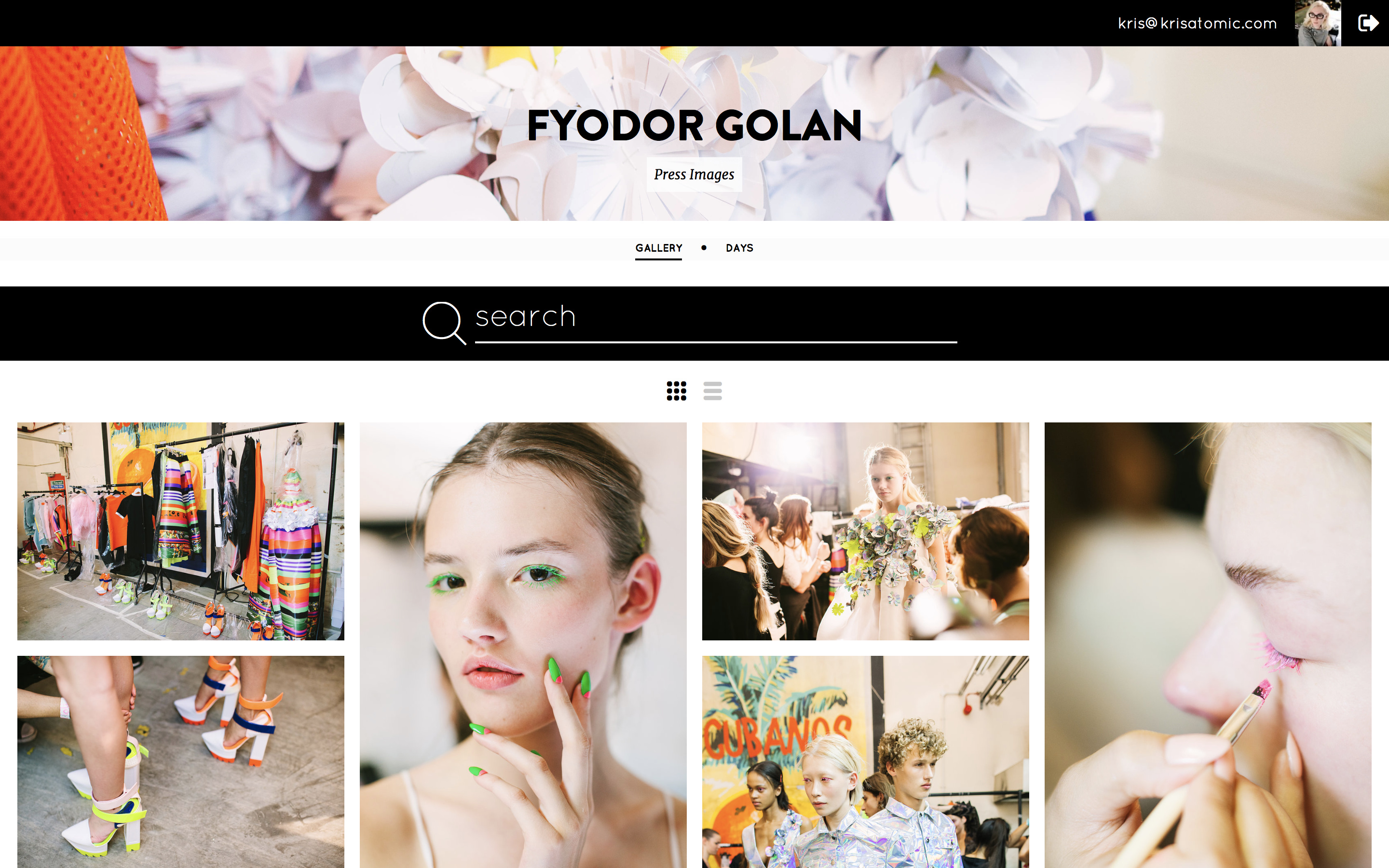
Dans ce guide, nous allons créer un nouveau site web autonome pour la diffusion d'images d'un événement tel qu'un festival, un concert ou un défilé de mode. Il peut présenter le travail d'un seul photographe ou d'une équipe et est idéal pour distribuer du contenu à la presse et aux médias.
La mise en page « Switchable » permet aux visiteurs de basculer entre la vue en mosaïque (masonry) et le grand flux d'images, afin de parcourir facilement le contenu disponible. Elle fonctionne sur tous les appareils, ce qui leur permet d'accéder aux fichiers et de les télécharger où qu'ils soient.
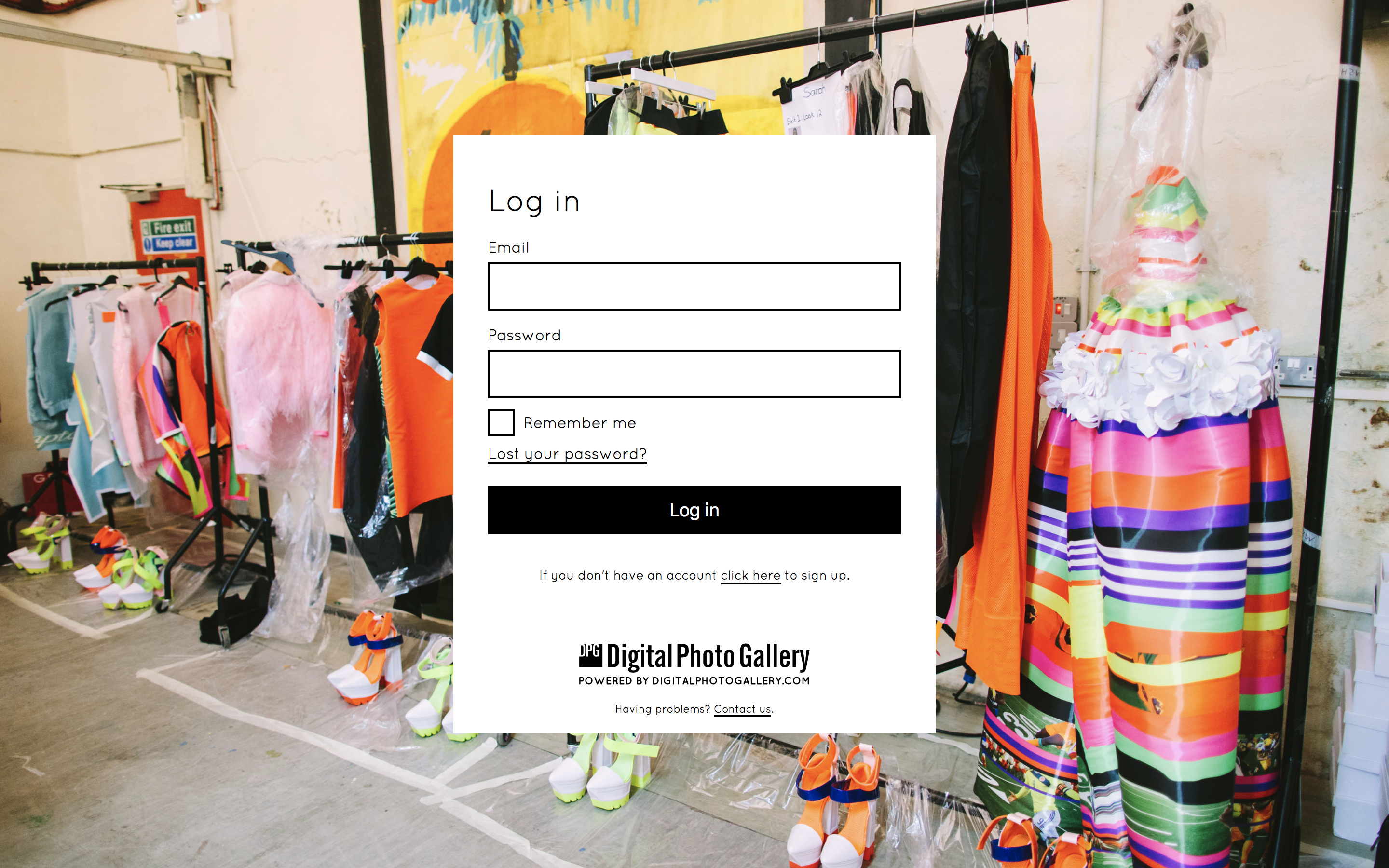
Lorsque le site est protégé par une connexion, chaque visiteur crée un nom d'utilisateur et un mot de passe pour accéder au contenu. Cela vous permet de suivre tous les téléchargements et de consulter des statistiques complètes.
Vous pouvez voir une démonstration en direct de ce site ici. Pour votre commodité, le site de démonstration n'est pas protégé par une connexion sécurisée.
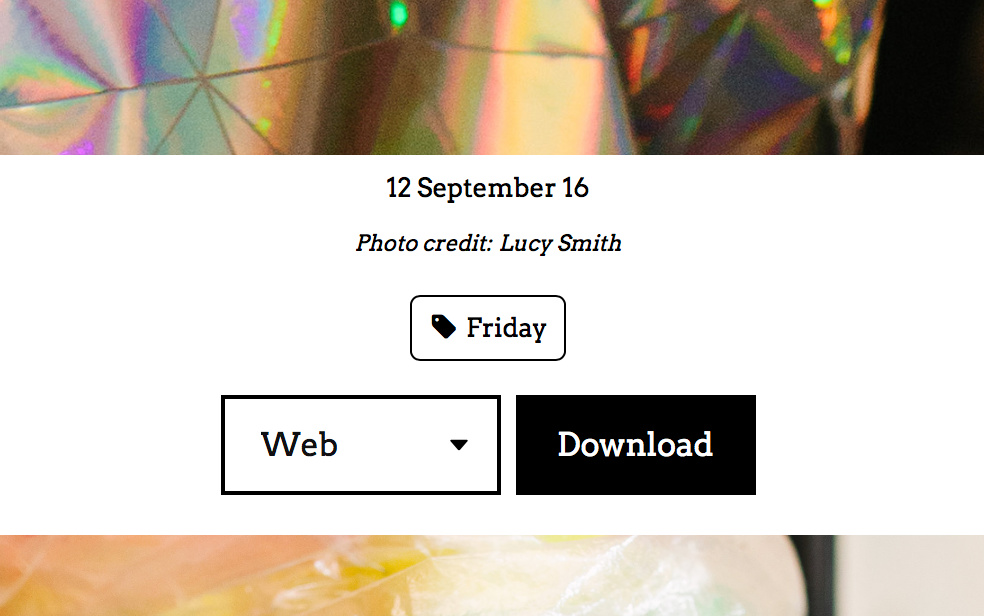
Le site crée automatiquement des versions des images (telles que celles dimensionnées pour le Web et Instagram) que les utilisateurs peuvent télécharger.
Les crédits photo sont générés automatiquement à partir des métadonnées de l'image.
Les images peuvent avoir des titres, des descriptions et des mots-clés, tous consultables.
Créer le site
Rendez-vous sur l'écran des sites web, cliquez sur l'onglet New site et faites défiler jusqu'au modèle Modern Narrative.
Choisissez la collection de pages Event Press Gallery [Switchable] dans le menu déroulant. Sélectionnez un thème et une mise en page initiaux pour le site (vous pourrez les modifier plus tard), puis cliquez sur Create.
Saisissez un nom pour votre site web — dans cet exemple, nous avons choisi le nom du créateur — et cliquez sur OK.
Wait for the site to be created
The new site may take a few minutes to build. Please be patient and stay on the screen while it does.
Ajouter des informations sur le site
Une fois le site créé, vous pouvez remplacer le texte par défaut par vos propres informations.
Ajouter un logo
Vous pouvez éventuellement ajouter un logo à l'en-tête du site, ce qui est un excellent moyen de refléter l'identité visuelle d'un événement. Si vous ignorez cette étape, l'en-tête s'affichera sous forme de texte et pourra également être mis en forme dans la section de conception.
Depuis l'écran de présentation du site web, cliquez sur Edit Design. Vous pouvez y modifier le thème et la mise en page de base, ainsi que d'autres éléments de conception de la page.
Pour ajouter un logo, cliquez sur Design, sélectionnez Header et choisissez un fichier de logo à téléverser. Vous pouvez modifier la taille du logo sur la page à l'aide de l'option Scale.
Si possible, utilisez un fichier SVG ou PNG pour votre logo. La largeur minimale recommandée pour l'image du logo est de 2048 px, qui sera automatiquement adaptée à tous les appareils.
Ajouter une image d'en-tête
Un autre moyen simple de personnaliser la galerie est d'ajouter une image d'en-tête. Dans l'onglet Design, sélectionnez Topbar et choisissez une image d'en-tête à téléverser.
Utilisez une image haute résolution avec un rapport d'aspect standard de 3:2. DPG optimisera l'image au téléversement et veillera à ce qu'elle s'affiche parfaitement sur tous les appareils.
Ajouter des images de test
La création de votre site génère les sets correspondants dans l'administration des images. Ajoutez du contenu au set Gallery pour voir le rendu sur le site.
Si vous n'avez aucune image dans votre compte, rendez-vous sur l'écran de téléversement pour en ajouter.
Prévisualiser votre site
Cliquez sur le bouton Visit pour voir votre site en direct à l'adresse de l'hôte de test.
Ajouter des icônes du site web
Vous pouvez ajouter les icônes du site web courantes dans le panneau latéral de l'écran de présentation du site web.
Pour de meilleurs résultats, votre icône doit être au format PNG et mesurer au moins 512 px de large, à l'exception de l'icône Pinned Site, qui doit être un fichier SVG.
Sécuriser le site
Même si vous ne partagez l'adresse du site qu'avec un nombre restreint d'utilisateurs, il est recommandé de protéger tout site dont les téléchargements sont activés derrière une connexion sécurisée. Cela vous permettra de restreindre l'accès aux seuls visiteurs qui créent un nom d'utilisateur et un mot de passe.
Non seulement cela protège vos images, mais cela vous permet également de suivre les téléchargements des utilisateurs et de consulter un certain nombre de statistiques utiles. Tous les fichiers seront également encodés de manière unique afin de pouvoir être retracés jusqu'à l'utilisateur qui les a téléchargés.
This option requires you to be in edit mode Standard, learn more about edit modes here.
Allez dans l'onglet Security et cliquez sur Options. Basculez l'interrupteur Enable log in sur la position activée et cliquez sur le bouton Update.
Allez dans l'onglet Restricted URLs et créez une nouvelle URL restreinte. Saisissez / dans le champ d'URL pour restreindre l'ensemble du site à partir de la page d'accueil, puis cliquez sur le bouton OK.
Une fois le site sécurisé, vous devrez également créer une connexion pour vous-même, car elle est distincte de votre connexion DPG.
Par défaut, les utilisateurs peuvent s'inscrire, vérifier leur adresse e-mail et accéder immédiatement au site avec leur connexion. Vous pouvez activer Require activation by admin si vous souhaitez avoir la possibilité d'approuver chaque inscription avant que l'utilisateur ne puisse accéder au site.
Après avoir activé la connexion, vous souhaiterez peut-être ajouter une image d'arrière-plan à l'écran de connexion. Allez dans Design > User Screens > Background et téléversez une image haute résolution ou choisissez une couleur d'arrière-plan.
Configurer les pages
Par défaut, le site de presse est créé avec deux pages : une Masonry Gallery et une page Keywords.
Page Masonry Gallery : c'est ici que va tout votre contenu. Ajoutez vos images au set Gallery pour les voir sur la page Gallery.
Page Keywords : elle est configurée pour afficher les images portant le mot-clé day:<% Day %>. Il s'agit d'un mot-clé dynamique. Toutes les images portant ce mot-clé seront automatiquement affichées sur la page de mots-clés, organisées par jour de prise de vue. C'est idéal pour les événements de plusieurs jours, mais si votre événement ne dure qu'une seule journée, vous pouvez supprimer cette page ou la remplacer par un autre mot-clé.
Avant de lancer votre site, vous devez toujours ajouter un hôte public. Il sera indexé par les moteurs de recherche et le contenu diffusé depuis un hôte public se charge plus rapidement dans les navigateurs. Un hôte public peut être votre propre nom de domaine ou notre adresse gratuite dpg.gallery.
Pour les sites d'événements ponctuels, nous recommandons d'utiliser une adresse dpg.gallery, car elle est rapide, simple et sécurisée.