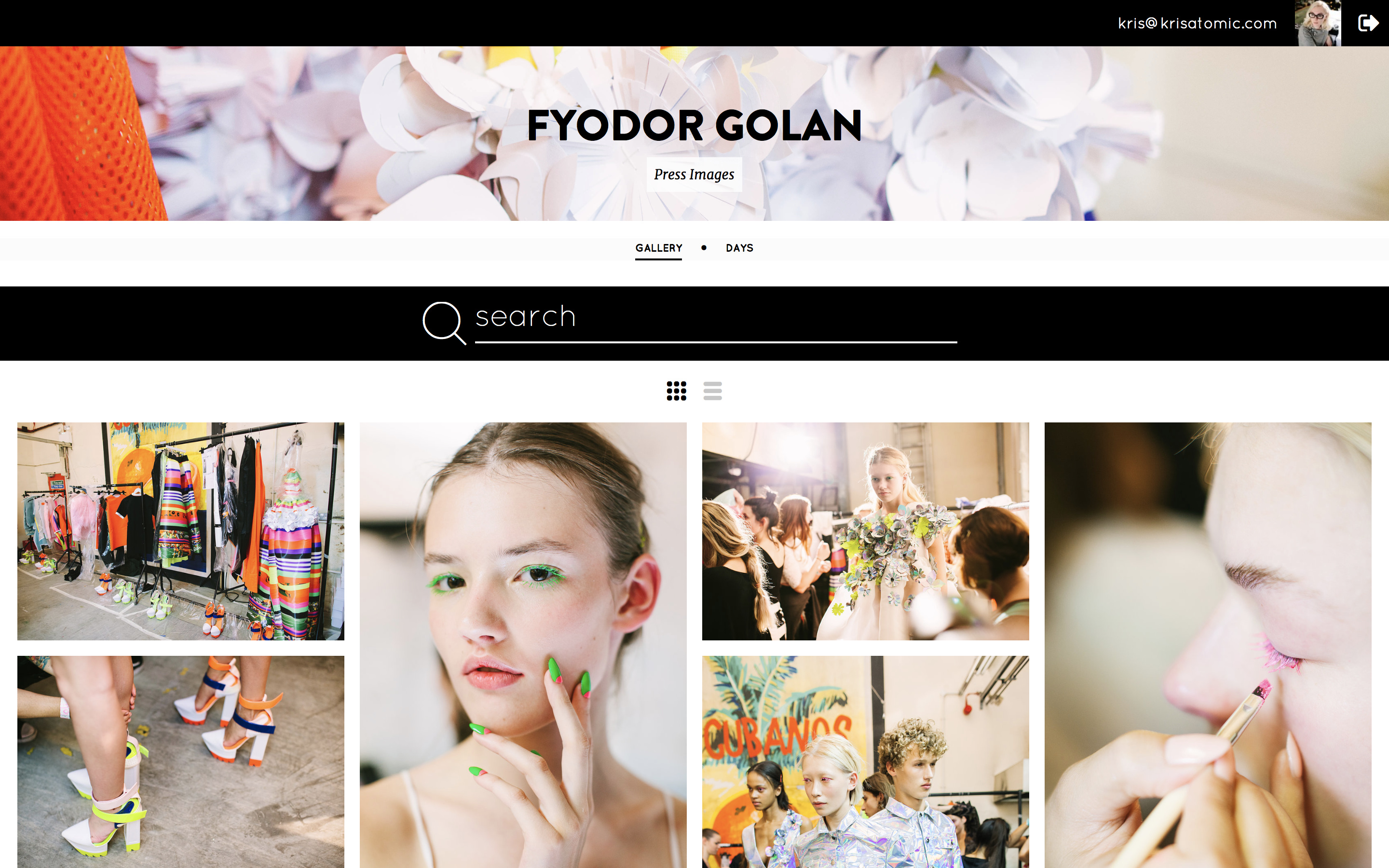
In questa guida creeremo un nuovo sito web autonomo per la distribuzione di immagini di un evento come un festival, un concerto o una sfilata di moda. Può mostrare il lavoro di un singolo fotografo o di un team ed è ideale per distribuire contenuti alla stampa e ai media.
Il layout di pagina "Switchable" consente ai visitatori di passare dalla vista a mosaico (masonry) al grande flusso di immagini, per sfogliare facilmente i contenuti disponibili. Funziona su tutti i dispositivi, permettendo loro di accedere ai file e scaricarli ovunque si trovino.
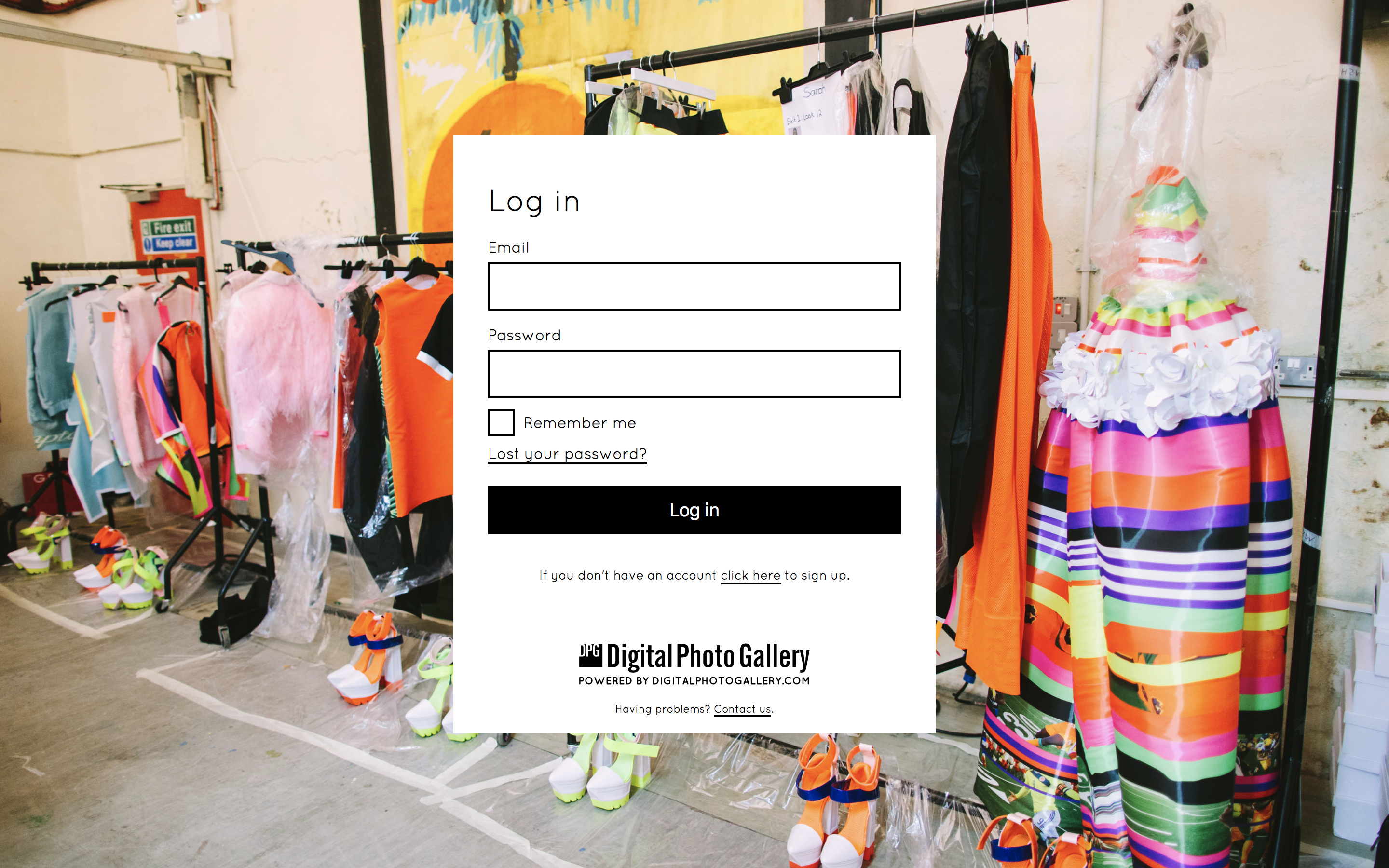
Quando il sito è protetto da un login, ogni visitatore crea un nome utente e una password per accedere ai contenuti. Questo ti consente di tenere traccia di tutti i download e di visualizzare statistiche complete.
Puoi vedere una demo dal vivo di questo sito qui. Per tua comodità, il sito demo non è protetto da un login sicuro.
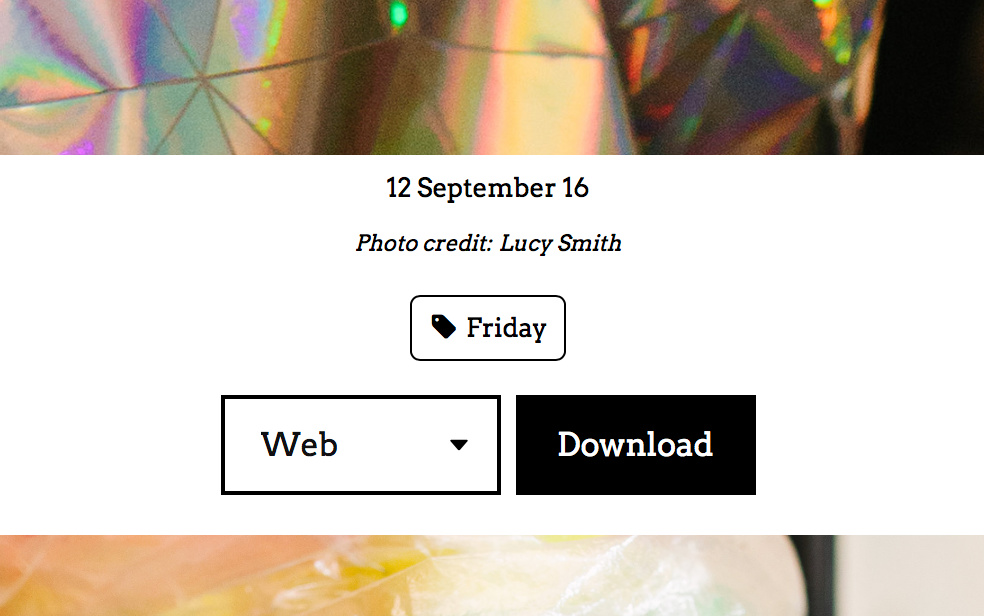
Il sito crea automaticamente versioni delle immagini (come quelle dimensionate per il Web e Instagram) che gli utenti possono scaricare.
I crediti delle foto vengono generati automaticamente dai metadati dell'immagine.
Le immagini possono avere titoli, descrizioni e parole chiave, tutti ricercabili.
Creare il sito
Visita la schermata dei siti web, fai clic sulla scheda New site e scorri fino al modello Modern Narrative.
Scegli la raccolta di pagine Event Press Gallery [Switchable] dal menu a discesa. Seleziona un tema e un layout iniziali per il sito (potranno essere modificati in seguito), quindi fai clic su Create.
Inserisci un nome per il tuo sito web - in questo esempio abbiamo scelto il nome dello stilista - e fai clic su OK.
Wait for the site to be created
The new site may take a few minutes to build. Please be patient and stay on the screen while it does.
Aggiungere le informazioni del sito
Una volta creato il sito, puoi sostituire il testo predefinito con le tue informazioni.
Aggiungere un logo
Facoltativamente puoi aggiungere un logo all'intestazione del sito, un ottimo modo per richiamare l'identità visiva di un evento. Se salti questo passaggio, l'intestazione verrà visualizzata come testo e potrà comunque essere personalizzata nella sezione di progettazione.
Dalla schermata di panoramica del sito web, fai clic su Edit Design. Qui puoi modificare il tema e il layout di base, oltre ad altri elementi di design della pagina.
Per aggiungere un logo, fai clic su Design, seleziona Header e scegli un file di logo da caricare. Puoi modificare le dimensioni del logo sulla pagina utilizzando l'opzione Scale.
Se possibile, usa un file SVG o PNG per il tuo logo. La larghezza minima consigliata per l'immagine del logo è di 2048 px, che verrà ridimensionata automaticamente per tutti i dispositivi.
Aggiungere un'immagine di intestazione
Un altro modo semplice per personalizzare la galleria è aggiungere un'immagine di intestazione. Dalla scheda Design seleziona Topbar e scegli un'immagine di intestazione da caricare.
Usa un'immagine ad alta risoluzione con il rapporto d'aspetto standard 3:2. DPG ottimizzerà l'immagine al momento del caricamento e si assicurerà che appaia perfetta su tutti i dispositivi.
Aggiungere immagini di prova
La creazione del tuo sito genera i set corrispondenti nell'amministrazione delle immagini. Aggiungi qualche contenuto al set Gallery per vedere come appare sul sito.
Fai clic sul pulsante Visit per vedere il tuo sito dal vivo all'indirizzo dell'host di prova.
Aggiungere le icone del sito web
Puoi aggiungere le icone del sito web più comuni nel pannello laterale della schermata di panoramica del sito web.
Per risultati ottimali, la tua icona dovrebbe essere in formato PNG e di almeno 512 px di larghezza, ad eccezione dell'icona Pinned Site, che deve essere un file SVG.
Proteggere il sito
Anche se condividi l'indirizzo del sito con un numero ristretto di utenti, è una buona idea proteggere dietro un login sicuro qualsiasi sito con i download abilitati. Questo ti consentirà di limitare l'accesso solo ai visitatori che creano un nome utente e una password.
Questo non solo mantiene al sicuro le tue immagini, ma ti permette anche di tenere traccia dei download degli utenti e di visualizzare una serie di statistiche utili. Inoltre, tutti i file verranno codificati in modo univoco in modo da poter risalire all'utente che li ha scaricati.
This option requires you to be in edit mode Standard, learn more about edit modes here.
Vai alla scheda Security e fai clic su Options. Sposta l'interruttore Enable log in in posizione attiva e fai clic sul pulsante Update.
Vai alla scheda Restricted URLs e crea un nuovo URL con restrizioni. Digita / nella casella dell'URL per limitare l'intero sito a partire dalla homepage, quindi fai clic sul pulsante OK.
Dopo aver protetto il sito, dovrai creare un login anche per te stesso, poiché è separato dal tuo login DPG.
Per impostazione predefinita, gli utenti possono registrarsi, verificare il proprio indirizzo e-mail e accedere immediatamente al sito con il proprio login. Puoi attivare Require activation by admin se desideri poter approvare ogni registrazione prima che l'utente possa accedere al sito.
Dopo aver abilitato il login, potresti voler aggiungere un'immagine di sfondo alla schermata di login. Vai su Design > User Screens > Background e carica un'immagine ad alta risoluzione o scegli un colore di sfondo.
Configurare le pagine
Per impostazione predefinita, il sito stampa viene creato con due pagine: una Masonry Gallery e una pagina Keywords.
Pagina Masonry Gallery: è qui che va tutto il tuo contenuto. Aggiungi le tue immagini al set Gallery per vederle sulla pagina Gallery.
Pagina Keywords: è configurata per mostrare le immagini con la parola chiave day:<% Day %>. Questa è una parola chiave dinamica. Tutte le immagini con questa parola chiave verranno mostrate automaticamente nella pagina delle parole chiave, organizzate in base al giorno in cui sono state scattate. È perfetto per gli eventi di più giorni, ma se il tuo evento dura un solo giorno puoi rimuovere questa pagina o sostituirla con una parola chiave diversa.
Prima di lanciare il tuo sito, dovresti sempre aggiungere un host pubblico. Verrà indicizzato dai motori di ricerca e i contenuti serviti da un host pubblico si caricano più velocemente nei browser. Un host pubblico può essere il tuo nome di dominio o il nostro indirizzo gratuito dpg.gallery.
Per i siti di eventi una tantum consigliamo di usare un indirizzo dpg.gallery, perché è rapido, facile e sicuro.