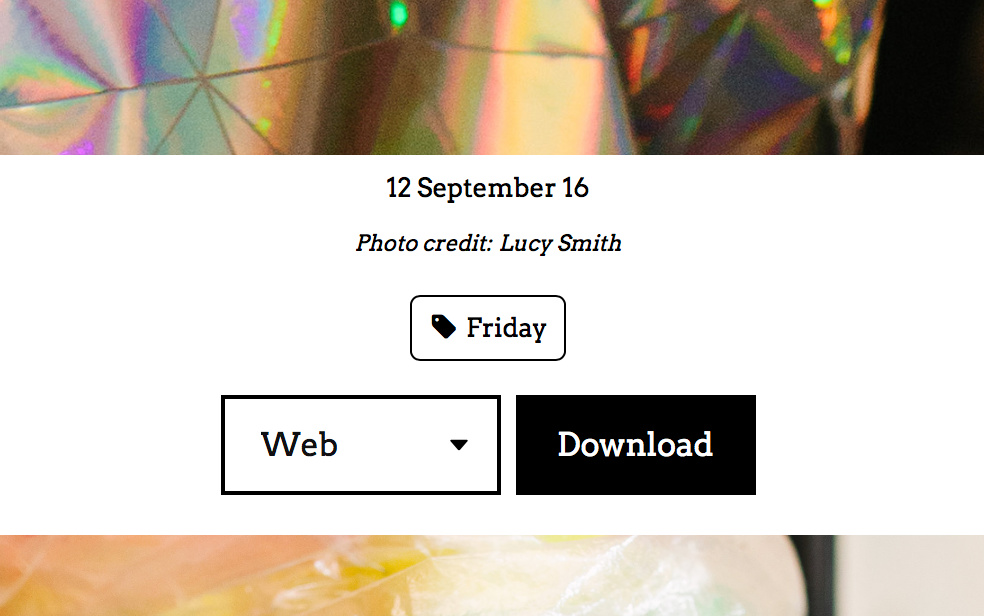
사이트는 사용자가 다운로드할 수 있도록 이미지 버전(예: 웹 및 Instagram용 크기)을 자동으로 생성합니다.
사진 크레딧은 이미지 메타데이터에서 자동으로 생성됩니다.
사진 크레딧은 이미지 메타데이터에서 자동으로 생성됩니다.
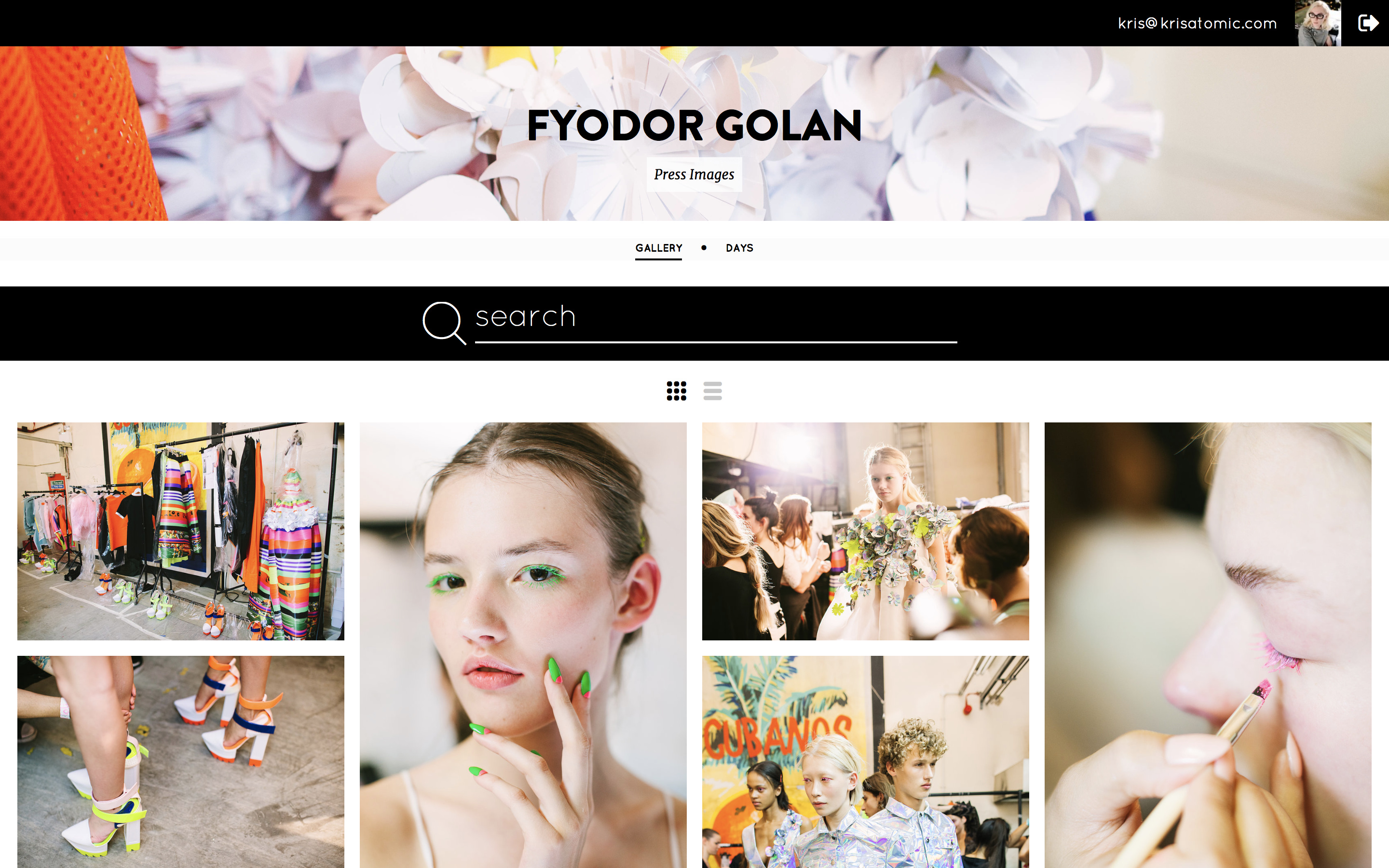
이 가이드에서는 페스티벌, 콘서트, 패션쇼와 같은 이벤트의 이미지를 전달하기 위한 새로운 독립형 웹사이트를 만듭니다. 한 명의 사진작가 또는 팀의 작업물을 표시할 수 있으며, 언론과 미디어에 콘텐츠를 배포하는 데 이상적입니다.
"Switchable" 페이지 레이아웃을 사용하면 방문자가 타일형 메이슨리(masonry) 보기와 큰 이미지 스트림을 전환하며 사용 가능한 콘텐츠를 손쉽게 둘러볼 수 있습니다. 모든 기기에서 작동하므로 이동 중에도 파일에 접근하고 다운로드할 수 있습니다.
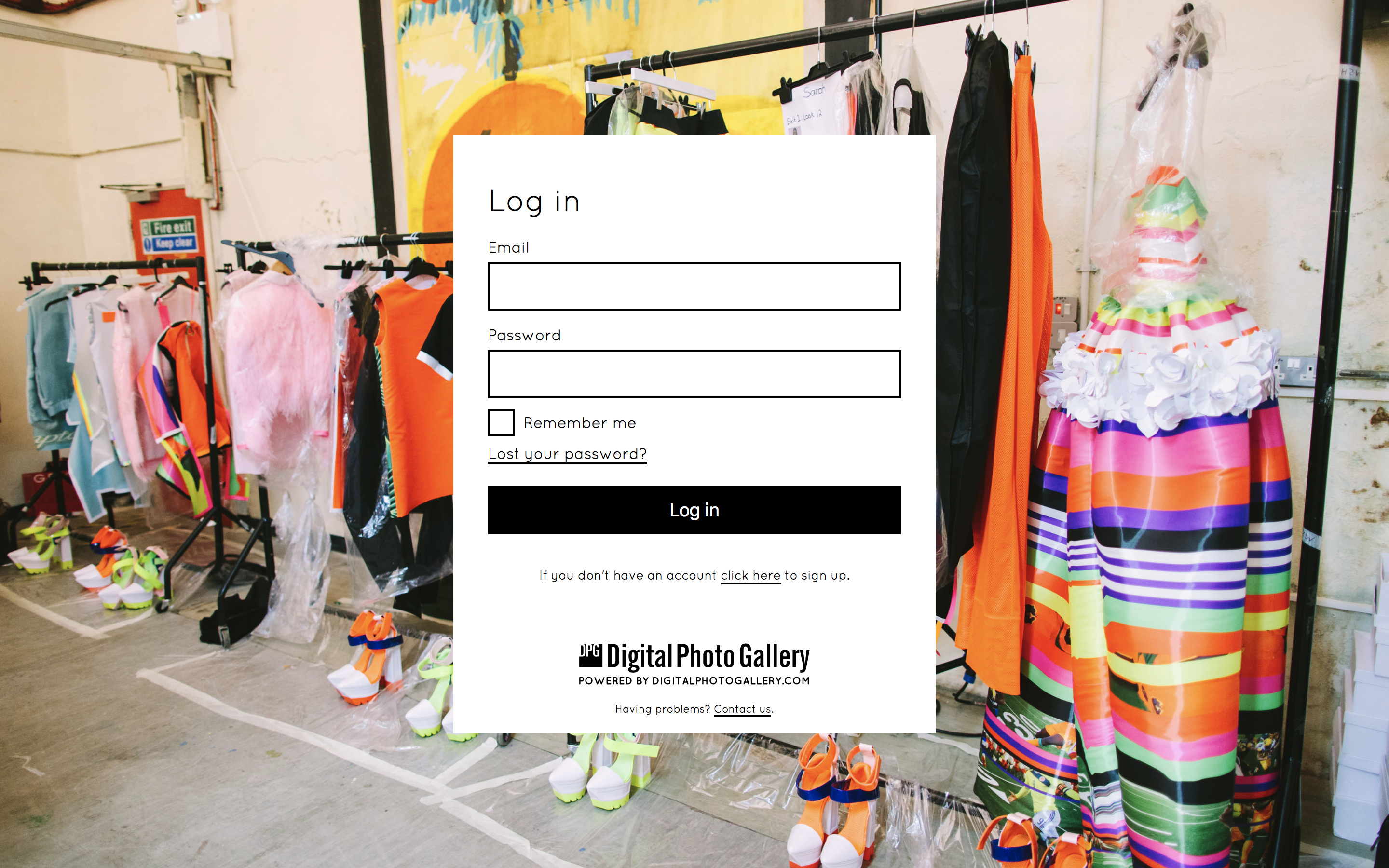
사이트가 로그인으로 보호되면 각 방문자는 콘텐츠에 접근하기 위해 사용자 이름과 비밀번호를 만듭니다. 이를 통해 모든 다운로드를 추적하고 종합적인 통계를 확인할 수 있습니다.
이 사이트의 라이브 데모는 여기에서 볼 수 있습니다. 편의를 위해 데모 사이트는 보안 로그인으로 보호되어 있지 않습니다.
웹사이트 화면으로 이동하여 New site 탭을 클릭하고 Modern Narrative 템플릿까지 스크롤합니다.
드롭다운에서 페이지 컬렉션 Event Press Gallery [Switchable]을 선택합니다. 사이트의 초기 테마와 레이아웃을 선택한 다음(나중에 변경할 수 있습니다) Create를 클릭합니다.
웹사이트의 이름을 입력하고 — 이 예에서는 디자이너의 이름을 선택했습니다 — OK를 클릭합니다.
원하는 경우 사이트 헤더에 로고를 추가할 수 있으며, 이는 이벤트의 브랜딩을 반영하는 좋은 방법입니다. 이 단계를 건너뛰면 헤더가 텍스트로 표시되며 디자인 섹션에서 스타일을 지정할 수도 있습니다.
웹사이트 개요 화면에서 Edit Design을 클릭합니다. 여기에서 기본 테마와 레이아웃은 물론 페이지의 다른 디자인 요소도 변경할 수 있습니다.
로고를 추가하려면 Design을 클릭하고 Header를 선택한 다음 업로드할 로고 파일을 선택합니다. Scale 옵션을 사용하여 페이지에서 로고의 크기를 변경할 수 있습니다.
갤러리를 개인화하는 또 다른 쉬운 방법은 헤더 이미지를 추가하는 것입니다. Design 탭에서 Topbar를 선택하고 업로드할 헤더 이미지를 선택합니다.
계정에 이미지가 없다면 업로드 화면으로 이동하여 추가하세요.
사이트 주소를 소수의 선택된 사용자에게만 공유하더라도, 다운로드가 활성화된 사이트는 보안 로그인 뒤에 두는 것이 좋습니다. 이렇게 하면 사용자 이름과 비밀번호를 만든 방문자에게만 접근을 제한할 수 있습니다.
이는 이미지를 안전하게 보호할 뿐만 아니라 사용자 다운로드를 추적하고 여러 유용한 통계를 볼 수 있게 해줍니다. 또한 모든 파일은 고유하게 인코딩되어 다운로드한 사용자를 추적할 수 있습니다.
Security 탭으로 이동하여 Options를 클릭합니다. Enable log in 토글을 켜짐 위치로 전환하고 Update 버튼을 클릭합니다.
Restricted URLs 탭으로 이동하여 새 제한 URL을 만듭니다. URL 상자에 /를 입력하여 홈페이지부터 전체 사이트를 제한한 다음 OK 버튼을 클릭합니다.
사이트 보안을 설정한 후에는 본인을 위한 로그인도 만들어야 합니다. 이것은 DPG 로그인과는 별개이기 때문입니다.
기본적으로 프레스 사이트는 두 개의 페이지로 생성됩니다: Masonry Gallery와 Keywords 페이지입니다.
Masonry Gallery 페이지 - 모든 콘텐츠가 들어가는 곳입니다. Gallery set에 이미지를 추가하면 Gallery 페이지에서 볼 수 있습니다.
Keywords 페이지 - day:<% Day %> 키워드가 있는 이미지를 표시하도록 구성되어 있습니다. 이것은 동적 키워드입니다. 이 키워드가 있는 모든 이미지는 촬영된 날짜별로 정리되어 키워드 페이지에 자동으로 표시됩니다. 여러 날에 걸친 이벤트에 적합하지만, 이벤트가 하루뿐이라면 이 페이지를 제거하거나 다른 키워드로 변경할 수 있습니다.
사이트를 출시하기 전에 항상 공개 호스트를 추가해야 합니다. 공개 호스트는 검색 엔진에 의해 색인되며, 공개 호스트에서 제공되는 콘텐츠는 브라우저에서 더 빠르게 로드됩니다. 공개 호스트는 자신의 도메인 이름이거나 무료 dpg.gallery 주소일 수 있습니다.