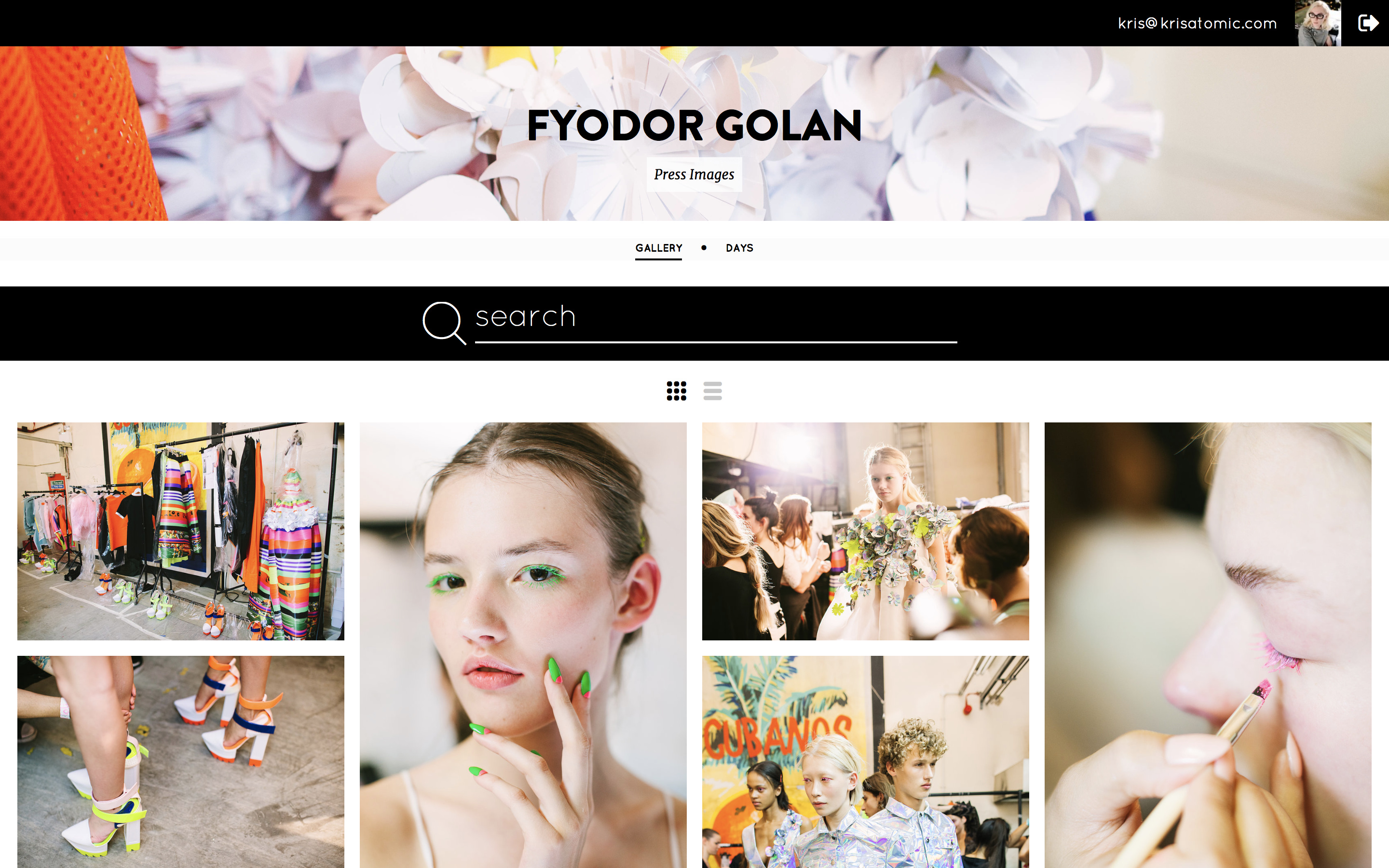
Neste guia, vamos criar um novo site independente para a entrega de imagens de um evento como um festival, show ou desfile de moda. Ele pode exibir o trabalho de um único fotógrafo ou de uma equipe e é ideal para distribuir conteúdo à imprensa e à mídia.
O layout de página "Switchable" permite que os visitantes alternem entre a visualização em mosaico (masonry) e o grande fluxo de imagens, para navegar facilmente pelo conteúdo disponível. Funciona em todos os dispositivos, permitindo que eles acessem e baixem arquivos de qualquer lugar.
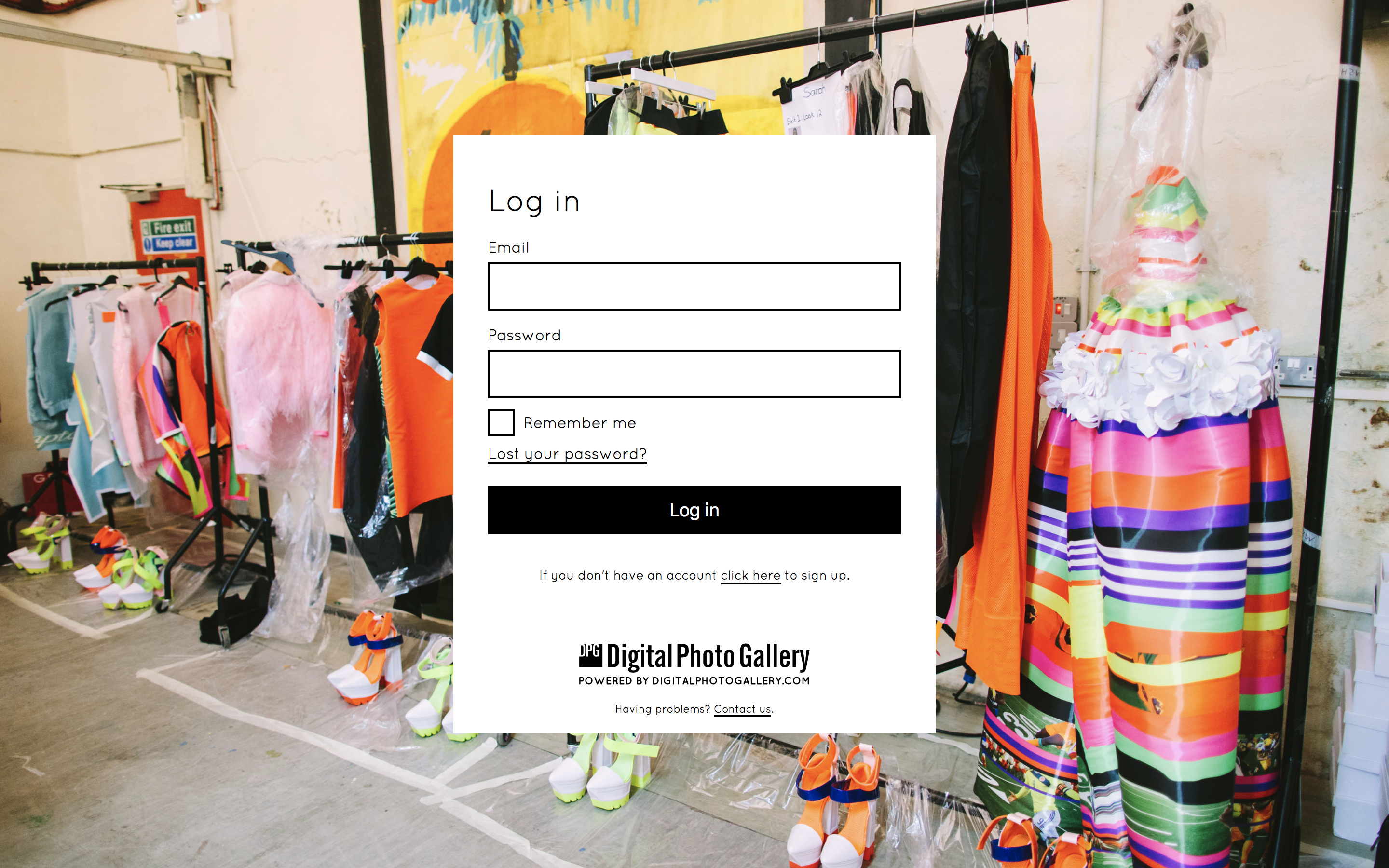
Quando o site está protegido por um login, cada visitante cria um nome de usuário e uma senha para acessar o conteúdo. Isso permite que você acompanhe todos os downloads e veja estatísticas completas.
Você pode ver uma demonstração ao vivo deste site aqui. Para sua comodidade, o site de demonstração não está protegido por um login seguro.
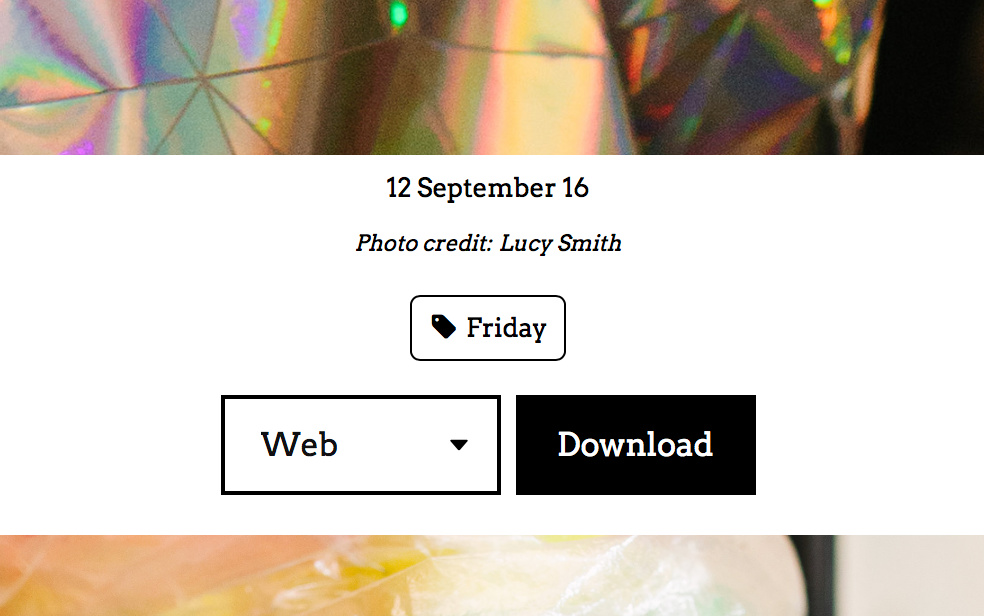
O site cria automaticamente versões das imagens (como as dimensionadas para a Web e o Instagram) para os usuários baixarem.
Os créditos das fotos são gerados automaticamente a partir dos metadados da imagem.
As imagens podem ter títulos, descrições e palavras-chave, todos pesquisáveis.
Criar o site
Acesse a tela de sites, clique na aba New site e role até o modelo Modern Narrative.
Escolha a coleção de páginas Event Press Gallery [Switchable] no menu suspenso. Selecione um tema e um layout iniciais para o site (isso pode ser alterado depois) e clique em Create.
Digite um nome para o seu site - neste exemplo, escolhemos o nome do estilista - e clique em OK.
Wait for the site to be created
The new site may take a few minutes to build. Please be patient and stay on the screen while it does.
Adicionar informações do site
Depois que o site for criado, você pode substituir o texto padrão pelas suas próprias informações.
Adicionar um logotipo
Opcionalmente, você pode adicionar um logotipo ao cabeçalho do site, o que é uma ótima maneira de refletir a identidade visual de um evento. Se você pular esta etapa, o cabeçalho será exibido como texto e também poderá ser estilizado na seção de design.
Na tela de visão geral do site, clique em Edit Design. Aqui você pode alterar o tema e o layout base, bem como outros elementos de design da página.
Para adicionar um logotipo, clique em Design, selecione Header e escolha um arquivo de logotipo para enviar. Você pode alterar o tamanho do logotipo na página usando a opção Scale.
Se possível, use um arquivo SVG ou PNG para o seu logotipo. A largura mínima recomendada para a imagem do logotipo é de 2048 px, que será dimensionada automaticamente para todos os dispositivos.
Adicionar imagem de cabeçalho
Outra maneira fácil de personalizar a galeria é adicionar uma imagem de cabeçalho. Na aba Design, selecione Topbar e escolha uma imagem de cabeçalho para enviar.
Use uma imagem de alta resolução com a proporção padrão de 3:2. O DPG otimizará a imagem ao enviá-la e garantirá que ela fique ótima em todos os dispositivos.
Adicionar imagens de teste
A criação do seu site gera os sets correspondentes no administrador de imagens. Adicione algum conteúdo ao set Gallery para ver como ele fica no site.
Se você não tiver nenhuma imagem na sua conta, acesse a tela de upload para adicionar algumas.
Visualizar seu site
Clique no botão Visit para ver seu site ao vivo no endereço do host de teste.
Adicionar ícones do site
Você pode adicionar os ícones do site mais comuns no painel lateral da tela de visão geral do site.
Para obter os melhores resultados, seu ícone deve estar no formato PNG e ter no mínimo 512 px de largura, exceto o ícone Pinned Site, que deve ser um arquivo SVG.
Proteger o site
Mesmo que você compartilhe o endereço do site com um número seleto de usuários, é uma boa ideia proteger por trás de um login seguro qualquer site com downloads habilitados. Isso permitirá restringir o acesso apenas aos visitantes que criarem um nome de usuário e uma senha.
Isso não só mantém suas imagens seguras, como também permite acompanhar os downloads dos usuários e visualizar uma série de estatísticas úteis. Todos os arquivos também serão codificados de forma única para que possam ser rastreados até o usuário que os baixou.
This option requires you to be in edit mode Standard, learn more about edit modes here.
Vá para a aba Security e clique em Options. Mova a chave Enable log in para a posição ativada e clique no botão Update.
Vá para a aba Restricted URLs e crie um novo URL restrito. Digite / na caixa de URL para restringir todo o site a partir da página inicial e clique no botão OK.
Depois de proteger o site, você também precisará criar um login para si mesmo, pois ele é separado do seu login do DPG.
Por padrão, os usuários podem se cadastrar, verificar o endereço de e-mail e acessar o site imediatamente com o login. Você pode ativar Require activation by admin se quiser ter a possibilidade de aprovar cada cadastro antes que o usuário possa acessar o site.
Depois de habilitar o login, talvez você queira adicionar uma imagem de fundo à tela de login. Vá para Design > User Screens > Background e envie uma imagem de alta resolução ou escolha uma cor de fundo.
Configurar as páginas
Por padrão, o site de imprensa é criado com duas páginas: uma Masonry Gallery e uma página Keywords.
Página Masonry Gallery - é aqui que vai todo o seu conteúdo. Adicione suas imagens ao set Gallery para vê-las na página Gallery.
Página Keywords - ela está configurada para exibir imagens com a palavra-chave day:<% Day %>. Esta é uma palavra-chave dinâmica. Qualquer imagem com esta palavra-chave será exibida automaticamente na página de palavras-chave, organizada pelo dia em que foi capturada. Isso é ótimo para eventos de vários dias, mas se o seu evento durar apenas um dia, você pode remover esta página ou alterá-la para uma palavra-chave diferente.
Antes de lançar seu site, você deve sempre adicionar um host público. Ele será indexado pelos mecanismos de busca e o conteúdo servido a partir de um host público carrega mais rápido nos navegadores. Um host público pode ser o seu próprio nome de domínio ou o nosso endereço gratuito dpg.gallery.
Para sites de eventos pontuais, recomendamos usar um endereço dpg.gallery, pois é rápido, fácil e seguro.