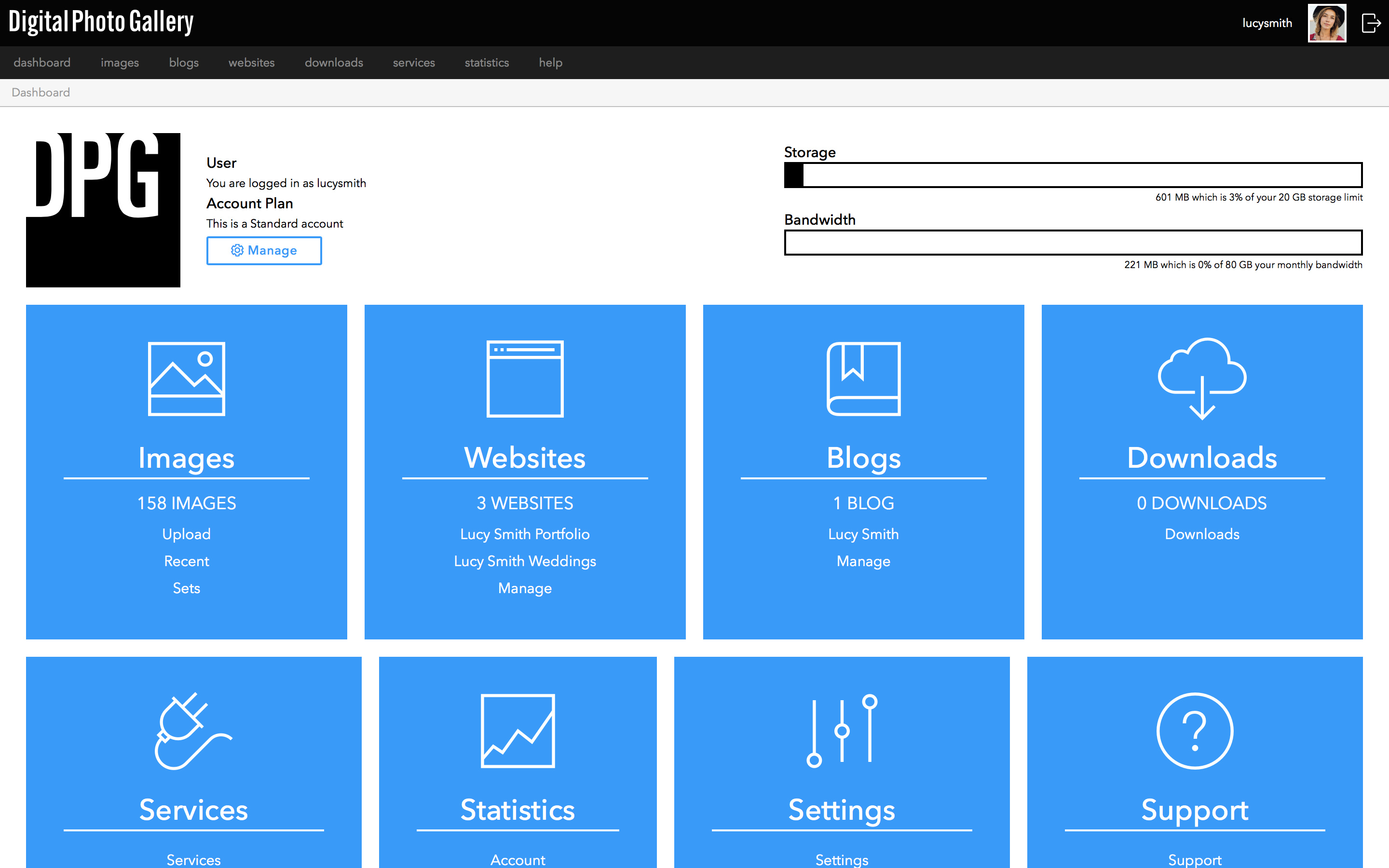
Dashboard는 계정에 로그인할 때의 시작점입니다. 여기에서 계정 상태의 개요를 확인하고 admin의 다른 부분으로 이동할 수 있습니다.
기본 사항 - admin 시작하기
이 문서는 자동으로 번역되었으며 부정확한 내용이 포함될 수 있습니다.
영어 원본 보기
Digital Photo Gallery를 처음 사용하신다면, 이 글에서 admin 시스템의 기본 사항을 안내해 드립니다.
admin을 DPG의 주요 허브라고 생각하세요. 이곳에서 콘텐츠를 업로드하고 관리하며, 웹사이트와 블로그를 만들고 업데이트하거나, 통계를 확인할 수 있습니다.
DPG의 다른 부분은 Accounts라고 합니다. 결제 및 청구 정보를 업데이트하고, 사용자를 관리하며, 비밀번호를 변경하려면 이곳으로 이동합니다.
Dashboard
업로드
가장 먼저 하고 싶은 일은 아마도 콘텐츠를 업로드하는 것일 겁니다.
DPG는 전체 해상도 이미지에서 가장 잘 작동하며, 모든 기기에서 작업물이 최상으로 보이도록 특별한 웹사이트 버전을 생성합니다.
DPG는 이미지 크레딧이나 통계 같은 용도로 이 정보를 사용하므로, 편집 소프트웨어에서 이미지를 내보낼 때 EXIF 및 메타데이터를 제거하지 않도록 하세요.
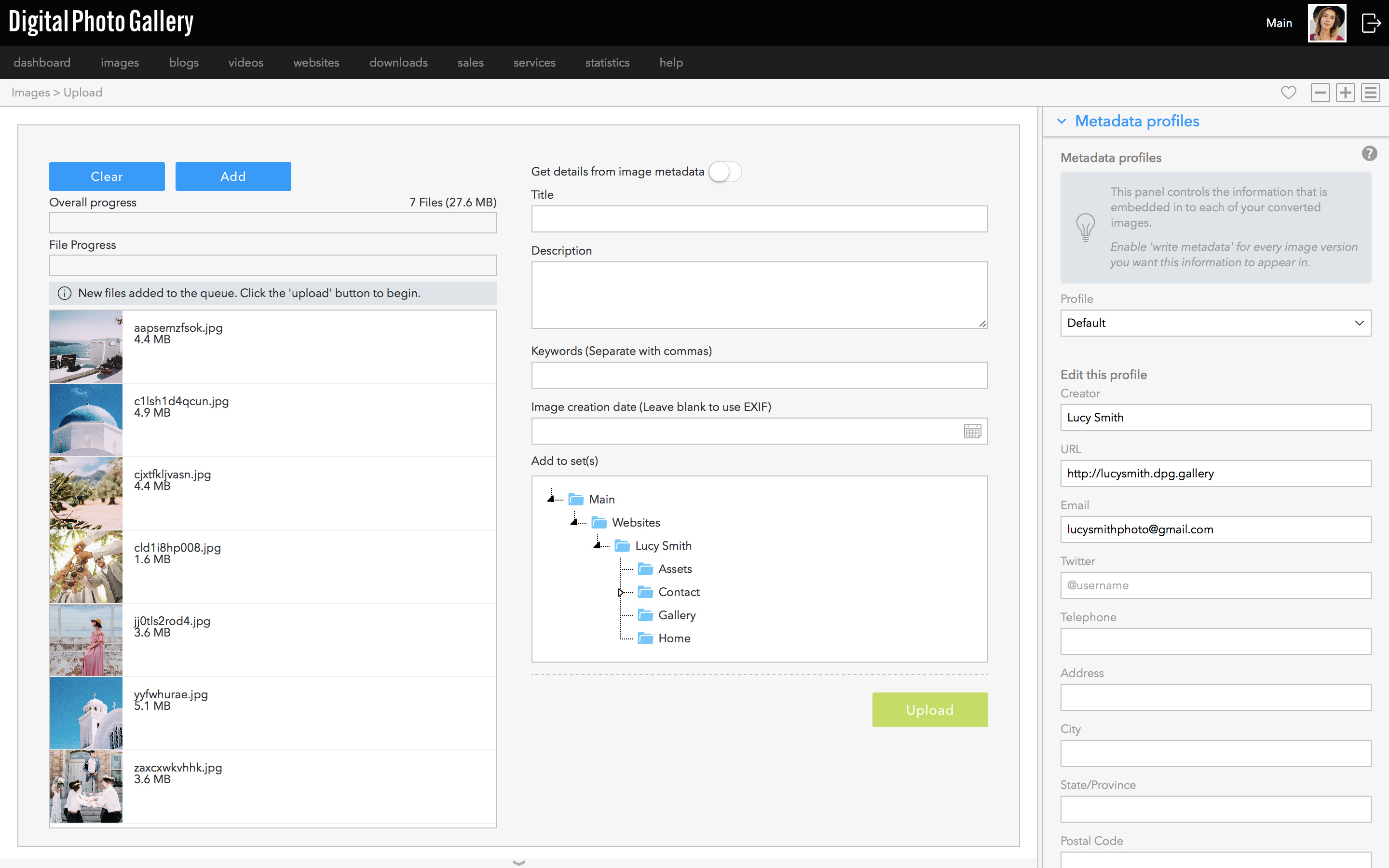
이것은 업로드 화면입니다. Add 버튼을 클릭하거나 가장 큰 흰색 영역에 이미지를 끌어다 놓은 다음 Upload 버튼을 클릭하세요.
더 읽어보기:
이미지에 대해 많이 이야기하지만, 저희는 동영상과 움직이는 GIF도 ❤️합니다!
이미지 작업하기
기본 탐색 메뉴의 Images 탭에서 업로드한 항목을 살펴볼 수 있는 여러 방법을 찾을 수 있습니다. 최근에 업로드한 콘텐츠는 Recent Images에 표시되며, 여기에서 개별 보기로 크게 볼 수도 있습니다.
화면 오른쪽의 측면 패널은 admin에서 이미지와 상호작용하는 주요 방법 중 하나입니다. 여기에서 제목과 설명, 키워드를 추가하고 이미지를 세트에 추가합니다.
화면 오른쪽의 측면 패널은 admin에서 이미지와 상호작용하는 주요 방법 중 하나입니다. 여기에서 제목과 설명, 키워드를 추가하고 이미지를 세트에 추가합니다.
더 읽어보기:
콘텐츠 정리하기
DPG에서는 세트와 키워드를 사용하여 이미지를 정리할 수 있습니다.
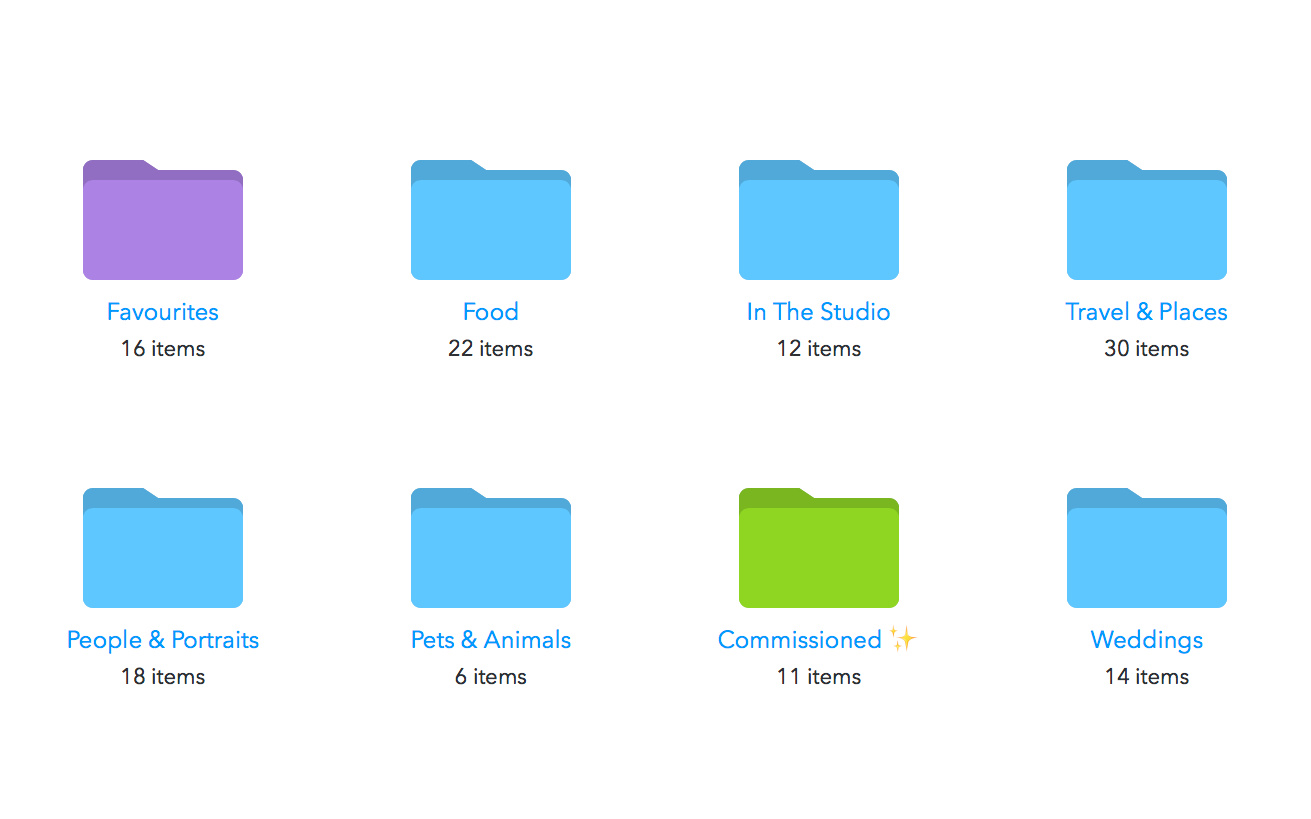
세트는 컴퓨터의 폴더처럼 작동합니다. 세트 안에 세트를 만들 수 있으며 - 이를 중첩 세트라고 합니다 - 하나의 이미지가 동시에 여러 세트에 속할 수 있습니다.
DPG에서 만드는 웹사이트는 페이지에 연결된 세트를 기반으로 하므로, 사이트를 업데이트하는 것은 이미지를 세트에 추가하는 것만큼 간단합니다.
DPG에서 만드는 웹사이트는 페이지에 연결된 세트를 기반으로 하므로, 사이트를 업데이트하는 것은 이미지를 세트에 추가하는 것만큼 간단합니다.
더 읽어보기:
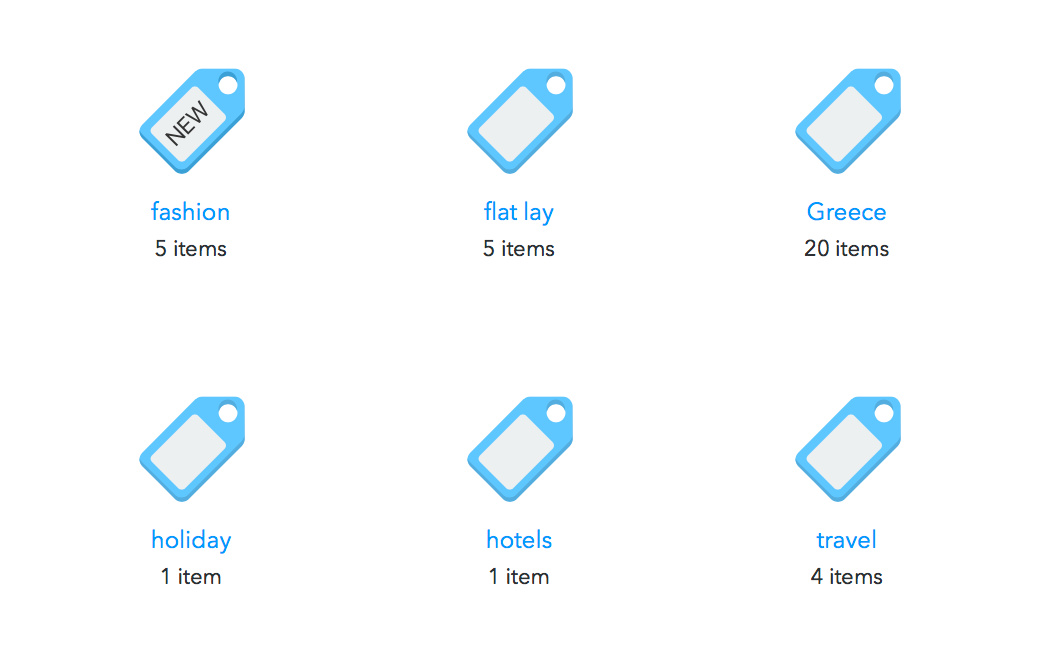
키워드는 이미지를 정리하는 데 유용하며, 자신만을 위한 것이든 웹사이트 방문자가 찾는 것을 쉽게 찾도록 돕는 것이든 마찬가지입니다. 편집 소프트웨어에서도 키워드를 추가할 수 있으며, 이는 업로드 시 가져옵니다.
더 읽어보기:
웹사이트
콘텐츠 일부를 DPG에 담았다면, 이제 그것을 자랑하고 싶을 겁니다! DPG를 사용하면 다양한 목적에 맞게 웹사이트를 쉽게 만들고 업데이트할 수 있습니다.
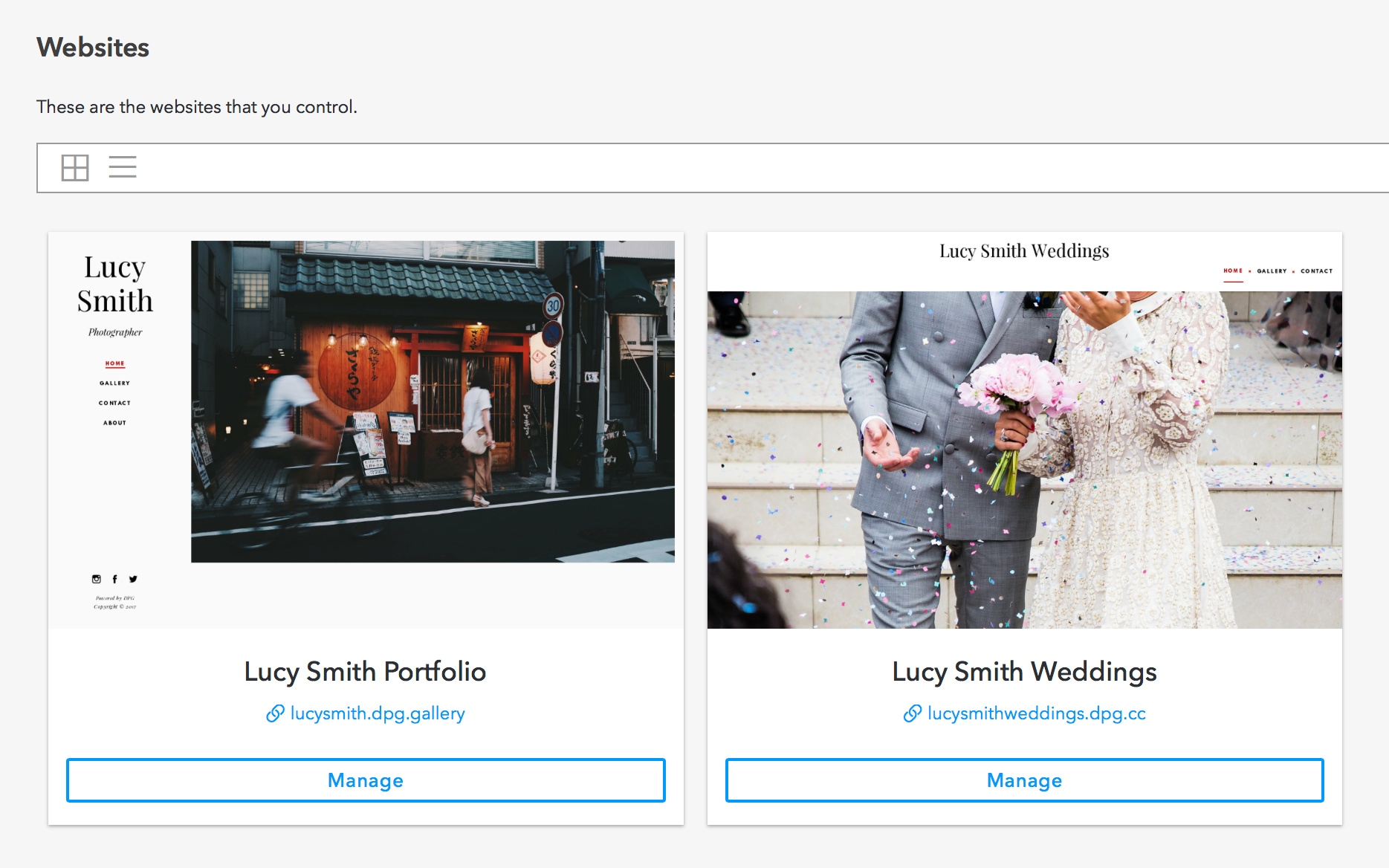
admin의 웹사이트 섹션은 사이트를 만들고 관리하는 곳입니다.
DPG를 사용하면 동일한 계정에서 여러 사이트를 만들 수 있으며, 이는 서로 다른 스타일의 작업에 서로 다른 웹사이트를 사용할 수 있다는 의미입니다. Client Areas도 만들 수 있습니다
DPG를 사용하면 동일한 계정에서 여러 사이트를 만들 수 있으며, 이는 서로 다른 스타일의 작업에 서로 다른 웹사이트를 사용할 수 있다는 의미입니다. Client Areas도 만들 수 있습니다
더 읽어보기:
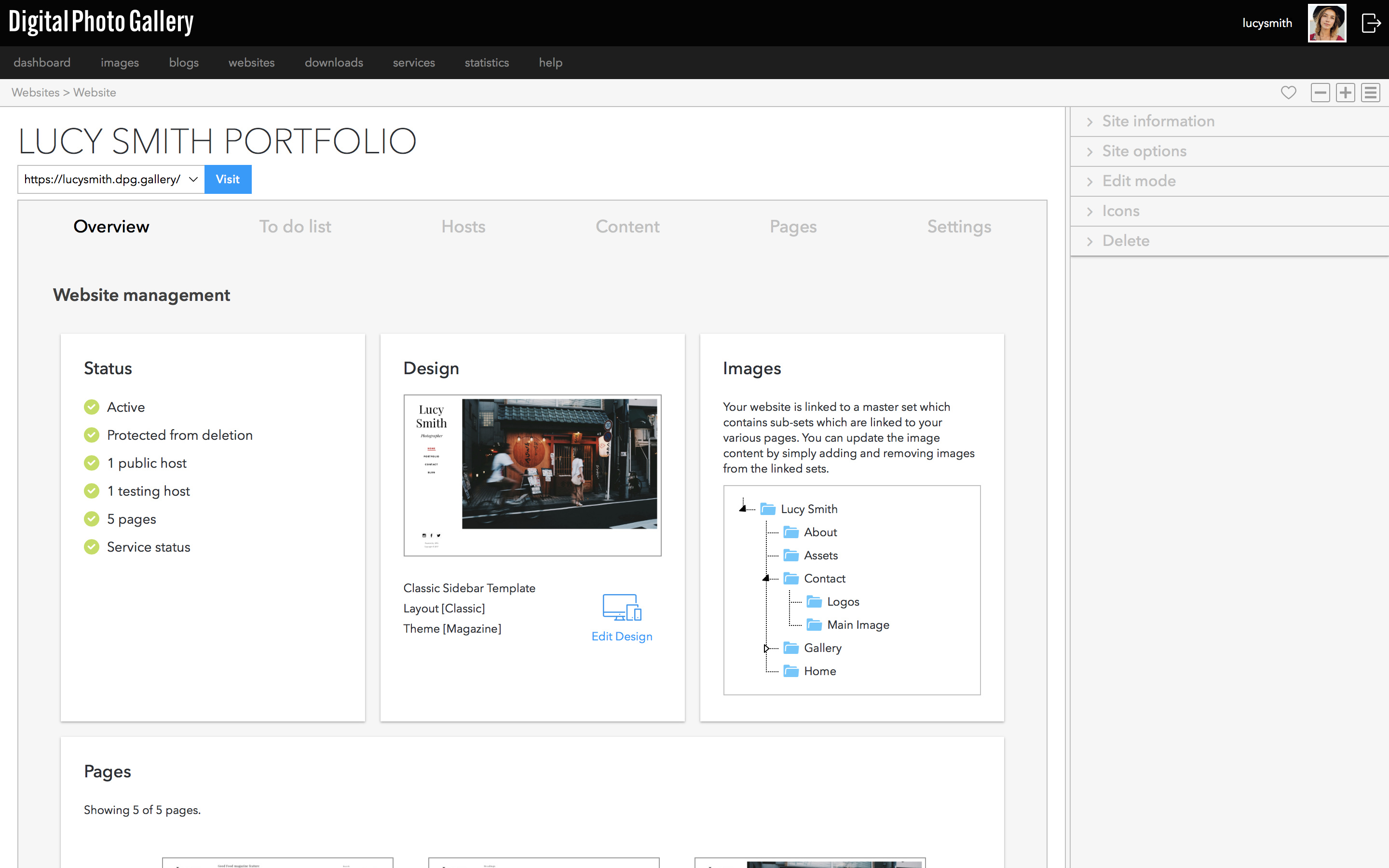
첫 번째 사이트를 만들고 나면, 웹사이트 화면은 디자인 편집부터 자신만의 도메인 이름 추가에 이르기까지 모든 것의 시작점이 됩니다.
웹사이트 화면에는 연결된 세트도 표시되므로 언제든지 쉽게 찾을 수 있습니다.
웹사이트 화면에는 연결된 세트도 표시되므로 언제든지 쉽게 찾을 수 있습니다.
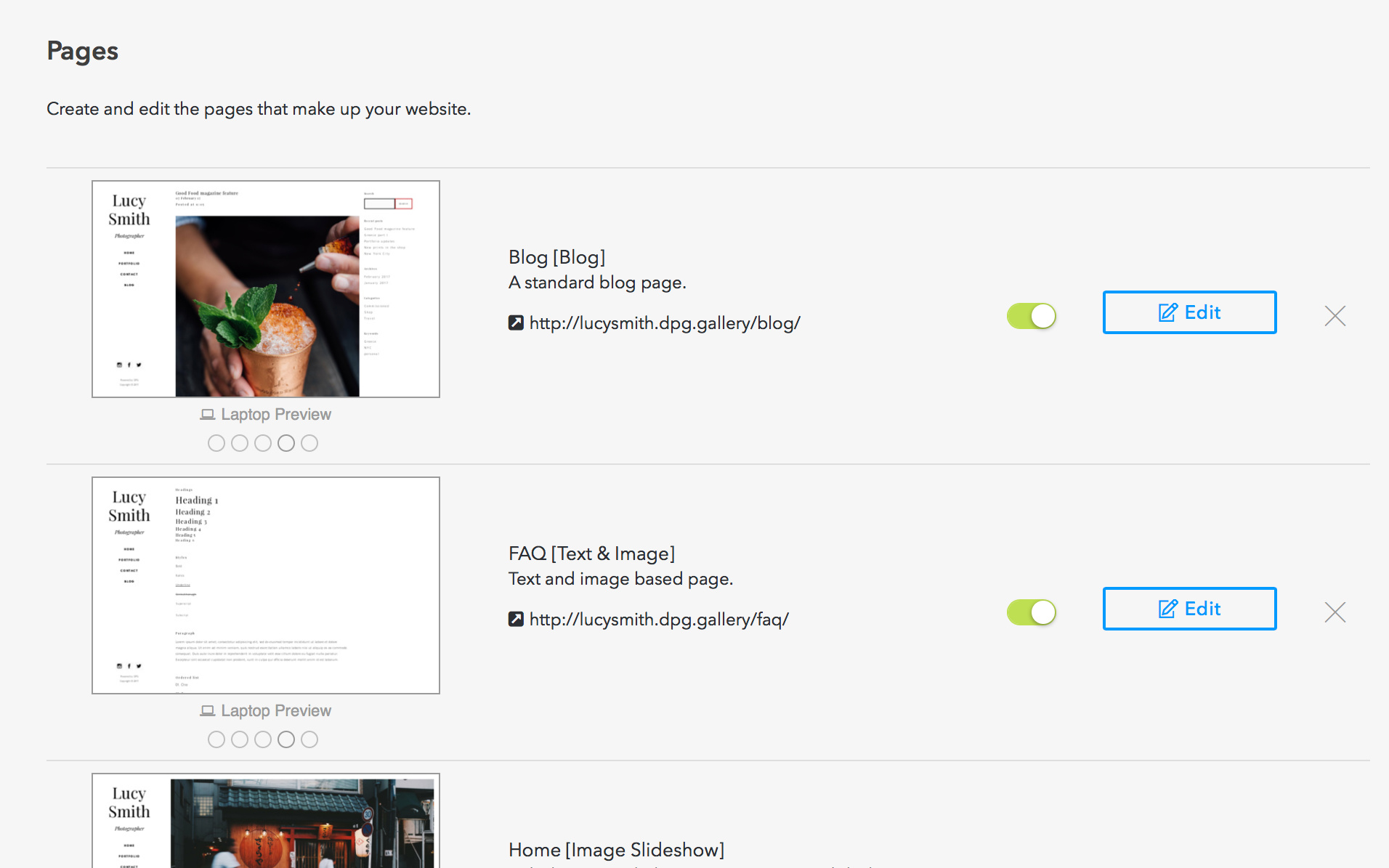
또한 이곳에서 갤러리부터 블로그, 텍스트 페이지까지 무엇이든 새로운 페이지를 만들고 구성할 수 있습니다.